

Visualizando seus membros
Veja todas as pessoas no seu workspace em Settings → Members and groups. A lista de membros mostra cada membro com sua função, uso de créditos e atividade, e cards de resumo dão uma visão geral rápida. Para encontrar várias pessoas de uma vez, cole uma lista de endereços de e-mail na caixa de busca acima da lista de membros, separados por vírgulas, ponto e vírgula ou quebras de linha. Todos os membros que correspondem a qualquer endereço da lista aparecem juntos, então você não precisa procurar uma pessoa de cada vez.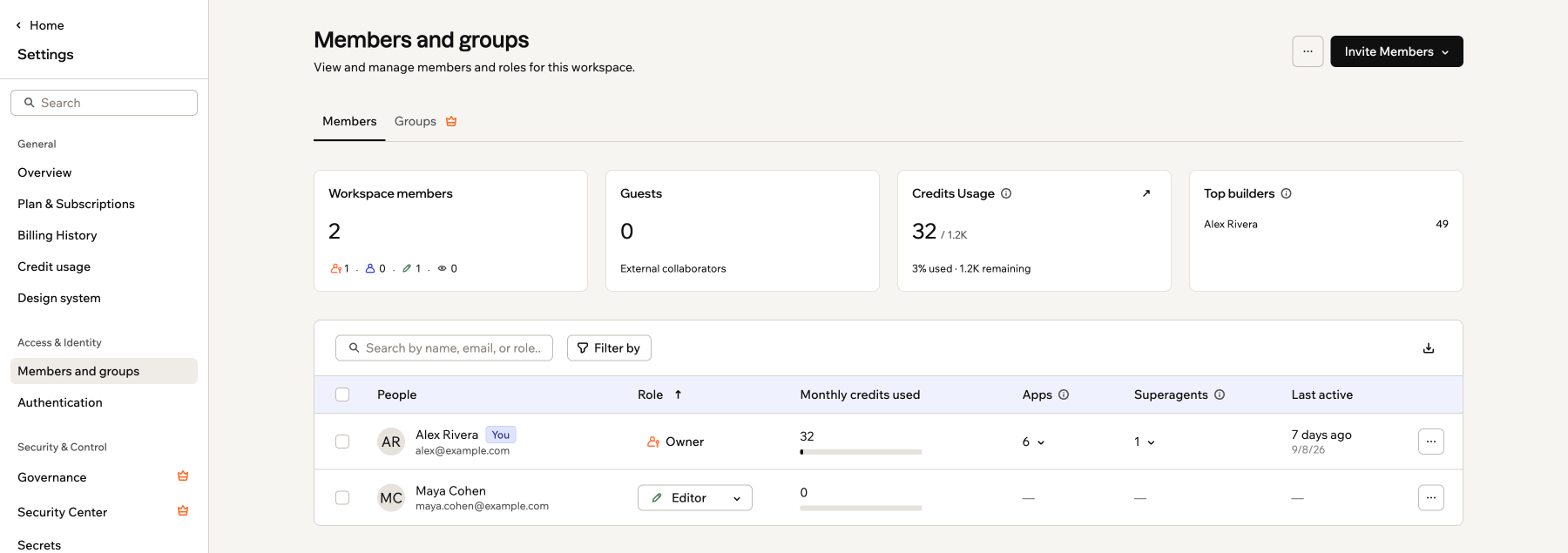
A página Members and groups
- Workspace members: Número total de membros do workspace, com detalhamento por função.
- Guests: Número de colaboradores convidados para apps específicos.
- Credits usage: Créditos que o workspace usou no ciclo de cobrança atual e quantos restam. Clique na seta para abrir a página completa de Uso de créditos.
- Top builders: Os membros que usaram mais créditos neste ciclo de cobrança. Visível para donos e admins do workspace.
A coluna Credit limit na tabela de membros só está disponível em um plano Enterprise (Business ou Enterprise). Consulte Gerenciando membros do workspace Enterprise para detalhes.
- People: Nome e e-mail do membro, com uma contagem de todos na lista.
- Role: Função do membro no workspace. Clique para atribuir uma função diferente.
- Monthly credits used: Créditos que o membro usou no ciclo de cobrança atual.
- Credit limit: Limite mensal de créditos do membro. Mostrado apenas em planos Enterprise (Business ou Enterprise).
- Apps: Número de apps que o membro possui no workspace.
- Superagents: Número de Superagents que o membro possui no workspace.
- Last active: Quando o membro esteve ativo pela última vez no workspace.
Convidando membros para o seu workspace
Traga pessoas para o seu workspace para colaborar e trabalhar juntas na construção de seus apps. Você pode convidar membros por e-mail, em massa via CSV ou compartilhando um link de convite. Para convidar alguém para um único app sem dar acesso completo ao workspace, consulte Convidando colaboradores.Enviando um convite individual
Convide um colega diretamente inserindo o endereço de e-mail dele e atribuindo uma função. Para enviar um convite individual:- Clique no nome do seu workspace no canto inferior esquerdo da sua conta.
- Clique em Settings.
- Clique em Members and groups.
- Clique em Invite Members e selecione Invite by email.
- Insira os detalhes e escolha uma função: Admin, Editor ou Viewer.
- Clique em Send invite.
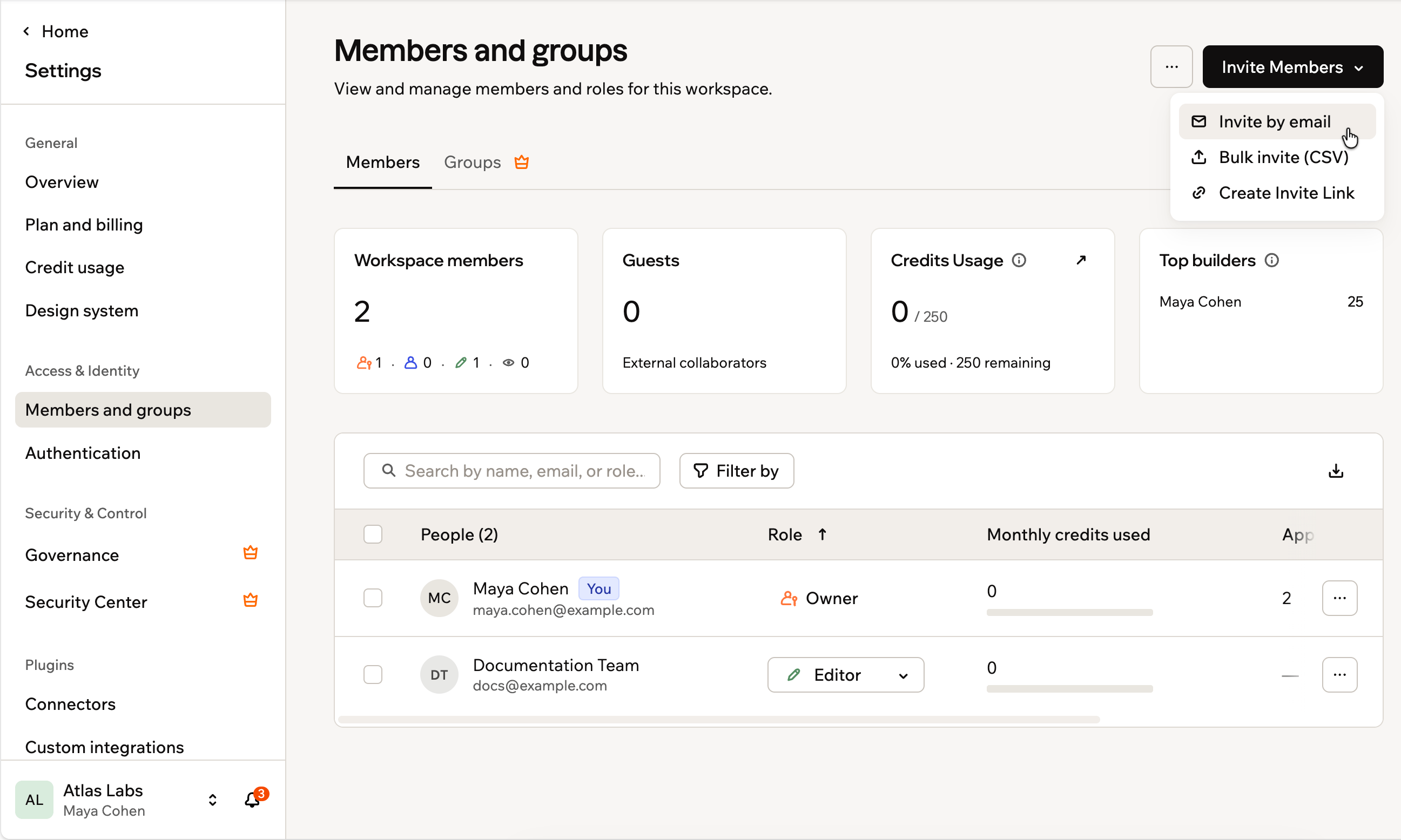
Opções de Invite Members
Reenviando um convite
Reenvie um convite quando alguém ainda não aceitou ou quando o convite expirou. Reenviar cria um link novo que é válido por 60 dias. Ele mantém a função e os grupos que você atribuiu. Para reenviar um convite:- Clique no nome do seu workspace no canto inferior esquerdo da sua conta.
- Clique em Settings.
- Clique em Members and groups.
- Encontre a pessoa com o convite pendente ou expirado.
- Clique no ícone More actions ao lado do nome dela.
- Clique em Resend invite.
O novo link substitui o link anterior. A pessoa precisa do link no e-mail mais recente para entrar.
Convidando membros em massa
Economize tempo carregando um arquivo CSV para convidar vários colegas de uma só vez. Para convidar membros em massa:- Clique no nome do seu workspace no canto inferior esquerdo da sua conta.
- Clique em Settings.
- Clique em Members and groups.
- Clique em Invite Members e selecione Bulk invite (CSV).
- (Opcional) Clique em Download Template para obter um CSV de exemplo para preencher.
- Prepare seu CSV com as seguintes colunas:
- email (obrigatório)
- role (opcional)
- Arraste e solte seu arquivo CSV ou clique em Choose file.
- Clique em Send Invitations.
Se role estiver vazio, a função padrão é Viewer.
Criando um link de convite
Gere um link compartilhável que qualquer pessoa pode usar para entrar no seu workspace sem precisar de um convite individual por e-mail. Apenas donos e admins do workspace podem criar e gerenciar links de convite. Para criar um link de convite:- Clique no nome do seu workspace no canto inferior esquerdo da sua conta.
- Clique em Settings.
- Clique em Members and groups.
- Clique no ícone More actions e selecione Manage Invite Links.
- Clique em Create Invite Link.
- Escolha uma Role para as pessoas que entram usando este link: Viewer ou Editor.
- Defina um limite de Maximum uses (padrão: 10 usos).
- (Opcional) Expanda Advanced options para definir uma data de expiração, adicionar um nome ao link ou restringir os cadastros a domínios de e-mail específicos.
- Clique em Create, depois copie o link e compartilhe.
Gerenciando links de convite
Os links expiram após 14 dias por padrão. Você pode estender um link, incluindo um que tenha expirado. O novo período de expiração começa quando você salva a alteração. Por exemplo, escolher 14 dias dá ao link mais 14 dias.Extend expiration aparece em links que têm uma data de expiração e não atingiram o máximo de usos. Um link definido para nunca expirar não tem nada para estender.
- Clique no nome do seu workspace no canto inferior esquerdo da sua conta.
- Clique em Settings.
- Clique em Members and groups.
- Clique no ícone More actions .
- Clique em Manage Invite Links.
- Clique no ícone More actions ao lado do link.
- Clique em Extend expiration.
- Escolha 7, 14, 30 ou 90 dias, ou Never.
- Clique em Update expiration.
Controlando convites de guests
A configuração External Collaborators controla quem no seu workspace pode convidar pessoas de fora do workspace para colaborar em apps. Quando habilitada, apenas donos e admins do workspace podem convidar guests externos. Quando desabilitada, qualquer membro do workspace pode enviar convites de guests.Apenas donos e admins do workspace podem alterar essa configuração.
- Clique no nome do seu workspace no canto inferior esquerdo.
- Clique em Settings.
- Clique em Governance.
- Ative ou desative External Collaborators.
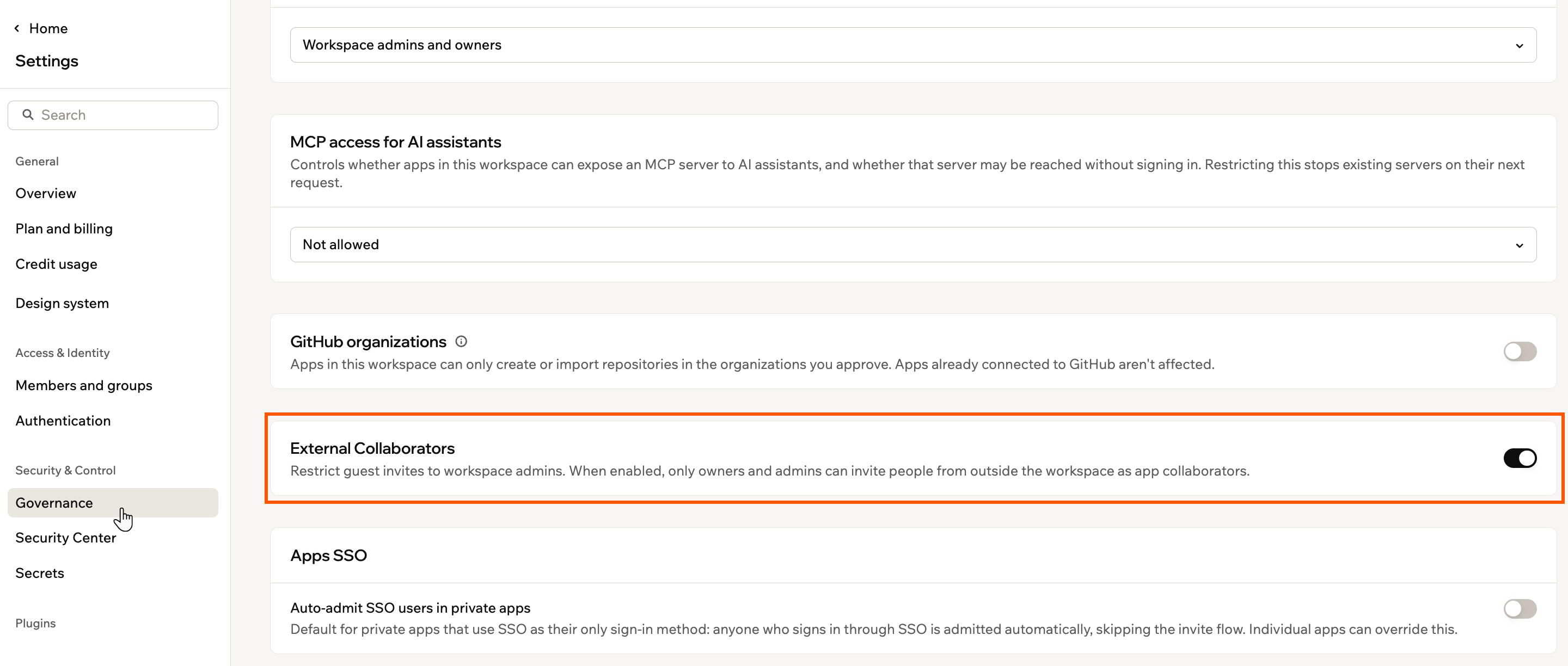
A alternância External Collaborators nas configurações de Governance
Gerenciando seus membros
Gerencie membros diretamente da lista em Members and groups. Altere funções, defina limites de créditos, remova pessoas ou realize ações em vários membros de uma vez.Funções e seus limites
Cada função concede um nível de acesso diferente. Expanda uma função para ver o que ela pode fazer e as regras que se aplicam quando você a atribui. Para saber como funções, planos e créditos se encaixam, consulte Sobre workspaces.Você não pode alterar sua própria função, mesmo sendo um dono ou admin. Peça a outro dono ou admin do workspace para atualizá-la para você.
Owner
Owner
- Tem controle total sobre todo o workspace, incluindo cobrança, membros, configurações, apps e créditos.
- Cada workspace tem um dono.
Admin
Admin
- Gerencia membros e configurações do workspace.
- Não lida com cobrança.
- Disponível apenas em planos Enterprise (Business ou Enterprise). Em outros planos, a opção Admin fica bloqueada no menu de função com um prompt de upgrade.
Editor
Editor
- Cria e edita os apps para os quais é convidado.
- Convidado como colaborador em cada app individualmente, então não vê automaticamente todos os apps do workspace.
- Tem acesso somente leitura à aba Groups nos planos Enterprise (Business ou Enterprise).
Viewer
Viewer
- Visualiza apenas os apps específicos para os quais é convidado.
- Não pode editar apps, usar o chat da IA ou acessar a maior parte do dashboard do app.
- Não consome créditos, então você não pode definir um limite de créditos para essa função.
Guest
Guest
- Um colaborador convidado para apps específicos, não para todo o workspace.
- Pode ser promovido a Editor ou Viewer pela coluna Role, mas não diretamente a Admin.
Alterando a função de um membro
Altere a função de um membro pela lista em Members and groups. Para alterar a função de um membro:- Clique no nome do seu workspace no canto inferior esquerdo da sua conta.
- Clique em Settings.
- Clique em Members and groups.
- Encontre o membro que quer atualizar.
- Clique na função atual dele e selecione uma nova.
Em um plano Enterprise (Business ou Enterprise), se um membro herda sua função de um grupo do workspace, você não pode alterá-la a partir da linha do membro. Altere a função do grupo ou a associação do membro ao grupo.
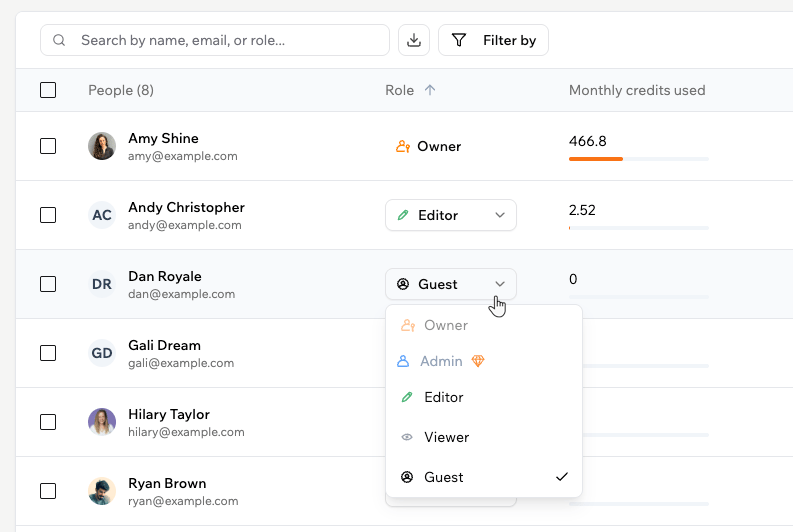
Alterando a função de um membro
Removendo um membro
Remova um membro para revogar seu acesso ao workspace e a todos os seus apps. Para remover um membro:- Clique no nome do seu workspace no canto inferior esquerdo da sua conta.
- Clique em Settings.
- Clique em Members and groups.
- Encontre o membro que quer remover.
- Clique no ícone More actions ao lado do nome dele.
- Clique em Remove member e confirme.
Patrocinando um parceiro de agência
Se um membro cria apps para clientes, você pode patrociná-lo como parceiro de agência. Assim, ele pode entrar no Programa de Parceiros sem cumprir os requisitos habituais e recebe um selo Partner na sua lista de membros.Antes de patrocinar alguém:
- Patrocinar parceiros de agência requer o plano Pro ou superior.
- Apenas proprietários e admins do workspace podem patrocinar membros.
- Você não pode patrocinar o proprietário do workspace, guests ou pessoas com convite ainda pendente.
- Clique no nome do seu workspace no canto inferior esquerdo da sua conta.
- Clique em Settings.
- Clique em Members and groups.
- Encontre o membro que você quer patrocinar.
- Clique no ícone More actions ao lado do nome dele.
- Clique em Make agency partner.
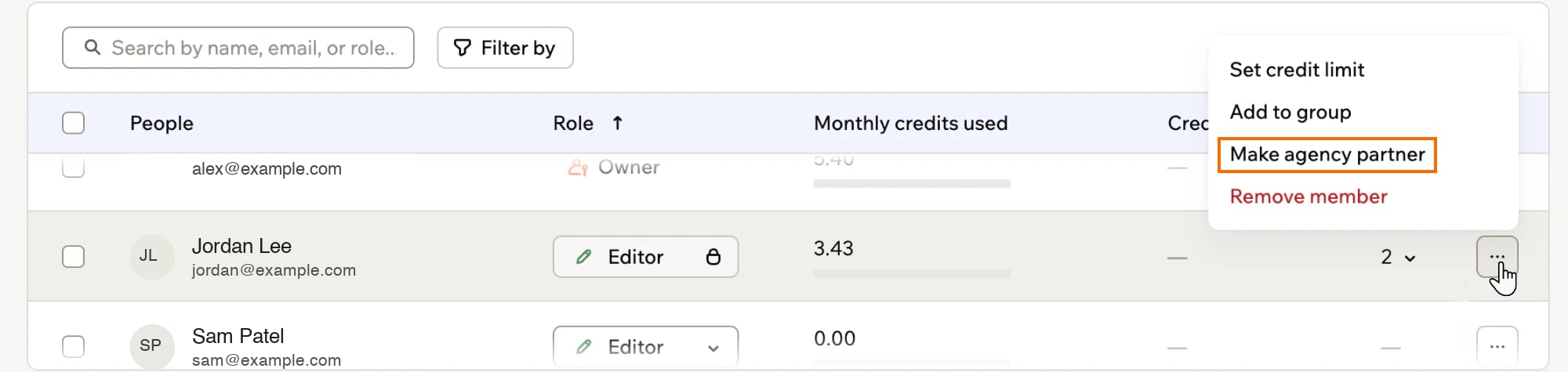
Tornando um membro parceiro de agência na Base44
Selecionando vários membros
Selecione vários membros de uma vez para atualizá-los juntos em vez de um por vez, até 200 de uma só vez. Use as caixas de seleção na primeira coluna para selecionar membros individuais, ou a caixa de seleção na linha do cabeçalho para selecionar todos na lista. Quando você seleciona um ou mais membros, uma barra de ferramentas aparece acima da tabela com as ações que você pode aplicar à sua seleção:- Change role: Atualiza a função de todos os membros selecionados de uma vez.
- Resend invite: Envia um novo convite para as pessoas selecionadas que ainda não aceitaram.
- Remove from workspace: Remove os membros selecionados e revoga o acesso deles a todos os apps.
- Export: Clique no ícone de download e escolha Only selected para baixar um CSV dos membros selecionados.
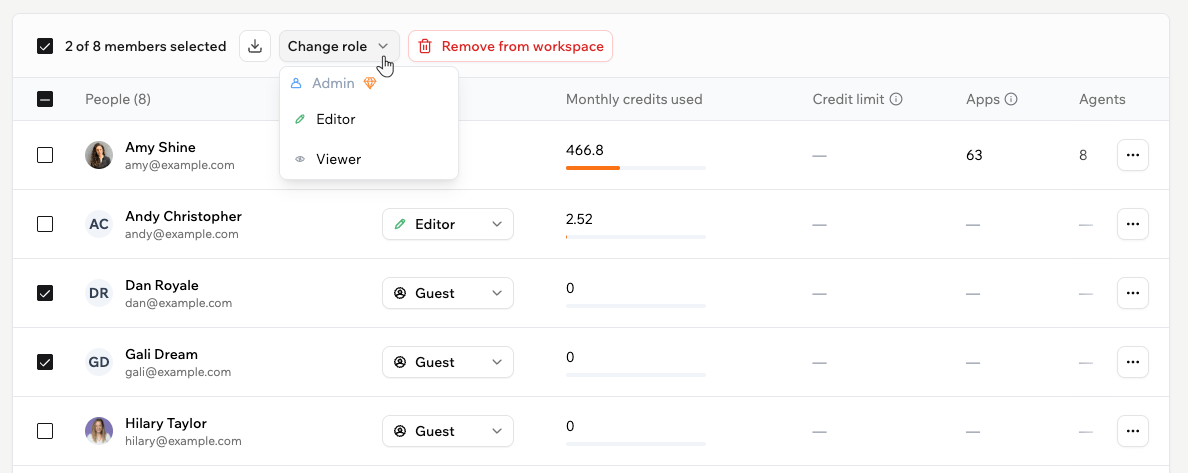
Selecionando vários membros para ações em massa
Em um plano Enterprise (Business ou Enterprise), a barra de ferramentas também inclui Set credit limit, que define um limite mensal de créditos para os membros selecionados. Deixe vazio para remover um limite existente. Essa ação não aparece em outros planos.
Exportando membros
Para exportar a lista de membros, clique no ícone de download ao lado da caixa de busca e escolha o que exportar:- All people: Todos os membros do workspace.
- Current filter: Apenas os membros que correspondem aos filtros aplicados.
- Only selected: Apenas os membros que você selecionou com as caixas de seleção.
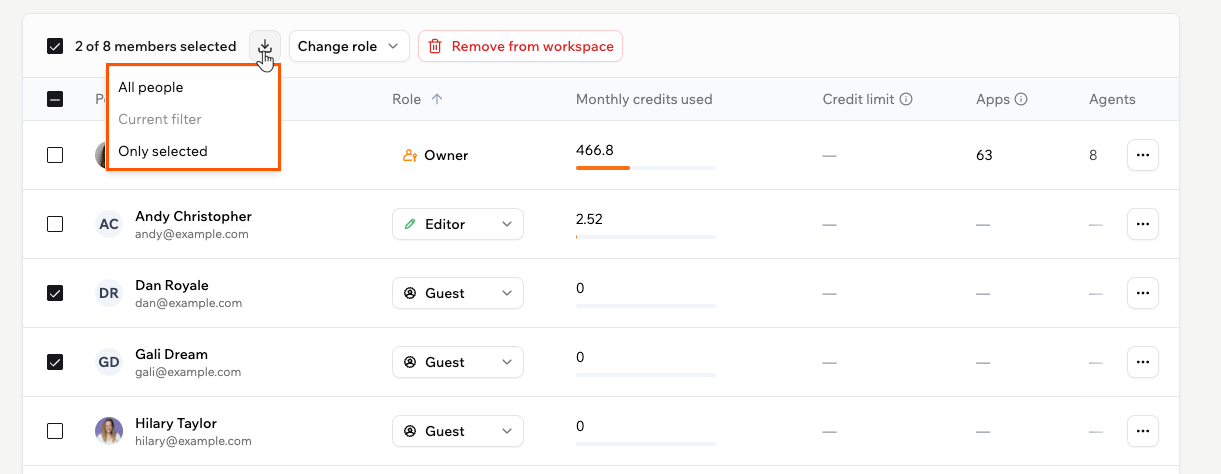
Exportando a lista de membros
Gerenciando guests
Guests são adicionados ao seu workspace quando você convida alguém para um app específico que ainda não é membro do workspace. Você pode gerenciar guests em Settings → Members and groups. Um guest só pode abrir os apps para os quais foi convidado. Nas configurações do workspace, ele pode ver apenas Basic information. Ele ainda pode gerenciar a própria conta em Account preferences, mas não pode criar apps, ver outros apps do workspace ou convidar colaboradores. Para promover um guest a membro completo, clique na função dele na coluna Role e escolha Editor ou Viewer. Para ver quais apps um guest pode abrir, clique no ícone More actions ao lado do nome dele e selecione View app access.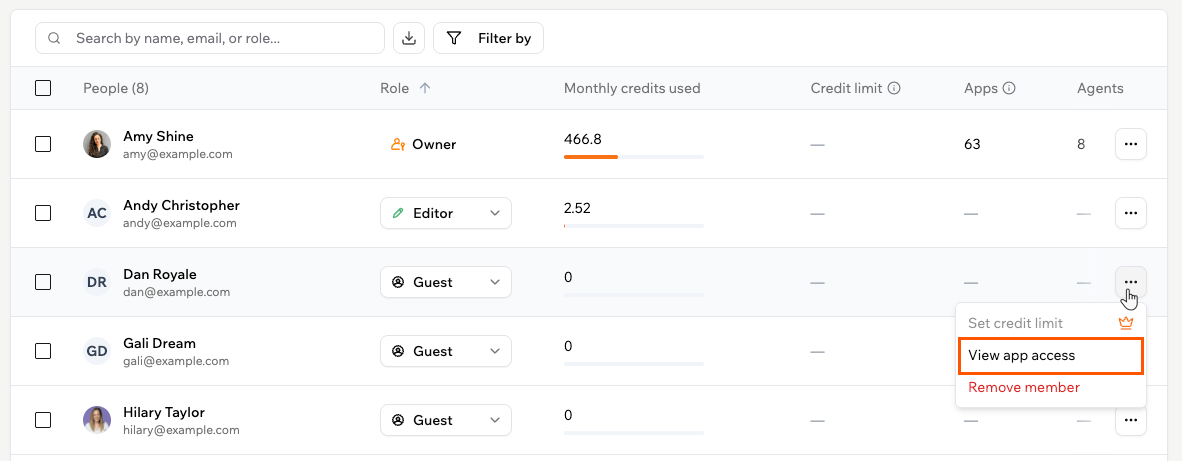
Visualizando o acesso a apps de um guest
Esta página foi traduzida usando IA. Para as informações mais precisas e atualizadas, consulte a versão em inglês.