

Autenticação de dois fatores
A autenticação de dois fatores adiciona uma camada extra de proteção quando você entra na Base44. Depois de ativá-la, a Base44 pede tanto sua senha quanto um código de verificação cada vez que você entra. Alguns espaços de trabalho exigem a autenticação de dois fatores. Se um espaço de trabalho do qual você participa exigir, você precisa mantê-la ativada para abrir esse espaço de trabalho, e a Base44 avisa antes de você desativá-la. Veja como um espaço de trabalho pode exigir a autenticação de dois fatores. Você pode escolher um ou os dois métodos de verificação:- Aplicativo de autenticação: Use um app como Google Authenticator ou Duo para gerar códigos de login seguros no seu celular.
- Mensagens de texto: Receba códigos de login no seu celular por mensagem de texto. Taxas padrão de mensagem e dados podem ser cobradas quando você recebe mensagens de texto.
- Clique no nome do seu espaço de trabalho no canto inferior esquerdo da sua conta.
- Clique em Configurações da conta.
- Em Autenticação de dois fatores, clique em Ativar ao lado de cada método que você quer usar e siga as instruções na tela para concluir a configuração:
- Aplicativo de autenticação: A Base44 gera um QR code e uma chave manual que você adiciona ao seu aplicativo de autenticação.
- Mensagens de texto: Confirme seu número de telefone para que a Base44 saiba para onde enviar os códigos de verificação.
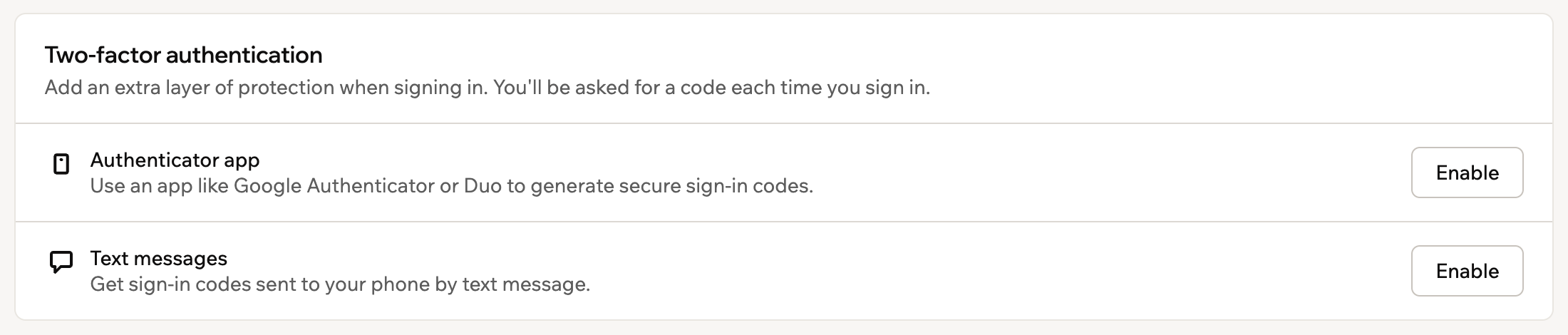
Opções de autenticação de dois fatores nas configurações da conta Base44
Gerenciando navegadores conectados
Todo navegador em que você entra continua conectado. Com o tempo, você pode acabar conectado no notebook do trabalho, no computador de casa e no celular. Navegadores conectados, nas configurações da sua conta, lista todos eles. Assim, você pode desconectar qualquer um de onde estiver, por exemplo depois de perder um notebook ou usar um computador compartilhado.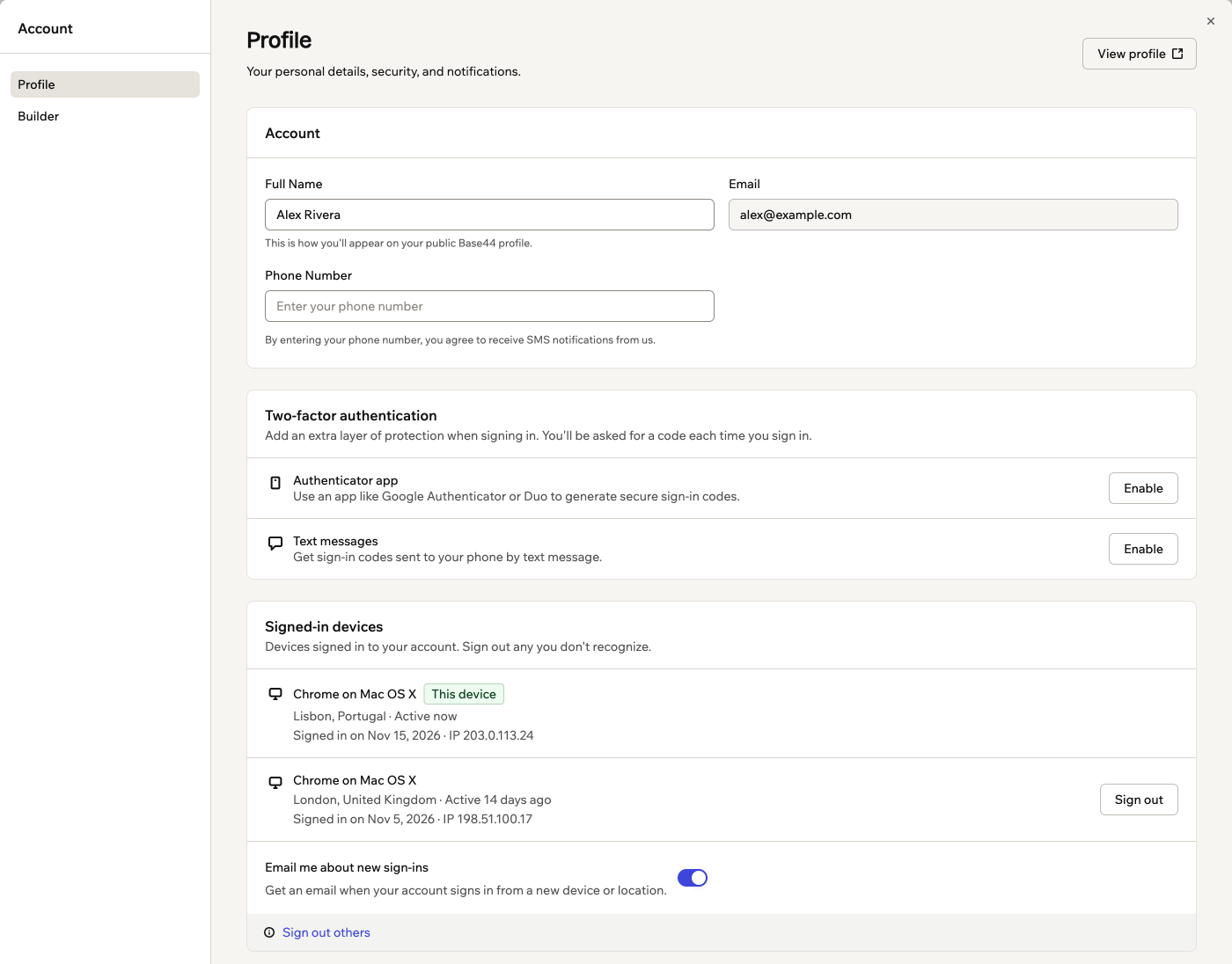
Navegadores conectados na sua página Perfil
Lendo a lista de navegadores
Cada navegador da lista mostra o navegador e o sistema operacional, como Chrome no Mac OS X, onde foi usado e quando esteve ativo pela última vez, e quando entrou, com o endereço IP. O navegador que você está usando agora sempre aparece no topo, marcado como Este navegador. Para sair dele, saia da Base44 normalmente. Se você tiver mais navegadores do que cabem na lista, clique em Carregar mais no fim da lista. O local vem da conexão de internet do navegador, então é aproximado. Uma VPN ou uma rede de trabalho pode fazer um navegador que você usa parecer estar em outro lugar.Desconectando um navegador
Desconecte um único navegador quando você sabe qual é, como o notebook em que você ficou conectado na casa de um amigo. Quem usar esse navegador depois precisa entrar de novo para acessar sua conta. Para desconectar um navegador:- Clique no nome do seu espaço de trabalho no canto inferior esquerdo da sua conta.
- Clique em Configurações da conta.
- Em Navegadores conectados, ao lado do navegador que você quer desconectar, clique em Desconectar.
- Clique em Desconectar para confirmar.
Desconectando todos os outros
Se você acha que outra pessoa entrou na sua conta, desconecte todos os navegadores de uma vez, exceto o que você está usando agora. Você continua conectado onde está, e todos os outros navegadores precisam entrar de novo. Para desconectar todos os outros:- Clique no nome do seu espaço de trabalho no canto inferior esquerdo da sua conta.
- Clique em Configurações da conta.
- Em Navegadores conectados, clique em Desconectar os outros.
- Clique em Desconectar os outros para confirmar.
Recebendo e-mails de login
A Base44 envia um e-mail quando sua conta entra a partir de um novo dispositivo ou local, para que você perceba um login que não foi seu. Um login conta como novo quando o navegador, o sistema operacional, o tipo de dispositivo ou o país dele não foram usados na sua conta nos últimos 30 dias. O e-mail mostra o dispositivo, o local aproximado, o endereço IP e o horário do login. Se foi você, não precisa fazer nada. Uma VPN, uma rede de trabalho ou uma viagem podem fazer seu próprio login parecer novo.Quando a Base44 envia e-mails de login:
- Primeiro dispositivo: Você não recebe um e-mail pelo primeiro dispositivo em que entra com uma conta nova.
- Limite diário: Você recebe no máximo 3 e-mails de login por dia.
- App mobile: Os logins pelo app mobile da Base44 também geram e-mail, mas ainda não aparecem em Navegadores conectados. O e-mail avisa quando esse é o caso.
Respondendo a e-mails de login
Se você não reconhecer um login, proteja sua conta diretamente pelo e-mail. Para proteger sua conta a partir de um e-mail de login:- Clique em Secure your account no e-mail de login.
- Em Navegadores conectados, ao lado do login marcado como Novo acesso, clique em Desconectar.
- Clique em Desconectar para confirmar.
- Em Agora proteja sua conta, clique em Mudar senha e siga os passos para redefini-la. Se você entra com o Google, proteja sua conta do Google.
- Se a autenticação de dois fatores estiver desativada, clique em Ativar dois fatores e siga as instruções na tela.
Ativando ou desativando os e-mails
Os e-mails de login vêm ativados por padrão. Se você os desativar, a Base44 envia um e-mail para avisar. Assim, você percebe se outra pessoa os desativou. Para ativar ou desativar os e-mails de login:- Clique no nome do seu espaço de trabalho no canto inferior esquerdo da sua conta.
- Clique em Configurações da conta.
- Em Navegadores conectados, clique no botão Avisar por e-mail sobre novos acessos.
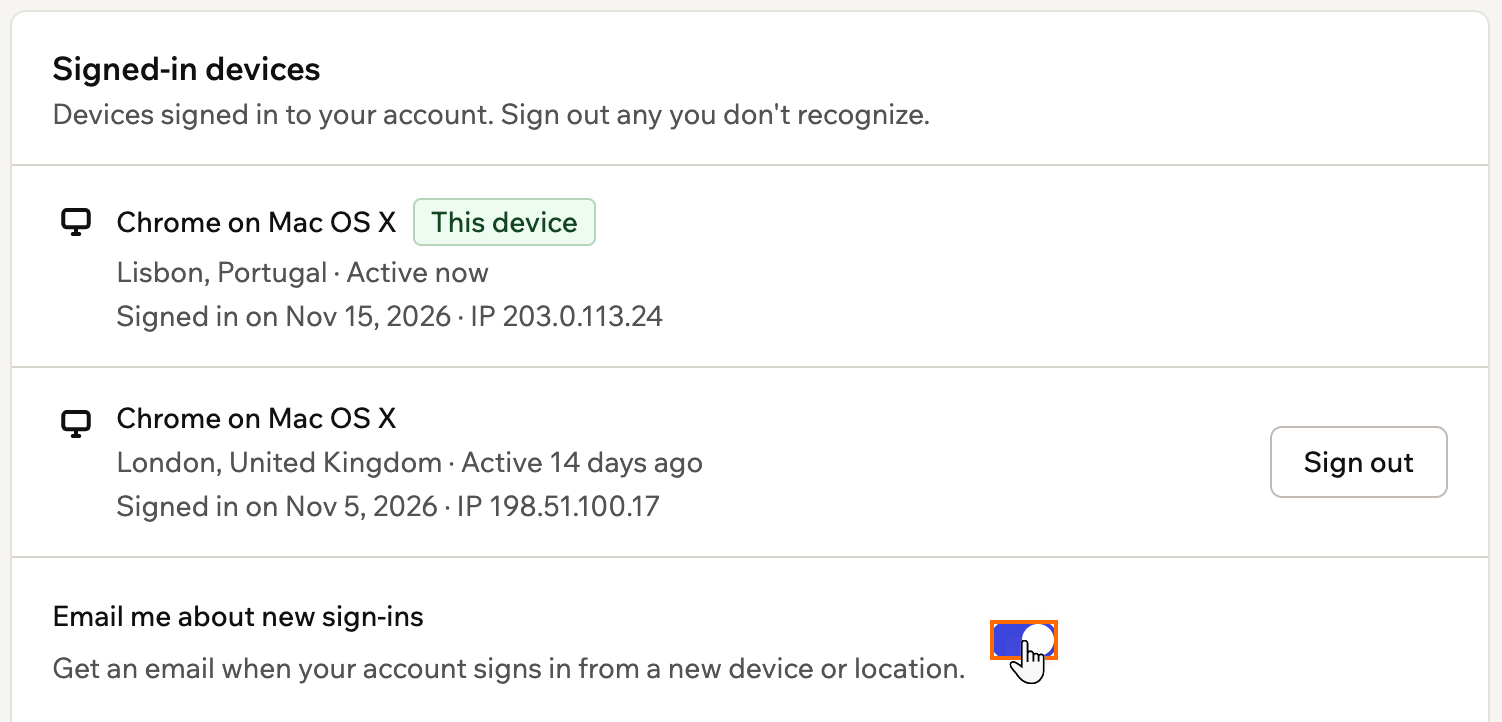
Use o botão para ativar ou desativar os e-mails de login.
Chaves de API de conta
As chaves de API de conta permitiam que ferramentas e scripts externos acessassem sua conta Base44. Os tokens de acesso pessoal as substituem. Eles fazem o mesmo trabalho, com mais controle sobre o que cada token pode acessar.Esta página foi traduzida usando IA. Para as informações mais precisas e atualizadas, consulte a versão em inglês.