

Criando um template de workspace
Um template de workspace é visível apenas para os membros do workspace dono do app. Ele não passa pela revisão do marketplace, então fica pronto para clonar assim que você o salva. Para compartilhar seu app com toda a comunidade Base44, consulte criando templates públicos. Para criar um template de workspace:- Publique o app que você quer transformar em template.
- Clique em Dashboard no editor do app.
- Clique em Settings.
- Ao lado de Create App Template, clique em Create template.
- Selecione Workspace only e clique em Continue.
- Em Basic info, insira um Template name e uma Description do que torna seu app interessante.
- Em Categories, selecione pelo menos uma categoria que descreva seu app.
- (Opcional) Em Integration secrets, escolha quais chaves de API e secrets são copiados quando um membro clona o template.
- Em Template screenshots, clique em Add screenshot e faça upload de pelo menos uma captura de tela, até 7. Sua primeira captura é a capa do template e deve ser 16:9, como 1920x1080. Use o ícone de corte se não for.
- Clique em Create template no canto superior direito.
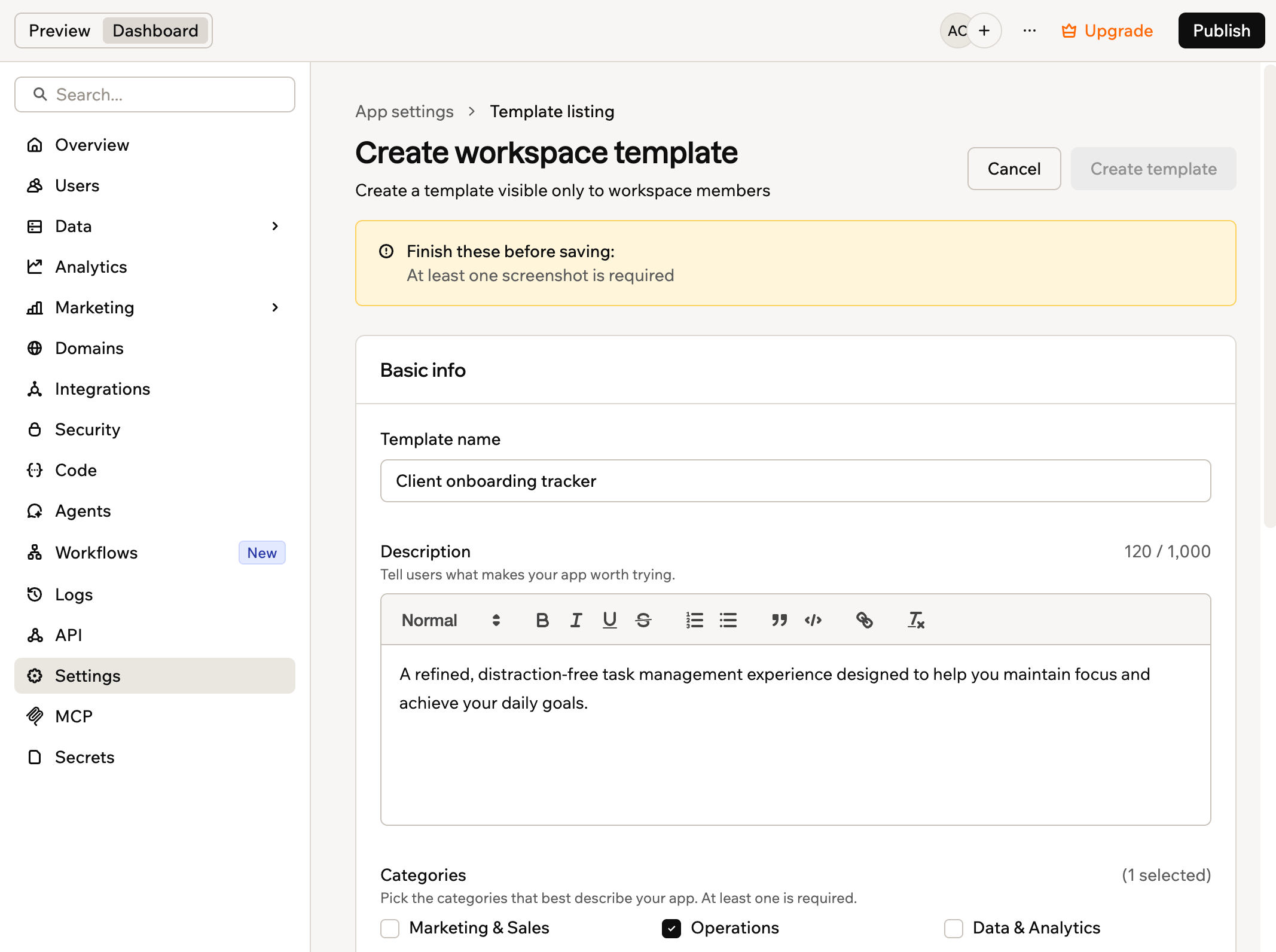
O formulário de listagem de template de workspace
Compartilhando secrets de integração
Se o seu app usa chaves de API ou outros secrets, você pode decidir quais deles viajam com o template. O que você não compartilhar, os membros fornecem por conta própria ao clonar o app.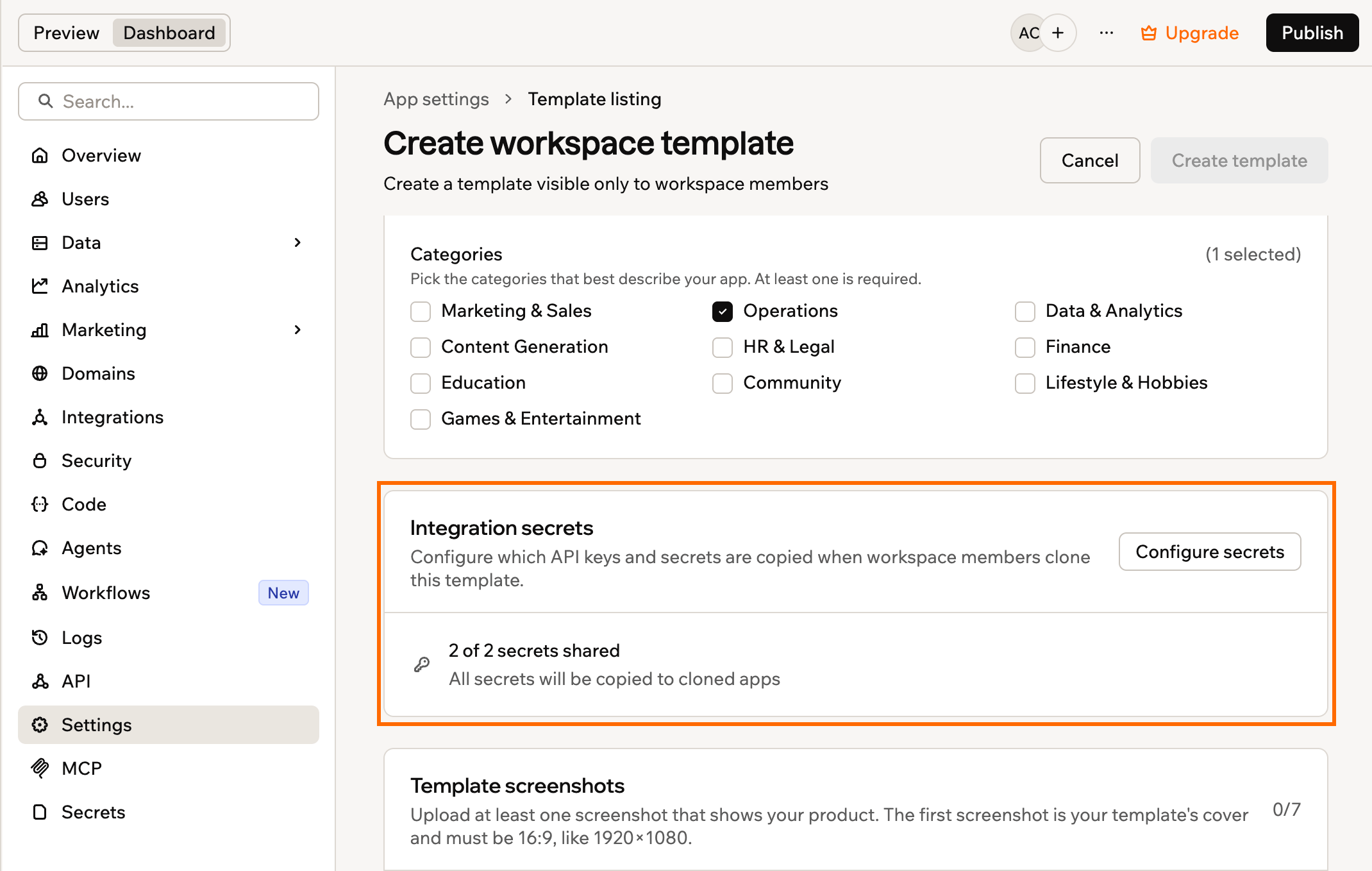
Escolhendo quais secrets são copiados para os apps clonados
- Ao lado de Integration secrets, clique em Configure secrets.
- Selecione cada secret que você quer copiar quando um membro clonar o template.
- Clique em Save.
- Os secrets são copiados uma única vez, no momento do clone. Alterar um deles aqui depois não atualiza os apps que os membros já clonaram.
- Apenas os membros que podem editar apps no seu workspace recebem os secrets compartilhados. Viewers e guests do app precisam fornecer os próprios.
Visualizando seus templates
A página App Templates divide os templates em abas. My Templates guarda as listagens que você criou, e Workspace guarda todos os templates compartilhados no workspace em que você está. Cada aba aparece apenas quando há algo nela. Para visualizar seus templates de workspace:- Clique em App Templates no topo do seu workspace.
- Clique na aba My Templates.
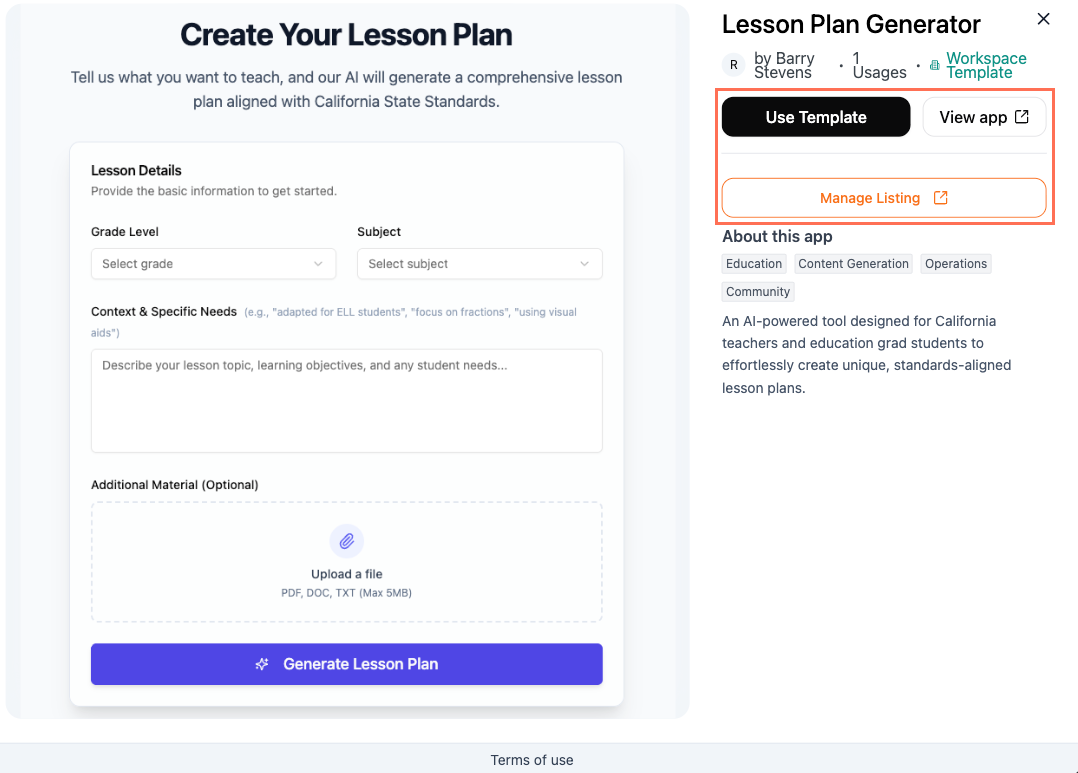
- Passe o mouse sobre o template que você quer visualizar e clique em View details.
- Escolha o que você quer fazer:
- Use Template: Cria um novo app a partir do template.
- View app: Visualiza o app publicado a partir do qual o template foi criado.
- Manage Listing: Envia uma atualização para a listagem ou remove-a do App Templates.
Atualizando seu template
Seu template continua vinculado ao app a partir do qual você o criou, então o que você precisa fazer depende do que mudou.- Funcionalidade ou design do app: Publique o app normalmente. Os membros que o clonarem a partir daí recebem a versão mais recente, e você não precisa enviar nada.
- Detalhes da listagem: Envie uma atualização para alterar o nome, a descrição, as categorias ou as capturas de tela. Diferente de um template público, ele não passa por revisão, então suas alterações aparecem imediatamente.
Os membros que já clonaram o template mantêm a própria cópia, e suas alterações não chegam a ela.
- Clique em Dashboard no editor do app.
- Clique em Settings.
- Ao lado de App Template, clique em Submit Update.
- Faça suas alterações na listagem.
- Clique em Submit Update para confirmar.
Esta página foi traduzida usando IA. Para as informações mais precisas e atualizadas, consulte a versão em inglês.