

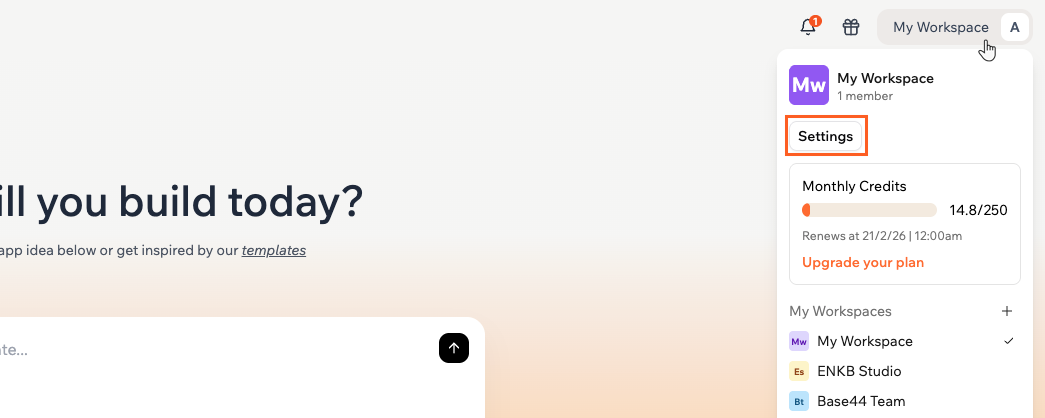
Acessando as configurações da sua conta no Base44
Acessando as configurações da sua conta
Você pode gerenciar todas as opções pessoais da sua conta a partir do menu do perfil. Para abrir as configurações da sua conta:- Clique no ícone do seu perfil no canto superior direito do seu workspace.
- Clique em Account settings.
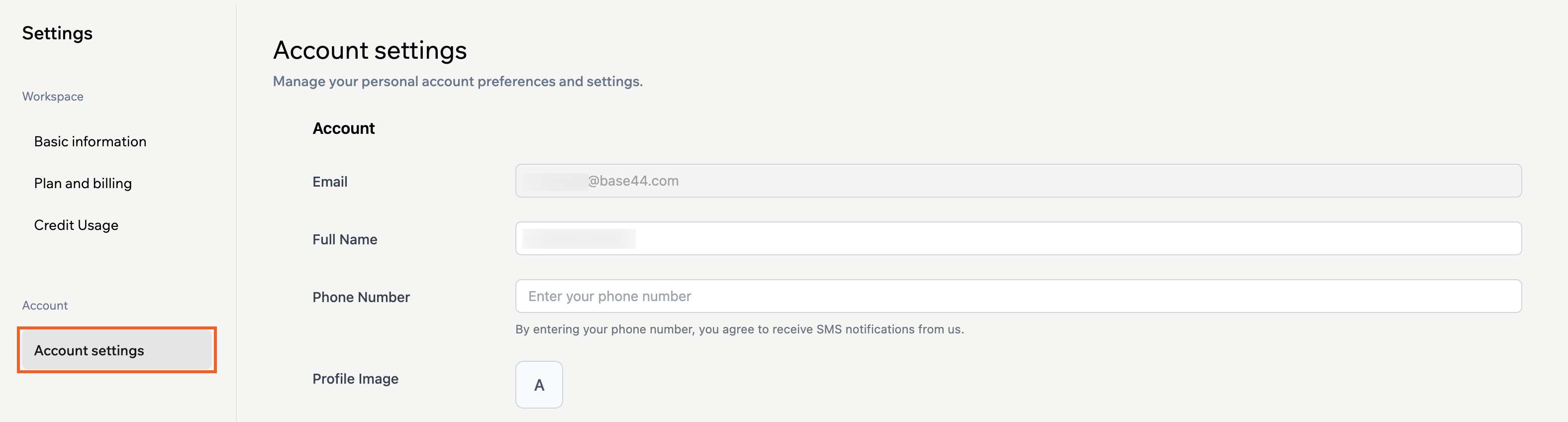
Acessando os detalhes da sua conta
Atualizando os detalhes da sua conta
Mantenha seus detalhes pessoais atualizados para que os colegas saibam quem você é e como te contatar. Para atualizar seus detalhes:- Clique no ícone do seu perfil no canto superior direito do seu workspace.
- Clique em Account settings.
- Atualize os campos relevantes, incluindo nome, número de telefone e imagem de perfil.
Gerenciando configurações padrão para novos apps
As configurações padrão controlam como novos apps se comportam no momento em que você os cria. Você pode escolher se eles podem ter agentes e dados de teste habilitados. Para gerenciar as configurações padrão para novos apps:- Clique no ícone do seu perfil no canto superior direito do seu workspace.
- Clique em Account settings.
- Revise as configurações padrão para novos apps na conta:
- Default Agents: Habilite agentes para novos apps por padrão para que novos apps possam executar tarefas autônomas e usar ferramentas assim que você os criar.
- Default Test Data: Habilite dados de teste para novos apps por padrão para que novos apps comecem com dados de teste ativados e você possa experimentar sem afetar dados reais.
Gerenciando sua chave de API
Sua chave de API permite que ferramentas e scripts externos acessem seu workspace do Base44. Trate-a como uma senha e mantenha-a privada. Para visualizar sua chave de API:- Clique no ícone do seu perfil no canto superior direito do seu workspace.
- Clique em Account settings.
- Vá para o campo API Key e copie a chave ou clique em Regenerate para criar uma nova.
Personalizando suas configurações de chat
As configurações de chat controlam como você envia mensagens e quando você ouve notificações sonoras em chats do Base44.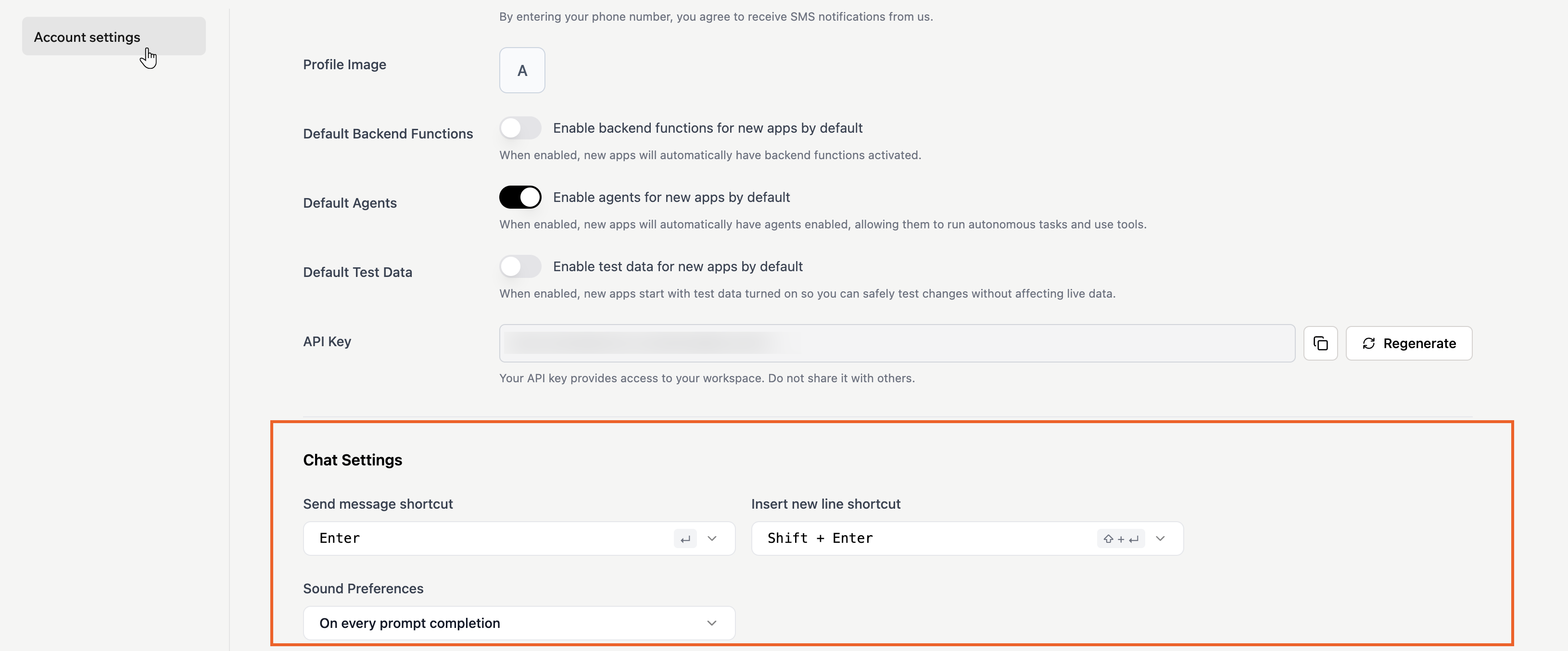
Personalizando suas configurações de chat para sua conta
Atalhos de teclado
- Clique no ícone do seu perfil no canto superior direito do seu workspace.
- Clique em Account settings.
- Role para baixo até Chat Settings.
- Clique no menu suspenso Send message shortcut e escolha como quer enviar mensagens (por exemplo, Enter ou Shift + Enter).
- Clique no menu suspenso Insert new line shortcut e escolha como quer inserir uma nova linha em uma mensagem.
Preferências de som
- Clique no ícone do seu perfil no canto superior direito do seu workspace.
- Clique em Account settings.
- Role para baixo até Chat Settings.
- Clique no menu suspenso Sound Preferences.
- Escolha quando quer ouvir sons de notificação:
- On first prompt only: Reproduzir um som apenas quando a primeira resposta em uma conversa estiver pronta.
- On every prompt completion: Reproduzir um som toda vez que uma resposta termina.
- Disable notification sounds: Desligar todos os sons de notificação do chat.
Notificações do navegador
Use a configuração Browser Notifications para controlar quando você recebe alertas do navegador ao término dos prompts. Para definir suas notificações do navegador:- Clique no ícone do seu perfil no canto superior direito do seu workspace.
- Clique em Account settings.
- Role para baixo até Chat Settings.
- Escolha uma opção no menu suspenso Browser Notifications:
- On first prompt only: Receba uma notificação do navegador quando o primeiro prompt da sua sessão termina.
- On every prompt completion: Receba uma notificação do navegador toda vez que um prompt termina.
- Disable browser notifications: Desligar todas as notificações do navegador da Base44.
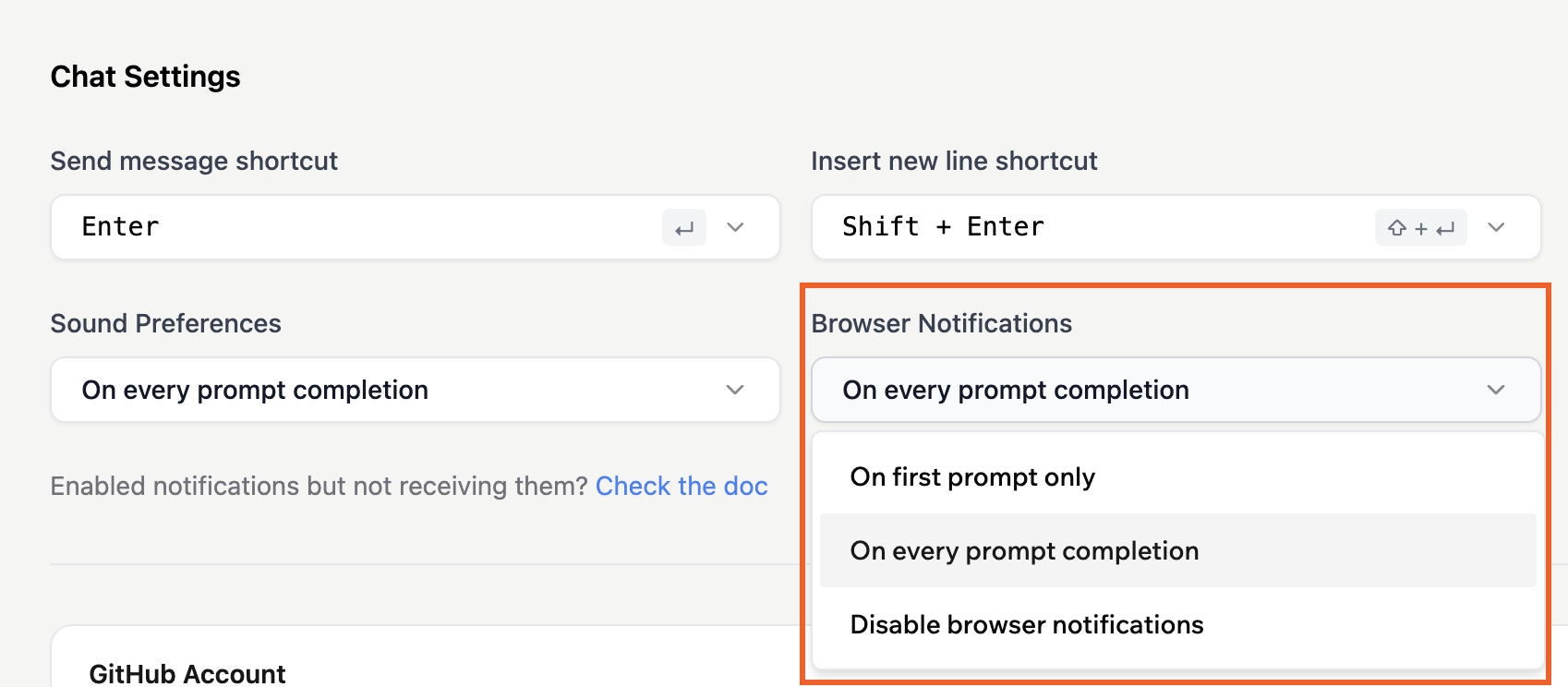
Configurando notificações do Base44 no seu navegador
Autenticação de dois fatores
A autenticação de dois fatores adiciona uma camada extra de proteção quando você faz login no Base44. Depois de ativá-la, você insere sua senha e um código único antes de acessar sua conta. Você pode escolher um ou ambos os métodos de verificação:- Aplicativo autenticador: Use um app como Google Authenticator ou Duo para gerar códigos de login seguros no seu telefone.
- Mensagens de texto: Receba códigos de login enviados ao seu telefone por mensagem de texto.
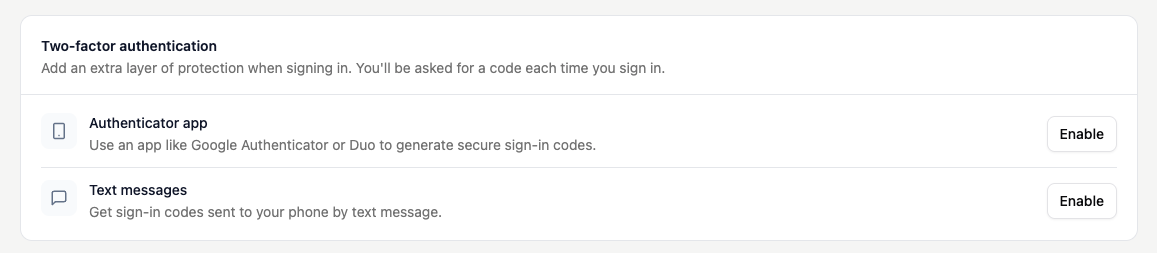
Opções de autenticação de dois fatores nas configurações da conta Base44
- Clique no ícone do seu perfil no canto superior direito do seu workspace.
- Clique em Account settings.
- Role para baixo até Two-factor authentication.
- Clique em Enable ao lado de cada método que deseja usar e siga as instruções na tela para concluir a configuração:
- Aplicativo autenticador: A Base44 gera um QR code e uma chave manual que você adiciona ao seu app autenticador.
- Mensagens de texto: Confirme seu número de telefone para que a Base44 saiba para onde enviar os códigos de verificação.
Notas:
- Taxas padrão de mensagem e dados podem ser aplicadas quando você recebe mensagens de texto.
- Depois de habilitar a autenticação de dois fatores, a Base44 pede tanto sua senha quanto um código de verificação cada vez que você faz login.
Excluindo sua conta Base44
Excluir sua conta Base44 agenda sua conta, informações pessoais e todos os dados associados para exclusão permanente. Sua conta está programada para ser permanentemente excluída 7 dias após você solicitar a exclusão.Informações importantes
Solicitando a exclusão da conta
Para solicitar a exclusão da conta:- Clique no ícone do seu perfil no canto superior direito do seu workspace.
- Clique em Account settings.
- Role para baixo e clique em Delete account.
- Se você possui workspaces com membros, um diálogo de confirmação aparece listando esses workspaces. Revise os detalhes e clique em Delete anyway para continuar.
- Se você possui workspaces, digite o nome de cada workspace para confirmar a exclusão, depois clique em Delete Account.
- No diálogo Delete Your Account, revise o que será excluído e a data programada para exclusão.
- Clique em Continue se tem certeza de que deseja prosseguir.
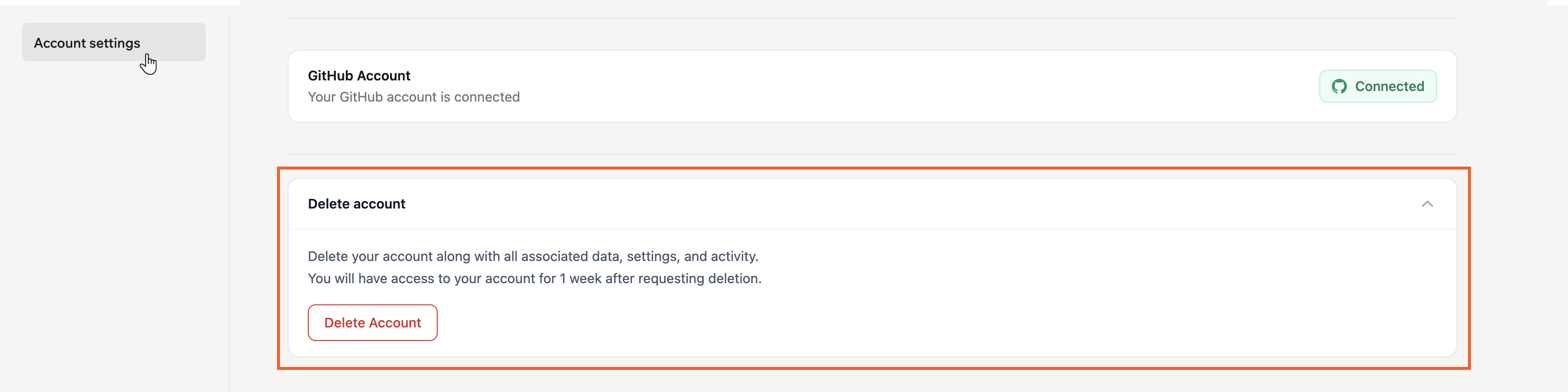
Excluindo sua conta no Base44
O que acontece depois que você solicita a exclusão:
- Sua conta está programada para ser permanentemente excluída em 7 dias a partir da data da solicitação. Você continua tendo acesso à sua conta por esses 7 dias. Ao final dos 7 dias, sua conta e dados são permanentemente excluídos.
- Se você tinha uma assinatura ativa, ela é cancelada como parte do processo de exclusão.
- Você pode cancelar a solicitação de exclusão a qualquer momento antes da data programada de exclusão usando a opção de cancelamento no email de confirmação.
Perguntas frequentes
Clique em uma pergunta abaixo para saber mais sobre sua conta.Como mudo minha senha da conta Base44?
Como mudo minha senha da conta Base44?
Você pode mudar sua senha da conta Base44 usando o fluxo de redefinição de senha na página de login, mesmo que ainda possa fazer login.Para mudar sua senha:
- Vá para a página de login da Base44.
- Clique em Forgot password.
- Insira o endereço de email associado à sua conta Base44.
- Verifique sua caixa de entrada para o email de redefinição de senha e abra-o.
- Clique no link de redefinição no email.
- Insira e confirme sua nova senha.
Se você não ver o email de redefinição após alguns minutos, verifique suas pastas de spam ou promoções e solicite outro email de redefinição.
Posso mudar o endereço de email da minha conta Base44?
Posso mudar o endereço de email da minha conta Base44?
Não. No momento, você não pode mudar o endereço de email da sua conta Base44. Se você quer usar um email diferente, crie uma nova conta Base44 com esse email e mova seus apps para a nova conta.Você pode fazer isso de 2 maneiras:Opção 1 | Transferir o app para uma nova contaUse esta opção se você quer mover um app, manter seus dados e continuar usando a mesma URL ao vivo.Para transferir um app:Opção 2 | Clonar o app usando o selo da plataformaUse esta opção se quer começar do zero na nova conta, mas manter a mesma estrutura do app.Para clonar seu app em uma nova conta:
- Certifique-se de que ambas as contas estão em um plano que permite construir e possuir apps (o plano Builder ou superior).
- Faça login com sua conta original e abra o app.
- Convide seu novo email como colaborador Admin no app.
- Saia, depois faça login no Base44 com o novo email.
- Abra o app e transfira a propriedade para sua nova conta.
Depois de mover todos os apps necessários, você pode gerenciar ou cancelar o plano na conta original a partir das configurações de faturamento se não precisar mais dele.
- Faça login com sua conta original e abra o app.
- Nas configurações do app, habilite o selo da plataforma Edit with Base44 e publique o app.
- Crie uma nova conta Base44 com seu novo email.
- Na nova conta, abra a URL ao vivo do app e clique no selo Edit with Base44.
- Siga as instruções para clonar o app para sua nova conta.
A clonagem copia a estrutura do app, mas não seus dados ou usuários do app. Exporte entidades de dados do app original e importe-as no clone, se necessário, e peça às pessoas para se cadastrarem novamente no novo app. Se seu app usa funções de backend ou integrações externas, reconecte quaisquer segredos e integrações no app clonado.
Se você gerencia o código-fonte do seu app fora da Base44, o selo no seu app publicado mostra Made with Base44 e não oferece clonagem. Use a Opção 1 para mover o app.
Preciso entrar em contato com a Base44 separadamente para excluir meus dados de acordo com o GDPR?
Preciso entrar em contato com a Base44 separadamente para excluir meus dados de acordo com o GDPR?
Não. Quando você exclui sua conta Base44, a Base44 inicia um processo de exclusão em conformidade com o GDPR para seus dados pessoais em todos os sistemas e subprocessadores, incluindo serviços como SendGrid e Stripe. Você não precisa enviar uma solicitação de exclusão extra.
Esta página foi traduzida usando IA. Para informações mais precisas e atualizadas, consulte a versão em inglês.