

Criando um novo workspace
Quando você cria um novo workspace, você é automaticamente o proprietário do workspace e somente você pode gerenciá-lo até convidar outras pessoas.Há um limite de quantos workspaces você pode possuir. Veja Quantos workspaces posso ter?
- Clique no nome do seu workspace no canto superior esquerdo da sua conta.
- Clique em Create new workspace na parte inferior do menu suspenso.
- Insira um nome para seu workspace.
- Clique em Create Workspace.
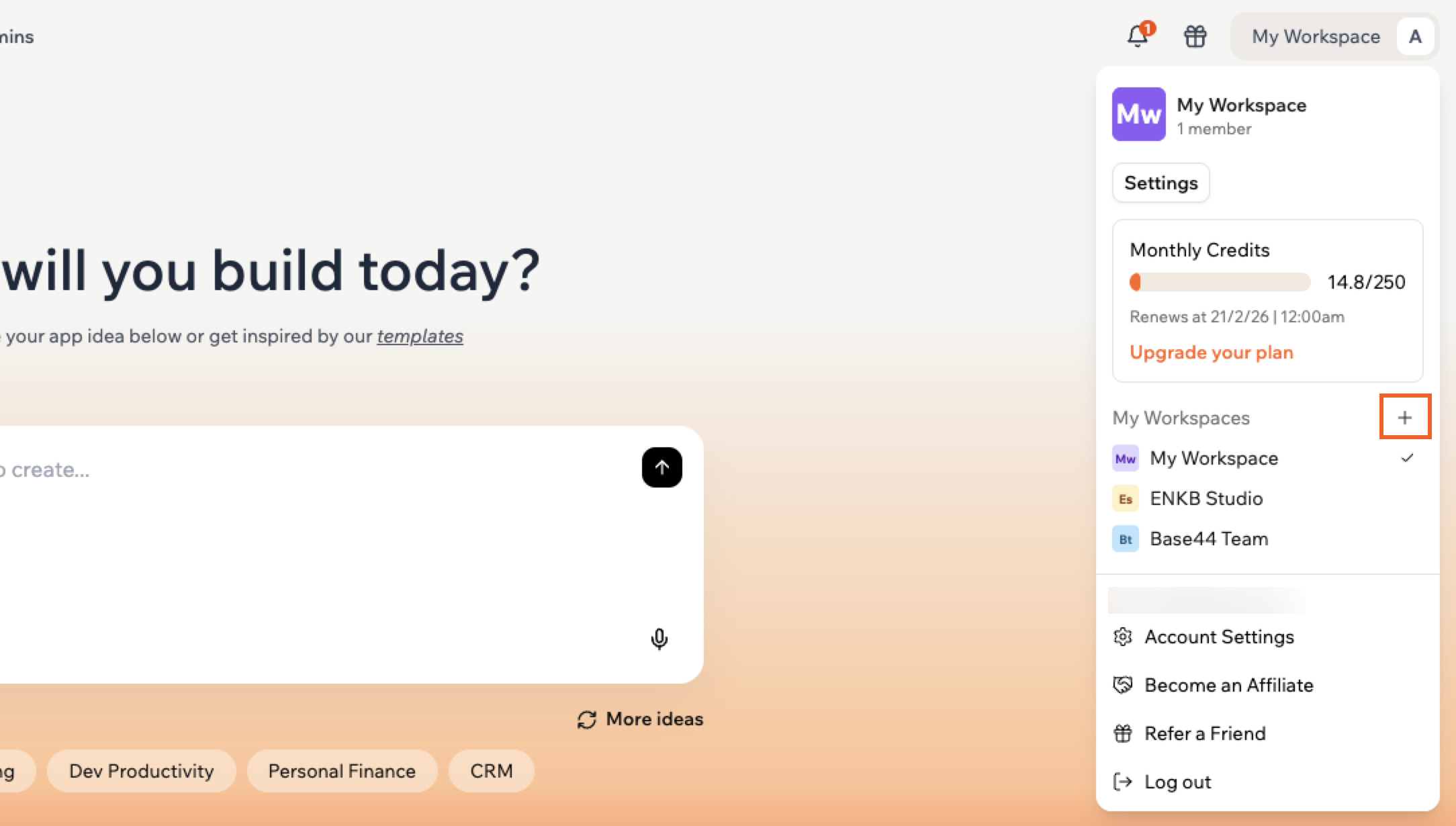
Criando um novo workspace na sua conta Base44
Configurando um workspace
Como proprietário ou admin de um workspace, você pode personalizar as configurações do seu workspace para atender às necessidades da sua equipe. Nas configurações do workspace, você pode gerenciar o nome e a descrição do seu workspace, plano e faturamento, uso de créditos, membros e autenticação e segurança. Em workspaces corporativos, você também pode configurar opções no nível do app em Apps configuration. Para configurar seu workspace:- Clique no nome do seu workspace no canto superior esquerdo da sua conta.
- Clique em Settings.
- Em Workspace, clique em Basic information.
- Atualize suas configurações, incluindo seu Workspace name e Workspace description.
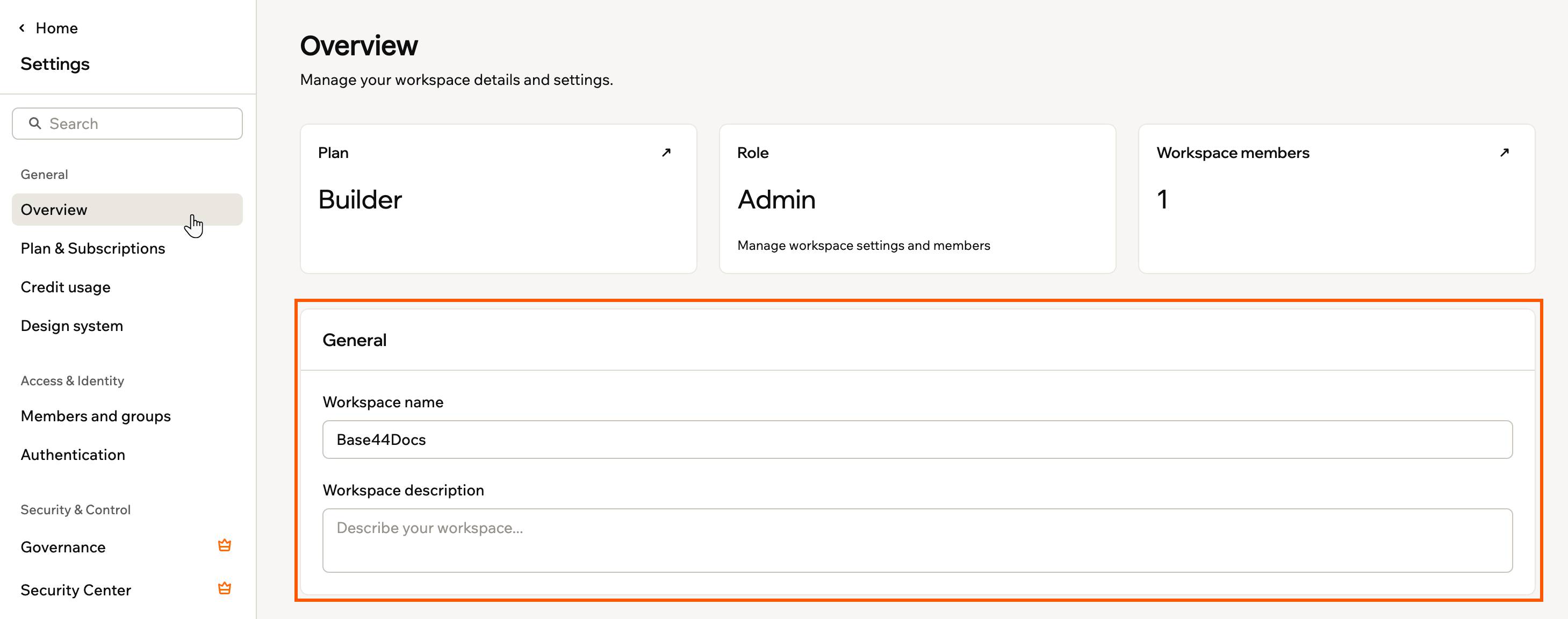
Configurando as informações do seu workspace
Configurando SSO para seu workspace
O Single Sign-On (SSO) permite que todos na sua organização acessem a Base44 com o login da sua empresa em vez de senhas separadas. Quando você habilita SSO para seu workspace, seu provedor de identidade (como Google ou Microsoft) controla quem pode fazer login, o que ajuda a manter o acesso seguro e o onboarding simples. Para conectar seu workspace ao seu provedor de identidade e ativar o SSO, siga os passos em Configurando SSO.Verificando o domínio do seu workspace
Verificar o domínio do seu workspace confirma que você controla o domínio que inseriu e permite usá-lo com segurança com SSO e regras de acesso baseadas em email no seu workspace.A verificação de DNS pode levar alguns minutos, dependendo do seu provedor de domínio. Uma vez que seus registros DNS sejam atualizados, a Base44 verifica automaticamente seu domínio. Se a verificação não for concluída após algum tempo, clique em Reset na seção Domain Verification para gerar um novo registro TXT e tente novamente.
- Clique no nome do seu workspace no canto superior esquerdo da sua conta.
- Clique em Settings.
- Clique em Authentication.
- Em Verified Domains, insira seu domínio no campo Add domain.
- Clique em Verify.
- No painel Add DNS records for [your-domain], copie os detalhes de Host / Name e Value para o registro TXT.
- Em uma nova aba, faça login no seu provedor de domínio.
- Vá para as configurações de DNS para o seu domínio.
- Adicione um novo registro TXT usando o Host / Name e Value exatos mostrados no seu workspace.
- Salve suas alterações de DNS com seu provedor de domínio.
- Retorne ao seu workspace e aguarde enquanto a Base44 verifica seus registros DNS. Você verá a atualização de status em Verified Domains.
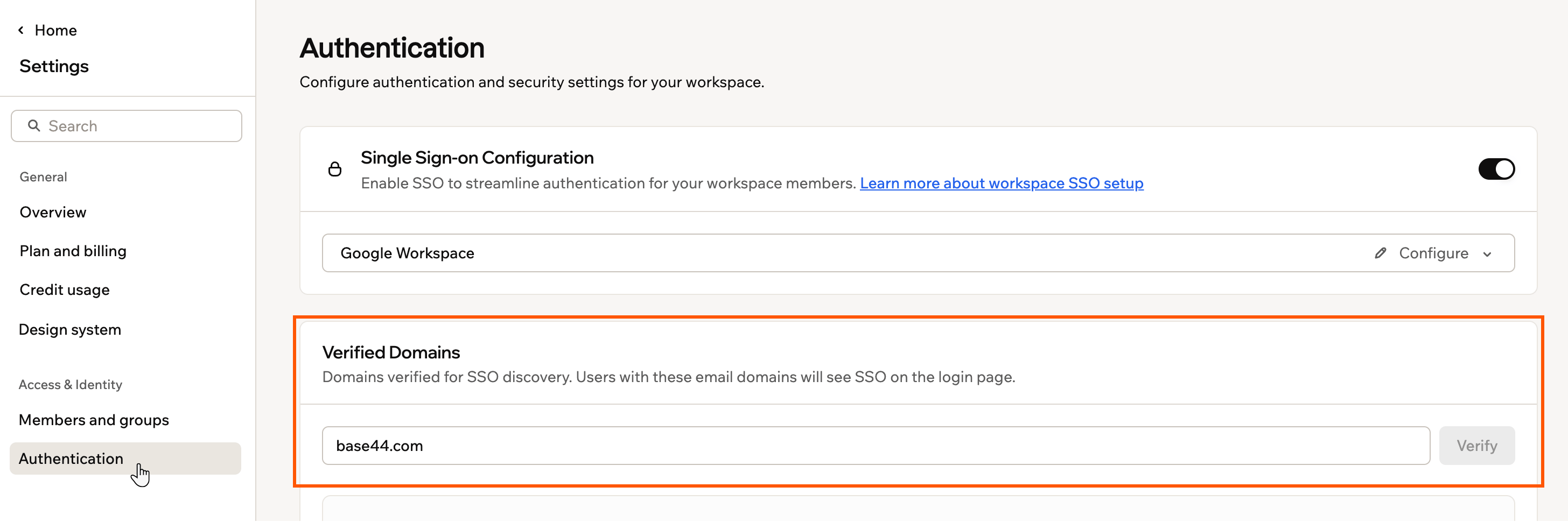
Verificando o domínio do seu workspace
Perguntas frequentes
Posso excluir um workspace?
Posso excluir um workspace?
Não, você não pode excluir um workspace diretamente. Você pode remover todos os membros e apps dele, mas o workspace em si permanece ativo.No entanto, se você excluir sua conta Base44, quaisquer workspaces que você possui são excluídos permanentemente como parte desse processo. Saiba mais sobre como excluir sua conta.
Posso sair de um workspace?
Posso sair de um workspace?
Sim, se você é membro de um workspace, pode sair a qualquer momento em Basic information nas configurações do seu workspace. Se você sair, perde acesso a todos os apps associados e a propriedade de seus apps é transferida para o proprietário do workspace.Se você é o único proprietário de um workspace, não pode sair dele. Para sair, primeiro transfira a propriedade para outro membro, depois saia do workspace.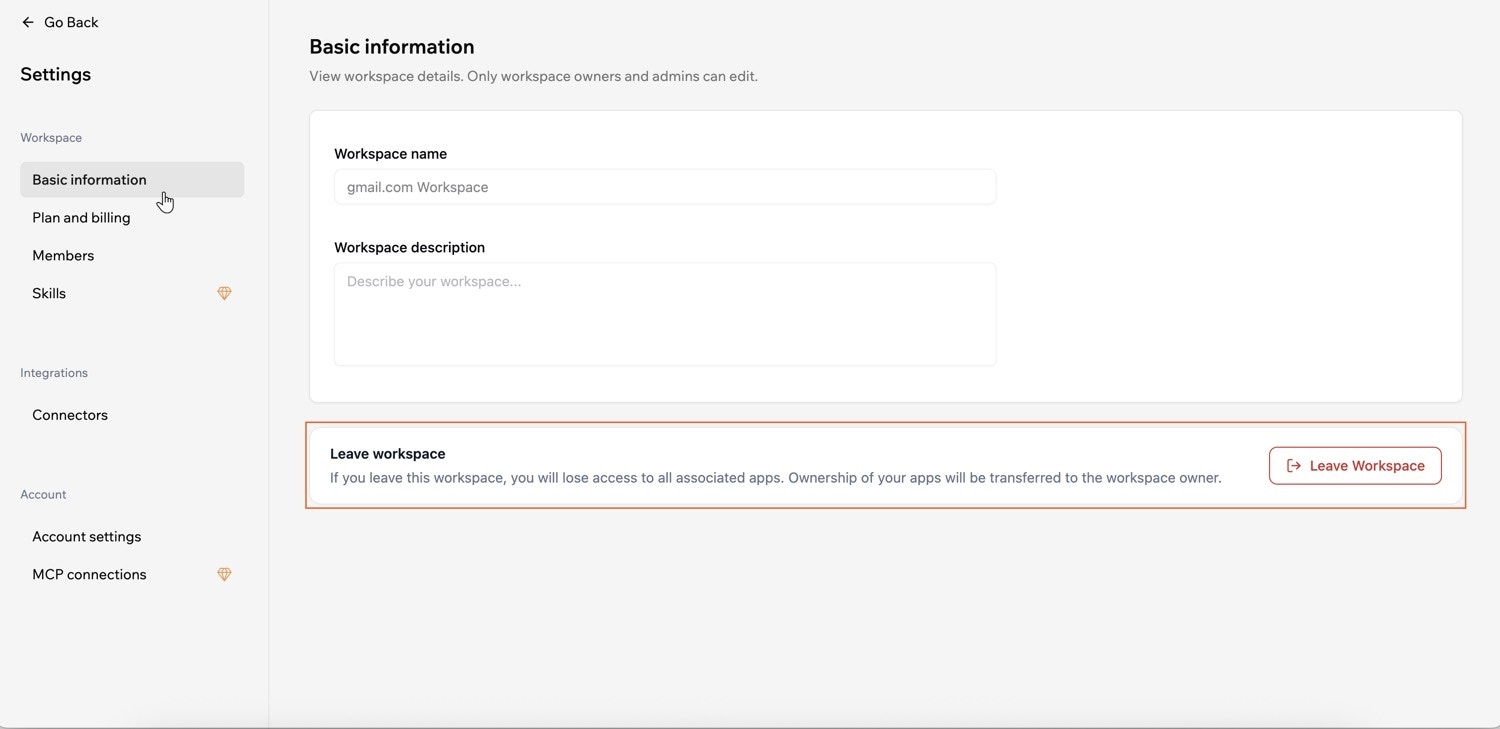
Como renomeio um workspace?
Como renomeio um workspace?
Apenas proprietários e admins do workspace podem renomear um workspace.Para renomear um workspace: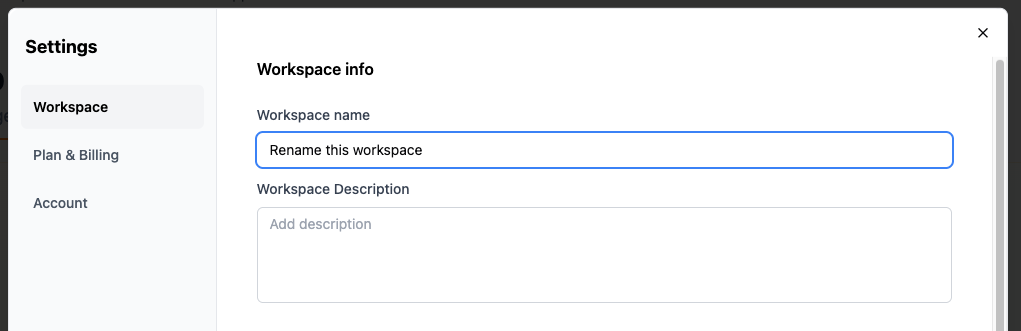
- Clique no nome do seu workspace no canto superior esquerdo da sua conta.
- Clique em Settings.
- Em Workspace, clique em Basic information.
- Insira um novo nome em Workspace name.
Esta página foi traduzida usando IA. Para as informações mais precisas e atualizadas, consulte a versão em inglês.