

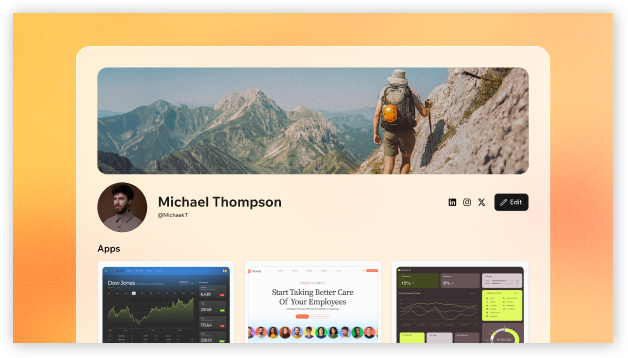
A public Base44 profile
Seu perfil é público. Compartilhe apenas detalhes que você quer que as pessoas vejam quando visitarem seu perfil.
Configurando seu perfil
Comece adicionando os detalhes que deseja incluir, como sua biografia, links, localização e aplicativos. Você pode atualizar seu perfil a qualquer momento. Para configurar seu perfil:- Faça login na Base44.
- Clique no seu ícone de perfil.
- Clique em View Profile.
- Clique em Edit.
- Preencha qualquer um dos seguintes:
- Cover image: Escolha um dos nossos gradientes personalizados ou faça upload da sua própria imagem de banner no topo do seu perfil. Use uma imagem larga para melhores resultados.
- Profile photo: Sua foto pública de perfil.
- Username: Seu identificador na Base44, usado na URL do seu perfil.
- Bio: Uma curta biografia pública sobre você, até 220 caracteres.
- Location: Sua localização geográfica.
- Display your account email: Escolha se deseja exibir o e-mail da sua conta.
- Social links: Adicione links para Instagram, LinkedIn, X e links personalizados.
- Clique em Choose from my apps para selecionar os aplicativos que deseja exibir e clique em Save.
- Alterne Show on profile ao lado de Activity para escolher se deseja exibir seu heatmap de atividade.
- Clique em Save changes.
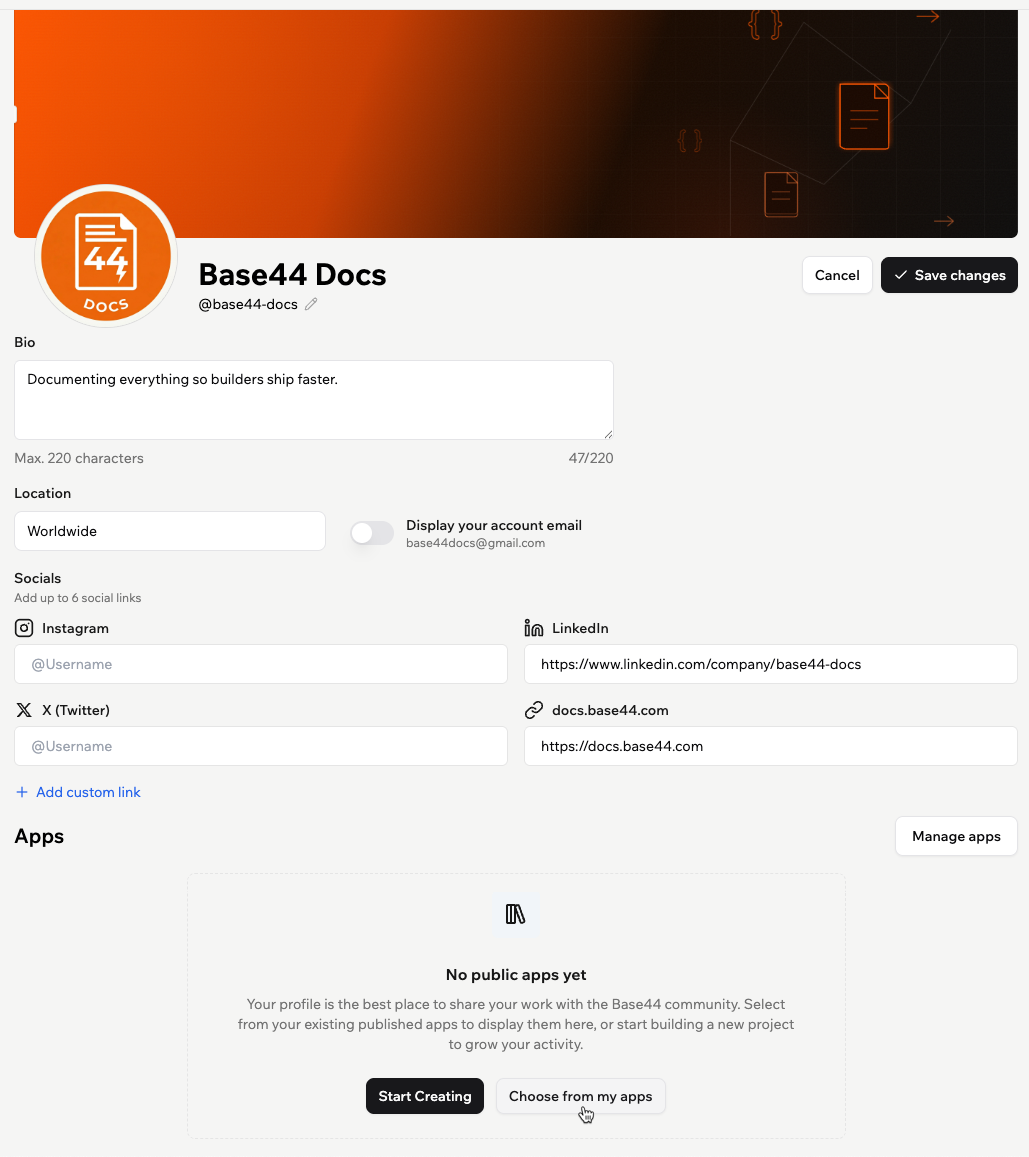
Editing your Base44 profile
Apenas aplicativos publicados aparecem para seleção. Você ainda pode compartilhar seu perfil antes de adicionar aplicativos e adicionar aplicativos publicados depois.
Acompanhando seus milestones
Seu perfil inclui uma aba Milestones que mostra seu progresso enquanto constrói na Base44. Complete milestones para avançar por 5 níveis: Explorer, Maker, Specialist, Architect e Legend.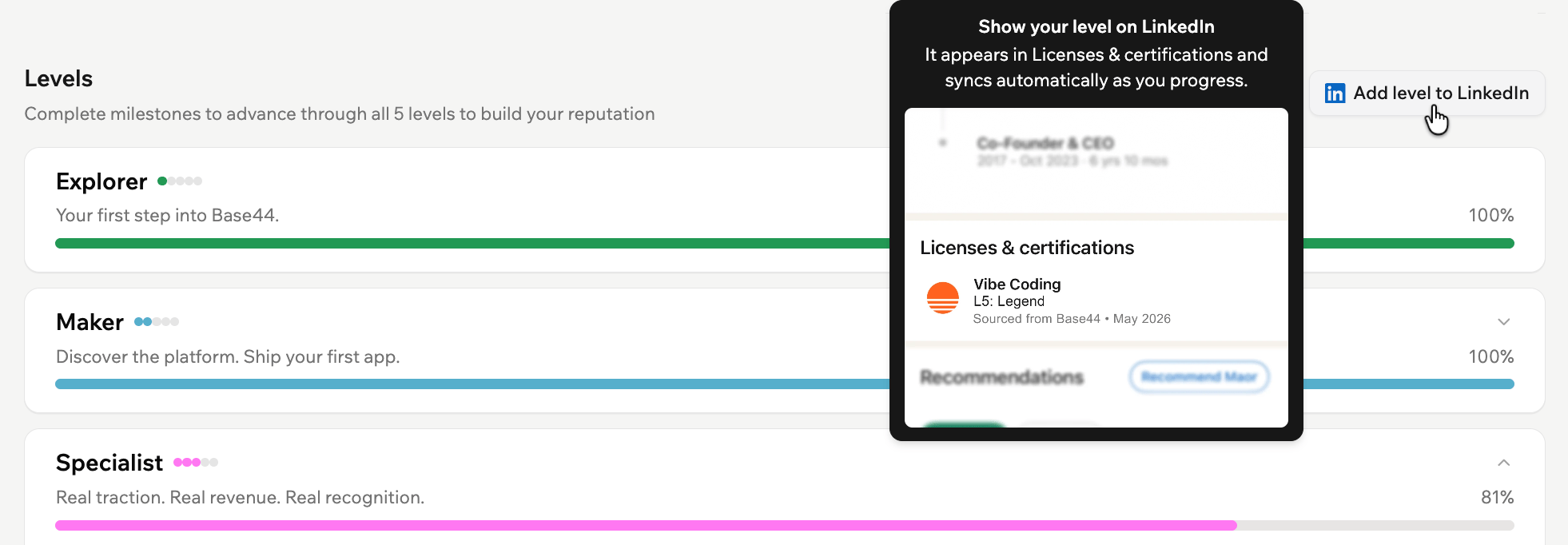
Níveis e milestones em um perfil da Base44
Conectando a Base44 ao LinkedIn
Você pode conectar a Base44 ao LinkedIn na aba Milestones para mostrar o que alcançou como builder. A Base44 aparece como um aplicativo conectado no seu perfil do LinkedIn, com um resumo de capacidades baseado na sua atividade na Base44. Seus detalhes da Base44 no LinkedIn atualizam automaticamente conforme seu progresso na Base44 muda. Para conectar a Base44 ao LinkedIn:- Clique no seu ícone de perfil.
- Clique em View Profile.
- Clique na aba Milestones.
- Clique em Add level to LinkedIn.
- Faça login no LinkedIn e revise as permissões solicitadas.
- Clique em Allow.
Resgatando seus emblemas de perfil
Emblemas de perfil destacam conquistas que você obtém enquanto constrói na Base44. Resgate um emblema para exibi-lo no seu perfil público. Seus 3 primeiros emblemas resgatados aparecem ao lado do seu nível por padrão. Você pode escolher até 3 emblemas resgatados para destacar editando seu perfil.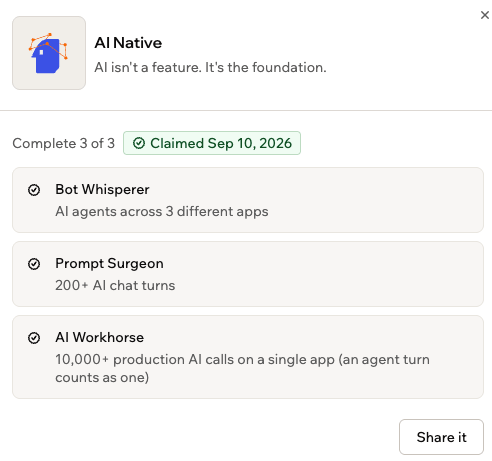
Detalhes do emblema de perfil
- Vá para seu perfil.
- Role até Badges e clique em um emblema pronto para resgate.
- Clique em Claim. A caixa de diálogo Share it abre.
- Escolha Copy link, Share on X ou Share on LinkedIn.
Compartilhando seu perfil
Qualquer pessoa com o link pode visualizar seu perfil sem fazer login na Base44. Seu perfil também pode aparecer em mecanismos de busca como o Google. Assim, as pessoas podem descobrir você e seu trabalho mesmo sem um link. Isso acontece quando seu perfil tem conteúdo, como uma biografia ou aplicativos em destaque. Um perfil vazio não aparece nos resultados de busca. Para copiar o link do seu perfil:- Vá para seu perfil.
- Clique em View Profile.
- Copie o link da barra de endereço do seu navegador.
- Profile header: Sua imagem de capa, foto de perfil, nome, nome de usuário, emblema de nível e até 3 emblemas de perfil em destaque.
- Badges: Os emblemas de perfil que você resgatou.
- Bio: Sua curta biografia pública.
- Joined date: O mês e ano em que você entrou.
- Displayed apps: Os aplicativos que você selecionou para exibir.
- Activity section: Um heatmap da sua atividade na Base44.
- Public links: Seus links sociais e personalizados.
Gerenciando seu perfil
Você pode atualizar seu perfil a qualquer momento, incluindo sua biografia, nome de exibição, nome de usuário, aplicativos exibidos e atividade. Se você entrou no Programa de Parceiros, também pode gerenciar seus detalhes de parceiro pelo seu perfil. Veja criando seu perfil de parceiro.Exibindo seus aplicativos
Escolha quais aplicativos publicados exibir no seu perfil. Você também pode reordená-los para controlar como aparecem. Para gerenciar seus aplicativos exibidos:- Clique no seu ícone de perfil.
- Clique em View Profile.
- Clique em Manage apps.
- Selecione os aplicativos publicados que deseja exibir.
- Clique em Save.
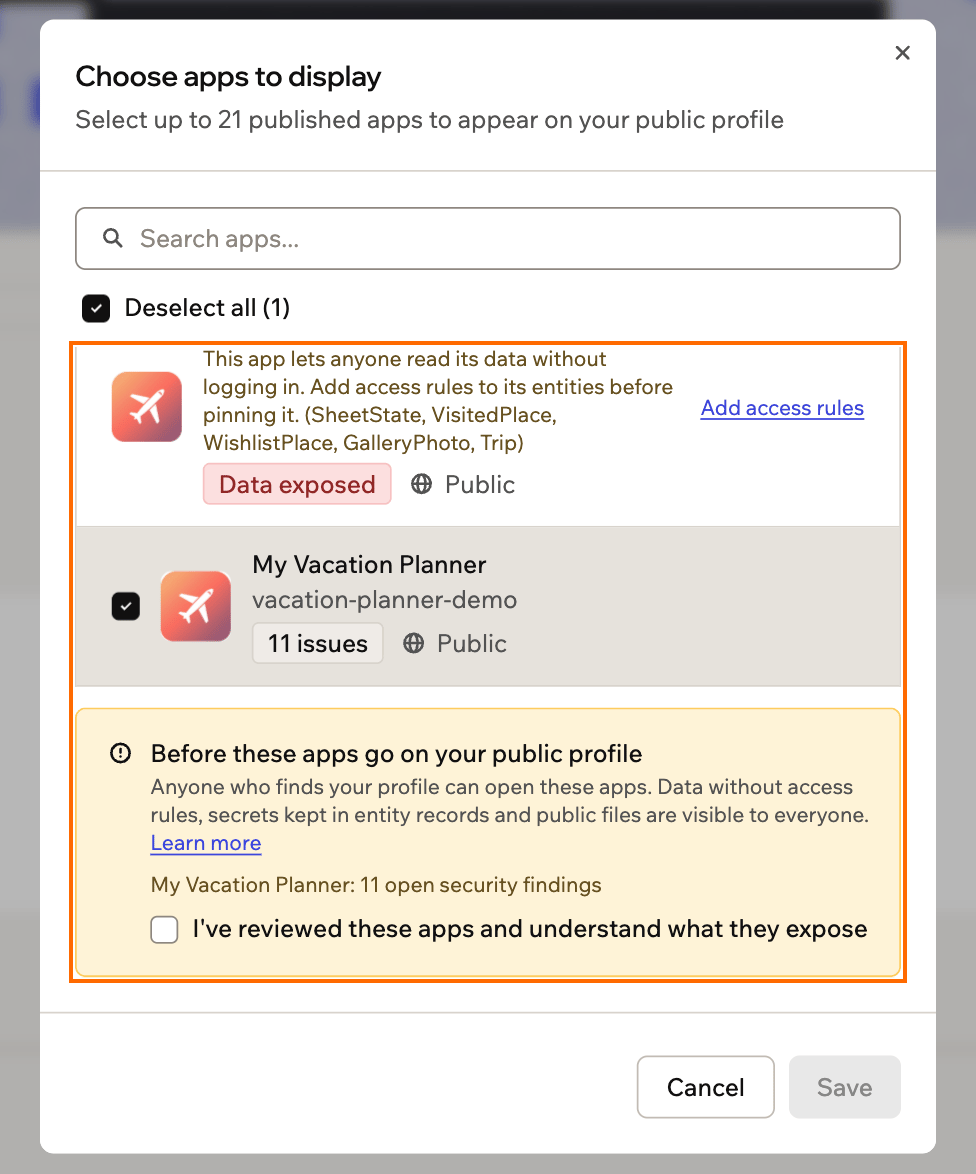
Choosing apps to display on your profile
Exibindo atividade
Escolha se deseja mostrar sua Activity na Base44 no seu perfil. A atividade inclui sua sequência e um heatmap que reflete sua atividade de construção ao longo do tempo. Para exibir ou ocultar sua atividade:- Clique no seu ícone de perfil.
- Clique em View Profile.
- Clique em Edit.
- Role até Activity.
- Alterne Show on profile ativado ou desativado, depois selecione 6 Months ou 1 Year para escolher quanto de atividade exibir.
- Clique em Save changes.
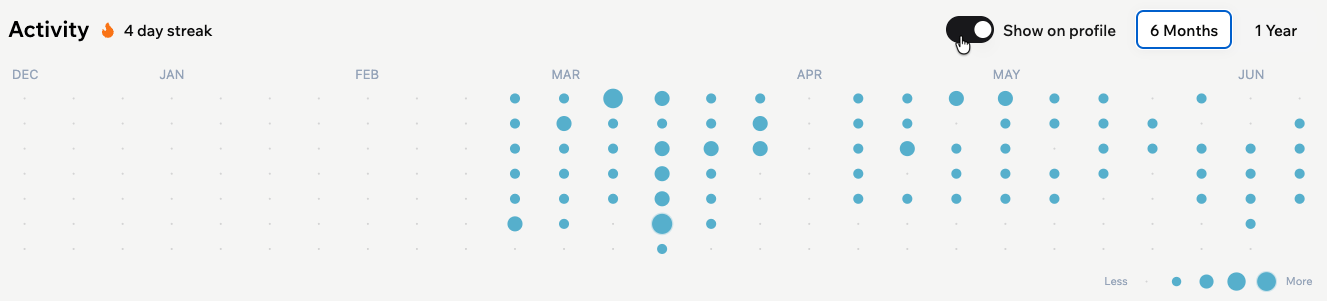
Activity on a Base44 profile
Atualizando seu nome de usuário
Altere seu nome de usuário no editor de perfil. Seu nome de usuário faz parte da URL do seu perfil público:https://app.base44.com/@yourusername.
A Base44 verifica a disponibilidade antes que você possa reivindicar um novo nome de usuário. Uma vez salvo, a URL do seu perfil é atualizada automaticamente.
Para alterar seu nome de usuário:
- Clique no seu ícone de perfil.
- Clique em View Profile.
- Clique em Edit.
- Clique no campo Username.
- Digite um nome de usuário para verificar se está disponível.
- Clique em Claim Username.
- Clique em Save changes.
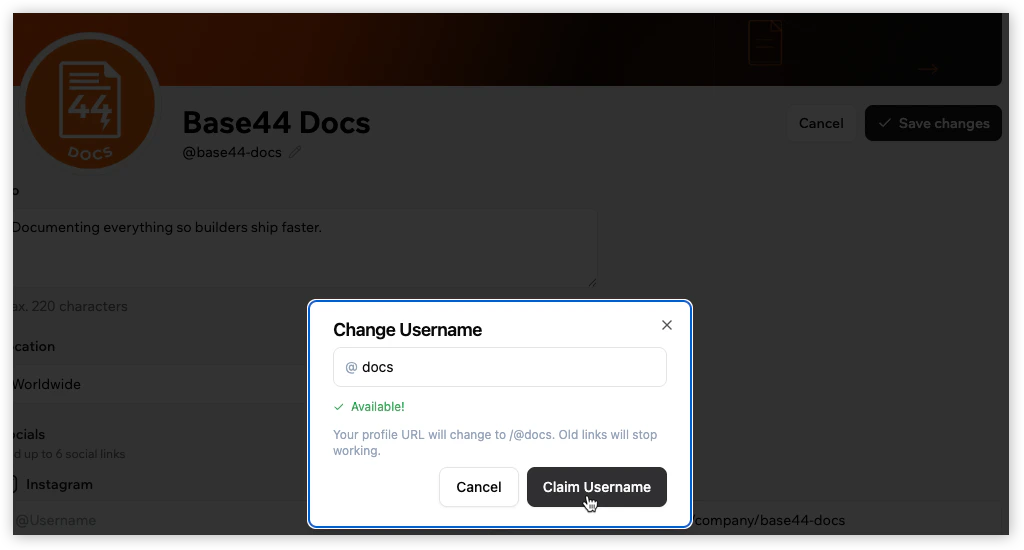
Changing your username
Alterar seu nome de usuário também atualiza a URL do seu perfil.
Perguntas frequentes
Clique em uma pergunta abaixo para saber mais sobre seu perfil da Base44.Alguém pode ver meu perfil da Base44?
Alguém pode ver meu perfil da Base44?
Sim. Seu perfil público é visível para qualquer pessoa, incluindo pessoas que não estão logadas na Base44.
Posso alterar meu nome de usuário?
Posso alterar meu nome de usuário?
Sim. Você pode atualizar seu nome de usuário no editor de perfil. Alterar seu nome de usuário também altera a URL do seu perfil público, e links antigos deixam de funcionar.
O que posso adicionar ao meu perfil?
O que posso adicionar ao meu perfil?
Você pode adicionar uma imagem de capa, foto de perfil, nome de usuário, biografia, localização, links sociais, links personalizados e escolher se deseja exibir o e-mail da sua conta.
Como escolho quais aplicativos exibir no meu perfil?
Como escolho quais aplicativos exibir no meu perfil?
Clique em Manage apps para escolher quais dos seus aplicativos publicados aparecem no seu perfil público.
Como exibo meu e-mail no meu perfil?
Como exibo meu e-mail no meu perfil?
Você pode ativar ou desativar Display your account email no editor de perfil.
Que atividade meu perfil mostra?
Que atividade meu perfil mostra?
Seu perfil público pode incluir uma seção Activity com sua sequência e uma visualização de heatmap da sua atividade na Base44. Você pode escolher exibir a atividade dos últimos 6 Months ou 1 Year.
Posso ocultar meu heatmap de atividade?
Posso ocultar meu heatmap de atividade?
Sim. Vá para seu perfil e clique em Edit. Role até Activity e desative Show on profile.
O que são milestones?
O que são milestones?
Milestones são conquistas que você completa enquanto constrói na Base44. Podem incluir ações e resultados como criar seu primeiro aplicativo, publicar aplicativos, obter sua primeira venda, usar Superagents, conectar integrações, obter usuários reais, gerar receita e alcançar sequências de atividade.
Como funcionam os níveis?
Como funcionam os níveis?
Os níveis mostram seu progresso como builder da Base44. Complete milestones para avançar pelos níveis e construir sua reputação.
Onde a Base44 aparece no LinkedIn?
Onde a Base44 aparece no LinkedIn?
A Base44 aparece na seção Connected apps do seu perfil do LinkedIn. O LinkedIn mostra um resumo de capacidades baseado na sua atividade na Base44.
Como a Base44 atualiza no LinkedIn?
Como a Base44 atualiza no LinkedIn?
Depois de conectar a Base44 ao LinkedIn, seus detalhes da Base44 no LinkedIn atualizam automaticamente conforme seu progresso na Base44 muda.
Como paro de exibir a Base44 no LinkedIn?
Como paro de exibir a Base44 no LinkedIn?
Você pode desconectar o LinkedIn em Account preferences na Base44, na página Builder. A Base44 é removida do seu perfil do LinkedIn e não sincroniza mais conforme você progride.
Esta página foi traduzida usando IA. Para as informações mais precisas e atualizadas, consulte a versão em inglês.