

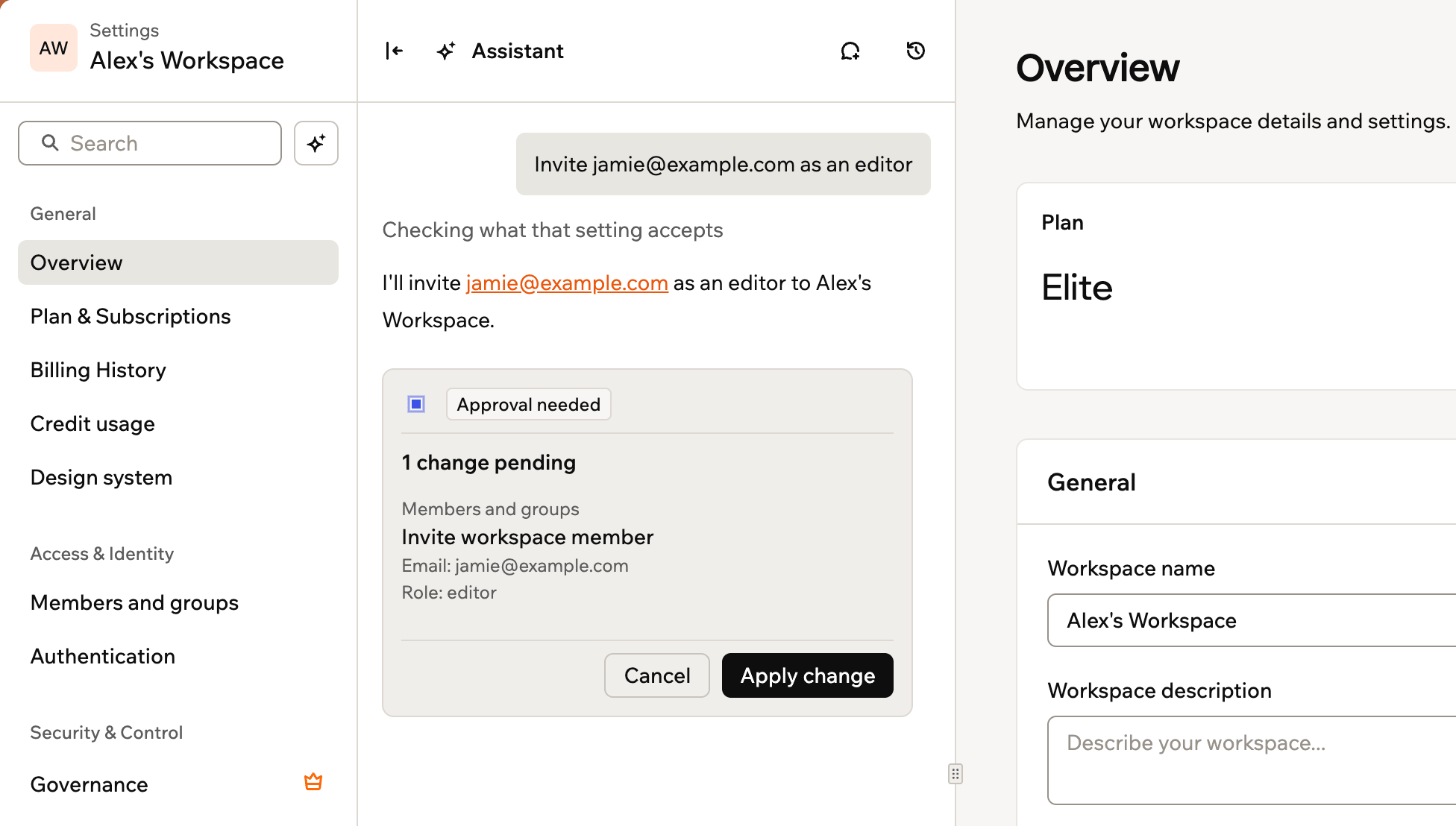
O assistente pedindo que você aprove uma alteração
Abrindo o assistente
Abra o assistente nas configurações do seu espaço de trabalho. Ele abre ao lado da página de configurações em que você está, para que você veja suas configurações enquanto conversa. Ele responde no idioma em que você escreve. Para abrir o assistente:- Clique no nome do seu espaço de trabalho no canto inferior esquerdo da sua conta.
- Clique em Configurações.
- Clique no ícone do assistente ao lado de Pesquisar.
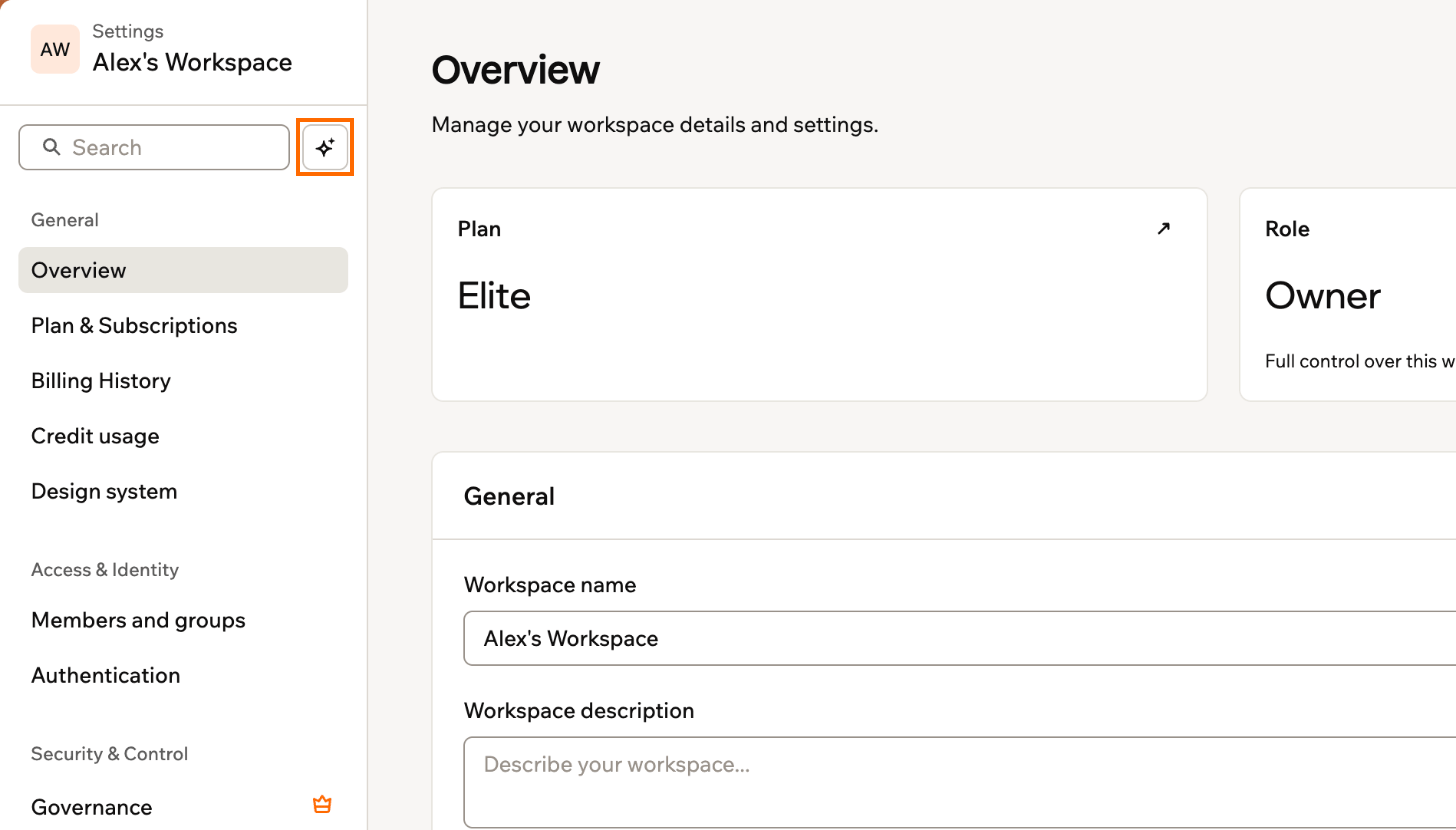
Abrindo o assistente nas configurações do seu espaço de trabalho
Para que você pode usá-lo
O assistente pode fazer a maior parte do que você faz nas configurações do seu espaço de trabalho. Veja alguns exemplos:Alterar uma configuração do espaço de trabalho
Alterar uma configuração do espaço de trabalho
Peça ao assistente para alterar uma configuração para você, como deixar os novos apps privados ou definir um limite padrão de créditos para os membros. Por exemplo:
Gerenciar membros e permissões
Gerenciar membros e permissões
Convide membros, altere as funções deles, crie links de convite ou crie grupos. Por exemplo:
Criar um componente
Criar um componente
Peça ao assistente para criar um componente reutilizável para o seu espaço de trabalho, como um ícone ou um botão. Ele não altera seus apps. Para usar o componente em um app, clique no ícone de mais no chat de IA, clique em Explorar a biblioteca de componentes e depois em Meus componentes. Por exemplo:
Alterar a residência de dados
Alterar a residência de dados
Peça ao assistente para alterar a residência de dados do seu espaço de trabalho, que define onde os novos apps armazenam os dados. Os apps que você já tem continuam na região atual. Para movê-los, solicite uma migração. Por exemplo:
Fazendo perguntas
Pergunte ao assistente como o seu espaço de trabalho está configurado ou onde encontrar uma configuração. Ele sabe em qual página de configurações você está. Quando a resposta está em outra página de configurações, ele abre essa página para você. Por exemplo: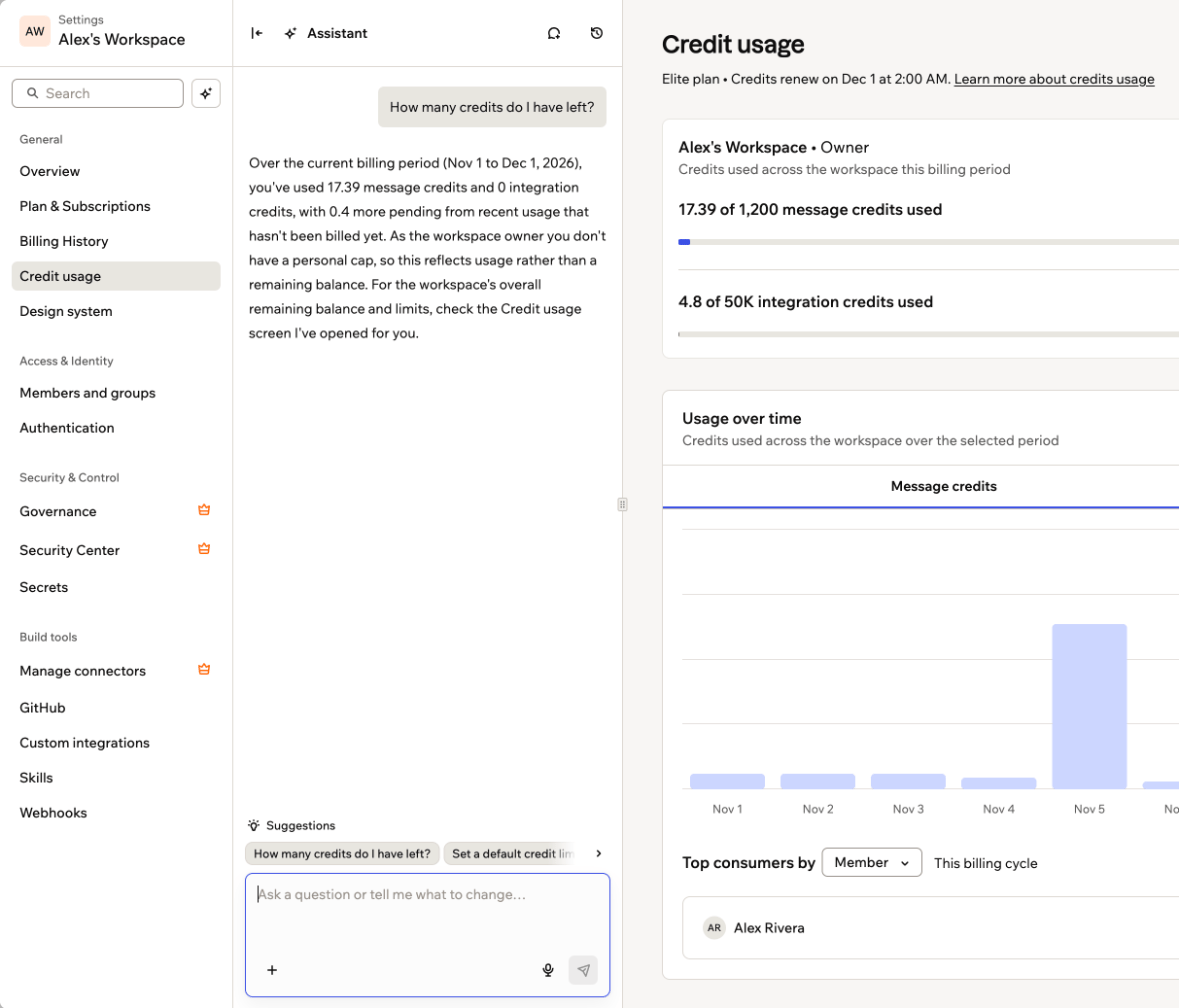
O assistente respondendo a uma pergunta sobre o seu espaço de trabalho
Alterando configurações
Diga ao assistente o que você quer alterar, e ele mostra a alteração antes de fazê-la. Nada muda até você aprovar. Se o seu pedido puder ter mais de um significado, o assistente faz uma pergunta antes e dá opções para você escolher. Se uma alteração puder bloquear o acesso de alguém, como exigir a autenticação de dois fatores, o assistente informa quem será afetado antes de você aprovar. Se o seu plano não incluir uma configuração, o assistente informa qual plano a inclui. Para alterar uma configuração:- Clique no nome do seu espaço de trabalho no canto inferior esquerdo da sua conta.
- Clique em Configurações.
- Clique no ícone do assistente ao lado de Pesquisar.
-
Digite o que você quer alterar. Por exemplo:
- Confira a alteração em Aprovação necessária. Ela mostra onde a configuração fica e o que está mudando, como o e-mail e a função de um convite, ou o valor atual e o novo valor de uma configuração que você edita.
- Clique em Aplicar alteração, ou clique em Cancelar para deixar a configuração como está. Quando você aplica, a alteração mostra Você aprovou esta alteração, e o assistente informa o resultado.
O que o assistente não pode fazer
O assistente age como você, então só pode fazer o que a sua função e o seu plano permitem. Ele também não pode:- Alterar, trocar ou cancelar seu plano. Para isso, acesse Plano e subscrições nas configurações do seu espaço de trabalho.
- Mover os apps que você já tem para outra região de dados.
- Criar um novo espaço de trabalho.
- Criar chaves de API ou tokens de acesso pessoal.
Gerenciando conversas
Cada conversa começa do zero, e o assistente não leva o que você disse em uma conversa para outra. Você pode reabrir uma conversa anterior em Conversas anteriores e continuar de onde parou.- Iniciar uma nova conversa: Clique no ícone Novo chat no topo do assistente.
- Abrir uma conversa anterior: Clique no ícone Conversas anteriores e pesquise ou escolha uma na lista.
- Ocultar o assistente: Clique no ícone de ocultar no canto superior esquerdo do assistente, ou clique de novo no ícone do assistente ao lado de Pesquisar.
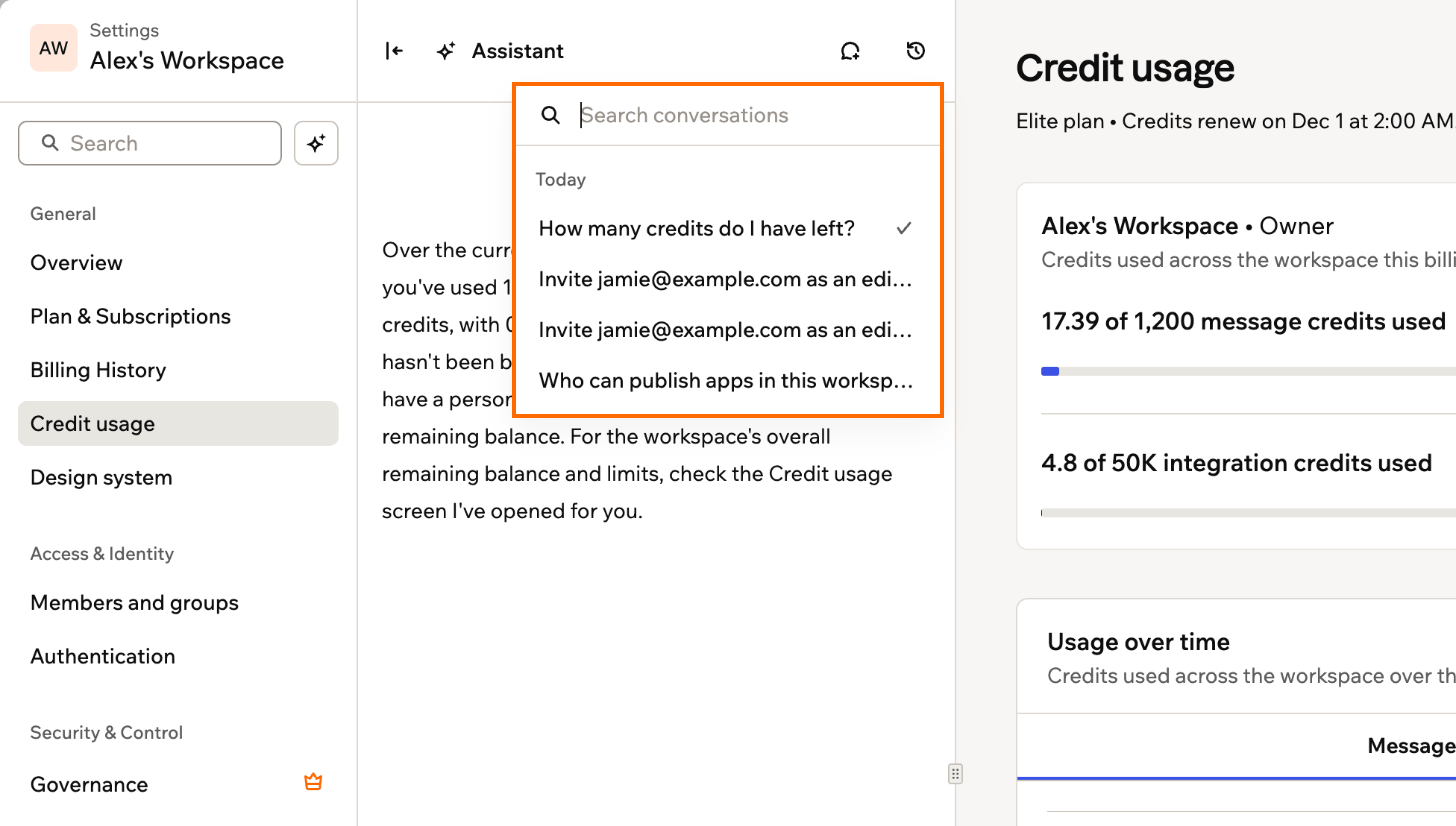
Suas conversas anteriores com o assistente
Esta página foi traduzida usando IA. Para as informações mais precisas e atualizadas, consulte a versão em inglês.