

Onde ficam os dados do usuário
Os dados de uma pessoa podem aparecer em várias partes do seu app, dependendo de como você o construiu. Verifique cada lugar que se aplica ao seu app quando receber um pedido:Atendendo a um pedido
Quando alguém pedir para excluir os dados, siga os mesmos passos todas as vezes para não esquecer nada. Para atender a um pedido de exclusão:- Confirme que o pedido vem da pessoa dona dos dados, por exemplo respondendo pelo endereço de email da conta dela.
- Se ela também pediu uma cópia dos dados, exporte-os antes de excluir qualquer coisa. Saiba como
- Remova a pessoa de App Users.
- Exclua permanentemente os registros dela na aba Data.
- Se seu app tem um agente no app com memória ativada, exclua as memórias salvas sobre ela.
- Entre em contato com qualquer outro serviço com o qual você compartilhou os dados dela, como um provedor de pagamento, uma ferramenta de email marketing ou um app conectado. Você é responsável por pedir que eles também os excluam.
- Avise a pessoa que o pedido foi concluído.
Excluindo um usuário
Remover um usuário da seção App Users desconecta a pessoa do seu app na hora e a remove da sua lista de usuários. A senha e quaisquer códigos de login dela deixam de funcionar. Você não pode desfazer isso pelo seu painel. Se seu app é público, a pessoa pode se cadastrar de novo com o mesmo endereço de email. Isso cria uma nova conta, e as sessões antigas dela não voltam. Se seu app é privado, ela precisa de um novo convite ou de um pedido de acesso aprovado para voltar.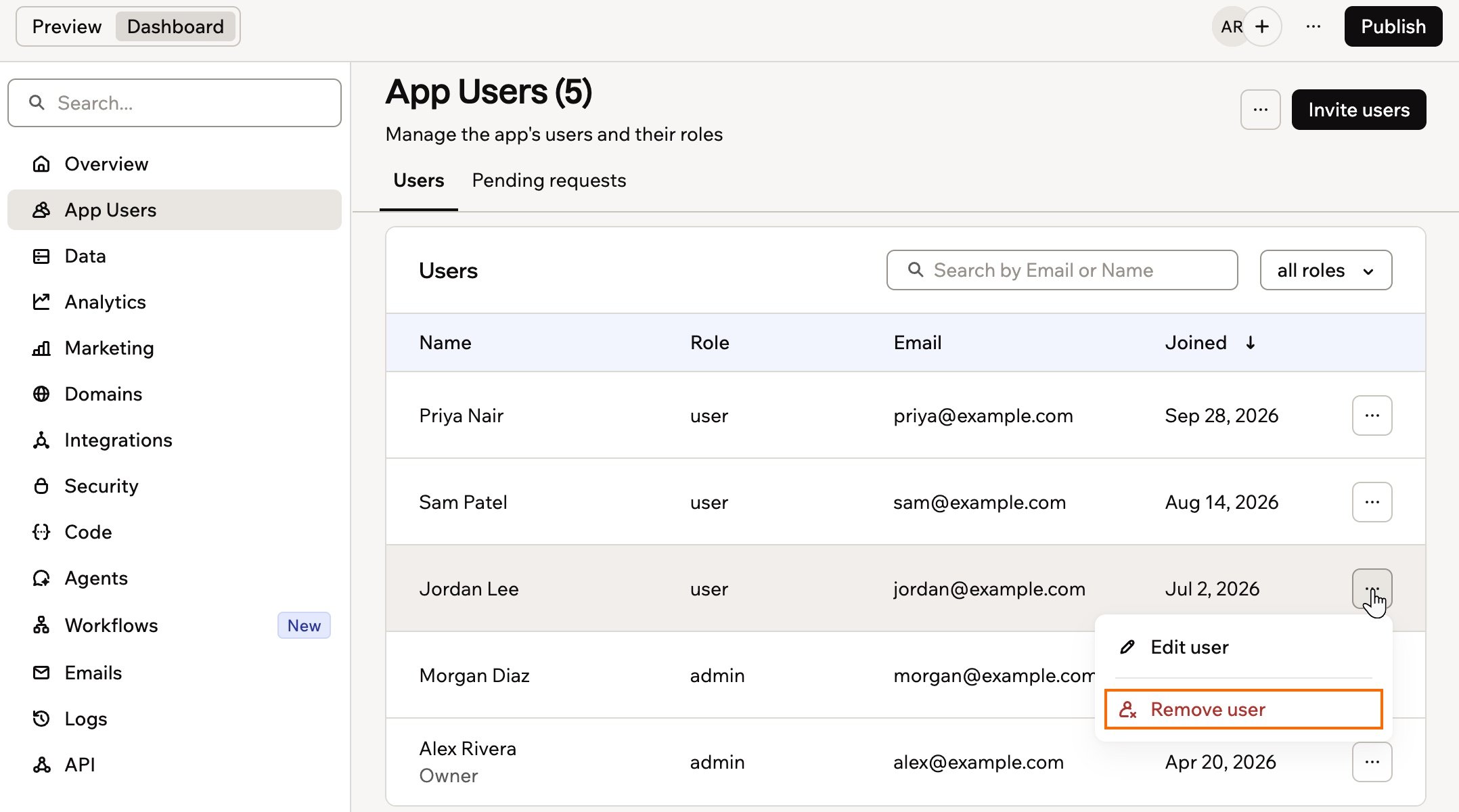
Acessando os usuários do seu app para exclusão
- Clique em Dashboard no editor do app.
- Clique em App Users.
- Procure a pessoa que pediu a exclusão, por exemplo pelo nome ou email.
- Clique no ícone More actions ao lado dela.
- Selecione Remove user.
- Confirme que você quer remover esse usuário.
O que remover um usuário não remove
- O perfil dele é mantido na Base44, marcado como excluído. Ele não aparece mais na sua lista de usuários.
- As contas que ele conectou ao seu app, por exemplo por meio de um conector, continuam conectadas.
- Se seu app usa SSO personalizado, os registros de login por SSO dele são mantidos.
- A própria conta Base44 dele, se tiver uma, não é afetada.
Excluindo os dados de um usuário
Se seu app usa tabelas de dados personalizadas, você também pode armazenar dados pessoais como envios de formulário, respostas de pesquisa, tickets de suporte ou pedidos na aba Data. Remova qualquer registro relacionado à pessoa que pediu para excluir os dados.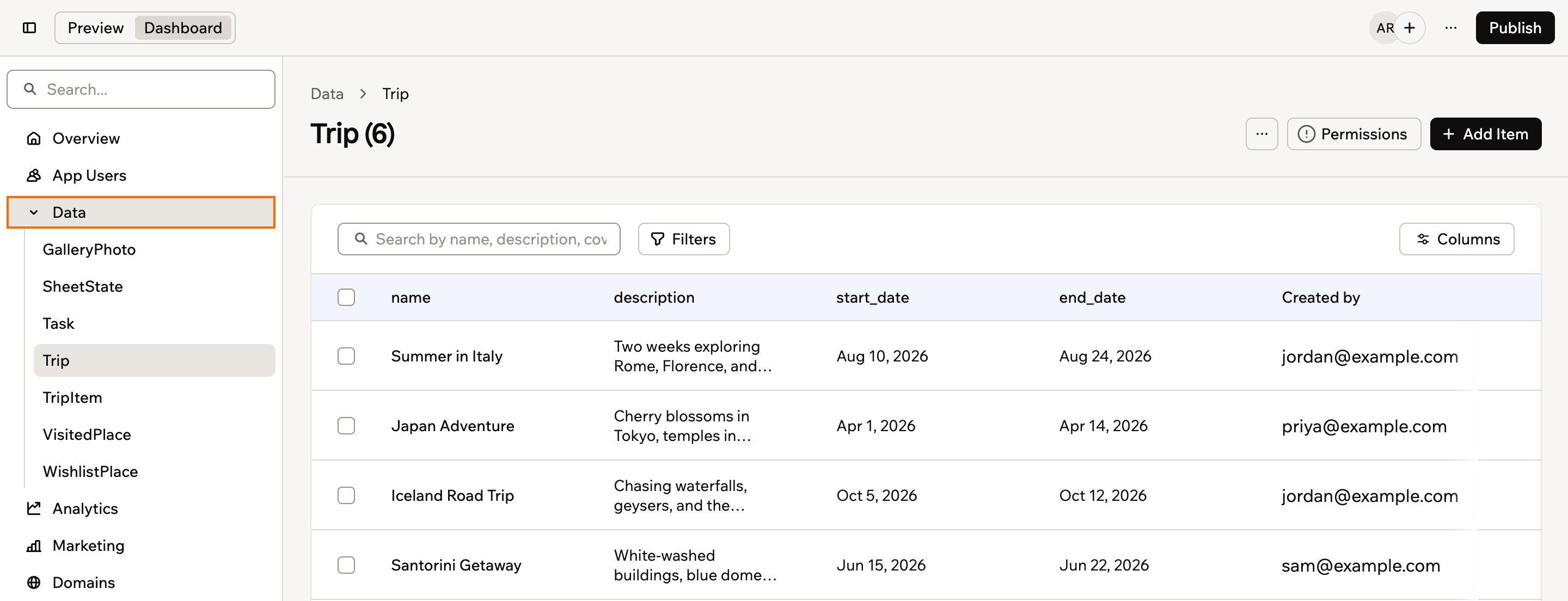
Excluindo os dados dos usuários do seu app
- Clique em Dashboard no editor do app.
- Clique em Data.
- Abra cada tabela que pode conter dados pessoais, como contatos, pedidos ou envios de formulário.
- Use filtros ou campos de busca para achar registros que pertencem à pessoa que pediu a exclusão, por exemplo por email, ID de usuário ou outro identificador único. Os registros que ela criou mostram o email dela em Created by.
- Selecione os registros relacionados a essa pessoa.
- Exclua os registros selecionados da tabela.
- Clique no ícone More actions no topo da tabela e selecione Recently deleted.
- Clique no ícone Delete ao lado de cada registro que você excluiu e clique em Delete Permanently para confirmar.
- Repita os passos 3 a 8 em outras tabelas em que os dados dessa pessoa possam aparecer.
Excluindo memórias do agente
Se seu app tem um agente no app com memória ativada, ele pode ter salvo detalhes sobre a pessoa. Cada memória salva mostra se pertence a uma pessoa ou se é compartilhada com todos. Para excluir uma memória do agente:- Clique em Dashboard no editor do app.
- Clique em Agents.
- Clique em Edit Agent no agente correspondente.
- Clique em Memory.
- Em Saved Memories, passe o cursor sobre uma memória sobre a pessoa e clique no ícone Delete .
- Repita para cada agente do seu app.
Entregando os dados a alguém
Algumas leis de privacidade também permitem que as pessoas peçam uma cópia dos dados que você tem sobre elas. Você pode exportá-los de App Users e de cada tabela na aba Data. Para exportar os dados de alguém:- Clique em Dashboard no editor do app.
- Clique em App Users.
- Clique no ícone More actions no topo da página e selecione Export to CSV.
- Clique em Data.
- Para cada tabela que tem registros da pessoa, clique no ícone More actions e clique em Export.
- Remova as linhas de todas as outras pessoas dos arquivos exportados antes de enviá-los.
As duas exportações incluem todas as linhas, não só as da pessoa. Sempre remova os dados de outras pessoas antes de compartilhar um arquivo.
Esta página foi traduzida usando IA. Para as informações mais precisas e atualizadas, consulte a versão em inglês.