

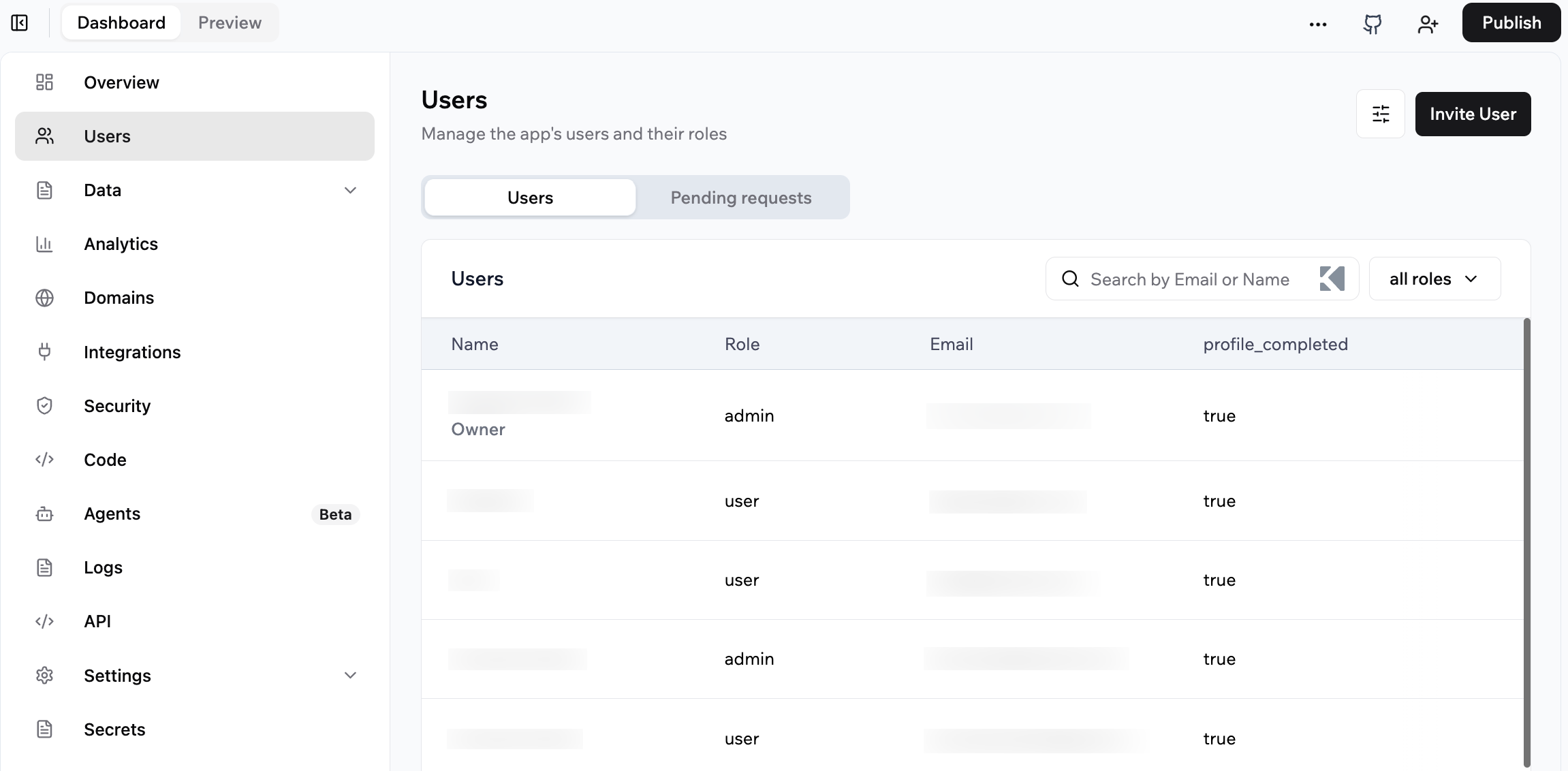
Gerenciando os usuários do seu app e seus papéis
Definindo a visibilidade do seu app
A visibilidade do app decide quem pode abrir seu app e se precisam fazer login. Escolha o nível que combina com seu app. A visibilidade trata apenas de quem pode entrar. Como as pessoas fazem login, como com e-mail e senha ou Google, é uma configuração separada na página Authentication. Saiba mais sobre gerenciar login e cadastro. A Base44 usa visibilidade inteligente para sugerir um ponto de partida para você. Apps que agem como sites públicos, como landing pages ou portfólios, são automaticamente definidos como Public sem exigir login. Você pode mudar essa configuração a qualquer momento.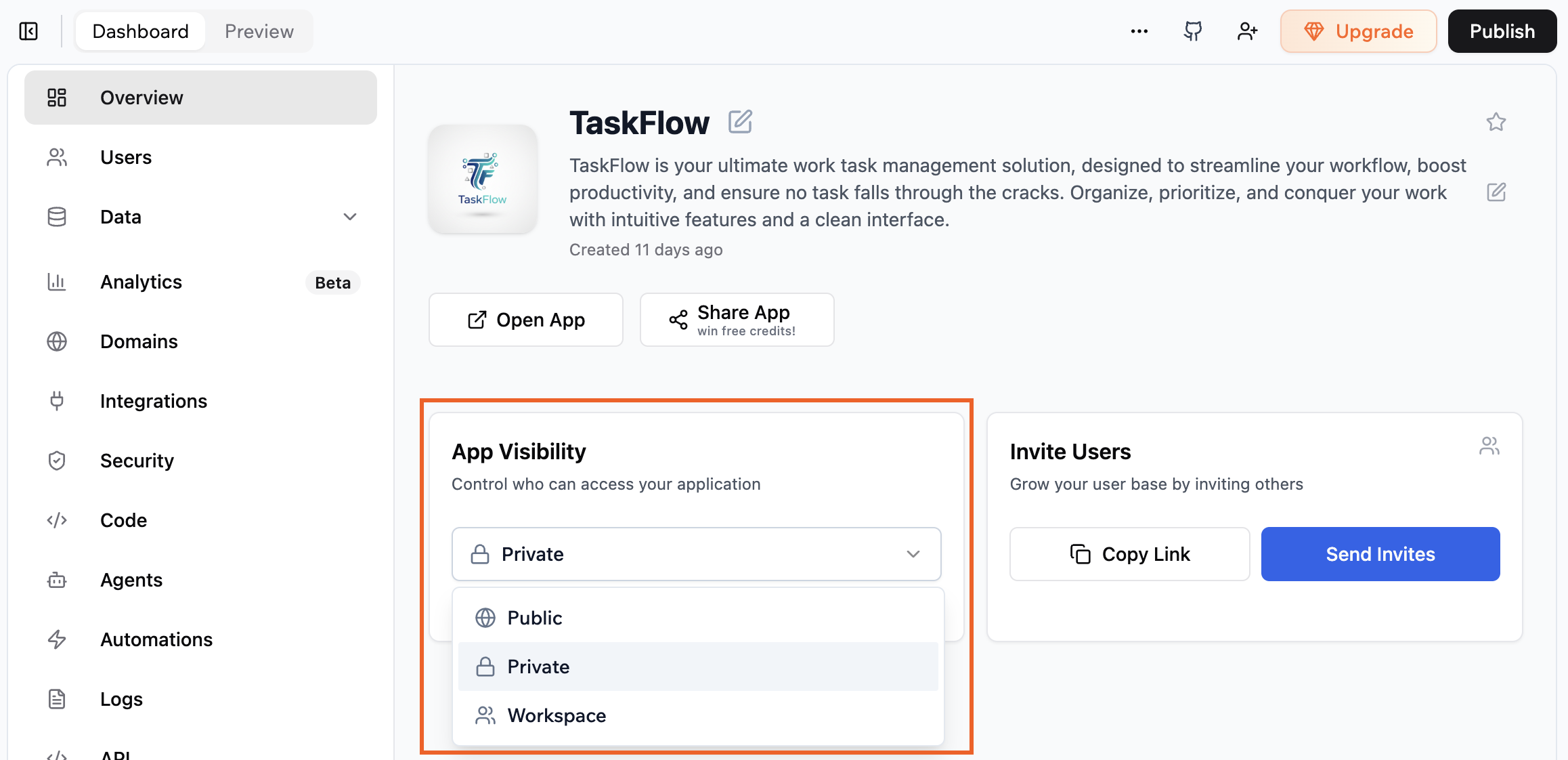
Escolhendo a visibilidade do app no dashboard do seu app
- Vá para o Dashboard do seu app.
- Clique em Overview.
- Clique no drop-down App Visibility.
- Selecione um nível de visibilidade.
- Se seu app não exige login, ele não consegue identificar cada visitante. Recursos que dependem da identidade do usuário, como perfis ou dados salvos por usuário, não funcionam.
- Se seu workspace impõe SSO, as pessoas fazem login em apps públicos através do seu provedor de identidade. Em um app que oferece as duas opções públicas, selecione Public (login required) para que o login corresponda ao restante do seu workspace, porque Public (no login) fica indisponível enquanto a imposição está ativa. Saiba mais sobre SSO Enterprise e visibilidade do app.
Convidando usuários para seu app
Convide pessoas para usar seu app enviando um convite por e-mail do seu dashboard ou de dentro do seu app. Convidar alguém como user ou admin controla o que podem fazer no app ao vivo. Não dá a eles acesso ao editor do app ou ao dashboard do seu app.- Se seu app está com visibilidade Workspace, todos os membros do workspace automaticamente têm acesso e não precisam de convites individuais.
- Se seu app é privado, o SSO é seu único método de login e a admissão automática está ativa, as pessoas são adicionadas automaticamente quando fazem login e não precisam de convites individuais.
- Se seu app ainda não está publicado, a caixa de diálogo de convite mostra Your app isn’t published yet. Você ainda pode enviar os convites, mas os convidados não conseguem acessar o app até que você o publique.
- As permissões de convite dependem da visibilidade do seu app:
- App privado: Apenas admins podem convidar pessoas e escolher se o papel é user ou admin.
- App público: Admins podem convidar pessoas e escolher papéis. Pessoas com o papel user podem convidar outros usuários.
Do seu dashboard
Envie convites do dashboard do seu app e escolha o papel de cada pessoa. Para convidar pessoas do seu dashboard:- Clique em Dashboard no editor do seu app.
- Clique em Overview.
- Na seção Invite Users, clique em Send Invites.
- Digite o endereço de e-mail de cada pessoa que você quer convidar.
- Clique no drop-down Access level e escolha um papel.
- Clique em Send Invitation.
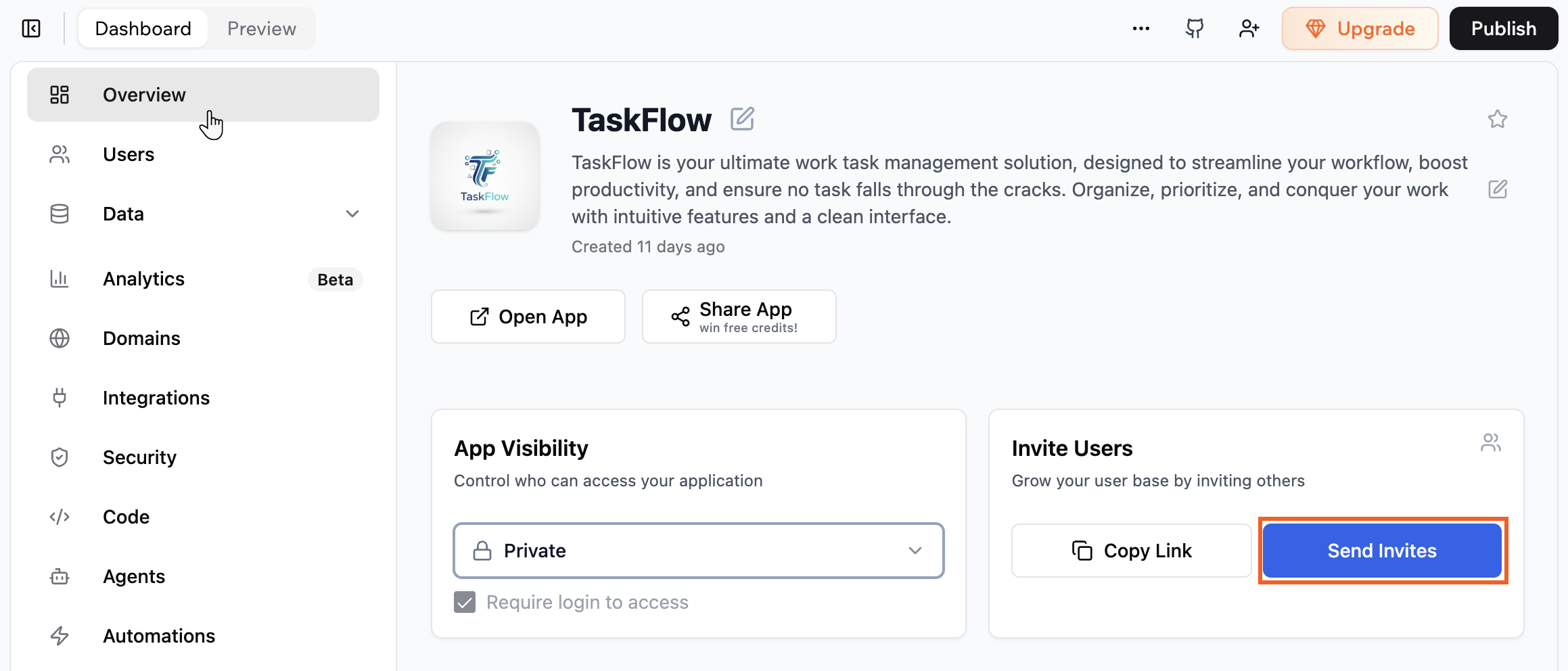
Convidando pessoas para seu app a partir do dashboard
De dentro do seu app
Você também pode convidar pessoas diretamente de dentro do seu app pedindo ao chat de IA para configurar convites no app. Use a opção de convite adicionada para digitar o e-mail de cada pessoa e, se solicitado, escolher o papel que você quer dar a ela. Exemplo de prompt:Adicione a opção de convidar usuários para o app de dentro do app
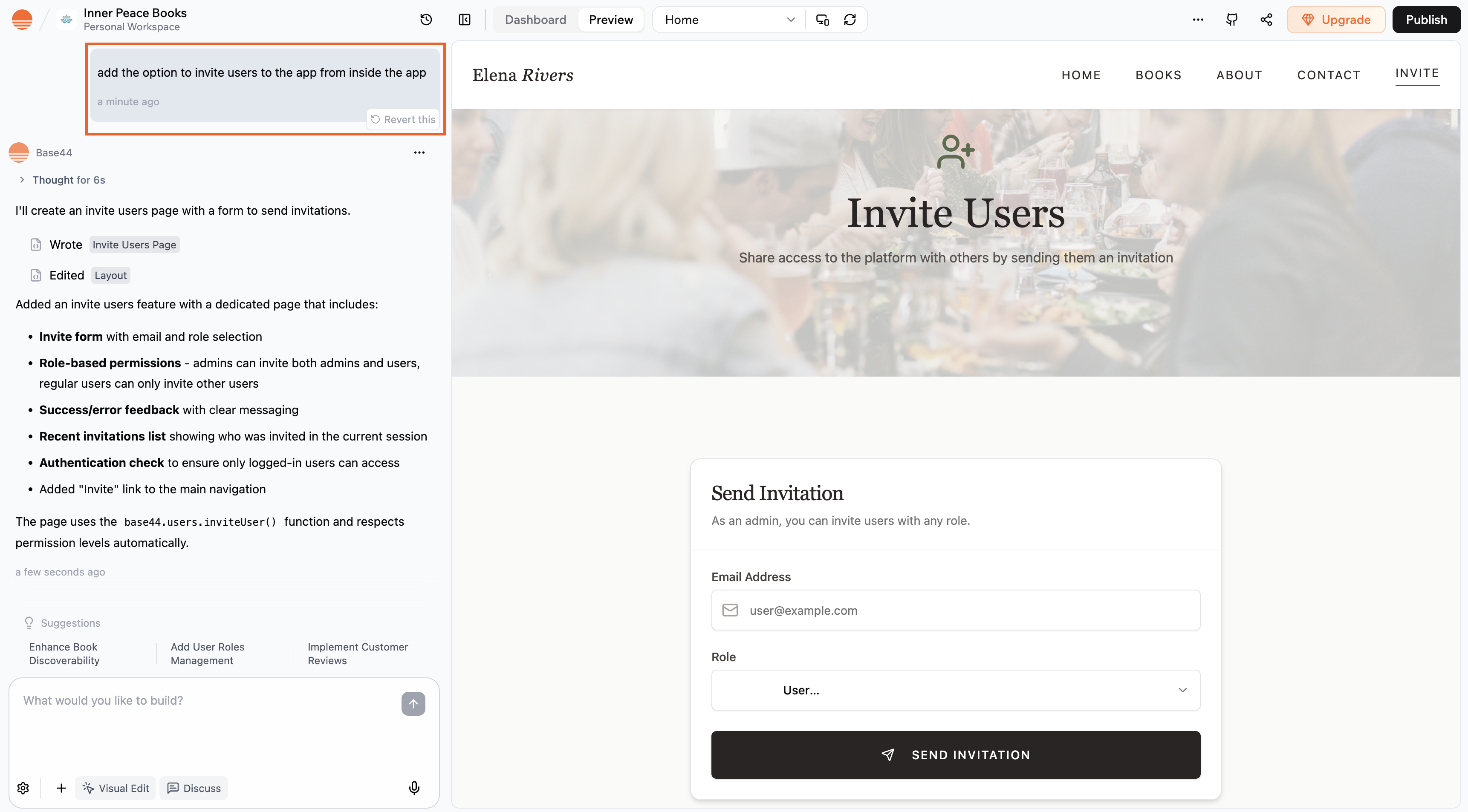
Pedindo ao chat de IA para adicionar a capacidade de convidar usuários de dentro do seu app
Compartilhando o link do seu app
Compartilhe um link do seu app para que as pessoas possam acessá-lo diretamente. Para compartilhar o link do seu app:- Clique em Dashboard no editor do seu app.
- Clique em Overview.
- Na seção Invite Users, clique em Copy Link.
- Compartilhe o link onde você quiser que as pessoas acessem seu app.

Compartilhando um link do seu app
Escolhendo os papéis dos seus usuários
Os papéis controlam o que cada pessoa pode fazer no seu app ao vivo. Por padrão, todo app inclui 2 papéis:- Admin: Pode gerenciar áreas restritas a admins no app ao vivo.
- User: Pode visualizar e usar o app sem permissões especiais.
- Clique em Dashboard no editor do seu app.
- Clique em Users.
- Selecione o usuário cujo papel você quer mudar.
- Clique no drop-down Role e escolha Admin ou User.
- Clique em Submit.
Dando acesso ao seu app para um grupo
Em vez de adicionar pessoas uma a uma, você pode dar acesso ao seu app a um grupo inteiro do workspace de uma vez. Todos no grupo recebem acesso com o papel que você escolher, e o acesso fica sincronizado automaticamente conforme as pessoas entram ou saem do grupo.- Os grupos são criados e gerenciados nas configurações do seu workspace, não no seu app, então você só pode compartilhar grupos que já existem lá.
- Em um app privado, todos os membros dos grupos convidados recebem acesso ao seu app e um e-mail avisando.
- Em um app workspace, todos já têm acesso, então convidar um grupo apenas define o papel dos seus membros.
Adicionando um grupo
Convide um grupo do workspace pela aba Groups do seu app e escolha o papel que seus membros recebem. Para dar acesso ao seu app a um grupo:- Clique em Dashboard no editor do seu app.
- Clique em Users.
- Clique na aba Groups.
- Clique em Invite group.
- Na caixa Search for a group, encontre o grupo que você quer adicionar e marque a caixa de seleção dele.
- Clique no drop-down Assign role to group e escolha o papel que você quer que todos no grupo tenham.
- Clique em Invite group.
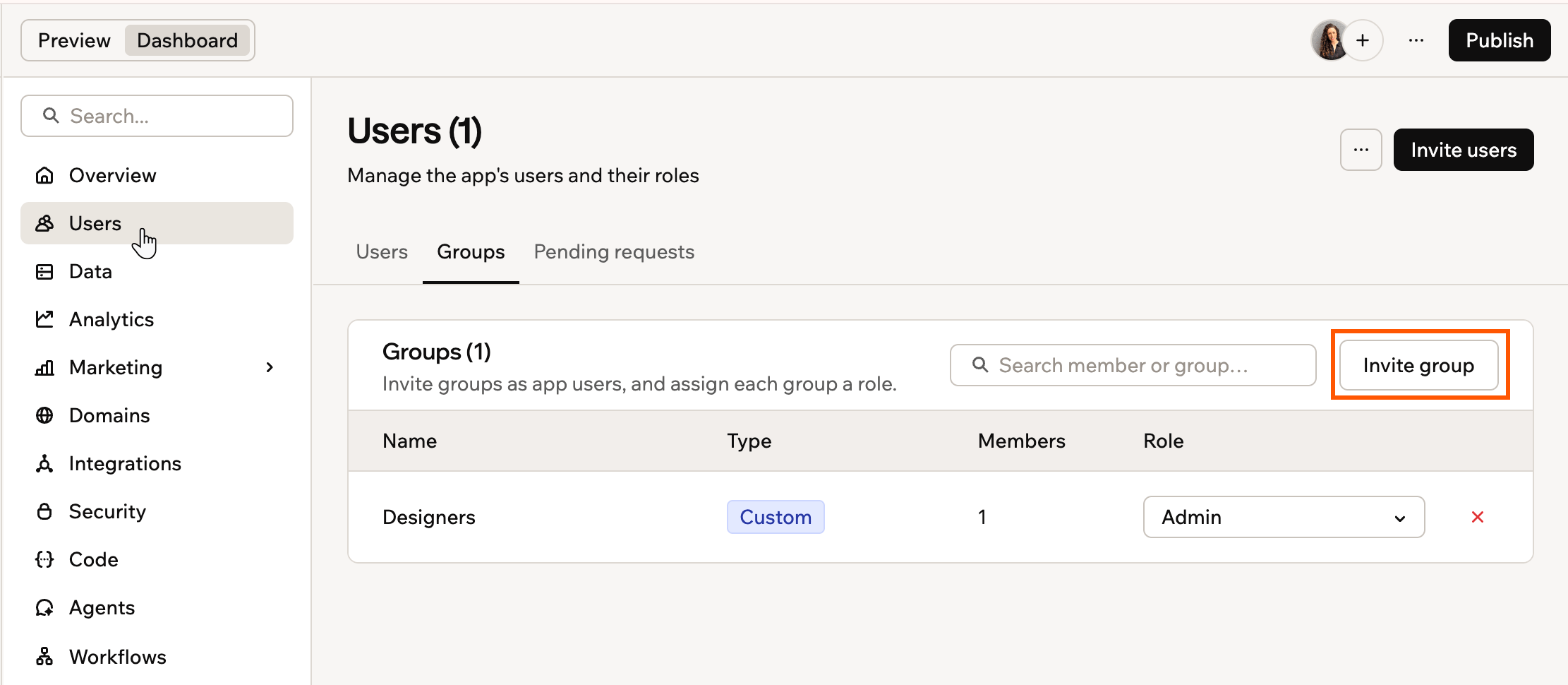
Convidando um grupo para seu app
Gerenciando o acesso de grupos
A aba Groups lista todos os grupos com acesso, junto com o tipo, o número de membros e o papel. A partir dela, você pode mudar o papel de um grupo ou remover o acesso dele a qualquer momento. Para gerenciar o acesso de grupos:- Clique em Dashboard no editor do seu app.
- Clique em Users.
- Clique na aba Groups.
- Faça uma das seguintes ações:
Mudar o papel de um grupo
Mudar o papel de um grupo
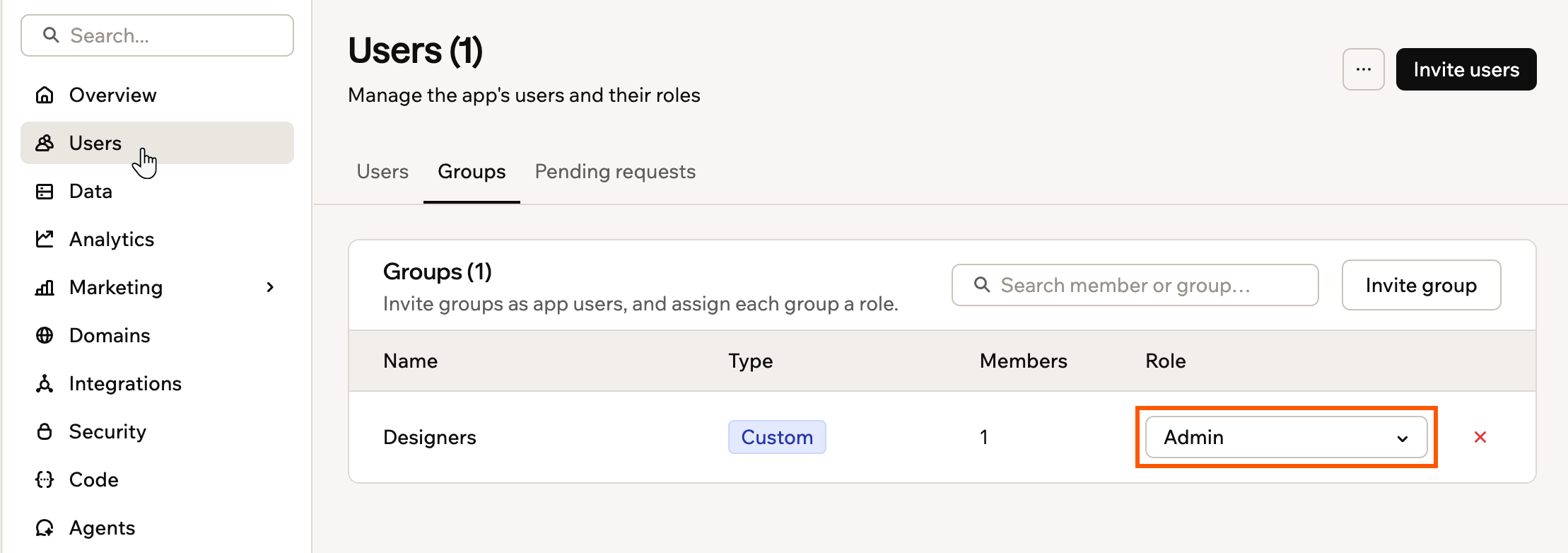
Mudando o papel de um grupo no seu app
Remover o acesso de um grupo
Remover o acesso de um grupo
- Na linha do grupo, clique no ícone de remover.
- Na janela de confirmação, clique em Remove group.
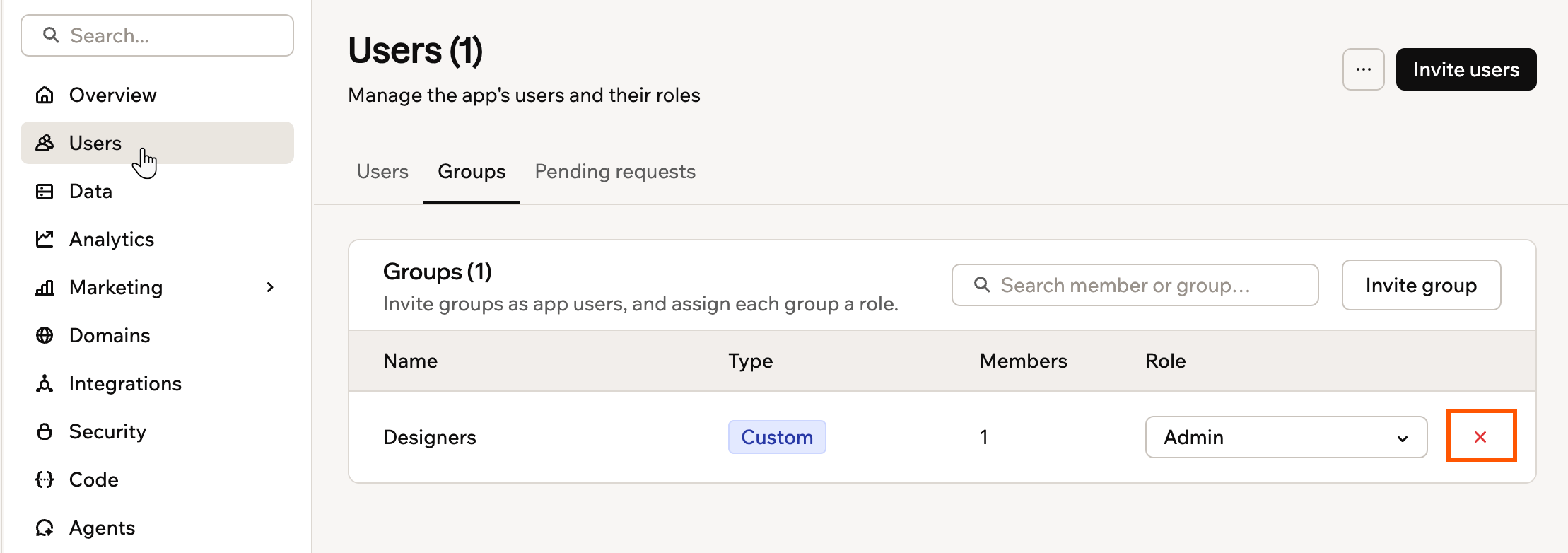
Removendo um grupo do seu app
Trabalhando com colaboradores
Colaboradores são pessoas que ajudam você a construir seu app no editor do app. Adicione colaboradores quando quiser que alguém projete, configure ou mantenha o app com você.- Colaboradores
- Podem abrir o editor do app e o dashboard do seu app.
- Ajudam você a projetar páginas, mudar a lógica, conectar dados e configurar ajustes.
- São convidados pelo ícone Invite collaborators no editor do app.
- Admins
- Fazem login no app ao vivo.
- Acessam áreas exclusivas de admins no app ao vivo, como relatórios protegidos ou ferramentas de gestão.
- Não podem abrir o editor do app ou o dashboard do seu app, a menos que também sejam colaboradores.
Convidando colaboradores
Convide colaboradores diretamente do editor do seu app.- Vá para o editor do seu app.
- Clique no ícone Add collaborator no topo.
- Digite os endereços de e-mail das pessoas que você quer convidar, separados por vírgulas.
- Clique no ícone Send invite .
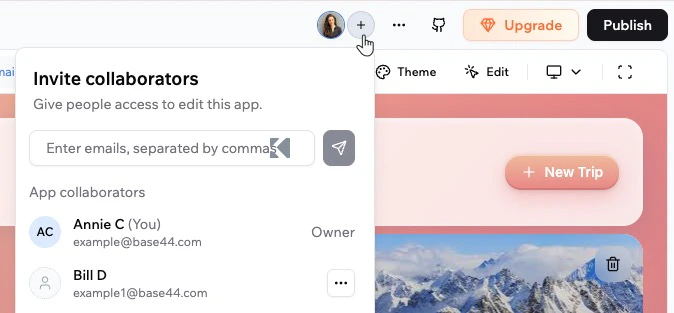
Convidando colaboradores para seu app na Base44
Gerenciando colaboradores
Remova um colaborador quando ele não precisar mais de acesso ao editor do app. Para gerenciar colaboradores:- Vá para o editor do seu app.
- Clique no ícone Add collaborator no topo.
- Encontre o colaborador relevante e clique no ícone More Actions .
- Clique em Remove Collaborator.
- Na janela de confirmação, selecione uma opção:
- Remove collaborator access only: Revoga imediatamente o acesso ao editor do app e impede que faça mudanças, mas mantém a pessoa na lista Users com o papel existente para que ainda possa usar o app ao vivo.
- Remove from app entirely: Revoga o acesso de colaborador e remove a pessoa da lista Users, para que não possa mais fazer login nem usar o app.

Restringindo convites de colaboradores externos
Por padrão, qualquer membro do workspace pode convidar pessoas de fora do workspace como colaboradores do app. Você pode restringir isso para que apenas donos e admins do workspace possam enviar esses convites. Para configurar quem pode convidar colaboradores externos:- Clique no nome do seu workspace no canto inferior esquerdo da sua conta.
- Clique em Settings.
- Clique em Governance.
- Clique no botão de alternância External Collaborators:
- Enabled: Apenas donos e admins do workspace podem convidar pessoas de fora do workspace como colaboradores do app.
- Disabled: Qualquer membro do workspace pode convidar pessoas de fora do workspace como colaboradores do app.

Configuração External Collaborators na Base44
Testando seu app como um usuário
Visualize e interaja com seu app como qualquer usuário ou papel para verificar permissões, solucionar problemas ou testar fluxos de usuário.Por que você iria querer testar seu app como um usuário?
- Testes realistas: Teste o app exatamente como um usuário ou papel específico o vê
- Visibilidade de permissões: Verifique rapidamente o que cada papel ou usuário pode ou não acessar
- Solução de problemas mais rápida: Reproduza e depure problemas relatados no contexto real da pessoa
- Validação de fluxos: Faça verificações de ponta a ponta, como onboarding e tarefas principais, antes dos lançamentos
- Vá para o editor do seu app.
- Clique no ícone More Actions no canto superior direito.
- Selecione Act as a user.
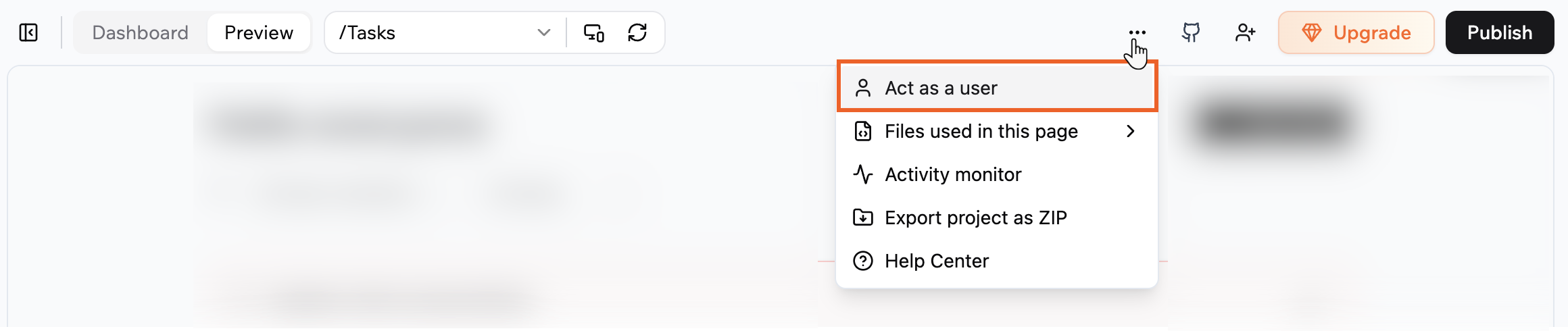
Selecionando "Act as a user" no editor de apps da Base44
- Clique no drop-down ao lado de You’re acting as e selecione o usuário relevante.
- Visualize e interaja com o app como aquele usuário.
- Clique em Exit mode quando terminar de testar como outro usuário.
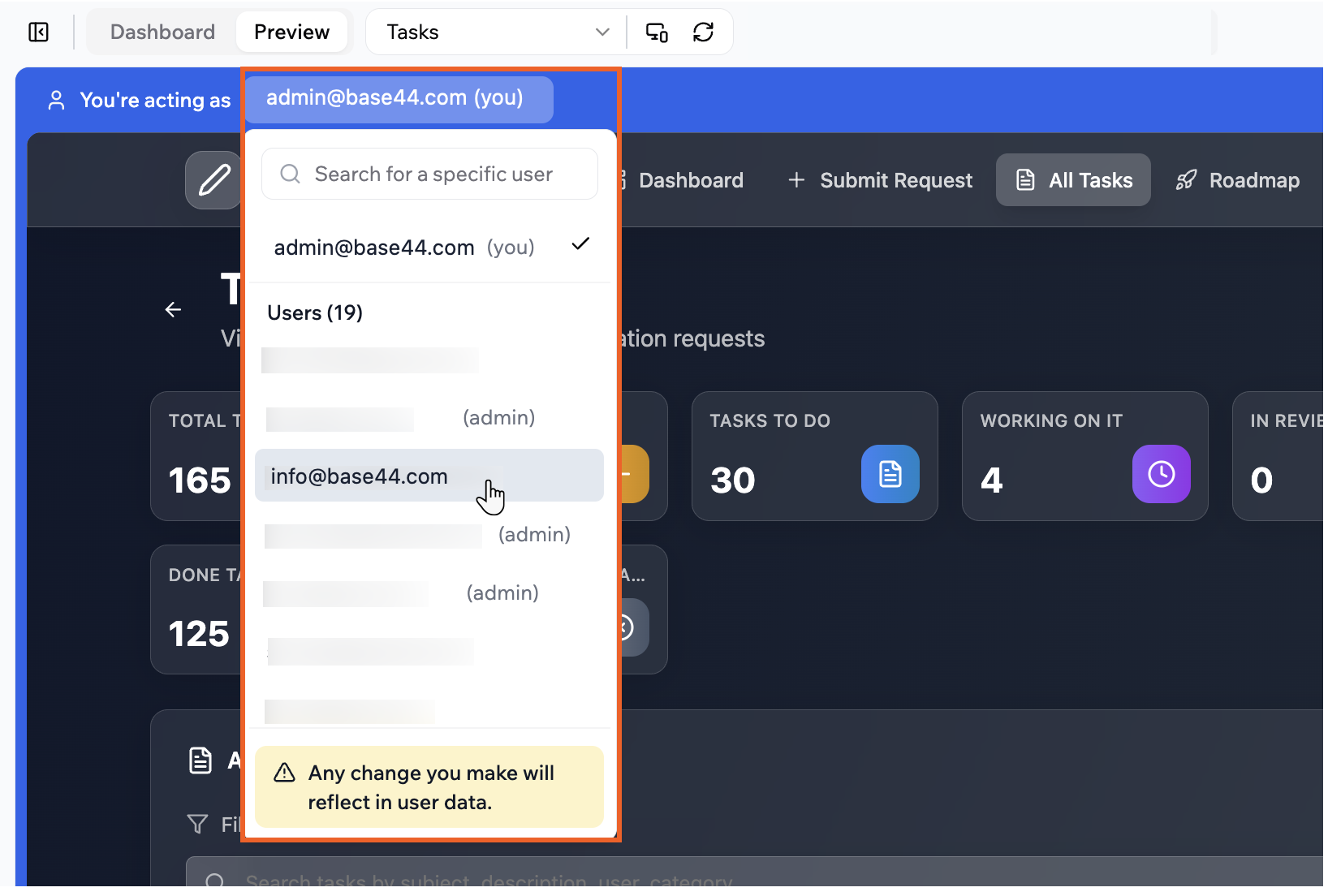
Testando seu app como um usuário na Base44
Perguntas frequentes
Clique abaixo para saber mais sobre como gerenciar o acesso ao seu app.As pessoas podem se cadastrar no meu app por conta própria?
As pessoas podem se cadastrar no meu app por conta própria?
Posso exigir login apenas em algumas páginas de um app público?
Posso exigir login apenas em algumas páginas de um app público?
Como posso proteger um app público?
Como posso proteger um app público?
Quais opções de visibilidade os apps criados antes das páginas de login personalizadas têm?
Quais opções de visibilidade os apps criados antes das páginas de login personalizadas têm?
Como reviso solicitações de acesso ao meu app privado?
Como reviso solicitações de acesso ao meu app privado?
- Clique no ícone de notificações no seu workspace.
- Clique em Review para abrir a solicitação e decidir se concede o acesso.
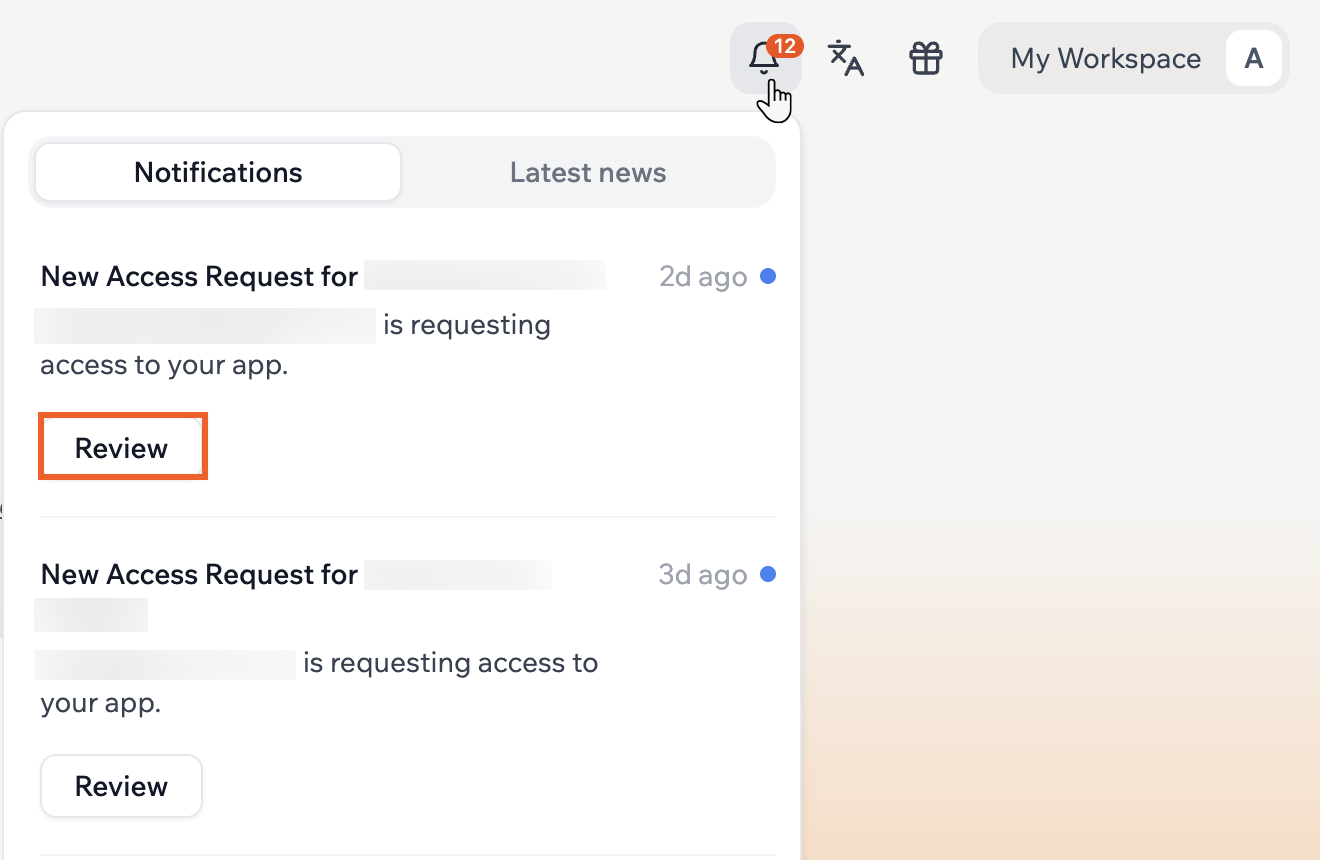
Revisando uma solicitação de acesso
Qual é a diferença entre um usuário do app e um colaborador?
Qual é a diferença entre um usuário do app e um colaborador?
Preciso tornar alguém admin em Users para que possa editar meu app?
Preciso tornar alguém admin em Users para que possa editar meu app?
Como posso gerenciar as configurações de segurança do app?
Como posso gerenciar as configurações de segurança do app?
Posso remover um usuário do meu app?
Posso remover um usuário do meu app?
Por que um recurso que criei para membros só funciona para admins?
Por que um recurso que criei para membros só funciona para admins?
Users para proteger dados de login, então apenas colaboradores e o dono do app podem lê-la. Qualquer recurso que lê da entidade Users, como uma página de perfil de membro ou conteúdo personalizado, funciona para admins, mas não para membros comuns. Ler diretamente também pode gerar um erro Authentication required to view users.A solução é armazenar os dados dos membros em uma entidade separada, como UserProfile, e apontar seus recursos para ela em vez da entidade integrada Users.Para configurar isso, cole este prompt no chat de IA:Crie uma nova entidade chamada UserProfile. Mova os campos personalizados da entidade Users para UserProfile. Estabeleça uma relação 1:1 entre Users e UserProfile. Garanta que um UserProfile seja criado automaticamente quando um novo usuário se cadastrar. Atualize o app para buscar os detalhes do usuário em UserProfile em vez de Users. Defina permissões para que os usuários só possam editar o próprio perfil, mas qualquer pessoa possa lê-lo.Depois que a IA fizer as mudanças, vá para o Dashboard do seu app, clique em Security e revise as regras de RLS da sua nova entidade UserProfile para garantir que correspondem aos níveis de acesso pretendidos.Como posso criar usuários fictícios para testar fluxos de usuário com segurança?
Como posso criar usuários fictícios para testar fluxos de usuário com segurança?
- Vá para o Dashboard do seu app.
- Clique em Users.
- Clique em Invite User para enviar um convite, ou cadastre uma nova conta usando a página de cadastro pública do seu app.
- Atribua o papel ou as permissões desejadas ao perfil de teste.