

Nos planos Free ou Starter, você pode visualizar e testar os e-mails integrados. Para criar seus próprios e-mails e personalizar os integrados, você precisa do plano Builder ou superior.
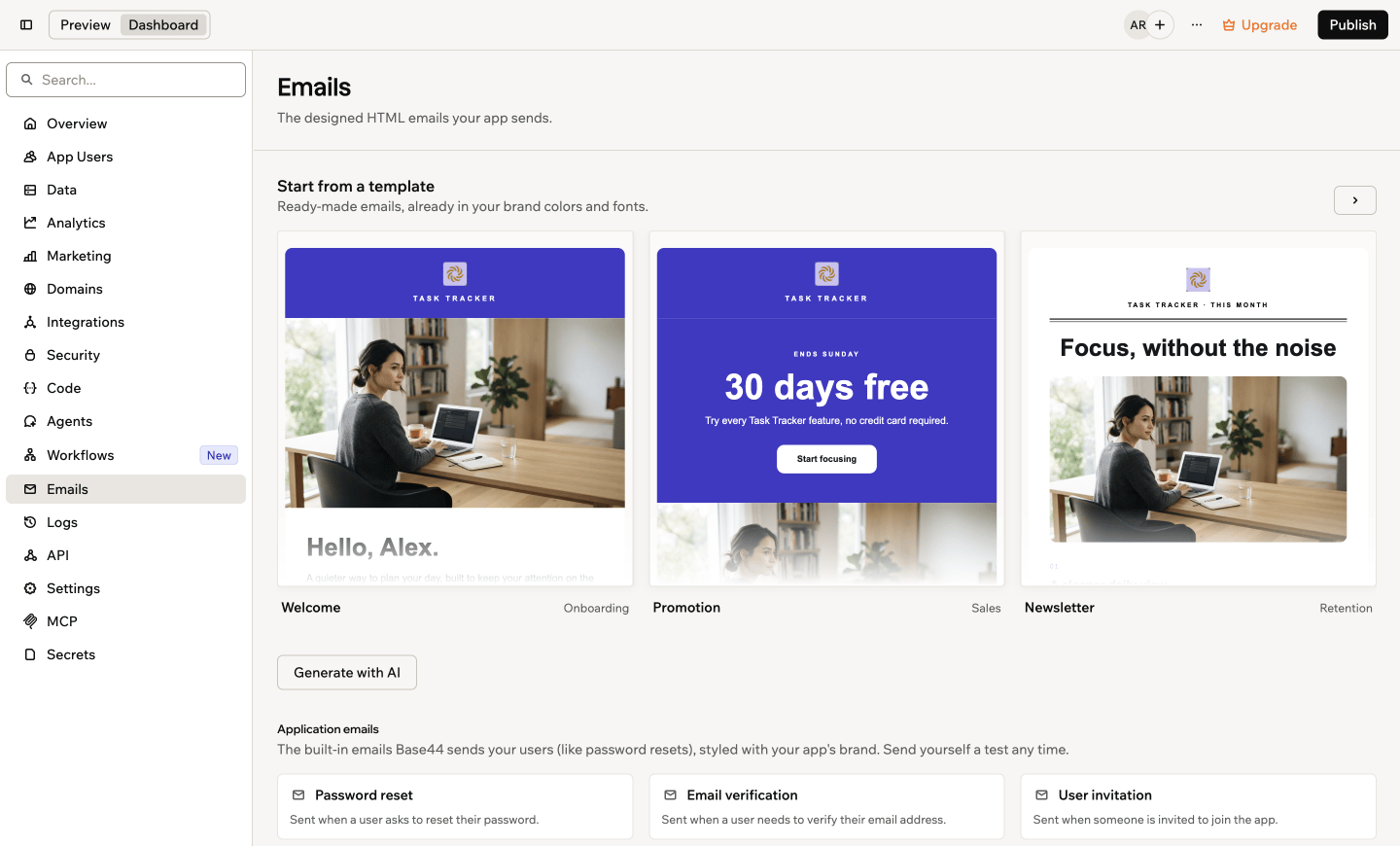
Criando o design dos e-mails do seu aplicativo na Base44
Começando com um modelo
A Base44 escreve um conjunto de e-mails iniciais para cada aplicativo, já com o logotipo, as cores e as fontes do seu aplicativo. Escolha um para salvá-lo como seu próprio e-mail. Ele abre na visualização, pronto para você alterar como quiser. Para começar com um modelo:- Clique em Dashboard no editor do seu aplicativo.
- Clique em Emails.
- Em Start from a template, encontre o modelo que você quer. Se seu aplicativo tiver mais de 3 modelos, use as setas para ver os demais.
- Passe o mouse sobre o modelo e clique em Use this template.
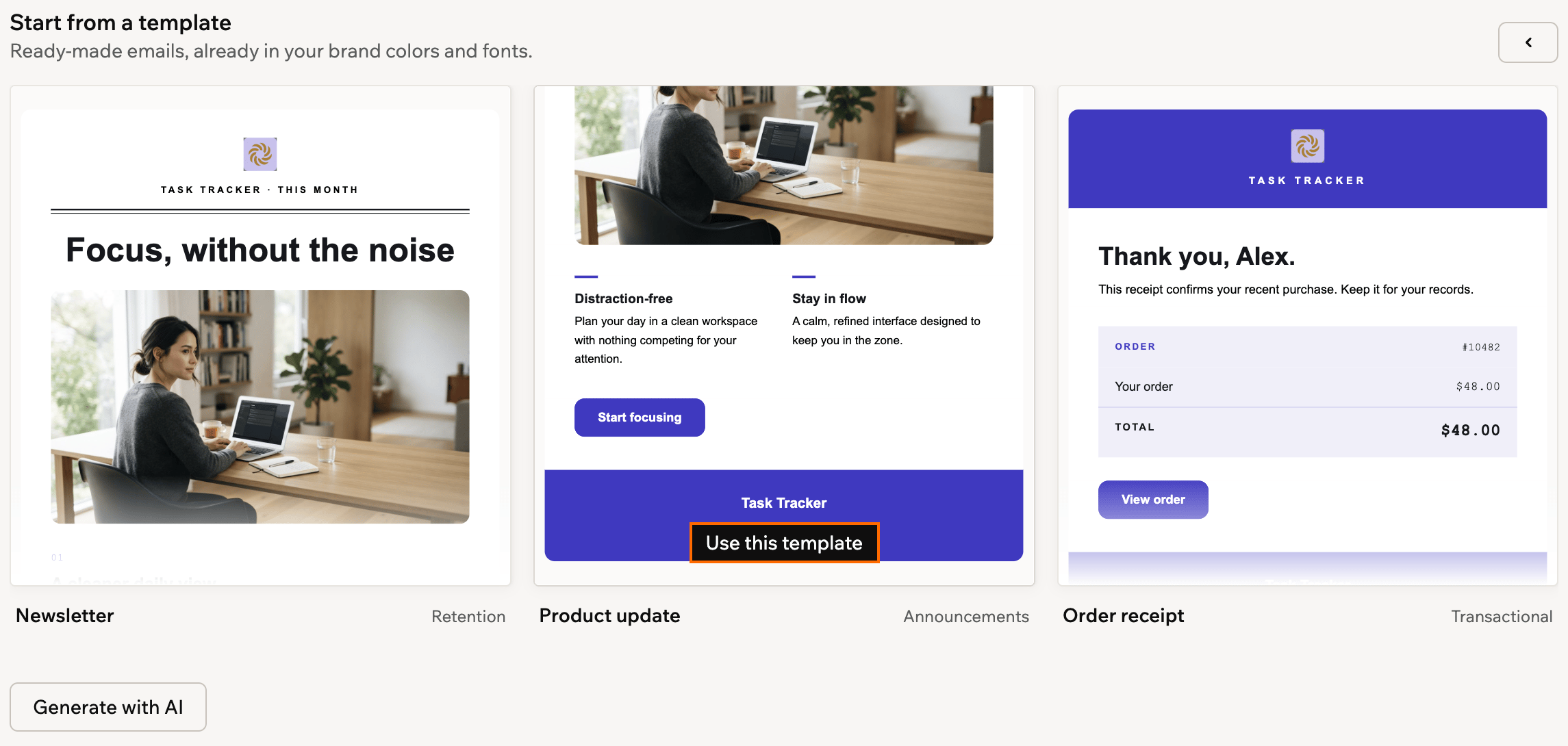
Começando com um modelo na Base44
Criando o design com o chat de IA
Descreva o e-mail que você quer no chat de IA, e ele cria o design no estilo do seu aplicativo. Por exemplo,Crie um e-mail de boas-vindas que agradeça os novos membros e tenha um link para a página de perfil deles. Você pode digitar direto no chat de IA ou começar pela aba Emails.
Para criar um e-mail com o chat de IA:
- Clique em Dashboard no editor do seu aplicativo.
- Clique em Emails.
- Clique em Generate with AI.
- Descreva o e-mail no chat de IA e envie sua mensagem.
Visualizando e testando
Abra qualquer e-mail para ver exatamente o que os usuários do seu aplicativo recebem. Confira como ele fica em telas diferentes e envie uma cópia de teste para você.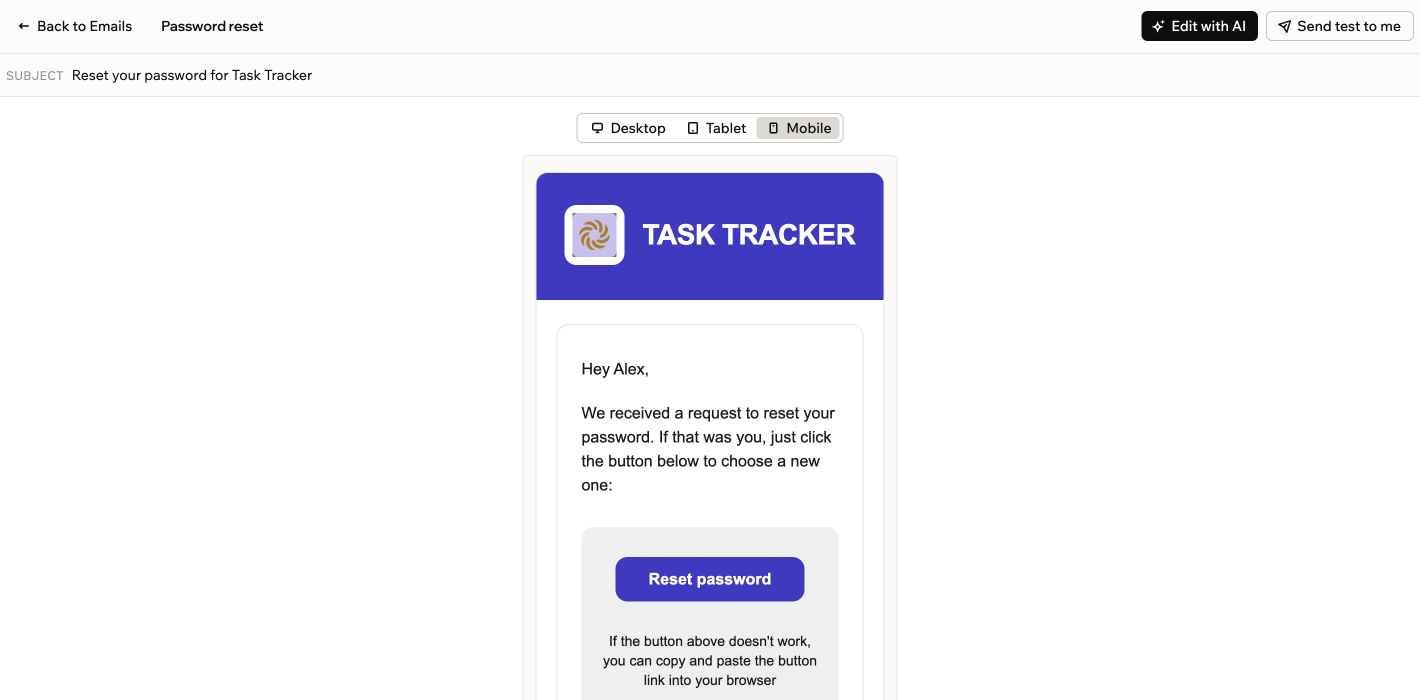
Visualizando um e-mail na Base44
- Clique em Dashboard no editor do seu aplicativo.
- Clique em Emails.
- Clique no e-mail que você quer abrir.
- Escolha o que você quer fazer:
- Conferir outros tamanhos de tela: Clique em Desktop, Tablet ou Mobile acima da visualização.
- Enviar um teste: Clique em Send test to me para receber uma cópia na sua caixa de entrada.
- Alterar o e-mail: Clique em Edit with AI e descreva no chat de IA o que alterar.
- Excluir o e-mail: Nos e-mails que você criou, clique em Delete e depois em Delete template para confirmar.
Personalizando e-mails integrados
Se seu aplicativo tiver login, ele envia automaticamente 4 e-mails de conta para as pessoas que o usam. Você não precisa configurá-los nem ativá-los. A Base44 os envia como parte do cadastro e do login do seu aplicativo, já com o logotipo e as cores dele.- Redefinição de senha: Enviado quando um usuário pede para redefinir a senha.
- Verificação de e-mail: Enviado quando um usuário precisa verificar o endereço de e-mail.
- Convite de usuário: Enviado quando alguém é convidado para entrar no aplicativo.
- Acesso aprovado: Enviado quando uma solicitação de acesso ao aplicativo é aprovada.
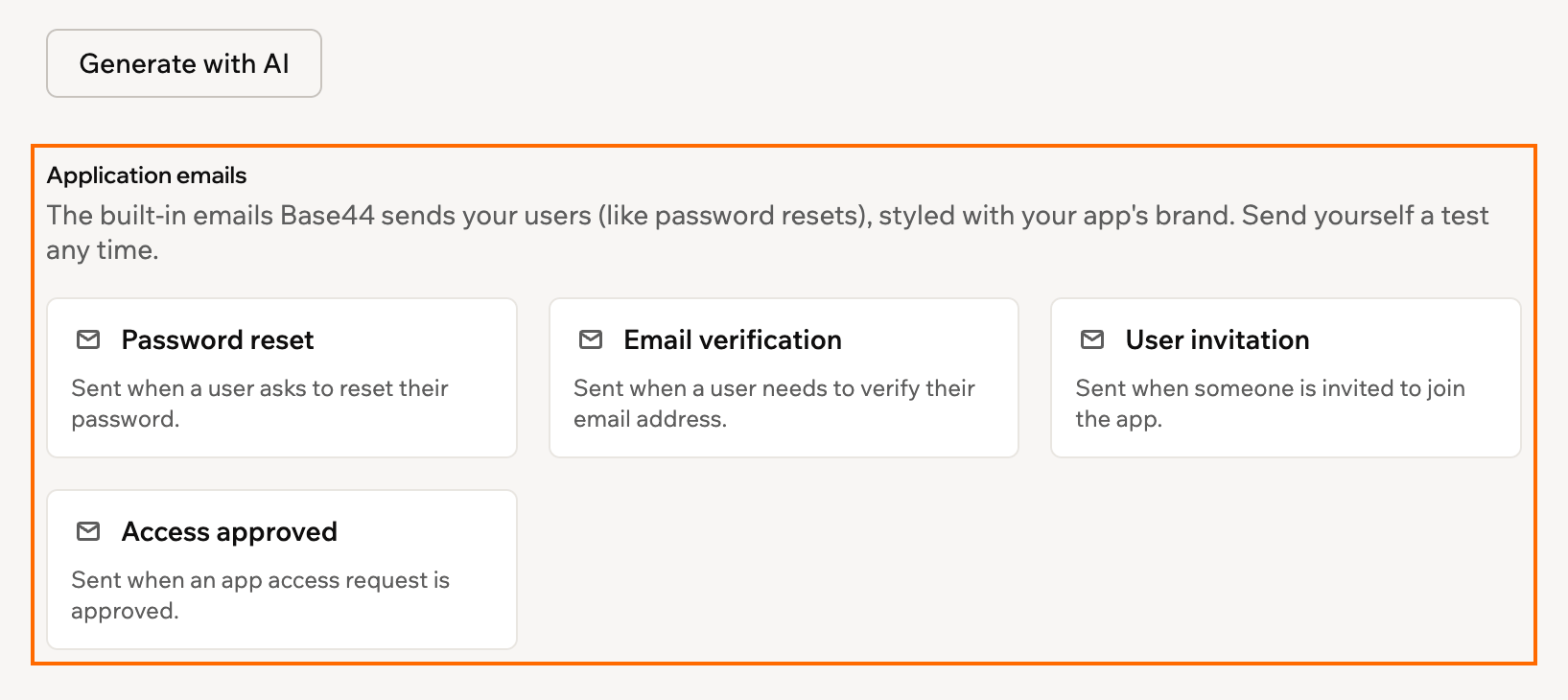
Personalizando e-mails integrados na Base44
- Clique em Dashboard no editor do seu aplicativo.
- Clique em Emails.
- Em Application emails, clique no e-mail que você quer alterar.
- Clique em Edit with AI e descreva no chat de IA o que alterar.
O e-mail de verificação vai para pessoas que ainda estão se cadastrando, então sua versão passa por algumas verificações extras antes de ser enviada. Seu aplicativo precisa ter um domínio de e-mail personalizado próprio, e sua versão precisa mostrar o código de verificação. Ela também passa por uma revisão, que pode levar até uma hora. Até lá, os usuários do seu aplicativo recebem a versão da Base44, e a visualização mostra o motivo em Sending.
Enviando a partir de workflows
Qualquer e-mail que você cria pode ser uma etapa de um workflow. Assim, ele é enviado automaticamente quando algo acontece no seu aplicativo, como um novo cadastro ou um pedido concluído. Para adicionar um, peça ao chat de IA, por exemplo:Quando um novo usuário se cadastrar, envie um e-mail de boas-vindas para ele. A IA cria o e-mail e o adiciona ao workflow como uma etapa Send email, pronta para ser executada. Ao abrir o workflow, a etapa mostra para quem o e-mail vai, o assunto e qual modelo ele usa.
Saiba mais sobre como criar workflows e sobre para quem seu aplicativo pode enviar e-mails.
Esta página foi traduzida usando IA. Para as informações mais precisas e atualizadas, consulte a versão em inglês.