

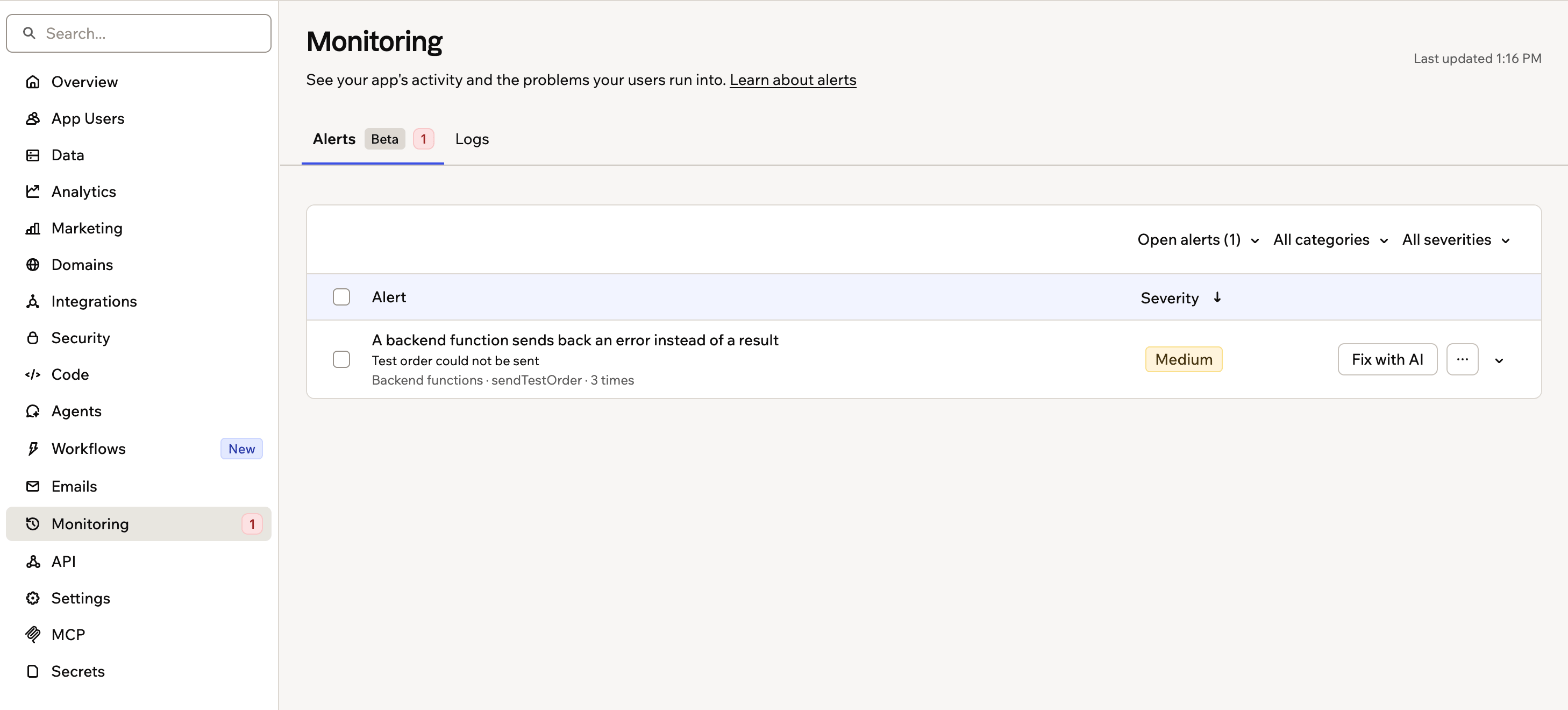
Alertas abertos na página Monitoring
Encontrando alertas e logs
Seus alertas e logs ficam no painel do seu app.Por causa de atualizações recentes, esta página pode se chamar Monitoramento ou Logs na barra lateral do seu painel.
- Vá até o editor do seu app.
- Clique em Painel.
- Clique em Monitoramento ou Logs na barra lateral.
- Se você vir as abas Alertas e Logs, clique na que você quer.
Usando alertas de produção
Os alertas de produção acompanham seu app publicado em busca de problemas que os usuários enfrentam. Por exemplo, registros que não são salvos, funções de backend ou código do servidor que retornam erros, ou integrações que falham. Ative os alertas no seu app e depois revise e corrija o que eles encontrarem.Ativando ou desativando os alertas
Os alertas ficam desativados até você ativá-los, e você os ativa em cada app separadamente. Depois de ativados, a Base44 começa a acompanhar seu app publicado e lista os problemas na aba Alertas. Para ativar os alertas de produção:- Vá até o editor do seu app.
- Clique em Painel.
- Clique em Monitoramento na barra lateral.
- Clique em Ativar alertas na aba Alertas.
- Clique em Ativar para confirmar.
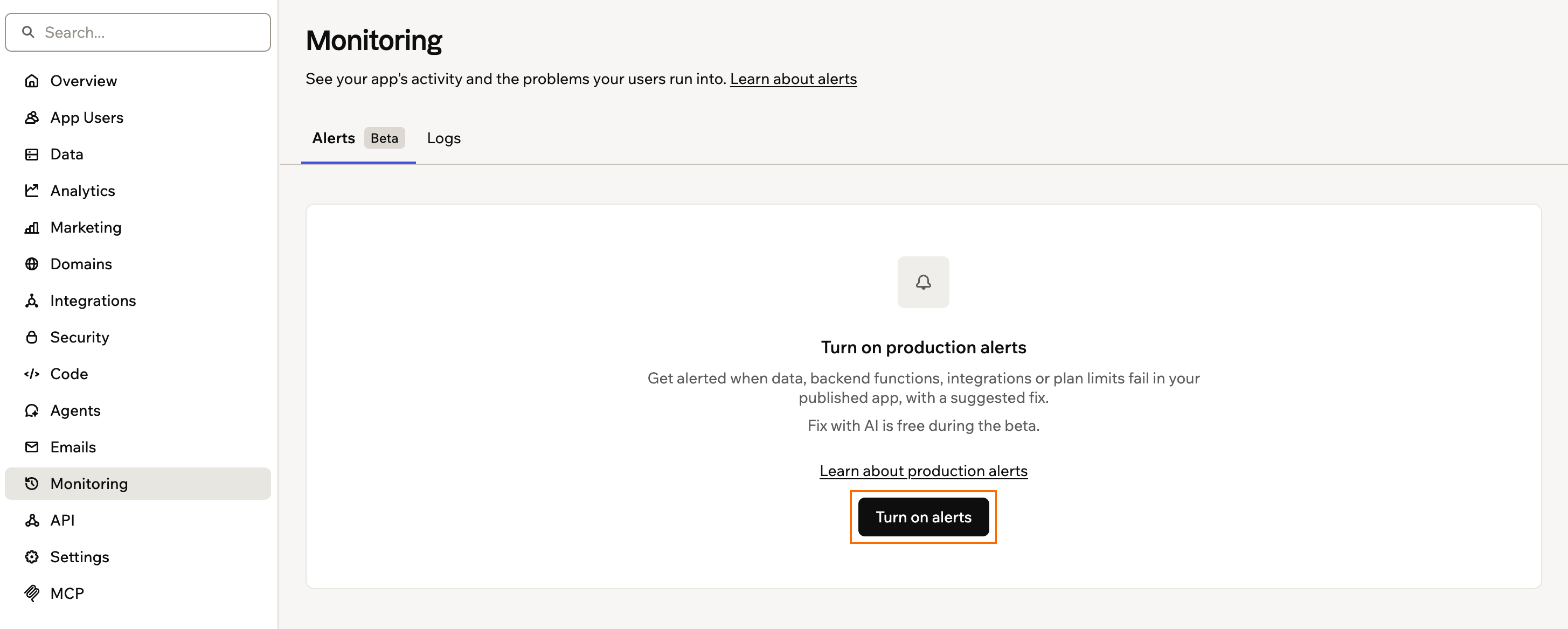
Ativando os alertas na aba Alerts
- Vá até o editor do seu app.
- Clique em Painel.
- Clique em Configurações.
- Desative a opção Alertas de produção.
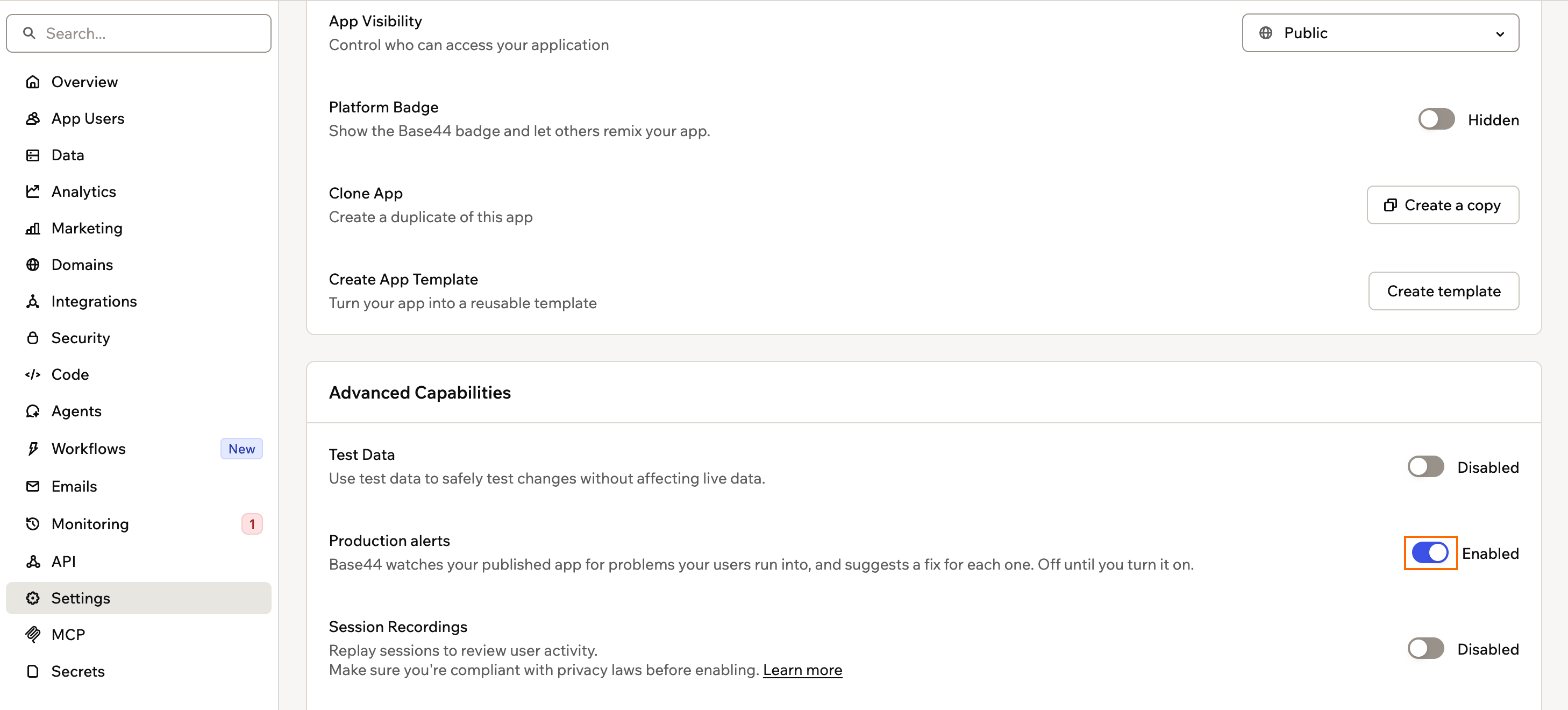
Desativando os alertas nas configurações do seu app
Revisando os alertas
Cada alerta mostra a gravidade do problema e o tipo dele, como um problema de dados, de função de backend, de servidor ou de integração. O número ao lado de Monitoramento na barra lateral mostra quantos alertas estão abertos. Novos problemas podem levar alguns minutos para aparecer. Os alertas ficam organizados em 3 visualizações:- Abrir: Problemas que precisam da sua atenção.
- Corrigidos: Alertas que você corrigiu e problemas que pararam sozinhos.
- Dismissed: Alertas que você escolheu não tratar.
- Vá até o editor do seu app.
- Clique em Painel.
- Clique em Monitoramento na barra lateral.
- Clique na aba Alertas.
- (Opcional) Escolha Abrir, Corrigidos ou Dismissed no menu de visualização. Use os filtros de categoria e severidade para restringir a lista.
- Clique em um alerta para ver os detalhes dele. Você vê o que aconteceu, quantas vezes aconteceu e, quando se sabe, quantas pessoas foram afetadas. Clique em Mais detalhes para ver o erro, a página de onde ele veio e quando foi visto pela primeira e pela última vez.
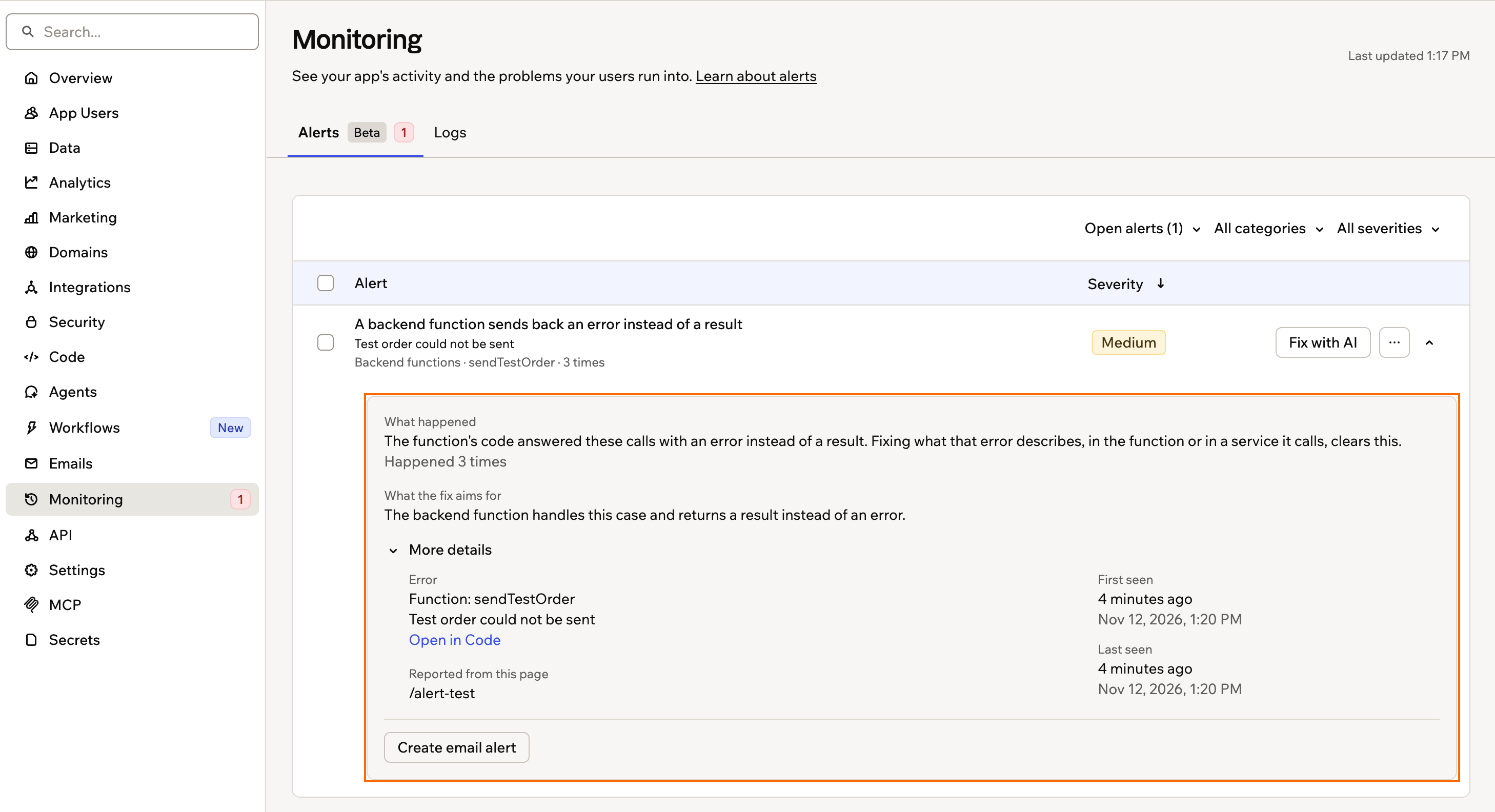
Os detalhes de um alerta
Corrigindo alertas
Cada alerta mostra a melhor forma de corrigi-lo. Para problemas no seu app, a IA pode trabalhar em uma correção para você. Para problemas com seu plano ou configuração, o alerta oferece uma correção rápida, como fazer upgrade do plano, adicionar créditos ou verificar seu domínio. A IA explica o que está errado e sugere uma correção para você aprovar. Sua correção só chega aos usuários do app depois que você publica. Quando ela está no ar, o alerta passa para Corrigidos. Se o problema voltar, o alerta é reaberto. Se você deixar seu código como está, o alerta mostra Nenhuma alteração. Para tentar de novo, clique em Tentar novamente na linha do alerta.Corrigir um alerta com Corrigir com IA não usa seus créditos.
- Vá até o editor do seu app.
- Clique em Painel.
- Clique em Monitoramento na barra lateral.
- Na aba Alertas, faça uma das opções a seguir:
- Corrigir um alerta: Clique em Corrigir com IA na linha do alerta.
- Corrigir até 10 alertas de uma vez: Selecione os alertas, clique em Fix [number] selected e depois em Corrigir com IA para confirmar.
- No chat de IA, leia a explicação e escolha a opção para aplicar a correção. Você também pode digitar uma resposta para mudar a correção ou deixar seu código como está.
- Volte para Monitoramento no painel do seu app.
- Clique em Publicar no banner acima da lista de alertas.
Recebendo alertas por e-mail
Crie um alerta por e-mail para saber de um problema na próxima vez que ele acontecer, sem precisar conferir a aba Alertas. Na primeira vez que o problema acontecer de novo, você recebe um e-mail e uma notificação da Base44. Depois disso, você recebe no máximo um aviso por dia enquanto ele continuar acontecendo. Seu alerta por e-mail pode levar um momento para ficar pronto. Quando estiver pronto, o alerta mostra Alerta por e-mail ativo. Para editar ou parar o alerta por e-mail, clique no alerta na aba Alertas ou acesse a página Fluxos de trabalho. Você não pode criar um alerta por e-mail para um alerta dispensado nem para um alerta sobre seu plano ou seus créditos. Para criar um alerta por e-mail:- Vá até o editor do seu app.
- Clique em Painel.
- Clique em Monitoramento na barra lateral.
- Clique no alerta na aba Alertas para ver os detalhes dele.
- Clique em Criar alerta por e-mail.
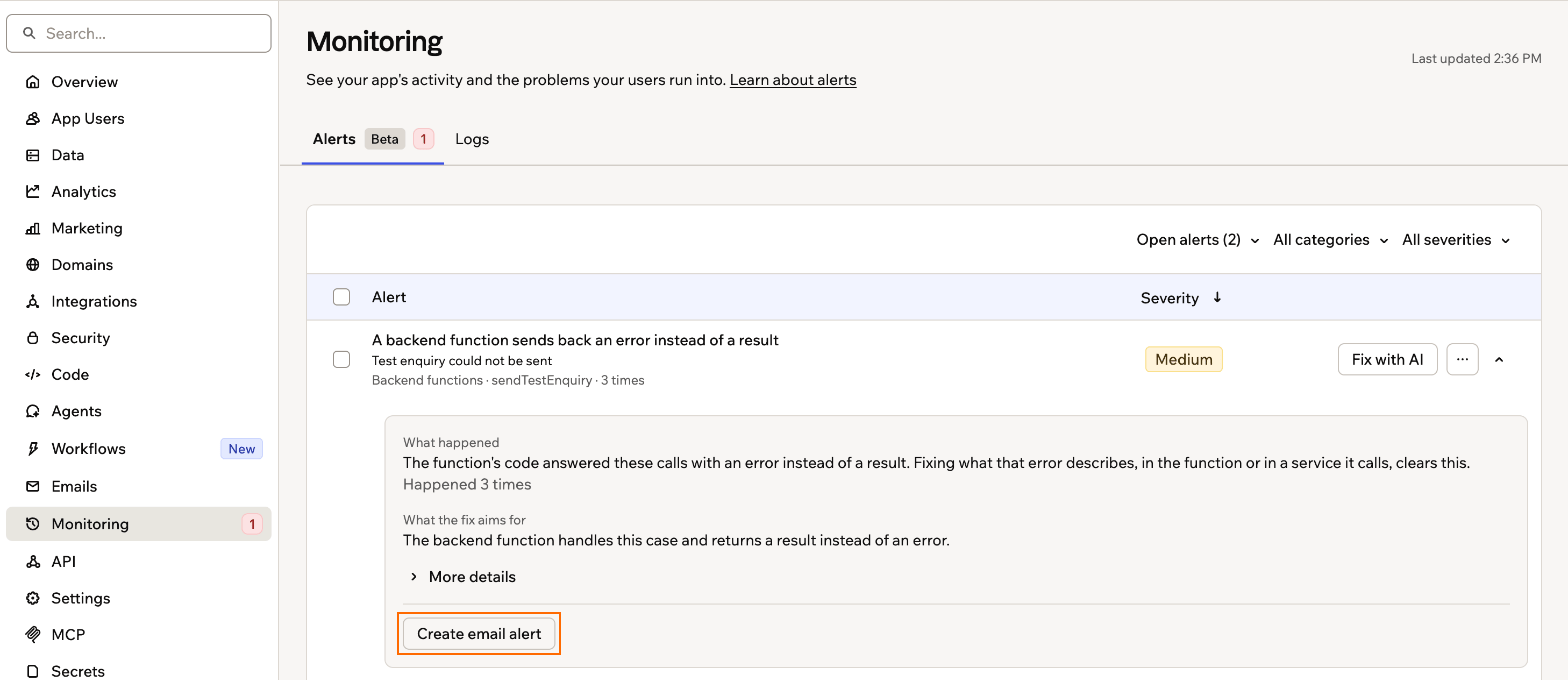
Criando um alerta por e-mail pelos detalhes de um alerta
Dispensando alertas
Dispense um alerta que você não pretende tratar, e ele sai dos seus alertas abertos. Um alerta dispensado continua dispensado mesmo se o problema acontecer de novo, até você restaurá-lo. Para dispensar um alerta:- Vá até o editor do seu app.
- Clique em Painel.
- Clique em Monitoramento na barra lateral.
-
Clique no ícone Mais ações ao lado do alerta na aba Alertas.
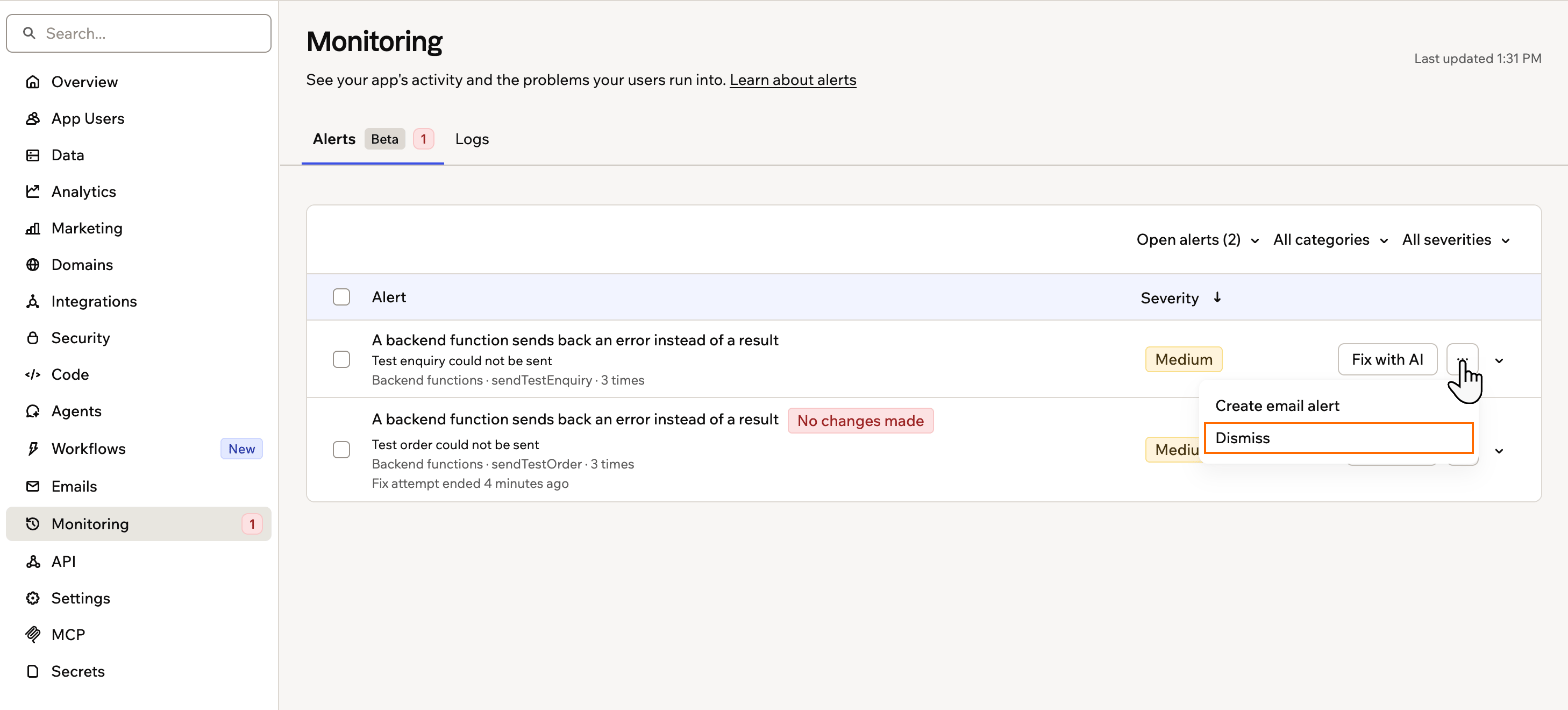
Dispensando um alerta pelo menu Mais ações
- Clique em Dismiss.
Explorando os logs
Use os logs para resolver problemas, confirmar que automações rodaram e revisar quem fez o quê no seu app. Isso vai das ações dos usuários e chamadas de função até mudanças de schema e de integrações. Cada evento mostra o tipo, quem o fez e quando. Você pode expandir qualquer evento para ver todos os detalhes dele.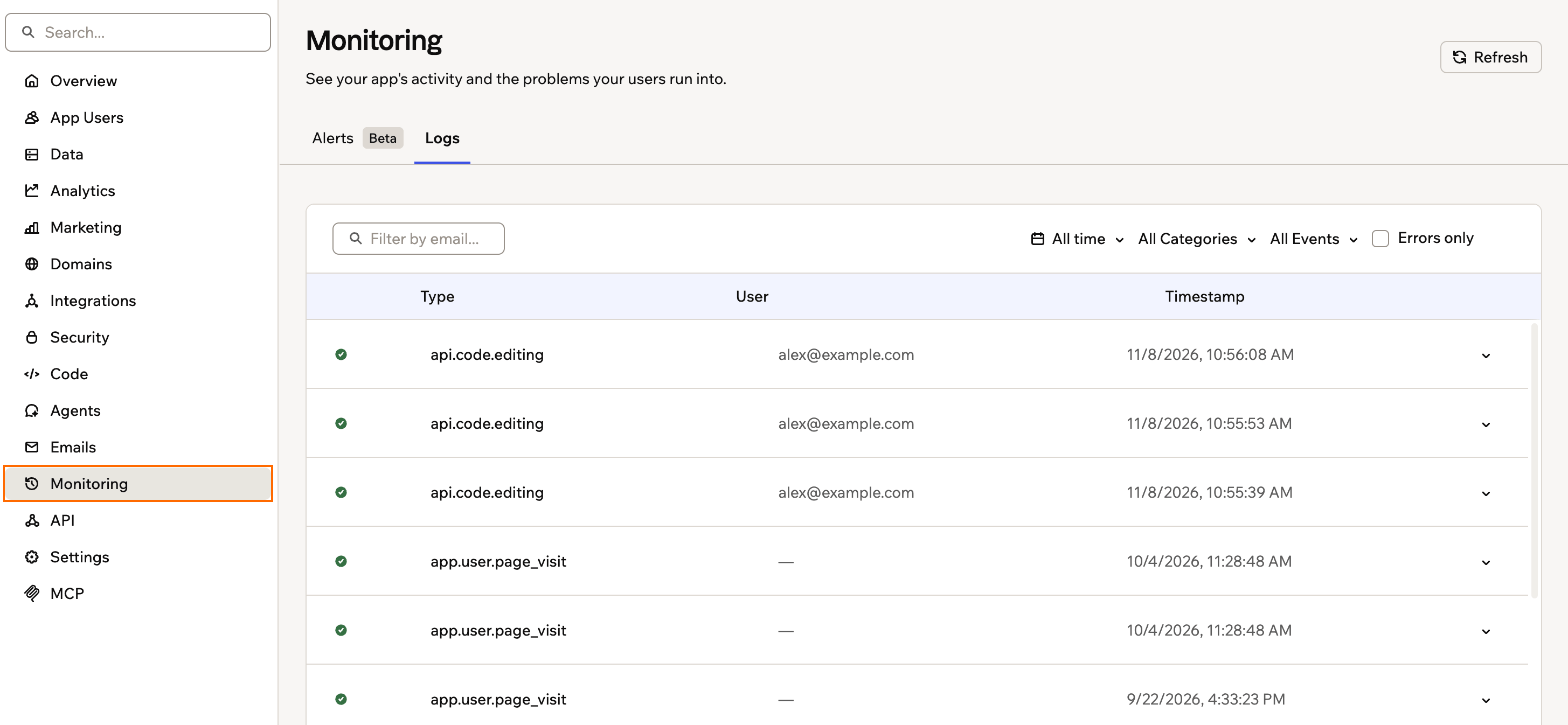
Os logs do seu app
Entendendo as categorias de log
Os logs são agrupados em 2 categorias.- Runtime: Atividade que acontece enquanto as pessoas usam seu app. Isso inclui operações de entidade (criada, atualizada, excluída, restaurada), eventos de usuário (cadastro, login, convite, mudança de função, visitas a páginas), solicitações de acesso, chamadas de função, execuções de integrações e automações, conversas com agentes, importações de dados, envios de arquivos e verificações de segurança.
- Configuração inicial: Mudanças na forma como seu app é construído e configurado. Isso inclui eventos do ciclo de vida do app (criado, publicado, despublicado), mudanças no schema das entidades, configuração de integrações de pagamento e OAuth, e mudanças de domínio.
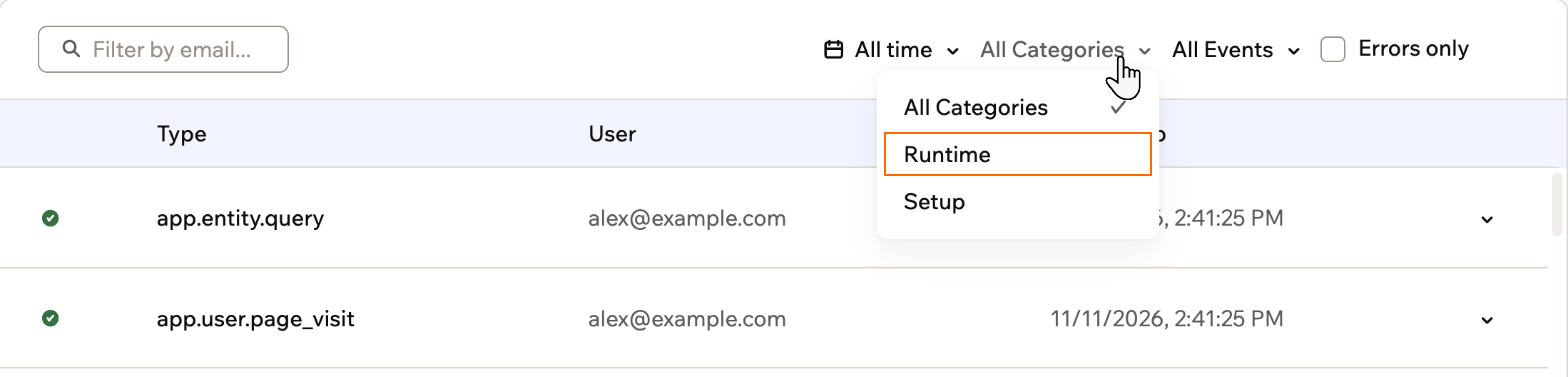
Filtrando os logs por categoria
Filtrando os logs
Use os controles acima da tabela para focar nos eventos que importam para você.- Menu suspenso All time: Mostre eventos de um intervalo de tempo, dos últimos 15 minutos aos últimos 30 dias. Ou escolha Período personalizado para escolher suas próprias datas.
- Menu suspenso All Events: Filtre por um tipo de evento específico, como Entity Updated ou Function Call.
- Filtrar por e-mail: Digite um endereço de e-mail para ver a atividade de uma pessoa.
- Apenas erros: Ative esta opção para mostrar só os eventos com falha.

Filtrando seus logs
Vendo os detalhes de um evento
Clique em uma linha do log para expandi-la. Dependendo do evento, a linha expandida mostra:- Detalhes: Os metadados completos do evento, como a entidade e os campos envolvidos.
- Saídas: O que o evento produziu, por exemplo a resposta de uma função.
- Erro: A mensagem de erro, quando o evento falhou.

Inspecionando os detalhes de um evento do log
Perguntas frequentes
Clique em uma pergunta abaixo para saber mais sobre como monitorar seu app.Por que não vejo nenhum log?
Por que não vejo nenhum log?
Os logs aparecem quando há atividade no seu app. Se a tabela continuar vazia, abra seu app, faça uma ação como criar um registro e depois clique em Atualizar.
Os logs são a mesma coisa que o analytics?
Os logs são a mesma coisa que o analytics?
Não. O analytics resume as tendências de tráfego e de uso, enquanto os logs registram eventos individuais com todos os detalhes. Use o analytics para entender como seu app se sai, e os logs para investigar ações específicas.
Posso ver os logs das minhas funções de backend?
Posso ver os logs das minhas funções de backend?
Sim. Filtre o tipo de evento por Function Call para ver cada chamada. Para depurar ao vivo enquanto você constrói, você também pode usar o monitor de atividade no editor de código.
Esta página foi traduzida usando IA. Para as informações mais precisas e atualizadas, consulte a versão em inglês.