Pular para o conteúdo principal
Um domínio personalizado coloca sua marca em destaque e torna seu app fácil de encontrar, lembrar e compartilhar. A Base44 é um criador de apps que oferece 2 formas de configurar um domínio personalizado. Você pode comprar um da Base44 para conexão automática, ou conectar um domínio que já possui.
Antes de começar:
  • Domínios personalizados estão disponíveis nos planos Builder, Pro e Elite.
  • Permita até 72 horas para mudanças de DNS se você usar um provedor de domínio externo.

Mudando a URL do seu app Base44

Todo app Base44 vem com um domínio nativo gratuito (myapp.base44.app) que você pode personalizar a qualquer momento. Sem configuração de DNS ou pagamento necessário. Para mudar sua URL:
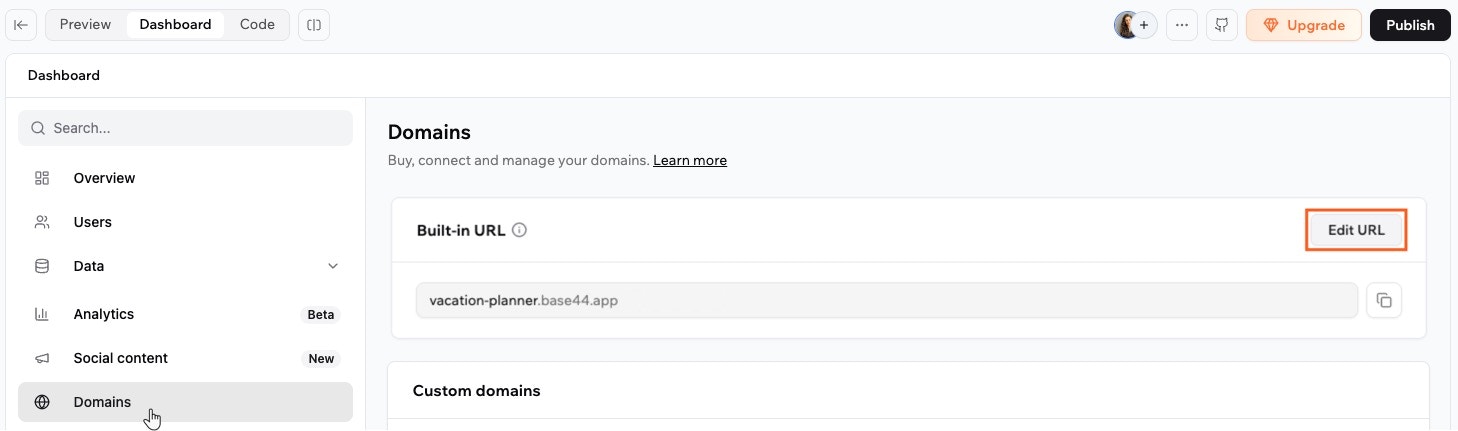
  1. Clique em Dashboard no editor do seu app.
  2. Clique em Domains.
  3. Clique em Edit URL sob a Built-in URL do seu app.
  4. Digite um novo nome para seu link. Por exemplo: best-businessbest-business.base44.app.
  5. Clique em Change para salvar.
Editando a URL do seu app na Base44
Sua nova URL fica ativa instantaneamente, e seu link antigo para de funcionar imediatamente. Certifique-se de compartilhar sua URL atualizada com quem precisa de acesso.

Configurando seu domínio personalizado

Um domínio personalizado coloca sua marca em destaque e torna seu app fácil de encontrar, lembrar e compartilhar. Há 2 formas de configurar um domínio personalizado. Você pode comprar um da Base44 para conexão automática, ou conectar um domínio que já possui. Quando você conecta um domínio personalizado, seus registros DNS permanecem no seu provedor de domínio ou host DNS, como IONOS, GoDaddy, Namecheap ou Cloudflare. A Base44 não é um registrador de domínio. Ela hospeda seu app e fornece os alvos para os quais seus registros DNS devem apontar. Uma vez que seus registros DNS estão corretos e o domínio está ativo no seu registrador, a Base44 emite e renova seu certificado SSL automaticamente.

Comprando um domínio da Base44

Compre um domínio diretamente da Base44 para a configuração mais simples e sem intervenção. DNS e SSL são tratados para você, e seu app é conectado rapidamente.
Domínios comprados pela Base44 incluem SSL automático e não requerem nenhuma configuração manual de DNS.
Você pode iniciar uma compra de domínio em dois lugares no editor do seu app: na aba Domains: e no painel Publish. Ambas as opções abrem a busca de domínio, alimentada pela IONOS, onde você pode pesquisar domínios disponíveis e completar sua compra. Para comprar e conectar um novo domínio:
  1. Clique em Dashboard no editor do seu app.
  2. Clique em Domains e clique em Buy this domain.
  3. Pesquise o nome de domínio desejado e complete a compra.
  4. Seu domínio conecta automaticamente, geralmente em 5 a 30 minutos.
  5. Verifique sua caixa de entrada, incluindo spam, por um e-mail de verificação do registrador. Siga o link nesse e-mail para confirmar seus detalhes de contato e manter seu domínio ativo.

Conectando um domínio externo

Use um domínio gerenciado por outro provedor atualizando seus registros DNS como mostrado no seu dashboard Base44.
Notas:
  • Certifique-se de que os registros DNS correspondem exatamente ao mostrado abaixo e no seu dashboard Base44.
  • Remova quaisquer registros AAAA (IPv6) para hostnames usados com a Base44, pois podem bloquear conexões.
  • Remova ou atualize quaisquer registros CAA que poderiam bloquear autoridades de certificado usadas pela Base44.
  • O certificado SSL é emitido automaticamente uma vez que seu domínio é verificado e o DNS está resolvendo corretamente.
  • Se você está reutilizando um domínio antigo de um app deletado antes de 5 de junho de 2025, por favor contate o suporte para que possamos limpá-lo do nosso sistema.
Passo 1 | Adicione seu domínio
  1. Clique em Dashboard no editor do seu app.
  2. Clique em Domains.
  3. Clique em Connect existing domain.
  4. Digite seu nome de domínio (por exemplo, mycoolapp.com).
Passo 2 | Configure DNS no seu registrador ou host DNS Escolha o tipo de configuração abaixo que corresponde ao que seu provedor de domínio suporta.
Defina seu domínio raiz para apontar diretamente para a Base44, mantendo-o flexível caso a Base44 atualize a infraestrutura depois.
  • Domínio raiz (@)
    Type: ANAME or ALIAS
    Name: @
    Value: base44.onrender.com
    
  • Subdomínio www
    Type: CNAME
    Name: www
    Value: base44.onrender.com
    
ANAME ou ALIAS permite que seu domínio raiz aponte para a Base44 sem travar em um endereço IP fixo. Seu host DNS cuida dos IPs subjacentes para você.
Se seu provedor não suporta ANAME ou ALIAS, use um registro A para o domínio raiz e um CNAME para www.
  • Domínio raiz (@)
    Type: A
    Name: @
    Value: 216.24.57.1
    
  • Subdomínio www
    Type: CNAME
    Name: www
    Value: base44.onrender.com
    
Certifique-se de que este é o único registro A para seu domínio raiz. Remova quaisquer outros registros A adicionados pelo seu provedor, como registros de parking ou padrão.
Primeiro, adicione o subdomínio exato que quer em Dashboard → Domains.Depois adicione um registro CNAME no seu provedor DNS:Type: CNAME
Name: [seu rótulo de subdomínio]
Value: base44.onrender.com
Por exemplo, se você quer app.example.com, defina Name como app.Para fazer www.app.example.com funcionar também, você pode adicionar um segundo CNAME:Type: CNAME
Name: www.app
Value: base44.onrender.com
Subdomínios conectados à Base44 só precisam de um CNAME apontando para base44.onrender.com. Remova quaisquer registros A, AAAA ou outros no mesmo hostname para evitar conflitos.
Alguns registros de país, como NIC.ar para domínios .ar, só permitem definir nameservers. Eles não fornecem um editor de zona DNS completo onde você pode adicionar registros A ou CNAME diretamente.Nesse caso, você pode usar um provedor DNS como Cloudflare entre seu registro e a Base44:
  1. Crie uma conta com um provedor DNS como Cloudflare.
  2. Adicione seu domínio ao provedor DNS.
  3. Copie os nameservers que eles fornecem.
  4. No portal do seu registro, defina esses nameservers nas configurações de delegação do seu domínio.
  5. Aguarde a mudança de nameserver se propagar.
  6. No seu provedor DNS, adicione os registros Base44:
    • Para o domínio raiz: A @ para 216.24.57.1 (ou ANAME/ALIAS para base44.onrender.com se suportado).
    • Para www: CNAME www para base44.onrender.com.
  7. Remova quaisquer registros AAAA e CAA conflitantes, e mantenha os registros relacionados à Base44 como DNS apenas se seu provedor DNS oferecer proxy.
Passo 3 | Verifique seu domínio
  1. Clique em Dashboard no editor do seu app.
  2. Clique em Domains.
  3. Clique em Verify ao lado do seu domínio.
  4. Permita até 48 a 72 horas para propagação de DNS se você usar um registrador ou host DNS externo.
Se a verificação não completar após a propagação de DNS, faça uma busca WHOIS no seu domínio para verificar se está ativo e não em um status como clientHold ou serverHold. Se estiver em hold, contate seu registrador para resolver o problema antes de continuar.

Conectando um subdomínio

Você pode conectar um subdomínio que já possui ao seu app Base44 adicionando registros CNAME no seu provedor DNS. Isso ajuda você a usar endereços como subdomain.yourdomain.com para seu app enquanto mantém seu domínio principal intocado.
Importante:
  • A Base44 só suporta conectar subdomínios específicos. Subdomínios wildcard não são suportados. Insira apenas os subdomínios específicos que quer conectar, como subdomain ou www.subdomain.
  • Certificados SSL são emitidos apenas para os subdomínios exatos que você conecta manualmente.
Para conectar seu subdomínio à Base44:
  1. Vá para as configurações de DNS do seu provedor de domínio.
  2. Adicione um novo registro CNAME com:
    • Type: CNAME
    • Name: [seu subdomínio] (por exemplo, subdomain se quer subdomain.yourdomain.com)
    • Value: base44.onrender.com
  3. (Recomendado) Para garantir que tanto subdomain.yourdomain.com quanto www.subdomain.yourdomain.com funcionem, adicione um registro CNAME adicional:
    • Type: CNAME
    • Name: www.subdomain
    • Value: base44.onrender.com
Adicionar ambos os registros CNAME (para subdomain e www.subdomain) ajuda seu app a ser acessível com ou sem www no início do subdomínio. Certifique-se de que não há registros A ou AAAA nos mesmos hostnames.

Enviando e-mails de um domínio personalizado

Se você está usando o serviço de e-mail nativo da Base44, pode enviar e-mails do seu app usando seu próprio domínio, como support@your-domain.com, em vez do genérico no-reply@base44-apps.com. Isso se aplica a todos os tipos de e-mail, incluindo integrações de envio de e-mail, senhas de uso único (OTP), redefinições de senha e convites de app. A seção Email domain na sua página Domains mostra seu endereço de envio atual e nome do remetente. Por padrão, seu app envia de no-reply@base44-apps.com. Enviar do domínio padrão custa 1 crédito de integração por e-mail. Para enviar do seu próprio domínio, clique em Use your custom domain. Isso custa 2 créditos de integração por e-mail. Usar um domínio de e-mail personalizado dá às suas comunicações uma aparência profissional que combina com sua marca e pode melhorar confiança e entregabilidade. O Base44 Custom Email Domain é apenas para envio. Não cria uma caixa de entrada nem controla e-mail recebido. Para receber e-mail em endereços no seu domínio, você deve configurar registros MX com seu provedor de e-mail, como Google Workspace ou Microsoft 365.
Importante:
  • Créditos: Enviar um e-mail de um domínio personalizado usa 2 créditos de integração por e-mail. E-mails padrão usam 1 crédito.
  • Destinatários: Você só pode enviar e-mails para membros registrados do seu app. Para enviar para listas de e-mail externas, use uma integração de e-mail externa.
Antes de começar:
  • Você deve estar no plano Builder ou superior.
  • Certifique-se de que seu domínio personalizado esteja conectado ao seu app antes de começar.
  • Você pode conectar um domínio de e-mail personalizado por app.
O processo de configuração depende de onde seu domínio é gerenciado. Escolha a opção relevante abaixo.

Usando um domínio Base44

Se você comprou seu domínio diretamente da Base44, a Base44 automaticamente cuida dos registros DNS para seu domínio de envio. Para configurar seu domínio de e-mail:
  1. Clique em Dashboard no editor do seu app.
  2. Clique em Domains.
  3. Role até a seção Email domain.
  4. Clique em Use Your Custom Domain.
    Nota: Se você tem múltiplos domínios conectados, selecione o domínio Base44 que quer usar.
  5. Digite seu Sender name (como você quer que seu nome apareça nas caixas de entrada).
  6. Digite seu Custom address prefix preferido (por exemplo, info, no-reply ou support).
  7. Clique em Connect Domain.
Status: Você vê um status Pending verification enquanto o sistema atualiza seus registros DNS. Isso geralmente leva alguns minutos, mas pode levar até 48 horas para se propagar completamente. Uma vez completo, o status muda para Active.

Usando um domínio externo

Se você conectou um domínio comprado de um provedor externo, como GoDaddy ou Namecheap, você deve adicionar manualmente registros DNS para verificar o domínio para envio de e-mail. Para configurar seu domínio de e-mail:
  1. Clique em Dashboard no editor do seu app.
  2. Clique em Domains.
  3. Role até a seção Email domain.
  4. Clique em Use Your Custom Domain.
    Nota: Se você tem múltiplos domínios conectados, selecione o domínio externo que quer usar.
  5. Digite seu Sender name (como você quer que seu nome apareça nas caixas de entrada).
  6. Digite seu Custom address prefix preferido (por exemplo, info, no-reply ou support).
  7. Clique em Connect Domain.
  8. Na janela de verificação, copie os registros CNAME que a Base44 mostra.
  9. Vá para as configurações de DNS do seu provedor de domínio e adicione os novos registros CNAME exatamente como mostrado.
  10. (Opcional mas recomendado) Adicione um registro TXT DMARC para definir sua política de e-mail. Veja o exemplo abaixo.
  11. Volte ao dashboard Base44 e clique em Verify.
Pode levar até 48 horas para os registros se propagarem e o status mudar para Active.

Entendendo seus registros DNS

Quando você configura um domínio de e-mail personalizado, a Base44 fornece três registros CNAME para autenticação. Você só precisa adicionar esses três registros CNAME para envio de e-mail Base44. Registros TXT adicionais para SPF ou DKIM não são necessários. Para um endereço de envio em nível de domínio, os registros seguem este padrão:
  • Envelope sender
    • Name: em
    • Value: um host como u58367809.wl060.sendgrid.net (valor de exemplo, o seu valor é diferente)
  • DKIM key 1
    • Name: s1._domainkey
    • Value: um host como s1.domainkey.u58367809.wl060.sendgrid.net
  • DKIM key 2
    • Name: s2._domainkey
    • Value: um host como s2.domainkey.u58367809.wl060.sendgrid.net
Se seu provedor DNS mostra hostnames completos, eles parecem com:
  • em.yourdomain.com
  • s1._domainkey.yourdomain.com
  • s2._domainkey.yourdomain.com
Se você está configurando e-mail em um subdomínio, os hostnames usam esse subdomínio. Por exemplo, se seu domínio de e-mail é mail.yourdomain.com, os nomes de registro são:
  • em.mail
  • s1._domainkey.mail
  • s2._domainkey.mail
Alguns provedores DNS pedem apenas o rótulo do host e adicionam o domínio automaticamente. Nesse caso, você digita:
  • em
  • s1._domainkey
  • s2._domainkey
e o provedor adiciona seu domínio. Cada um desses hosts aponta para um valor que inclui um token único, como u12345678.wl123.sendgrid.net. Os hostnames completos e valores devem corresponder exatamente ao que você vê no seu dashboard Base44. Pontos principais:
  • Sempre há três registros CNAME para a configuração de e-mail Base44.
  • Os nomes e valores de registro são específicos do seu domínio, então copie e cole sem mudanças.
  • Você não precisa de registros TXT extras para SPF ou DKIM. Essas verificações são tratadas pelos registros CNAME.
  • Se seu provedor DNS pede apenas o rótulo do host, digite apenas o rótulo (por exemplo, em ou s1._domainkey) e o provedor adiciona seu domínio automaticamente.
Muitos domínios já têm registros chamados s1._domainkey ou s2._domainkey de outro provedor de e-mail. Se esses registros existem, remova ou atualize-os para que apenas os registros CNAME específicos da Base44 permaneçam.

Opcional: adicionando um registro DMARC

DMARC é um registro TXT opcional, mas recomendado, que diz a outros provedores de e-mail como lidar com mensagens que falham nas verificações SPF ou DKIM. A Base44 não adiciona DMARC automaticamente. Você pode começar com uma política DMARC relaxada como:
  • Host: _dmarc
  • Type: TXT
  • Value: v=DMARC1; p=none; adkim=r; aspf=r; pct=100
Isso coleta dados DMARC sem rejeitar ou colocar mensagens em quarentena.

Perguntas frequentes

Clique em uma pergunta abaixo para saber mais sobre domínios.
Não. A Base44 emite e renova um certificado SSL gratuito automaticamente após seu domínio ser verificado e o DNS configurado corretamente, tanto para domínios externos quanto comprados pela Base44.
Para remover completamente um domínio de um app e liberá-lo para uso em outro lugar:
  1. Clique em Dashboard no editor do seu app.
  2. Clique em Domains.
  3. Clique no domínio personalizado que quer remover.
  4. Clique em Unlink Domain para desconectá-lo do app.
  5. Clique no ícone vermelho Delete (lixeira) para remover o domínio da lista de domínios do app.
Quando você atualiza suas configurações de DNS, as mudanças precisam se espalhar para servidores ao redor do mundo. Esse processo se chama propagação de DNS. Pode levar até 72 horas, embora geralmente seja muito mais rápido.Você pode verificar o progresso visitando whatsmydns.net, digitando seu domínio e selecionando o tipo de registro (A, CNAME, etc.) para ver quais localizações atualizaram.
Sim. Se o domínio foi usado em um app deletado antes de 5 de junho de 2025, contate o suporte Base44 para limpá-lo dos nossos registros antes de adicioná-lo novamente.
Domínios comprados pela Base44 renovam de acordo com as configurações da conta do registrador. As renovações são automáticas por padrão, e você pode gerenciar configurações de renovação na sua página de gerenciamento de domínio com o registrador, como IONOS.
Sim. Você pode transferir um domínio comprado pela Base44 para outro registrador. A transferência segue os termos e condições da IONOS e regras padrão de transferência de domínio.
O domínio permanece registrado e disponível para uso até o final do ciclo de cobrança, um ano a partir da data de compra. Para conectar esse domínio a um app Base44, você precisa de um plano Builder ou superior.
Sim. Você pode conectar múltiplos domínios e subdomínios a um único app Base44, até 350 domínios.
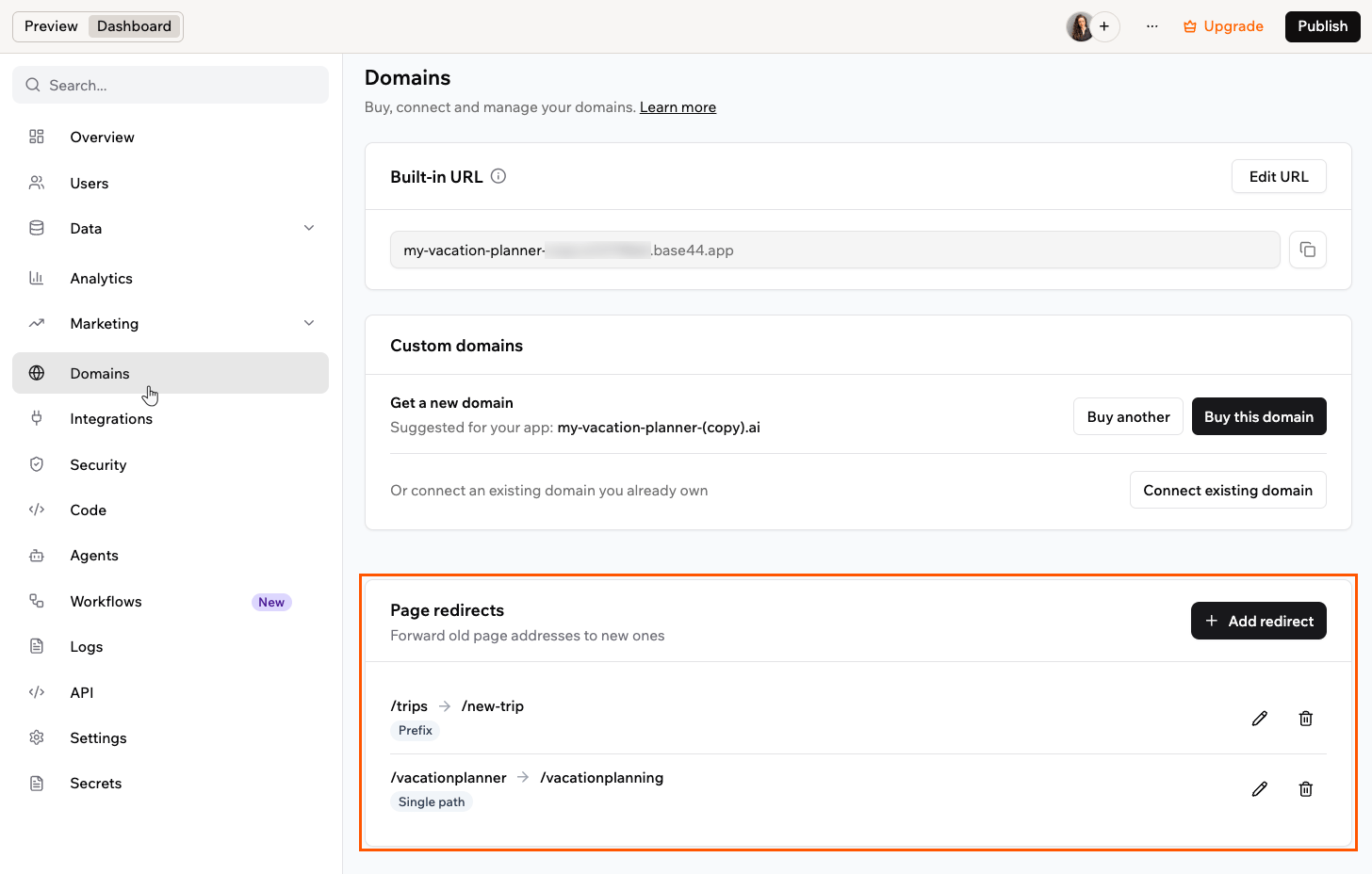
A Base44 atualmente não fornece configurações de redirecionamento de domínio no dashboard. Se você precisa redirecionar um domínio para outro, configure isso pelo seu provedor de domínio ou serviço DNS usando redirecionamentos HTTP ou page rules.
Para conectar seu domínio personalizado ao seu app Base44 rápida e suavemente:
  • Se possível, compre seu domínio diretamente pela Base44. DNS e SSL são tratados para você e seu app geralmente conecta em 5 a 30 minutos.
  • Se está usando um provedor externo, adicione os registros DNS mostrados no seu dashboard Base44 exatamente como instruído.
  • Use um registro ANAME ou ALIAS para seu domínio raiz se seu host DNS suportar, e um registro CNAME para o subdomínio www.
  • Se seu provedor não suporta ANAME ou ALIAS, use o registro A para seu domínio raiz e um CNAME para www.
Dicas chave:
  • Verifique todos os registros DNS por erros de digitação.
    Dica: Copie e cole valores diretamente do seu dashboard Base44.
  • Remova quaisquer registros AAAA (IPv6) para hostnames conectados à Base44.
  • Remova ou ajuste registros CAA que poderiam bloquear autoridades de certificado usadas pela Base44.
  • Certifique-se de que há apenas um registro A para seu domínio raiz se você usar o método de registro A.
  • Verifique se seu registro de domínio está ativo no WHOIS e não em um status como clientHold ou serverHold.
  • Se você usa Cloudflare, defina os registros relacionados à Base44 como DNS only (nuvem cinza) enquanto configura e soluciona a conexão.
  • Depois de definir seus registros, clique em Verify na aba Domains do seu dashboard.
  • Permita até 48 a 72 horas para propagação global de DNS ao usar um registrador externo. Esse tempo é padrão e não pode ser encurtado pela Base44 ou outros provedores.
Não. Não há configuração na Base44 para parar ou reverter o redirecionamento www → root.Você pode querer que www seja seu domínio principal para SEO ou preferência pessoal. Da perspectiva do Google, tanto www quanto o domínio raiz são tratados igualmente desde que sua configuração canônica seja consistente.Como solução alternativa, certifique-se de ter um registro CNAME para www apontando para base44.onrender.com nas suas configurações de DNS. Isso garante que www.domain.com carregue seu app. Se você precisa de controle mais refinado sobre o comportamento de redirecionamento, configure isso com seu provedor DNS ou de hospedagem fora da Base44.Se quer mais controle sobre esse recurso no futuro, você pode enviar um pedido de recurso para a equipe de produto da Base44.
Se você comprou um domínio da Base44, verifique se há um e-mail de support@ionos.com pedindo para confirmar a propriedade e seus detalhes de contato. Confirme seu endereço de e-mail dentro de 15 dias após receber o e-mail para manter seu domínio ativo.Se não confirmar a tempo, o registrador pode pausar seu domínio e ele pode parar de resolver até você completar a verificação.Um e-mail de confirmação da Ionos
Se está enfrentando problemas com seu domínio, veja nossos passos de solução de problemas. Verifique seus registros DNS, certifique-se de que não há registros AAAA ou CAA conflitantes, confirme que seu domínio não está em hold no seu registrador e verifique se seus registros estão definidos como DNS only se usa Cloudflare.
E-mail personalizado está disponível nos planos Builder, Pro e Elite. Se está em um plano diferente, atualize para um desses planos para conectar seu próprio endereço de e-mail.
Esta página foi traduzida usando IA. Para informações mais precisas e atualizadas, consulte a versão em inglês.