

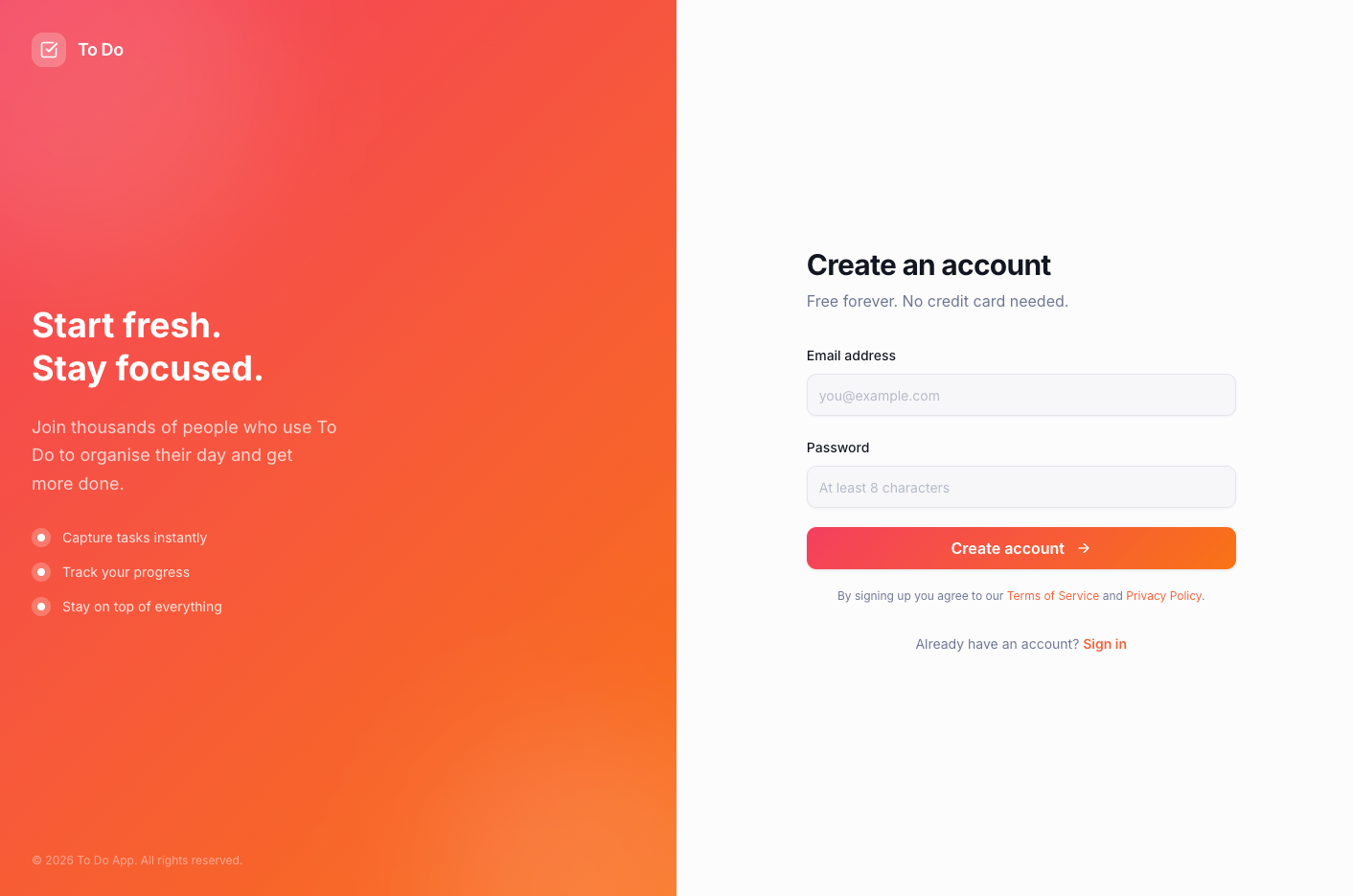
Um exemplo de página de login personalizada construída dentro de um app Base44
Sobre suas páginas de login
Se seu app exige login, a Base44 configura páginas de login e cadastro para você. Elas vivem dentro do seu app, então você pode personalizar o design, traduzi-las para qualquer idioma e adicionar sua própria marca. Seu app vem com as seguintes páginas prontas para personalizar:- Página de login: Onde os visitantes do seu app fazem login.
- Página de cadastro: Onde novos visitantes criam uma conta.
- Página de forgot password: Onde visitantes podem solicitar um e-mail de redefinição de senha.
- Página de reset password: Onde visitantes definem uma nova senha após solicitar uma redefinição.
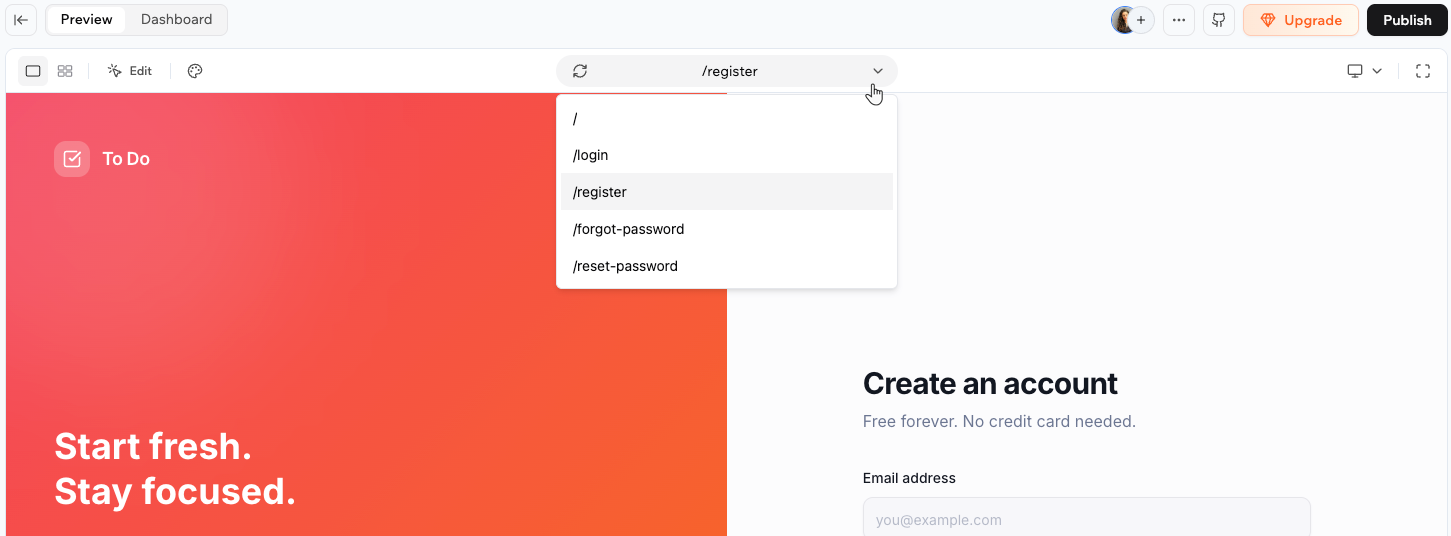
O dropdown de páginas no editor mostrando as quatro páginas de auth
Editando suas páginas de login
Você pode mudar o design, cores e conteúdo de qualquer uma dessas páginas diretamente do editor. Para editar uma página de login:- Abra o editor do seu app.
- (Opcional) Clique no drop-down de página no topo do editor e selecione a página que quer editar (por exemplo, Login).
- Digite seu pedido no chat. Por exemplo:
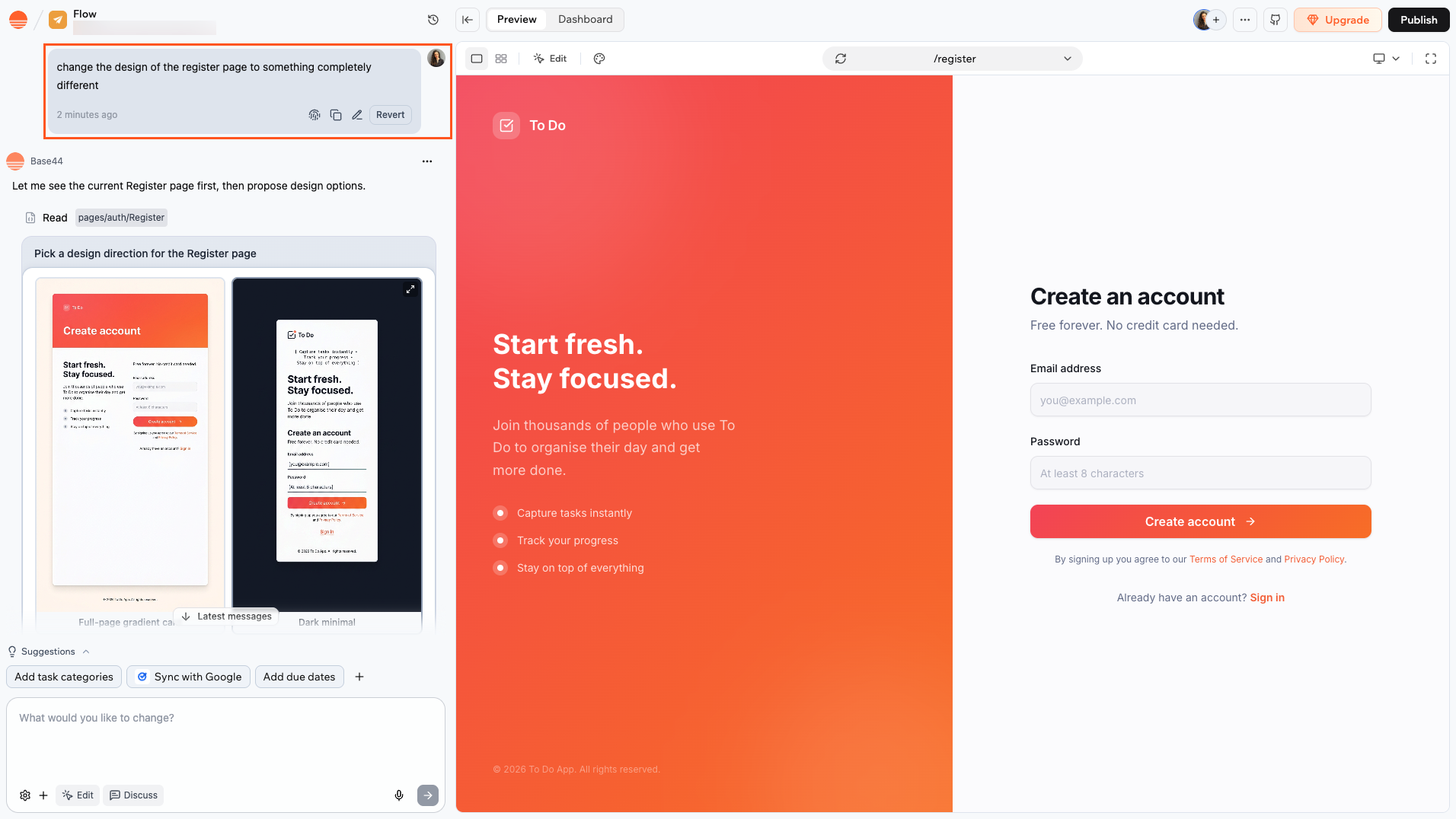
Editando uma página de login personalizada via chat
Escolhendo seus métodos de sign-in
Você pode oferecer múltiplas formas para as pessoas se cadastrarem, como e-mail, Google ou outros provedores, para que o login permaneça simples, seguro e familiar. Você pode habilitar mais de uma opção.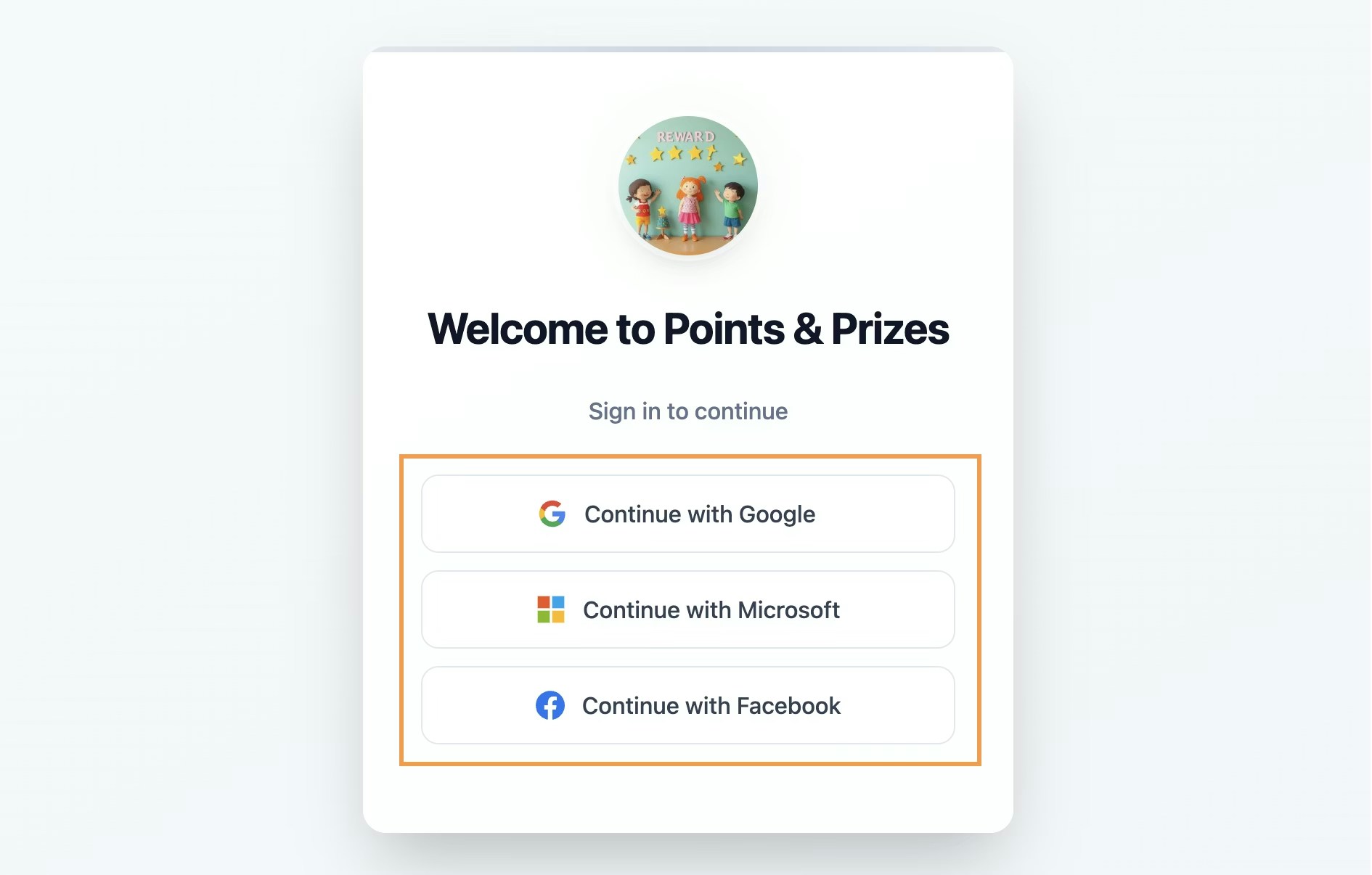
Adicionando métodos de sign-in à sua página de login
- Clique em Dashboard no editor do seu app.
- Clique em Settings.
- Clique em Authentication.
- Habilite o toggle do provedor que quer adicionar.
- Clique em Add to pages abaixo do provedor.
- A IA adiciona o botão de sign-in do provedor às suas páginas de login e register.
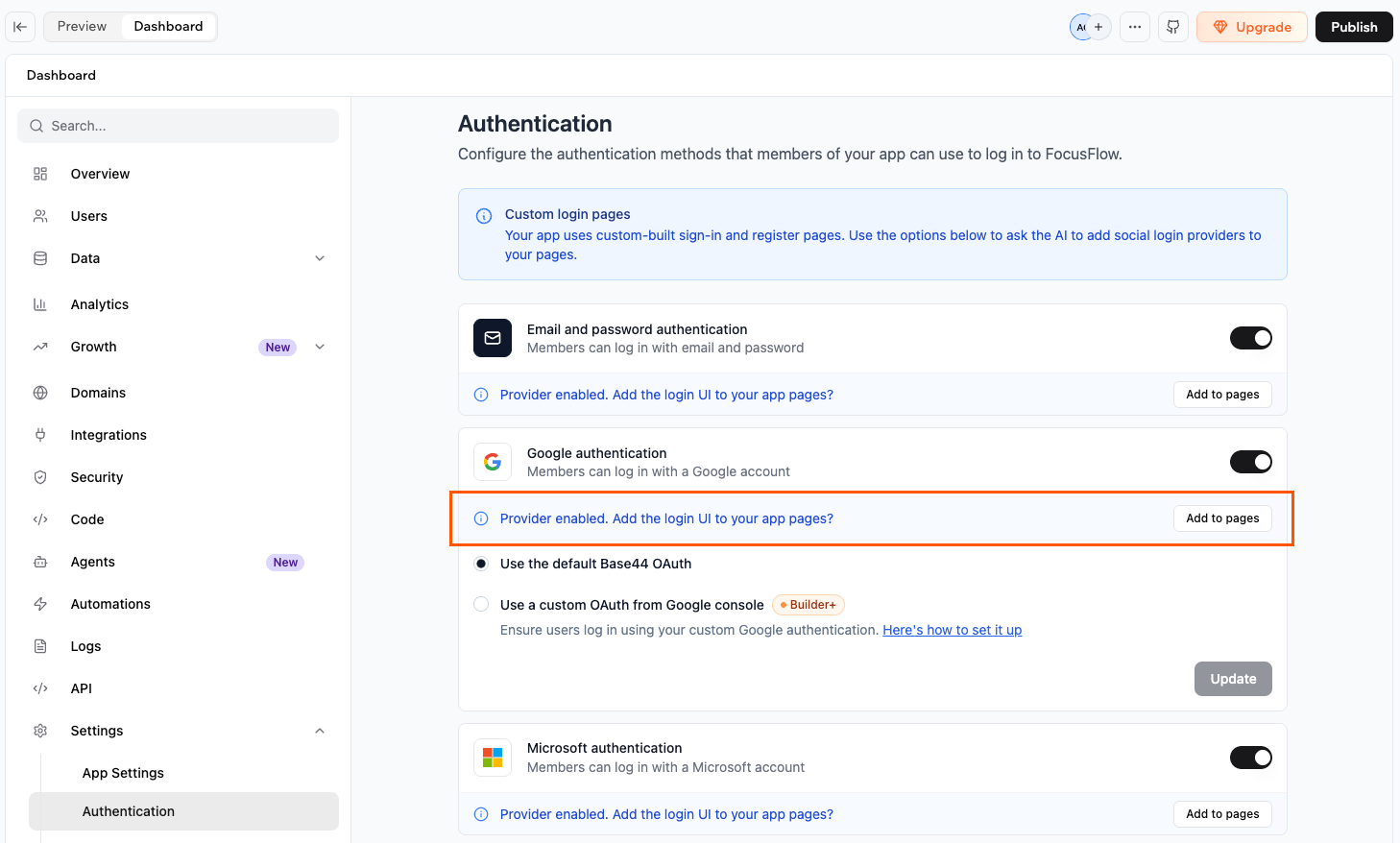
Escolhendo os métodos de sign-in para suas páginas de login personalizadas
Sobre a página de reset password
As páginas forgot password e reset password funcionam em par. Quando alguém solicita uma redefinição de senha, a Base44 envia um e-mail com um link para/reset-password no domínio do seu app. Esse caminho é fixo e não pode ser alterado.
A IA constrói tanto /forgot-password quanto /reset-password automaticamente quando suas páginas de login personalizadas são criadas. Não renomeie nem mova nenhuma das páginas. Se alguma das páginas estiver faltando, o fluxo de redefinição de senha não funcionará.
Links de reset são de uso único. Uma vez que alguém redefine a senha, o link no e-mail para de funcionar. Se tentar usar novamente, verão um erro de inválido ou expirado. Precisam solicitar um novo e-mail de redefinição na sua página /forgot-password.
Login personalizado para apps existentes
Para habilitar login personalizado em um app existente:- Clique em Dashboard no editor do seu app.
- Clique em Overview.
- Clique no dropdown App visibility e selecione Public.
- Revise os detalhes no modal e clique em Enable custom auth.
- A Base44 escreve automaticamente um prompt de wiring no chat de IA para conectar as páginas às rotas do seu app e envia ao chat de IA.
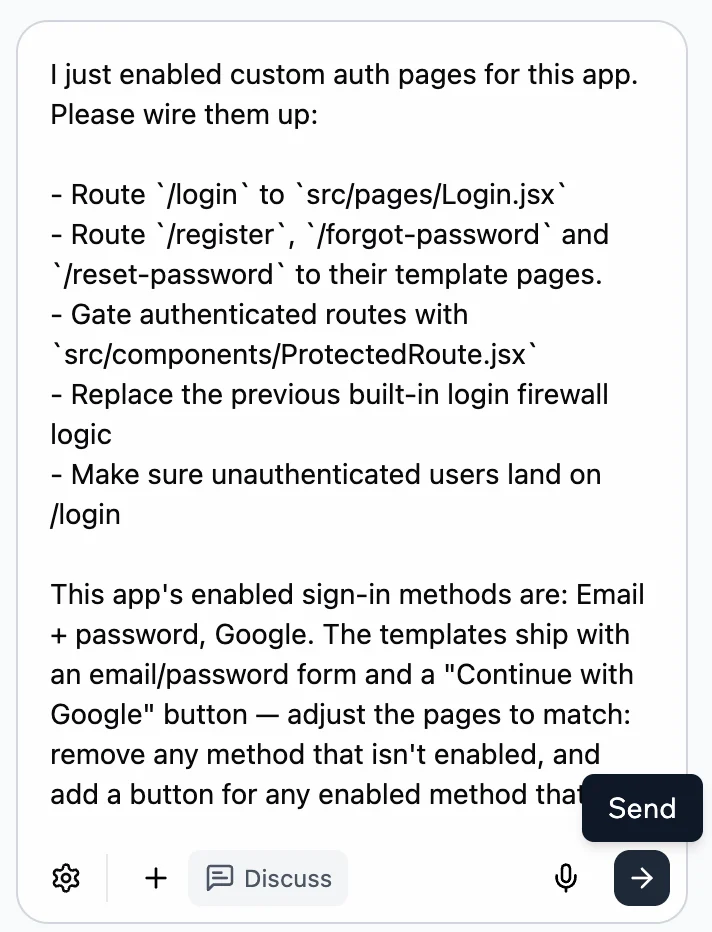
- Publique seu app para que as páginas de login personalizadas entrem no ar.
- Volte para Public (deprecated) no dropdown App visibility no dashboard do app.
- Clique em Revert na mensagem de wiring no chat, depois Confirm.
Personalizando o login do Google
A Base44 oferece 2 formas de configurar o login do Google, para que você possa gerenciar como as pessoas experimentam o sign-in e como sua marca é exibida:- Login Google padrão: Configuração rápida usando as credenciais da Base44. A janela de login mostra “Sign in with Google” e tem a marca de base44.com. Para usar esse método, habilite o toggle Google authentication e selecione Use the default Base44 OAuth.
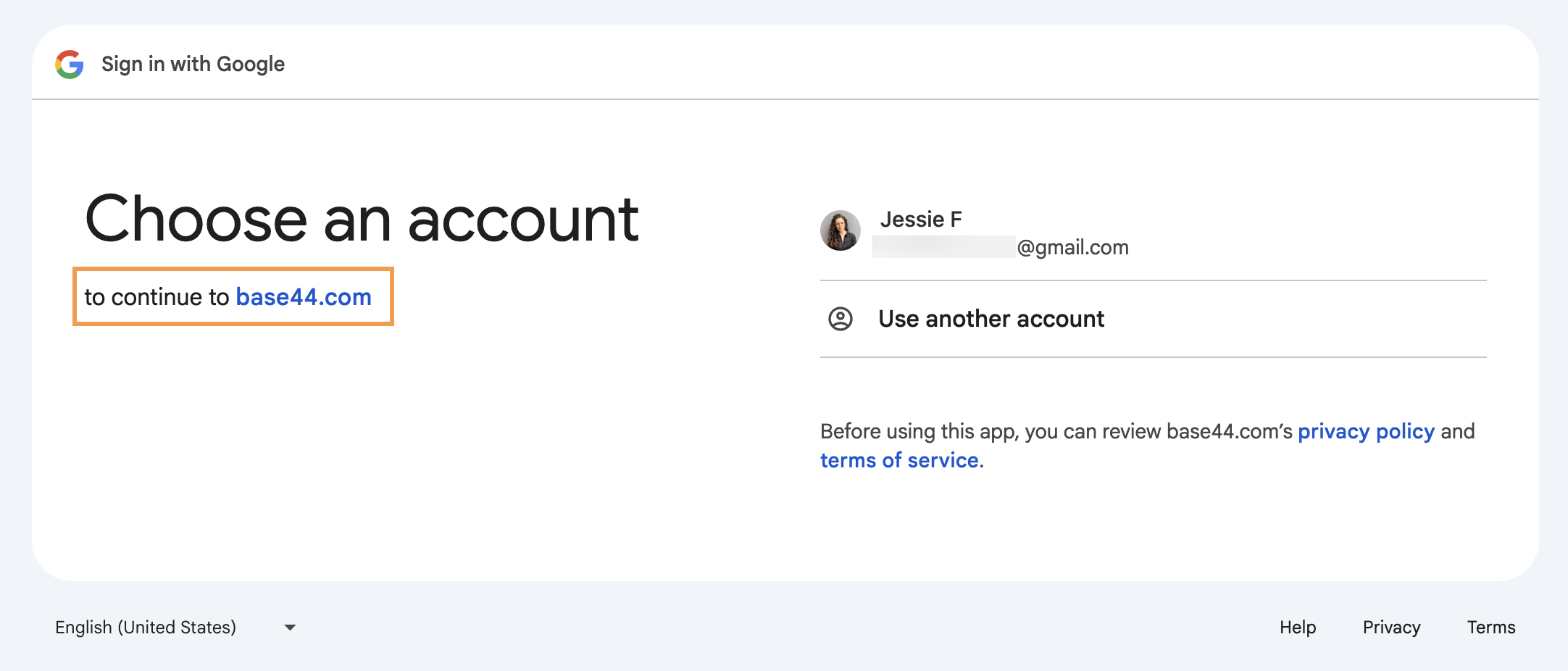
Tela de login Google padrão
- Custom Google OAuth: Conecte seu próprio client ID e secret do Google Cloud no painel Authentication. As pessoas verão o domínio do seu app, não “base44.com” quando fizerem login com o Google. Isso é ideal para empresas que exigem uma experiência totalmente com marca ou precisam atender requisitos enterprise.
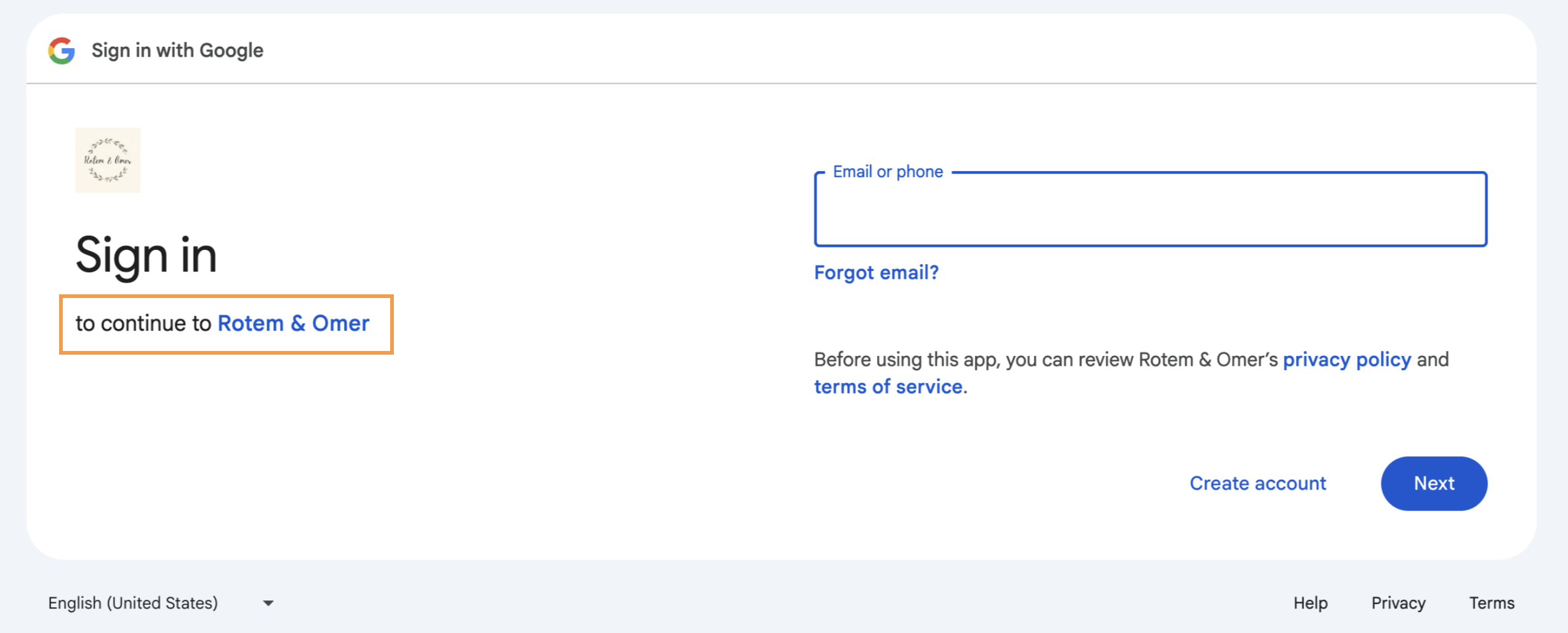
Tela de login Custom Google OAuth
- Conecte um domínio personalizado ao seu app.
- Vá para o Google Cloud Console e crie um novo projeto para seu app.
- Verifique seu domínio aqui.
- Configure seu app OAuth completando as seguintes informações:
- Overview: Digite as informações do seu app.
- Branding: Configure a marca do seu app (saiba mais sobre branding):
- Adicione seu logo. Deve ser similar ao logo do seu app.
- Crie uma home page no seu app seguindo estas diretrizes.
- Crie uma política de privacidade vinculada da sua home page seguindo estas diretrizes.
- Adicione uma página de suporte ao seu app.
- Adicione seu domínio como domínio autorizado.
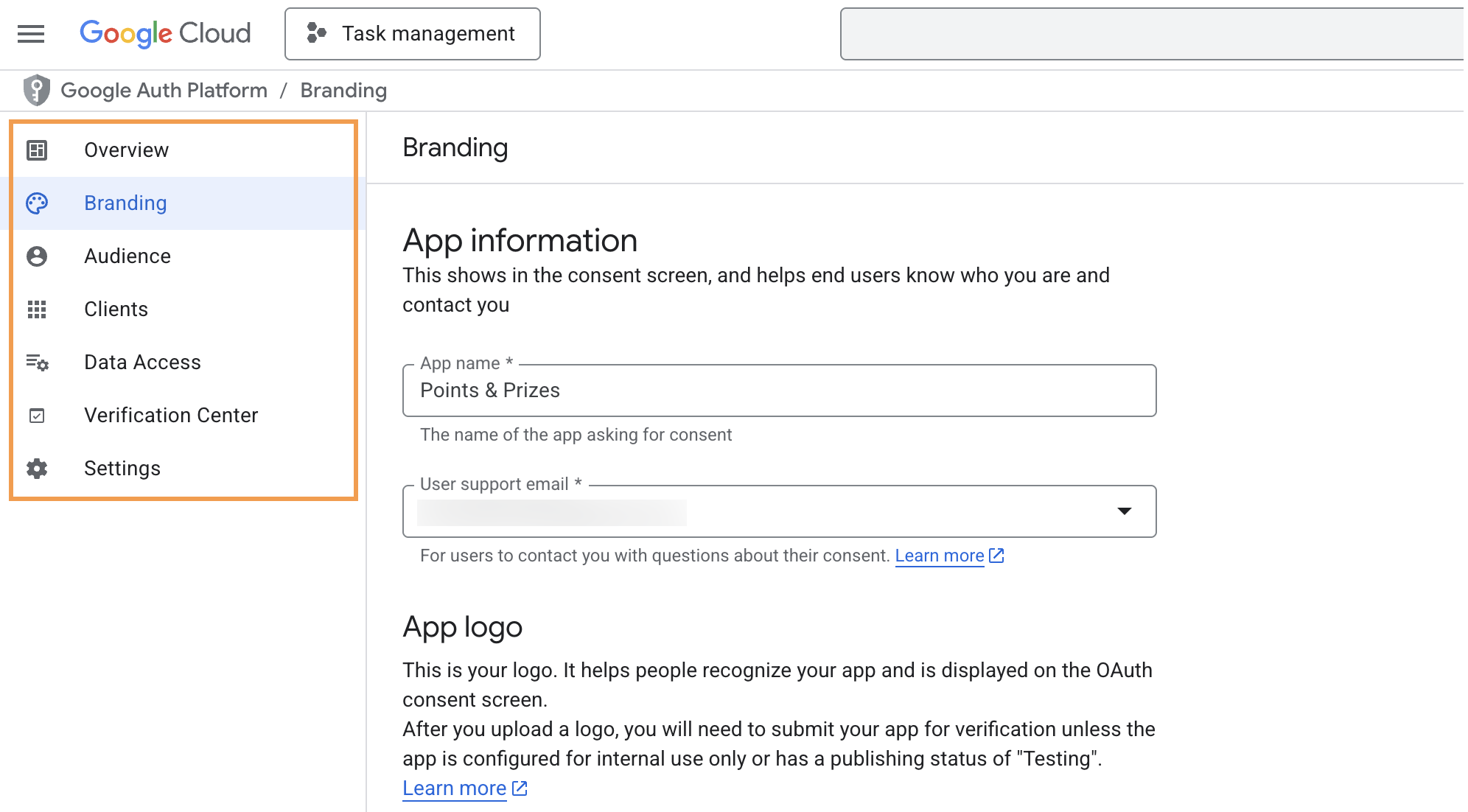
Configurando seu app OAuth no Google Cloud Console
- Audience: Escolha se seu app é para uso interno ou externo.
- Clients: Obtenha seu Client ID e Secret:
- Clique em Create client.
- Digite os seguintes detalhes:
- Authorized JavaScript origins: Digite o domínio do seu app.
- Authorized redirect URIs: Digite
https://app.base44.com/api/apps/auth/callback
- Clique em Create.
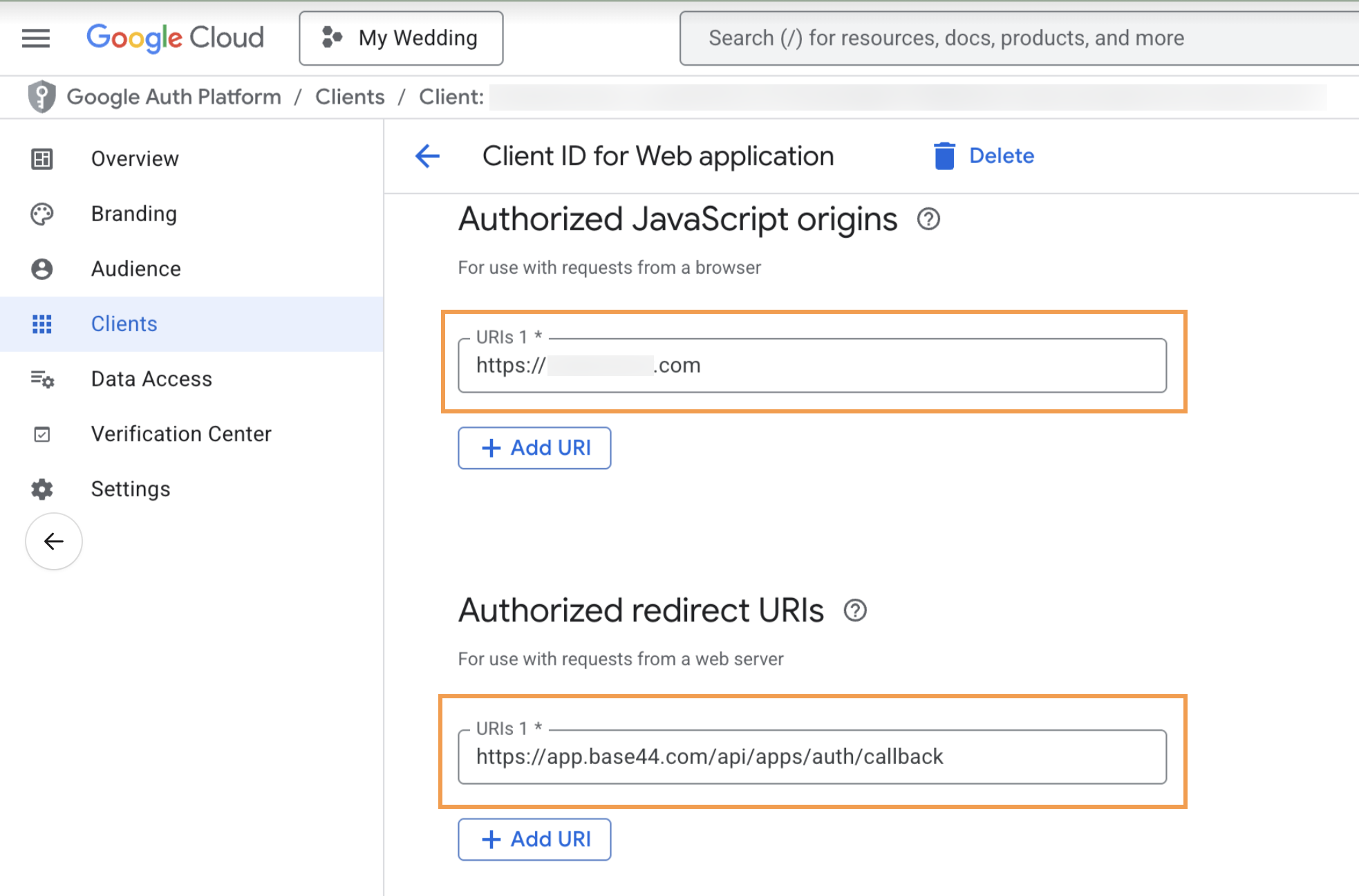
Inserindo detalhes do client no Google Cloud Console
- Data Access: Selecione os seguintes scopes:
openidhttps://www.googleapis.com/auth/userinfo.email
- Volte à Base44 e finalize a configuração do seu login personalizado:
- Clique em Dashboard no editor do seu app.
- Clique em Settings.
- Clique em Authentication.
- Habilite o toggle Google authentication.
- Selecione Use a custom OAuth from Google Console.
- Digite as informações relevantes do seu app Google OAuth e clique em Update.
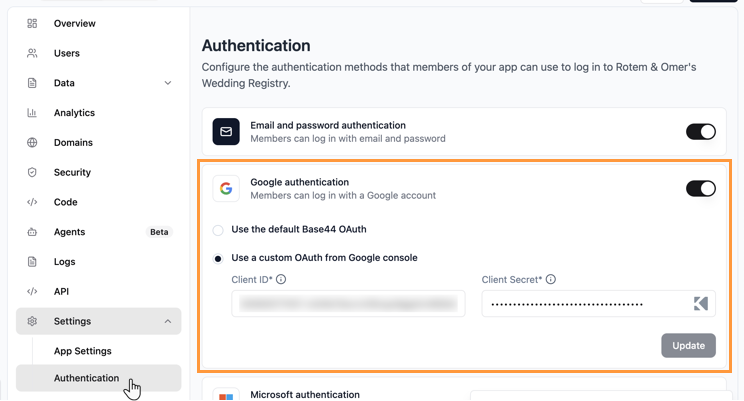
Completando a configuração do Google OAuth na Base44
Coleta de dados no sign-up
Personalize a experiência do seu app coletando detalhes chave das pessoas quando se cadastram. Você pode pedir ao chat para gerar um formulário de cadastro personalizado que reúne informações além de apenas e-mail e senha (ex.: nome completo, empresa ou papel) para que você possa fazer o onboarding das pessoas suavemente e adaptar a experiência delas no app desde o início. Escolha onde armazenar os dados:- Users dataset: Armazena dados com segurança, visível apenas para admins do app. Ideal para detalhes sensíveis ou somente para admin.
- Dataset conectado: Armazena respostas do usuário num dataset separado voltado ao público. Recomendado para dados exibidos ou compartilhados no app (como nomes de empresa).
Login nativo da Base44
Com o login nativo, a tela de login aparece automaticamente. Você escolhe quais métodos de sign-in oferecer e a Base44 cuida do resto. O design é gerenciado pela Base44 e não pode ser alterado.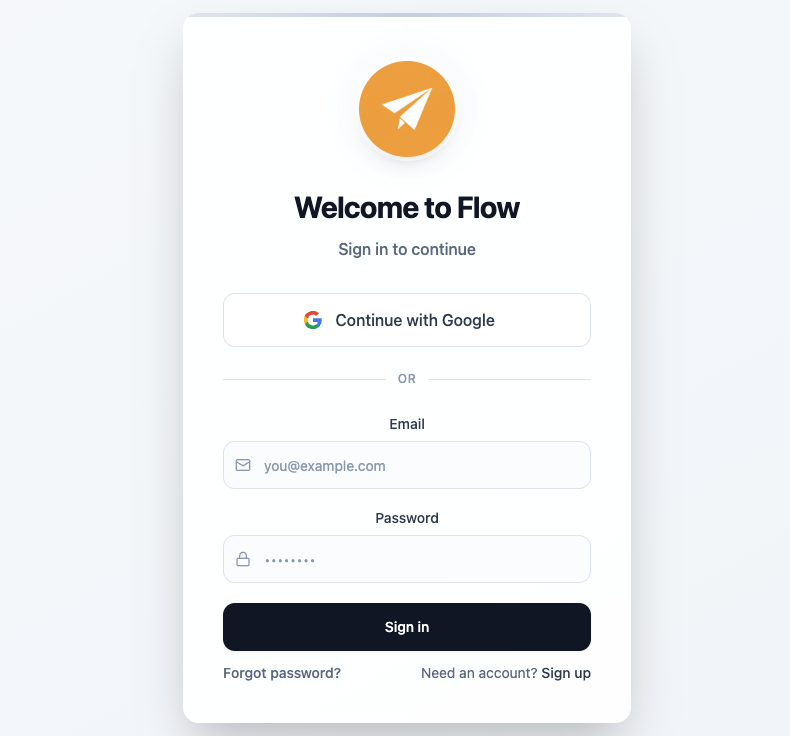
Tela de login nativa da Base44
Escolhendo seus métodos de sign-in
Você pode oferecer múltiplas formas para as pessoas se cadastrarem, como e-mail, Google ou outros provedores, para que o login permaneça simples, seguro e familiar. Você pode habilitar mais de uma opção. Para escolher seus métodos de sign-in:- Clique em Dashboard no editor do seu app.
- Clique em Settings.
- Clique em Authentication.
- Habilite o toggle ao lado das opções relevantes de autenticação:
- Email and password: Permite que as pessoas criem uma conta com endereço de e-mail e senha segura.
- Google: Permite que as pessoas façam login usando credenciais da conta Google.
- Microsoft: Permite que as pessoas façam login usando credenciais Microsoft.
- Facebook: Permite que as pessoas façam login usando credenciais do Facebook.
- Apple: Permite que as pessoas façam login usando a conta Apple.
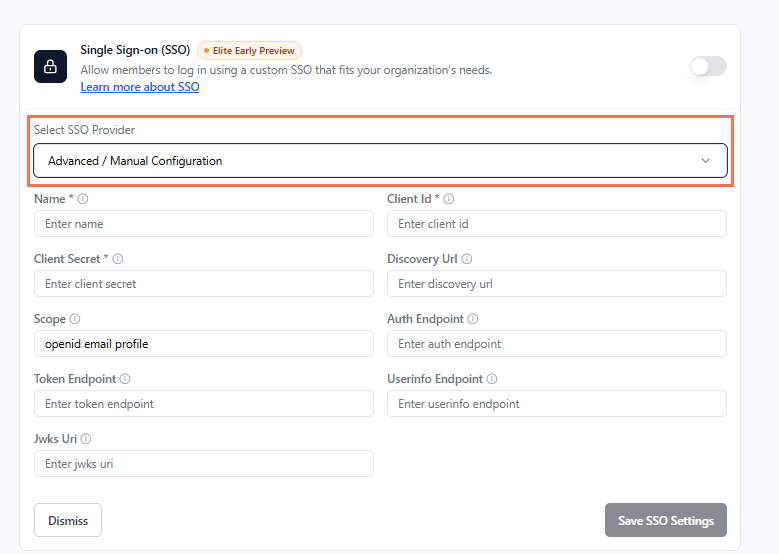
- Single sign-on (SSO): Conecte um provedor de identidade externo que suporta OIDC, como Okta ou o provedor de identidade da sua empresa, para que as pessoas possam fazer login usando credenciais desse provedor.
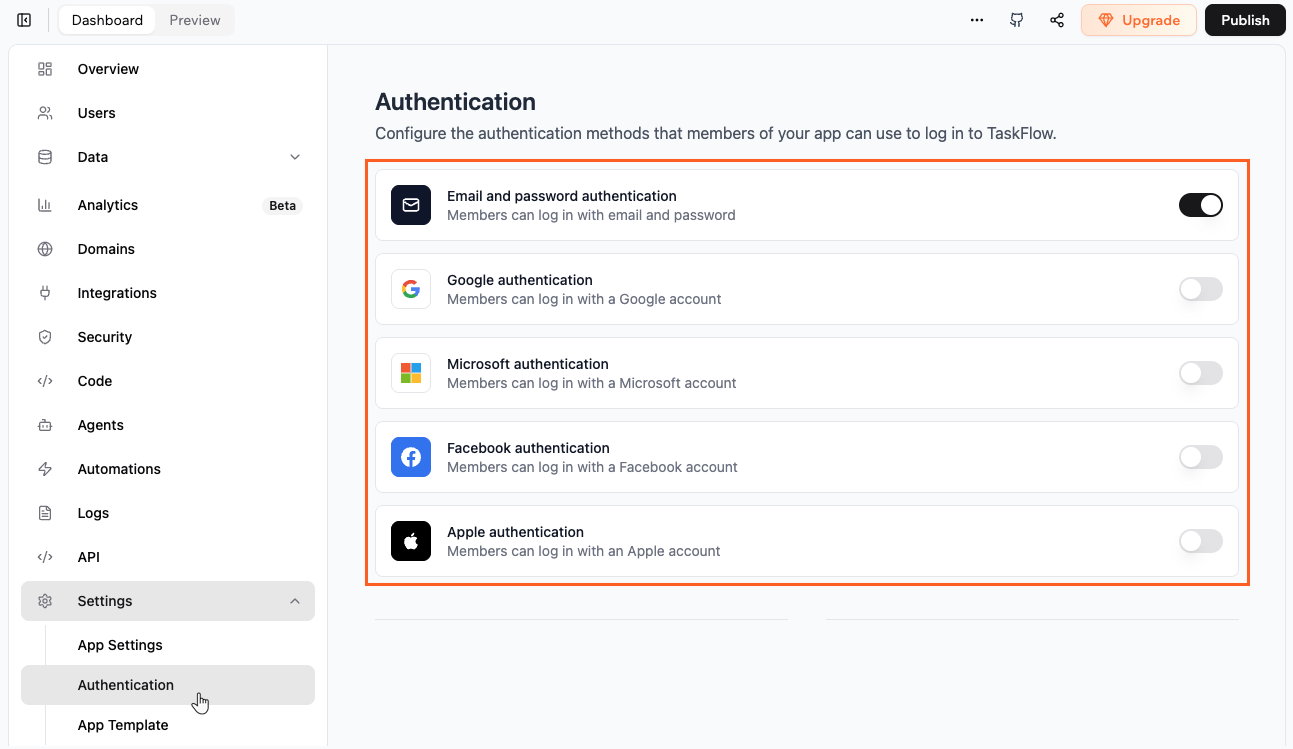
Adicionando métodos de autenticação ao seu app na Base44
Perguntas frequentes
Clique em uma pergunta abaixo para saber mais sobre autenticação.Por que meu usuário não recebeu o e-mail de verificação ou redefinição de senha?
Por que meu usuário não recebeu o e-mail de verificação ou redefinição de senha?
- Peça que verifiquem as pastas de spam ou lixo eletrônico caso o e-mail tenha sido filtrado.
- Avise que pode levar alguns minutos para alguns provedores de e-mail entregarem a mensagem.
- Peça que adicionem app@base44.com aos remetentes seguros ou allowlist para que e-mails futuros não sejam bloqueados.
- Durante o cadastro, incentive a digitar o endereço de e-mail em minúsculas e verificar erros de digitação.
/reset-password. O link no e-mail está fixo nesse caminho.Por que as pessoas veem um erro ao tentar fazer login com Facebook?
Por que as pessoas veem um erro ao tentar fazer login com Facebook?
- Abra o Facebook e vá para Settings and privacy.
- Vá para Accounts Center.
- Vá para Verification e depois Identity confirmation.
- Complete os passos de confirmação de identidade.
Como mostrar uma landing page pública mas exigir login para outras páginas?
Como mostrar uma landing page pública mas exigir login para outras páginas?
Como as senhas são gerenciadas e o que acontece se alguém esquecer a sua?
Como as senhas são gerenciadas e o que acontece se alguém esquecer a sua?
/forgot-password, e o e-mail de reset leva à sua página /reset-password.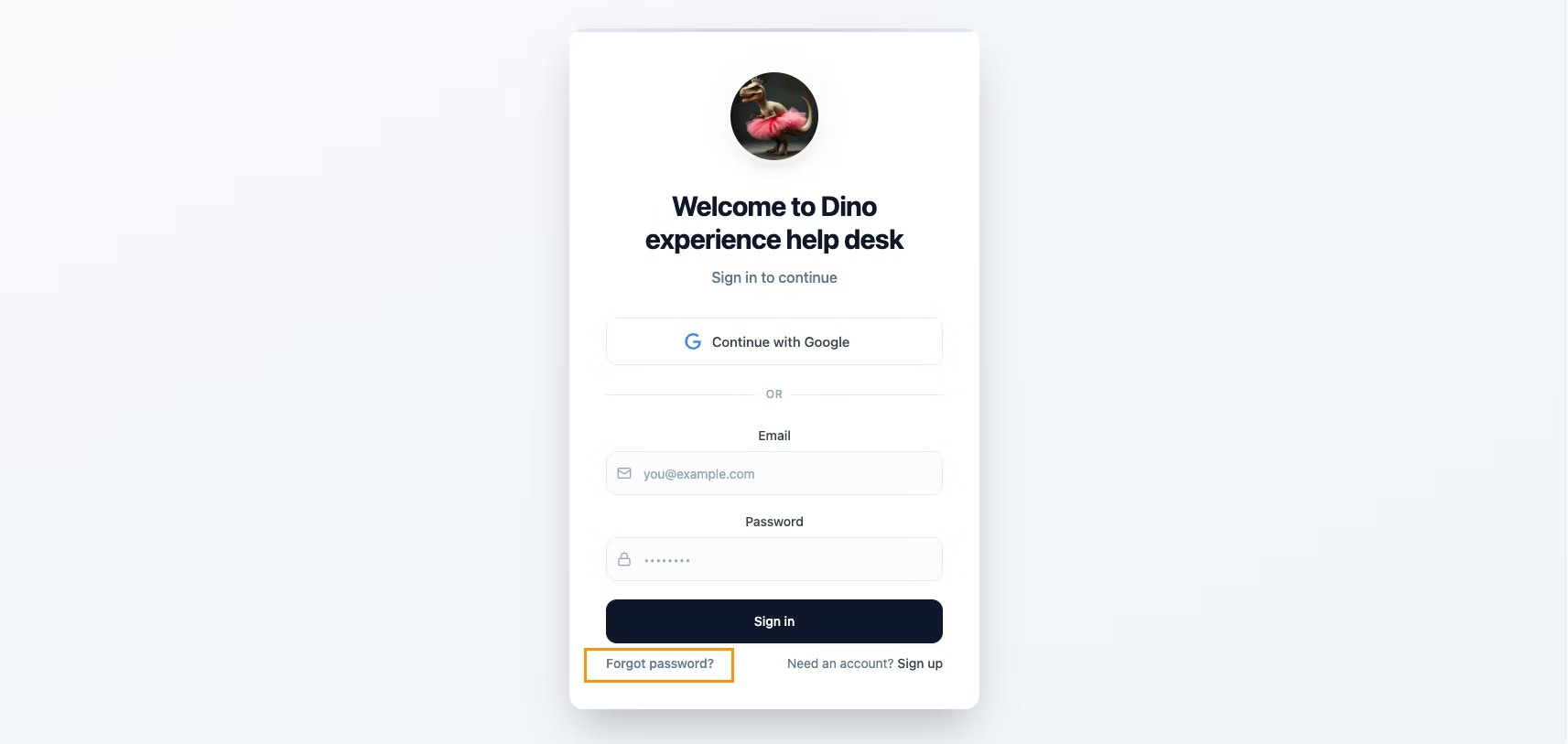
Posso adicionar uma opção de logout para meus usuários?
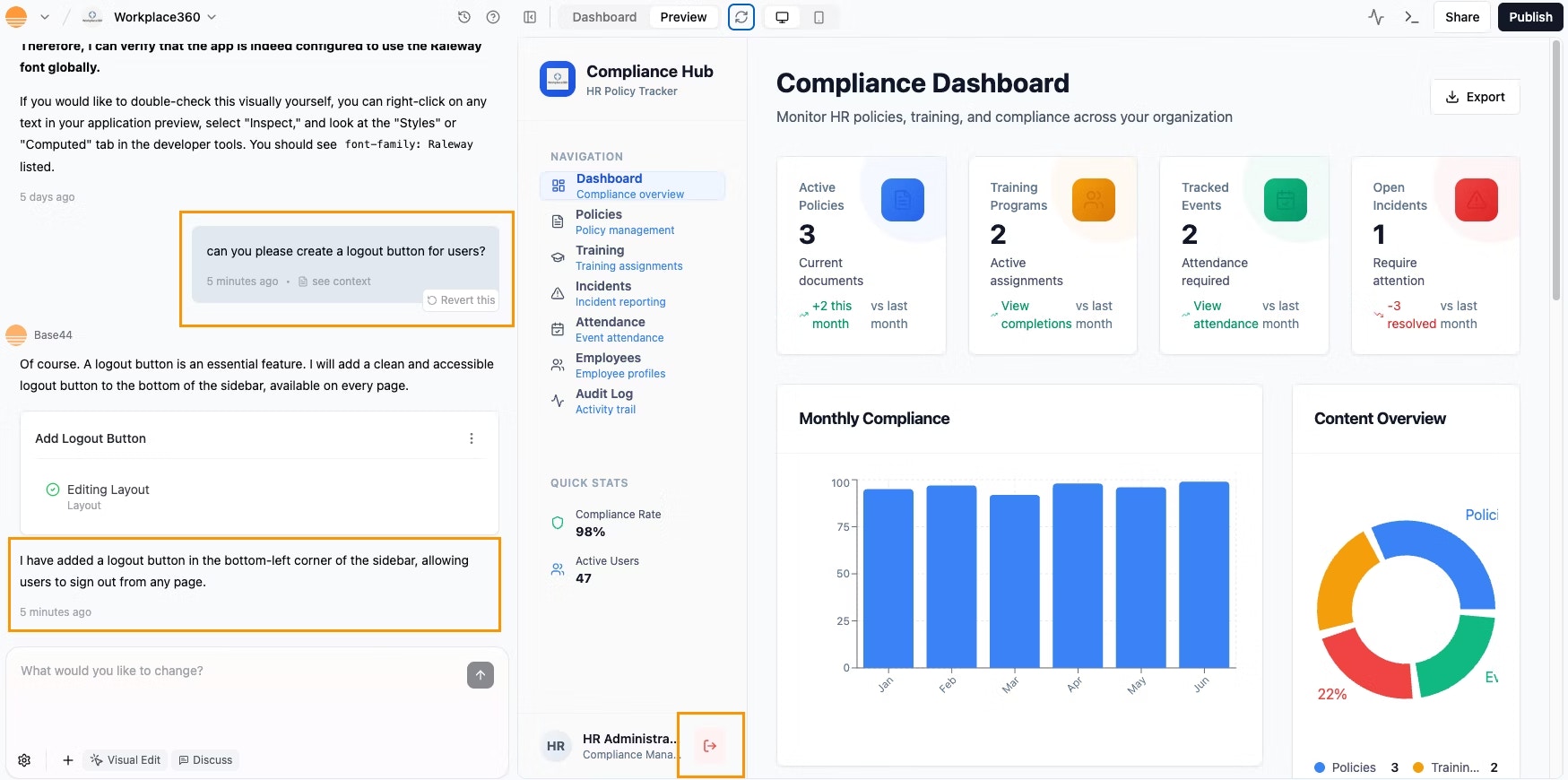
Posso adicionar uma opção de logout para meus usuários?
A Base44 suporta provedores de autenticação externos como Kakao?
A Base44 suporta provedores de autenticação externos como Kakao?
Por que estou recebendo erro ao usar User.login() no SDK da Base44? O que devo usar em vez disso?
Por que estou recebendo erro ao usar User.login() no SDK da Base44? O que devo usar em vez disso?
User.login(), então se você tentar usar no seu código, verá um erro.Para lidar com login em apps sem páginas de login personalizadas, sempre use base44.auth.redirectToLogin(nextUrl). Esse método envia o usuário para a página de login e o traz de volta ao seu site depois que ele faz login.Se está tendo problemas com autenticação, verifique se está usando esse método correto no seu app.Incorreto (causará erro):base44.auth.redirectToLogin em vez disso.Posso pré-visualizar o formulário de signup no meu app?
Posso pré-visualizar o formulário de signup no meu app?
Por que os usuários estão recebendo erro 'invalid login'?
Por que os usuários estão recebendo erro 'invalid login'?
- Clique em Dashboard no editor do seu app.
- Clique em Overview.
- Em App Visibility, verifique a configuração atual.
- Se estiver definido como Private, verifique se o usuário foi convidado. Vá para Users e clique em Invite User para adicioná-lo.
- Se quer que qualquer um possa se cadastrar e fazer login, mude a visibilidade para Public.
- O usuário inseriu um e-mail ou senha incorretos.
- O usuário não verificou o endereço de e-mail após se cadastrar.
- A sessão de login expirou. Peça ao usuário para tentar fazer login novamente.