

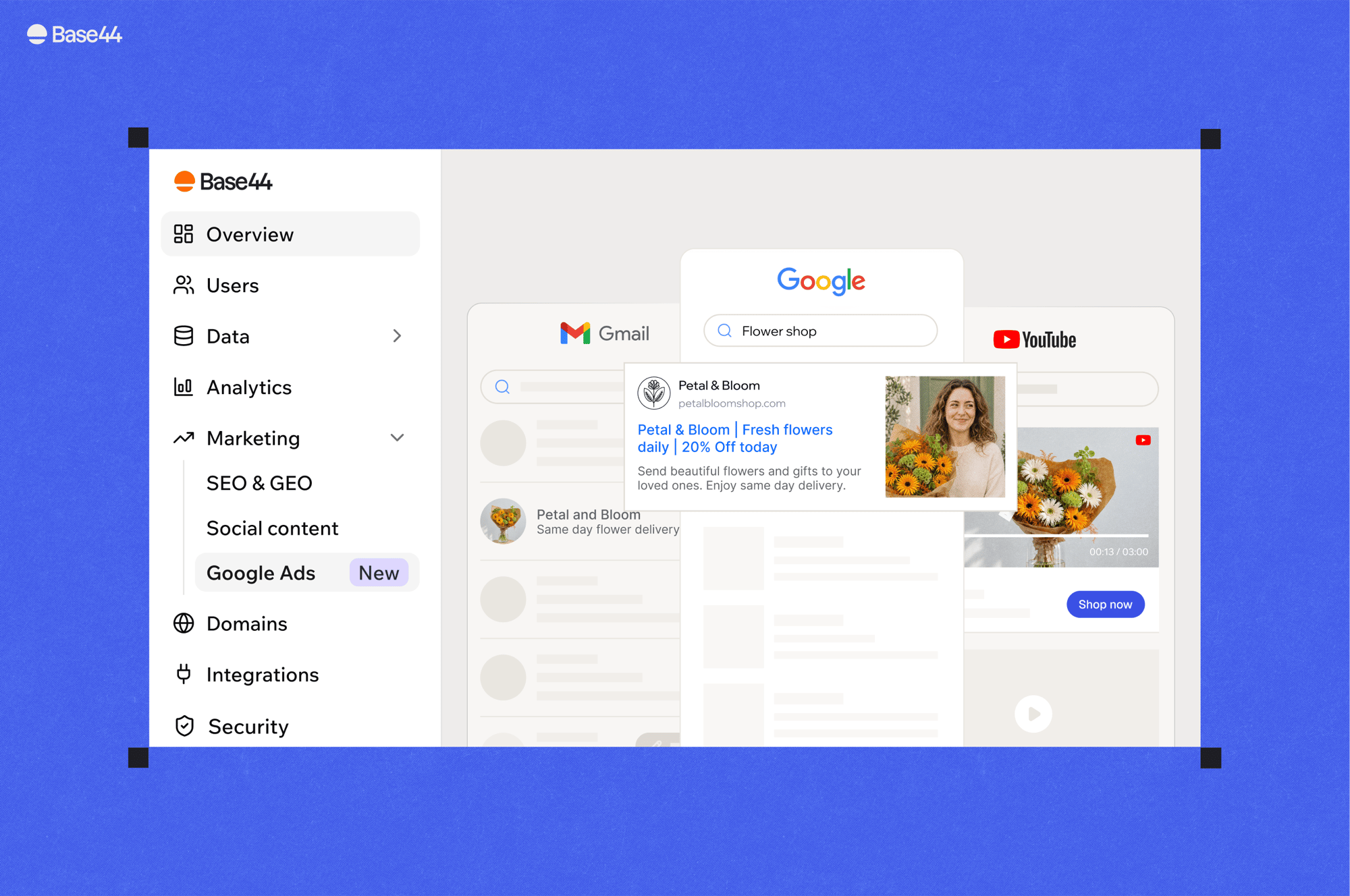
Uma campanha, rodando em todo o Google
Abrir a Base44
Abra o painel do seu aplicativo para começar.
Antes de criar uma campanha:
- Seu aplicativo precisa estar publicado e definido como Público para iniciar e manter uma campanha. Se ele não estiver publicado ou estiver bloqueado, a Base44 pausa as campanhas dele.
- As campanhas do Google Ads são faturadas separadamente da sua assinatura Base44.
- O Google restringe ou proíbe anúncios de alguns conteúdos e produtos. Revise as políticas do Google Ads antes de criar uma campanha.
- Você precisa de um método de pagamento ativo para concluir a configuração.
Entendendo sua campanha
Toda campanha criada aqui é uma campanha Performance Max do Google. O Google escolhe onde seus anúncios aparecem no Search, YouTube, Gmail, Display, Discover e Maps, quais ativos combinar e quem vê cada anúncio. Ele também define quanto custa cada clique. O que você controla:- Seu orçamento, como um valor diário.
- Seus ativos, ou seja, os títulos, descrições, imagens e logotipo que o Google monta nos anúncios.
- Temas de palavras-chave, que ajudam o Google a entender quais pesquisas são relevantes para seus anúncios. Seus anúncios também podem aparecer em pesquisas relacionadas que você não listou.
- Termos excluídos, as pesquisas que você descarta.
- Locais, para que seus anúncios rodem só onde você vende.
- Metas de conversão, para que o Google otimize para os eventos que importam para você.
Criando uma campanha
A Base44 transforma o conteúdo do seu aplicativo em uma campanha pronta para lançar, então você não precisa escrever anúncios do zero. Você revisa o que ela criou, define um orçamento diário, escolhe onde a campanha roda e lança. Uma prévia mostra como seu anúncio aparece no Search, no Gmail, no YouTube, no Display e no Discover. Antes da sua primeira campanha, a página Google Ads no seu painel mostra exemplos de como os anúncios do seu aplicativo poderiam ficar. Eles usam a imagem, o logotipo, o nome e o endereço web do seu próprio aplicativo, com textos de anúncio escritos pela IA. Se seu aplicativo ainda não tiver uma imagem, você vê anúncios de exemplo.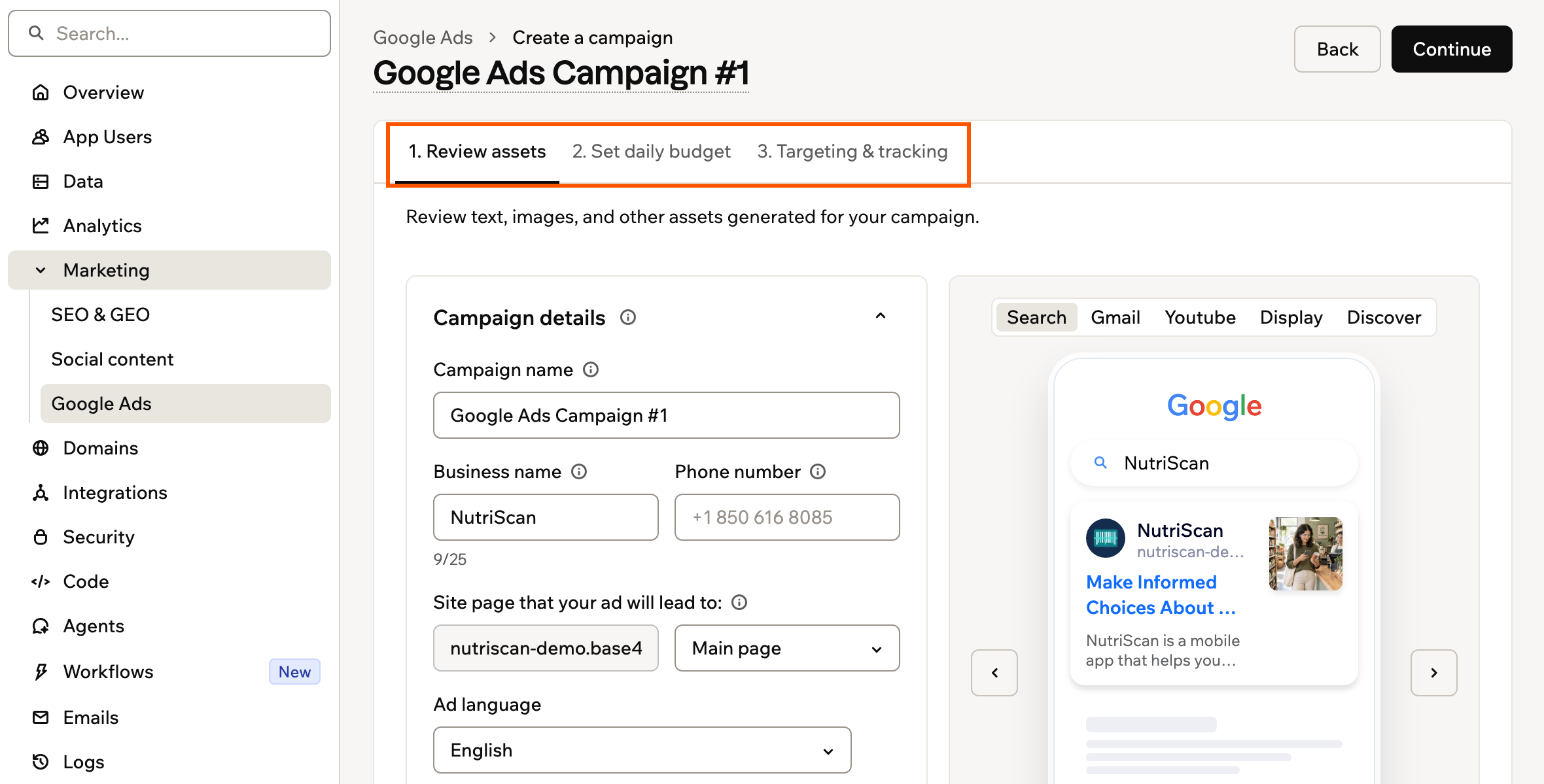
O fluxo de configuração da campanha
Limites e requisitos:
- Campanhas ativas: 2 no início, chegando a 5 conforme você paga em dia. Os pagamentos em dia também aumentam seu orçamento diário máximo.
- Total de campanhas: Até 5, ativas ou pausadas. Arquive uma para abrir espaço.
- Imagens: Envie uma imagem paisagem (1,91:1) e uma quadrada (1:1). Imagens retrato são opcionais. Use arquivos JPG, PNG ou GIF de até 5 MB.
- Logotipo: Seu anúncio precisa de um logotipo quadrado, com pelo menos 128 × 128 px. A Base44 usa o logotipo do seu aplicativo, se ele tiver um. Se não tiver, adicione um para continuar.
- Clique em Painel no editor do seu aplicativo.
- Clique em Marketing.
- Clique em Google Ads.
- Clique em Começar para sua primeira campanha, ou em Nova campanha para adicionar outra.
-
Confira os detalhes e os ativos da campanha em Revisar recursos:
- Detalhes da campanha: Confira o nome da campanha, o nome da empresa e o número de telefone. O nome da empresa e o telefone podem aparecer nos anúncios. Idioma do anúncio define quem vê seu anúncio. Seu texto continua no idioma do seu aplicativo.
- Página para a qual seu anúncio levará: Escolha a página que as pessoas acessam. Deixe em branco para usar sua página principal.
- Links de site: Clique em Adicionar link de site para direcionar as pessoas a mais páginas. O domínio de um link de site fica fixo depois que você cria a campanha.
- Títulos curtos, Títulos longos e Descrições: Clique em Adicionar para incluir um novo título ou descrição, ou em Regenerar tudo para substituir uma seção inteira.
-
Imagens e Logotipo:
- Clique em Gerar mais para ver mais opções de imagem (apenas imagens).
- Clique em Adicionar e depois em Regenerar tudo para substituir todas as imagens.
- Clique no ícone Mais ações da imagem em uma imagem e depois em Regenerar esta imagem para substituí-la.
- Clique em Adicionar e depois em Enviar imagem ou Enviar logotipo para usar as suas.
- Vídeo (opcional): Adicione até 5 clicando em Enviar um vídeo ou colando um link do YouTube e clicando em Adicionar. Na sua primeira campanha, o envio fica disponível mais adiante no fluxo. Por isso, cole um link ou adicione um vídeo depois do lançamento.
- Clique em Continuar.
- Escolha um valor predefinido ou defina seu próprio orçamento diário em Definir orçamento diário, dentro da faixa exibida na tela.
- Clique em Continuar. Se você ainda não salvou um método de pagamento, clique em Validar pagamento e continuar.
-
Escolha onde seu anúncio aparece e o que as pessoas pesquisam em Segmentação e rastreamento (chamada Segmentação se seu aplicativo já rastreia conversões):
-
Em Onde seu anúncio será exibido, escolha Locais específicos ou Perto de um endereço:
- Locais específicos: Adicione ou remova locais de acordo com onde você vende. Sem nenhum local selecionado, o Google mostra seu anúncio no mundo todo.
- Perto de um endereço: Pesquise o endereço e escolha um raio. Seus anúncios aparecem para pessoas dentro dessa distância do endereço.
- Em O que as pessoas pesquisam (palavras-chave), edite os temas de pesquisa sugeridos a partir do seu aplicativo.
- Se seu aplicativo ainda não rastreia conversões, clique em Configurar rastreamento com IA em Acompanhe seus resultados. Envie a mensagem preparada no chat de IA e publique seu aplicativo.
-
Em Onde seu anúncio será exibido, escolha Locais específicos ou Perto de um endereço:
- Clique em Aprovar e lançar.
-
Se seu aplicativo rastreia resultados como vendas ou cadastros, a Base44 mostra a pergunta O que seus anúncios devem trazer para você?. Escolha uma opção:
- Selecione uma meta, como Vendas, Leads ou Cadastros, ou Contar tudo, e clique em Salvar objetivo.
- Clique em Agora não para pular esta etapa.
Orçamento, faturamento e créditos
Seu orçamento diário define o ritmo dos seus gastos. A Base44 cobra pelos cliques que sua campanha recebe.Entendendo seu orçamento
O valor definido é um orçamento médio diário, não um limite diário fixo. O Google gasta mais nos dias em que vê uma boa oportunidade para seu aplicativo e menos nos dias mais calmos. Por isso, seu gasto varia de um dia para outro. Em um dia movimentado, o Google pode gastar até o dobro do seu orçamento médio diário. Ele compensa isso com gastos menores em outros dias.Como você é cobrado
A Base44 cobra pelos cliques estimados no anúncio durante o ciclo de faturamento atual, mais uma taxa de serviço de 15% da Base44. Seu ciclo de faturamento determina quando você paga, não seu limite de gastos. Os custos dos seus anúncios durante um ciclo de faturamento podem ultrapassar seu orçamento médio diário multiplicado pelo número de dias desse ciclo.- Frequência: Contas de anúncio novas são cobradas a cada 3 dias. Contas mais antigas são cobradas uma vez por semana. A tela de orçamento mostra a frequência de cobrança da sua conta.
- Ajustes: A cada mês, os custos finais do Google podem ajustar seu próximo pagamento. Pode haver cobrança de IVA conforme seu país de faturamento.
- Pagamentos com falha: Eles podem pausar ou bloquear sua campanha. Se o período de carência de 14 dias terminar sem um pagamento bem-sucedido, atualize seu método de pagamento para reativar o Google Ads.
Quando um pagamento está em atraso
Quando um pagamento está em atraso, um aviso aparece no painel do Google Ads com um link Corrigir pagamento. Ele leva você direto para quitar o saldo. Você mantém o acesso à sua conta enquanto o aviso está ativo:- O que você ainda vê: Seu painel, sua lista de campanhas e os detalhes e o editor de cada campanha continuam abertos. Assim, você acompanha o desempenho enquanto resolve o pagamento.
- O que fica suspenso: Tudo fica somente leitura até você pagar o saldo, mesmo se você chegar a uma tela de edição por outro caminho.
- Até onde vai: O bloqueio vale para todo o workspace. Se qualquer conta do Google Ads no seu workspace tiver saldo em aberto, o Google Ads fica pausado para todos até você pagar todos os saldos vencidos.
Acompanhando seus créditos de anúncio
Quando você tem créditos de anúncio disponíveis, o painel do Google Ads mostra seu Saldo de crédito para anúncios. Os créditos de anúncio são aplicados às cobranças do Google Ads automaticamente. Eles são separados dos seus créditos de mensagem e créditos de integração da Base44. Algumas campanhas se qualificam para uma oferta do Google. Ela adiciona crédito de anúncio quando sua campanha gasta um valor definido nos primeiros 60 dias. A oferta é só para novos anunciantes. A Base44 mostra a recompensa e o gasto exigido antes do lançamento. Os termos do Google se aplicam. Seu painel também mostra um aviso quando os créditos de anúncio são adicionados, estão perto de expirar, expiram ou são totalmente usados. Quando eles acabam, a Base44 cobra sua próxima cobrança integralmente.Monitorando o desempenho da campanha
O painel do Google Ads mostra como todas as suas campanhas estão indo juntas. Assim, você vê quais estão funcionando e o que mudar em seguida. Escolha um período, e toda a página passa a segui-lo.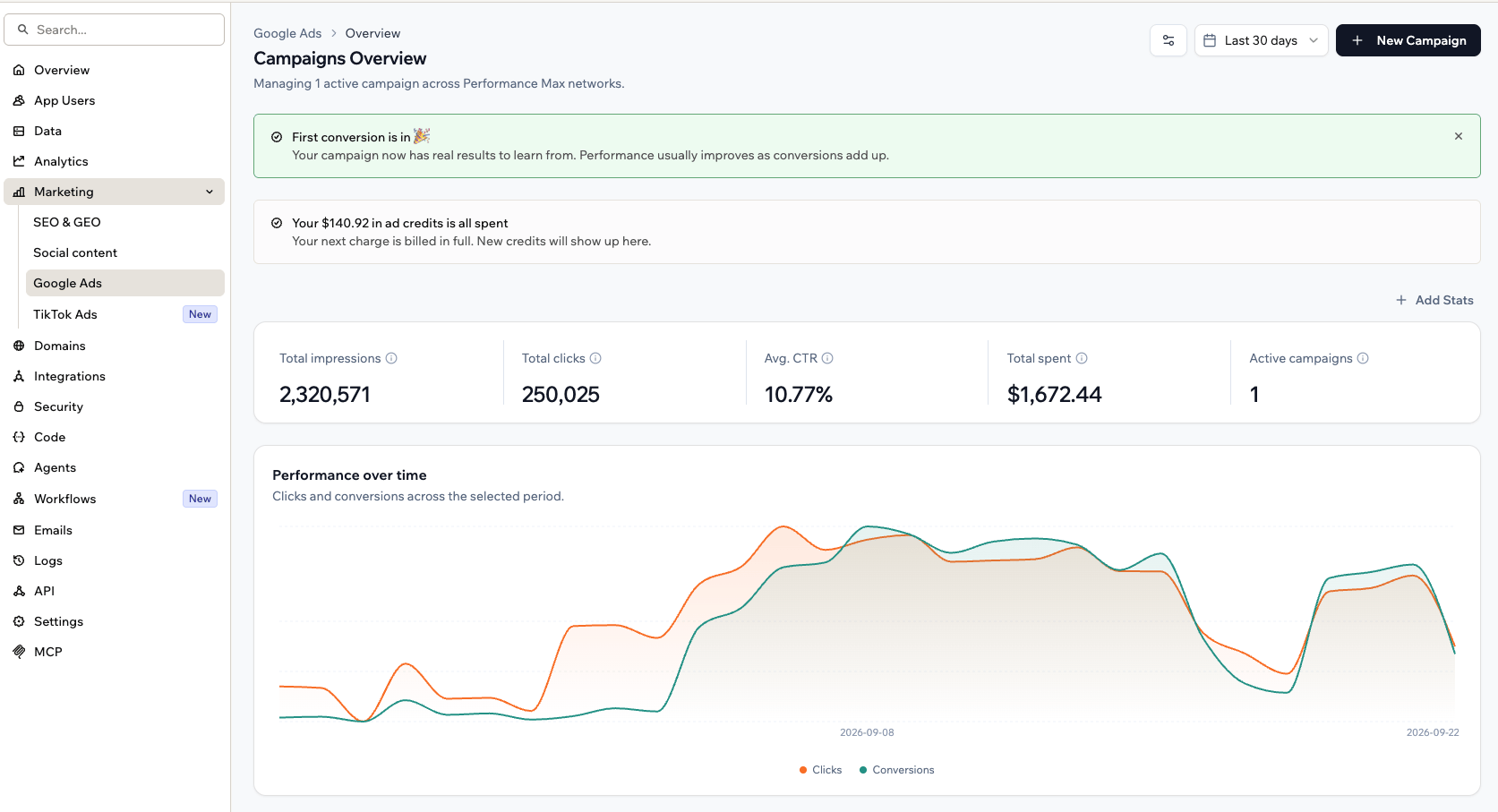
Seu painel do Google Ads
Quando uma campanha precisa de ação, o status dela muda para Precisa de atenção. Abra a campanha para revisar o problema e siga as etapas exibidas.
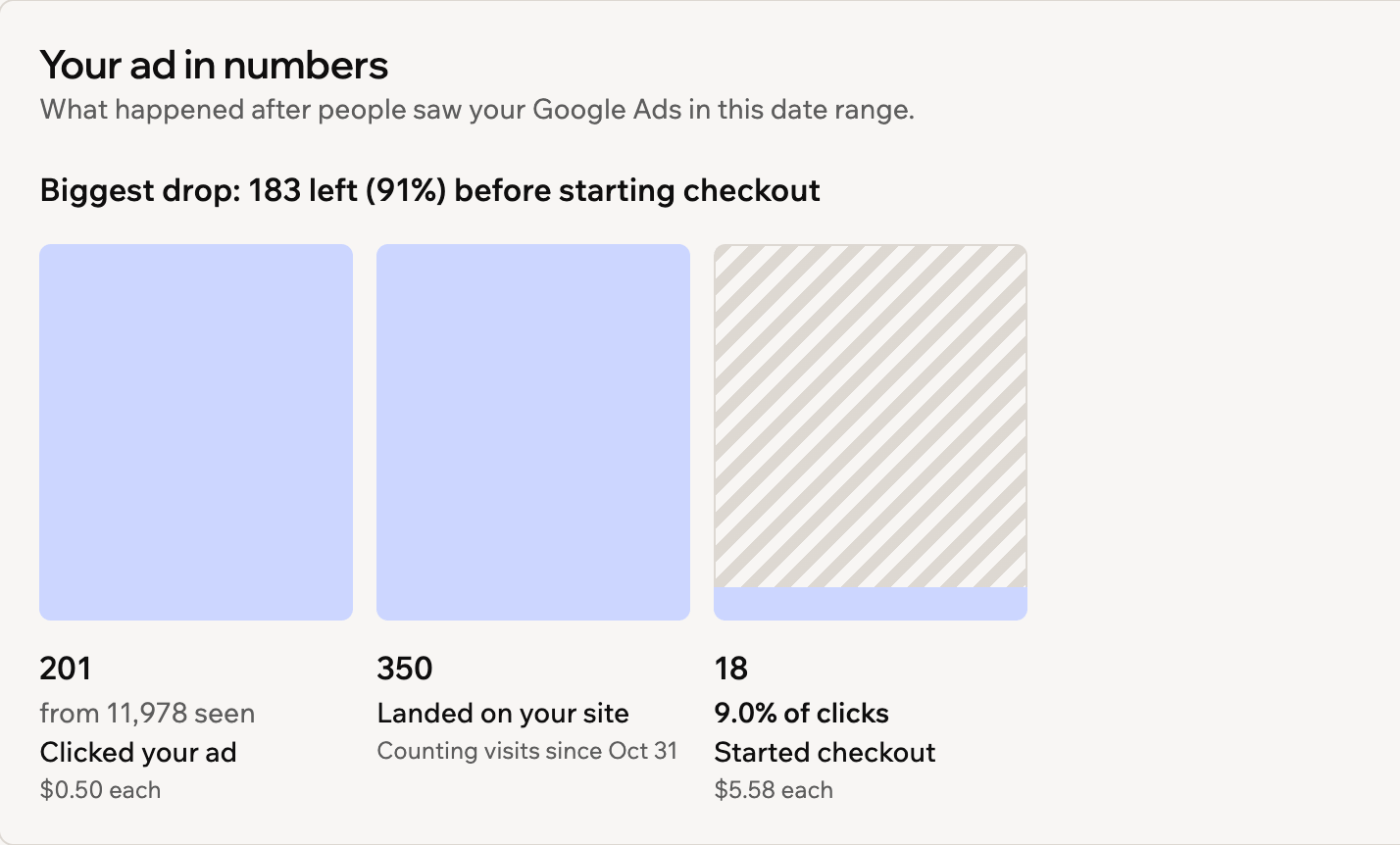
Vendo o que aconteceu depois que as pessoas viram seu anúncio
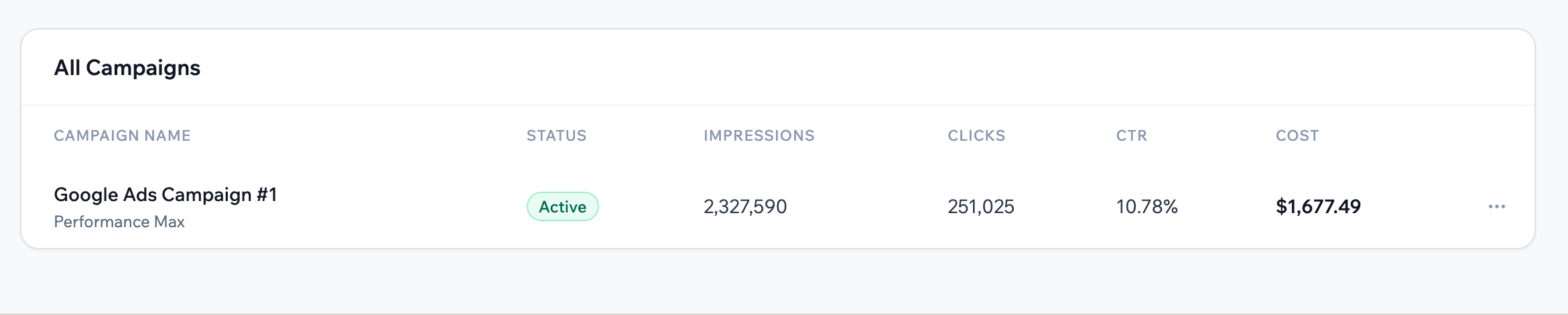
Comparando suas campanhas
Escolhendo suas métricas
Você pode escolher quais números aparecem no topo do seu painel, para que os que mais importam para você sejam a primeira coisa que você vê. Para alterar as métricas exibidas:- Clique em Painel no editor do seu aplicativo.
- Clique em Marketing.
- Clique em Google Ads.
- Clique em Adicionar estatísticas.
- Em Personalize suas estatísticas principais, selecione as métricas desejadas:
- Total de impressões: Quantas vezes seus anúncios apareceram.
- Total de cliques: Quantas vezes as pessoas clicaram nos seus anúncios.
- CTR médio: A parcela de pessoas que viram seus anúncios e clicaram neles.
- Conversões: Os resultados finais que seus anúncios trazem, como compras, cadastros e leads.
- Total gasto: O total que você gastou nas suas campanhas.
- Campanhas ativas: Quantas das suas campanhas estão rodando e mostrando anúncios.
- Cada ação de conversão que seu aplicativo rastreia, como cadastros, como uma métrica própria.
- Clique em Salvar.
Como as conversões são contadas:
- Só os resultados finais contam. Etapas no caminho, como adicionar ao carrinho ou iniciar o checkout, não contam.
- Cliques em um número de telefone dentro do seu aplicativo não contam, mas as ligações que as pessoas fazem a partir dos seus anúncios contam.
- Todo resultado final que seus anúncios trazem conta, não só o que você escolheu como meta da campanha. Sua meta diz ao Google quais resultados buscar.
- Seu painel, as páginas das campanhas, o custo por conversão, o retorno sobre o investimento em anúncios e os resultados do chat de IA usam essa mesma contagem.
Agindo com base nas sugestões da IA
As sugestões da IA apontam mudanças que provavelmente melhoram seus resultados, como aumentar um orçamento que está limitando a veiculação, e muitas vezes podem fazer a mudança por você. Para agir com base em uma sugestão:- Clique em Painel no editor do seu aplicativo.
- Clique em Marketing.
- Clique em Google Ads.
- Escolha uma opção para a sugestão em Insights e sugestões de IA:
- Corrigir agora: Faça a alteração.
- Corrigir com IA: Passe o trabalho para o chat de IA. Algumas sugestões oferecem essa opção.
- Dispensar sugestão: Descarte a sugestão.

Sugestões para melhorar suas campanhas
Melhorando sua página de destino
A página para onde seu anúncio leva tem um papel importante para que um clique vire uma venda ou um cadastro. Quando você lança a primeira campanha que leva a uma página, a IA revisa essa página quanto a marketing, usabilidade e conteúdo. Depois, ela sugere mudanças que podem ajudar mais visitantes a agir. Por exemplo, ela pode apontar um título que não diz o que você oferece, um rótulo de botão vago ou um texto provisório esquecido na página. As sugestões aparecem em Insights e sugestões de IA no seu painel do Google Ads, com o rótulo Otimização do site. Se você é o proprietário do workspace, também pode receber um e-mail com as 3 principais sugestões. Cada página é revisada só uma vez. Você não pode executar a revisão de novo. Para corrigir sua página de destino com IA:- Clique em Painel no editor do seu aplicativo.
- Clique em Marketing.
- Clique em Google Ads.
-
Clique em Corrigir com IA ao lado de uma sugestão com o rótulo Otimização do site.
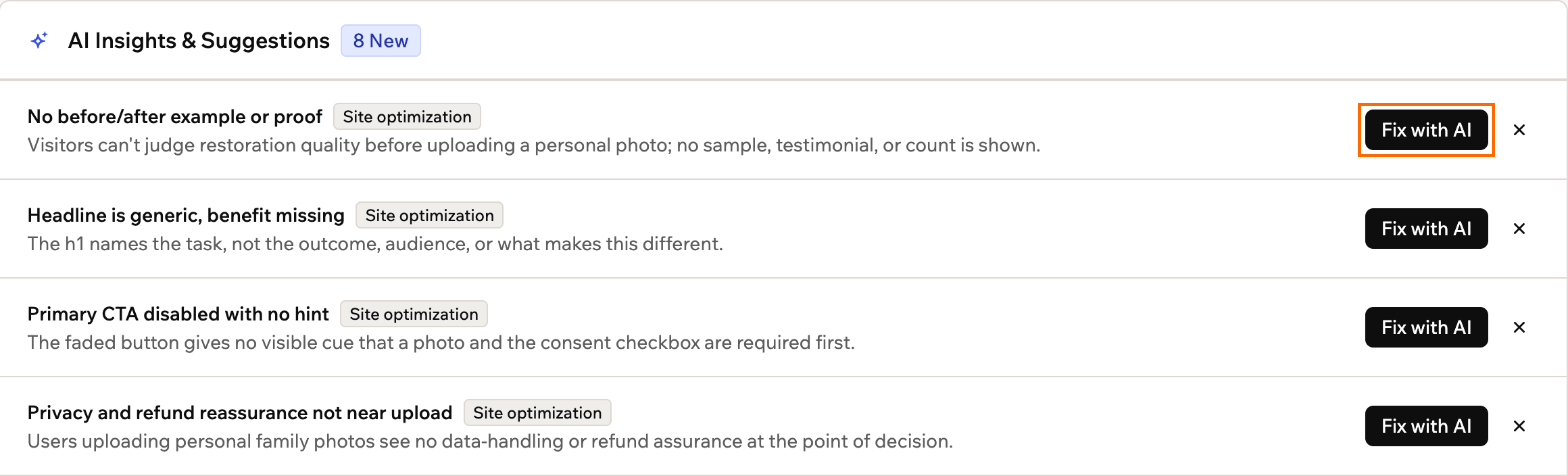
Corrigindo sua página de destino com IA
- Revise a mensagem preparada no chat de IA e envie-a.
- Publique seu aplicativo para que as pessoas que clicarem no seu anúncio vejam as mudanças.
Enviar a mensagem usa créditos como qualquer outra mensagem no chat de IA.
Revisando uma campanha
Abra uma campanha no painel do Google Ads para ver o desempenho dela e o que está gerando os resultados. Os cartões de desempenho abaixo cobrem o período selecionado. O cartão Seu anúncio mostra uma prévia do anúncio com a segmentação e a página de destino. O Google evita mostrar anúncios aos próprios donos. Por isso, talvez você não veja seu anúncio ao pesquisar por ele. Após o lançamento, sua campanha passa por 3 etapas, exibidas em Configuração da campanha:- Revisão da campanha: O Google verifica seu anúncio segundo as políticas de publicidade. Isso costuma levar de 1 a 2 dias.
- Otimização da campanha: O Google aprende com o tráfego inicial e ajusta a veiculação. Esse é o período de aprendizado.
- Otimizações contínuas com IA: A partir daí, o Google continua ajustando orçamento, lances e criativos com base em conversões reais, sem nenhuma ação sua.
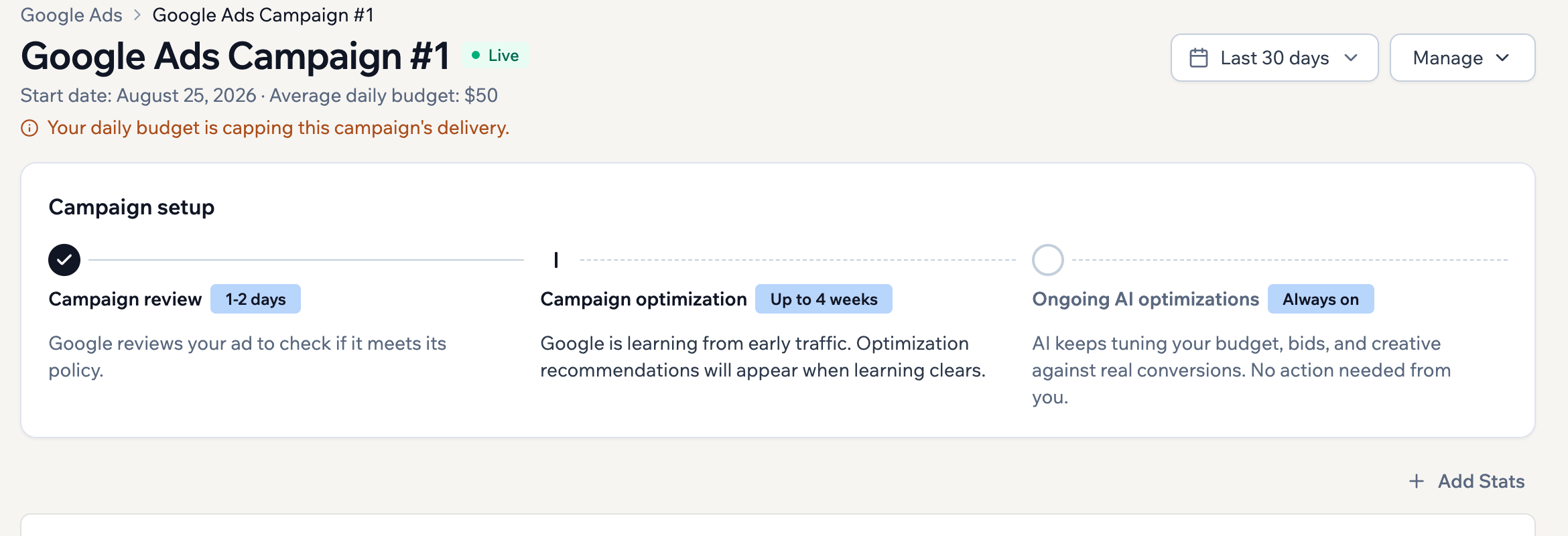
As 3 etapas de uma campanha após o lançamento
Lendo o impacto da campanha
O cartão Impacto da campanha estima o que uma campanha fez pelas metas do seu negócio. Ele divide suas conversões em Vendas e Leads, e detalha cada uma pelas ações individuais das pessoas. Em Custo por ação, cada ação de conversão registrada pela campanha tem sua própria linha. Se sua campanha rastreia cadastros e pedidos de orçamento, você vê uma linha separada para cada, em vez de um único valor para ambos.Cada valor de custo neste cartão divide o gasto total da campanha no período pelas conversões daquela ação. O Google não consegue atribuir gastos a uma única ação de conversão. Por isso, esses valores não somam o que você gastou. Compare-os entre si e use-os como referência, não como custos separados.
- As guias exibidas: Só aparecem as famílias de metas que seu aplicativo rastreia. Uma campanha que só gera leads não tem a guia Vendas. Quando as guias Vendas e Leads aparecem, selecione uma para ver o detalhamento dela.
- Um único valor combinado: Quando uma família não tem ações individuais para detalhar, você vê um único Custo por venda ou Custo por lead para toda a família, em vez das linhas por ação.
- Etapas de compra: Em algumas contas mais antigas, adicionar ao carrinho e iniciar o checkout aparecem em uma seção Etapas de compra separada na guia Vendas, cada uma com o próprio custo por etapa. Elas não são contadas como vendas nem conversões.
- Valor de conversão e retorno sobre o investimento em anúncios: Aparecem só depois que você rastreia valores de conversão.
- Conversões que o Google não conseguiu categorizar: Se sua campanha registrou conversões que não são vendas nem leads, o cartão informa isso e mostra o total, sem detalhamento.
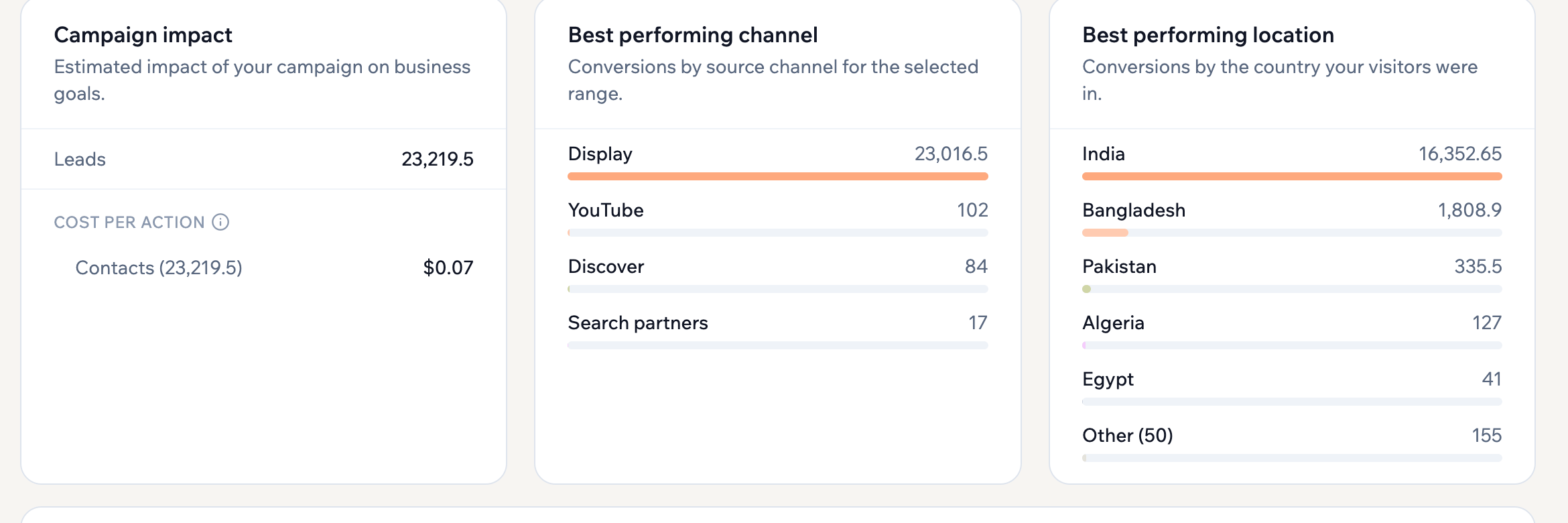
Impacto da campanha e origens das conversões
Revisando termos de pesquisa
Veja as pesquisas reais que exibiram seus anúncios e descarte as que não combinam, para que seu orçamento vá para pessoas que procuram o que você oferece. Em Buscar categorias, o Google agrupa pesquisas relacionadas e mostra o volume de pesquisa estimado, as impressões, os cliques e as conversões de cada grupo. As categorias aparecem quando a campanha tem tráfego suficiente.O cartão Termos de pesquisa aparece quando o Google termina de revisar sua campanha.
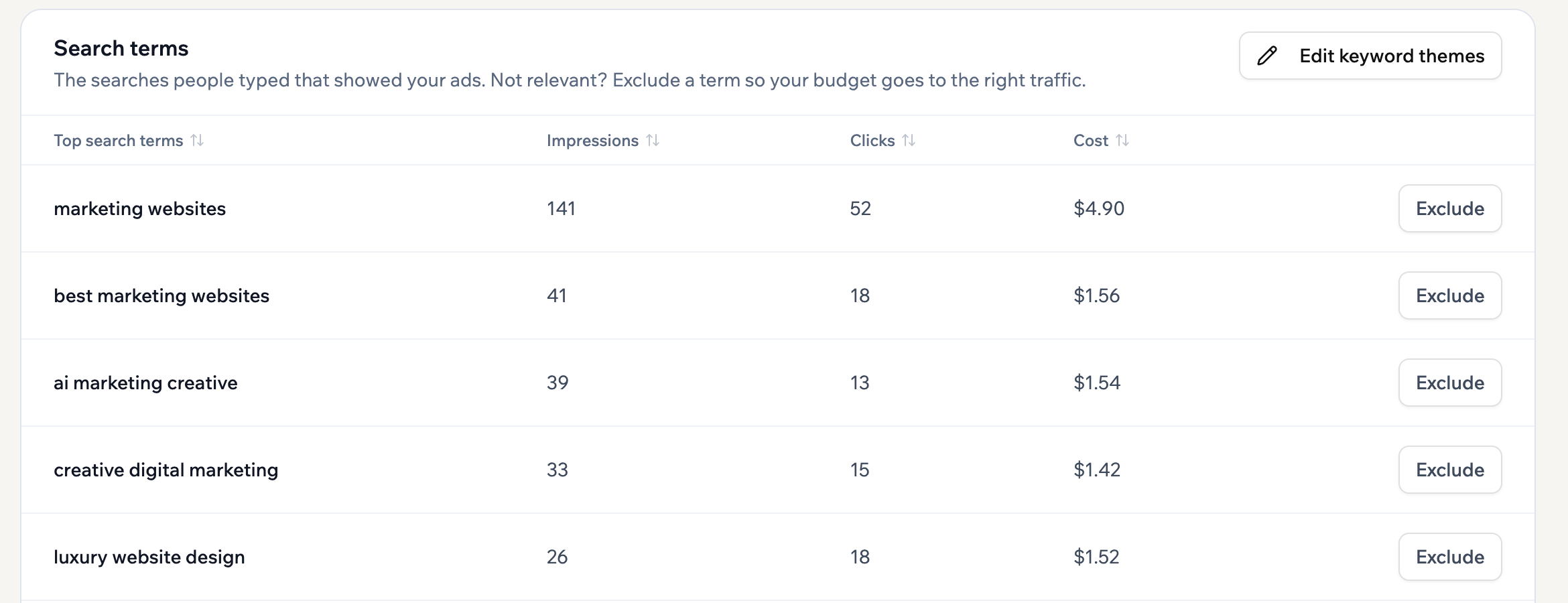
Excluindo pesquisas em Search terms
- Clique em Painel no editor do seu aplicativo.
- Clique em Marketing.
- Clique em Google Ads.
- Selecione a campanha que você quer atualizar.
- Em Termos de pesquisa, encontre a pesquisa que você quer excluir.
- Clique em Excluir ao lado dela.
Editando palavras-chave
Os temas de palavras-chave orientam o Google para pesquisas relevantes. Os termos excluídos bloqueiam as pesquisas que você não quer. Para editar seus temas de palavras-chave e termos excluídos:- Clique em Painel no editor do seu aplicativo.
- Clique em Marketing.
- Clique em Google Ads.
- Selecione a campanha que você quer atualizar.
- Em Termos de pesquisa, clique em Editar temas de palavras-chave.
- Selecione uma guia:
- Temas de palavras-chave: Ajuste as pesquisas que seus anúncios segmentam. A Base44 sugere temas de 3 fontes: Ideias de palavras-chave do Google, Ideias de palavras-chave para sua campanha, com base no conteúdo do seu aplicativo, e Termos de pesquisa desta campanha. Há um limite de temas que você pode adicionar, e a caixa de diálogo mostra quando você o atinge.
- Termos excluídos: Adicione termos que impedem seus anúncios de aparecer. Um termo excluído só bloqueia aquela pesquisa exata, então adicione cada variação que quer descartar. Um termo que você exclui na tabela Termos de pesquisa também aparece aqui.
- Clique em Salvar.
Verificando o status dos ativos
Veja quais títulos, imagens e vídeos o Google avalia bem e quais não estão sendo veiculados, para substituir os mais fracos. Cada ativo tem 2 rótulos:- Desempenho: Como o ativo se compara com outros do mesmo tipo, como Excelente, Bom ou Baixo. Mostra Em aprendizado enquanto o Google ainda o testa. As classificações aparecem depois de cerca de 4 semanas de campanha.
- Status: Se o ativo pode aparecer. Ativos Eligible podem ser veiculados. Passe o cursor sobre qualquer outro status para ver o motivo.
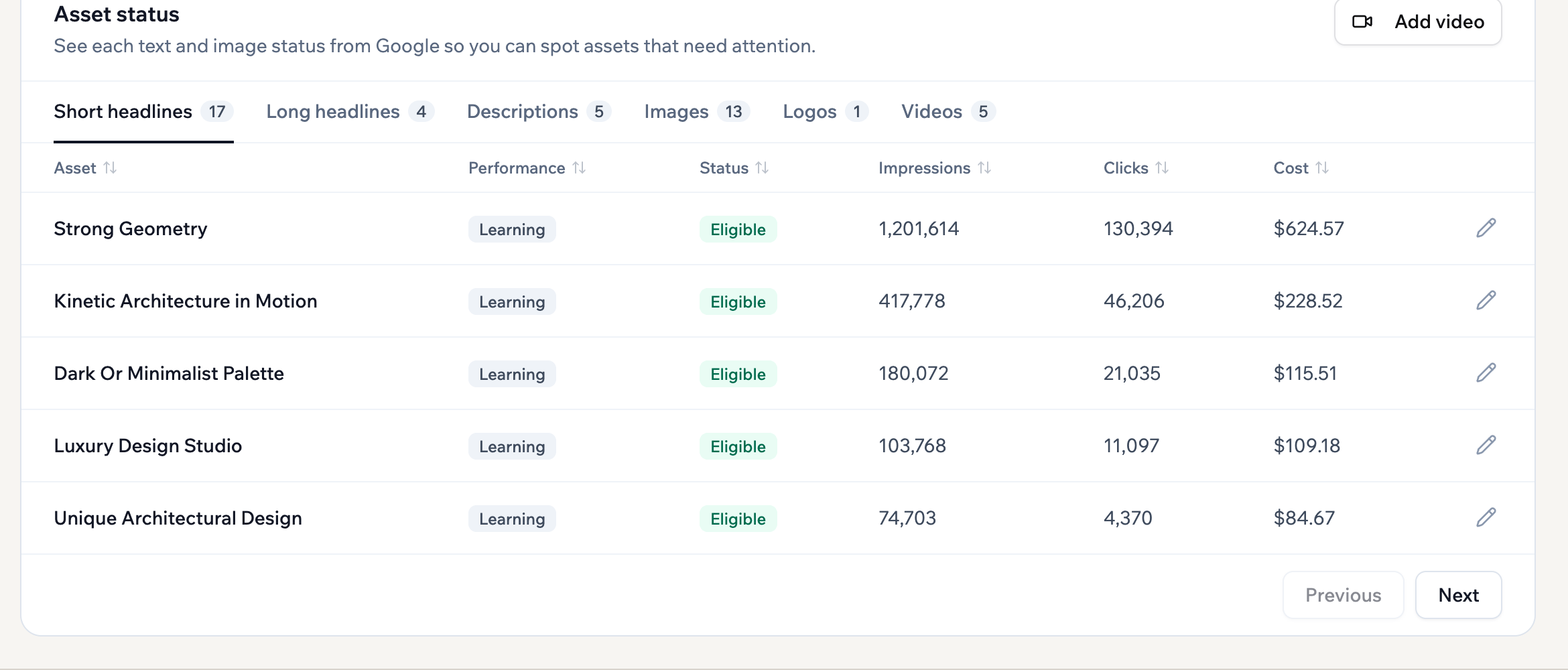
A classificação e o status de cada ativo
- Clique em Painel no editor do seu aplicativo.
- Clique em Marketing.
- Clique em Google Ads.
- Selecione a campanha que você quer atualizar.
- Em Status dos recursos, selecione a guia do tipo de ativo desejado.
- Ao lado do ativo, clique em Editar recurso para texto, Enviar recurso de imagem ou Enviar recurso de logotipo para uma imagem, ou Alterar vídeo para um vídeo. Ao editar texto, você pode clicar em Gerar com IA para uma nova versão.
- Clique em Salvar.
- Clique em Painel no editor do seu aplicativo.
- Clique em Marketing.
- Clique em Google Ads.
- Selecione a campanha que você quer atualizar.
- Em Status dos recursos, clique em Corrigir com IA abaixo do status do ativo sinalizado.
- Revise a nova versão e clique em Salvar.
Gerenciando sua campanha
Altere uma campanha em andamento conforme seus planos mudam, ajuste o orçamento ou pause-a por um tempo. Para gerenciar sua campanha:- Clique em Painel no editor do seu aplicativo.
- Clique em Marketing.
- Clique em Google Ads.
- Selecione a campanha que você quer gerenciar.
- Abra o menu Gerenciar e escolha o que deseja fazer:
- Clique em Editar campanha para atualizar os detalhes da campanha.
- Clique em Gerenciar orçamento para alterar seu orçamento diário.
- Clique em Gerenciar metas de conversão para escolher em quais eventos esta campanha se concentra. Alterar isso reinicia o período de aprendizado.
- Clique em Pausar temporariamente para pausar uma campanha ativa. Antes de pausar mostra primeiro os números da sua campanha. Clique em Manter ativa se mudar de ideia.
- Clique em Retomar campanha para retomar uma campanha pausada.
- Clique em Arquivar campanha para arquivar uma campanha de que você não precisa mais. Arquivar encerra a campanha de vez.
Se você pausar uma campanha durante um ciclo de faturamento, a Base44 ainda cobra qualquer atividade da campanha anterior à pausa.
Atualizando os vídeos da sua campanha
Adicione seu próprio vídeo para mostrar seu aplicativo no YouTube e em outros espaços de vídeo. Se você não adicionar um, sua campanha usa seu anúncio em vídeo gratuito em um plano pago, ou o Google cria um vídeo a partir das suas imagens e textos. Você pode adicionar vídeos ao criar uma campanha ou a qualquer momento depois do lançamento.Sobre os vídeos da campanha:
- Um vídeo que você envia vai para o YouTube como não listado, em um canal que o Google gerencia para sua conta de anúncios. Por isso, ele não aparece no seu próprio canal nem na busca do YouTube.
- Os vídeos precisam ter pelo menos 10 segundos, e um arquivo enviado pode ter até 64 MB.
- Um novo envio pode levar um momento para ser processado no YouTube. Se você vir que ele ainda está sendo processado, clique em Verificar novamente. Seu vídeo não é enviado duas vezes.
- Se você lançar antes de o seu anúncio em vídeo gratuito ficar pronto, a Base44 o adiciona a essa campanha quando ele terminar. Você não precisa fazer nada.
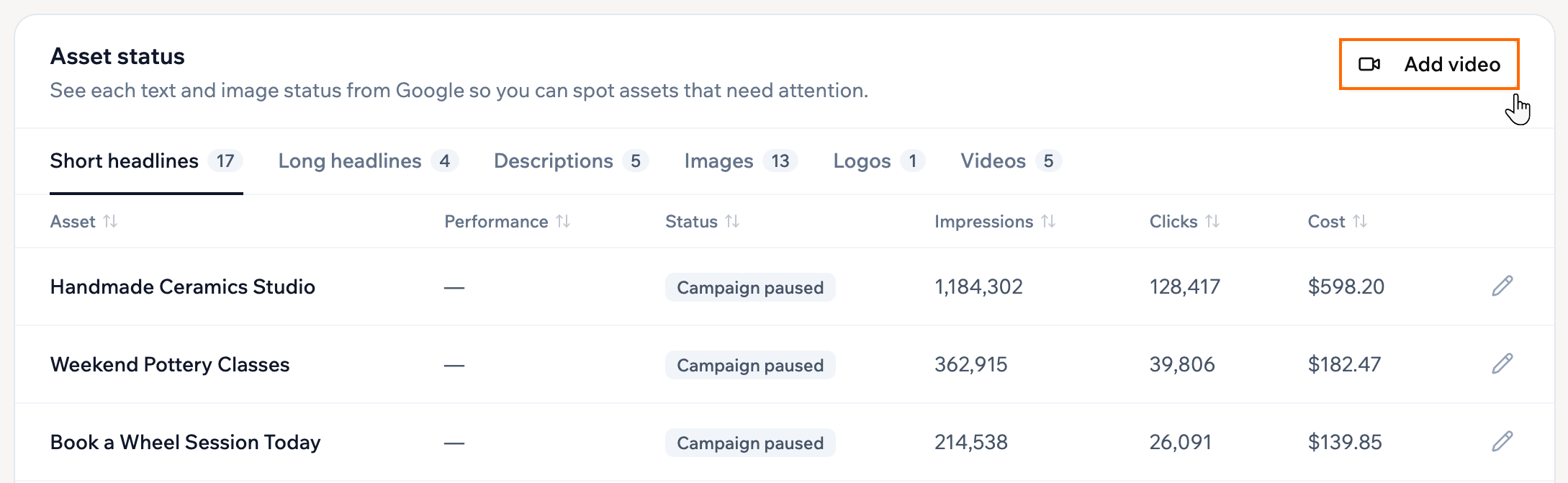
Adicionando um vídeo em Asset status
- Clique em Painel no editor do seu aplicativo.
- Clique em Marketing.
- Clique em Google Ads.
- Selecione a campanha que você quer atualizar.
- Em Status dos recursos, clique em Adicionar vídeo.
- Clique em Enviar um vídeo e escolha um arquivo, ou cole um link em Link do vídeo no YouTube.
- Clique em Salvar.
Configurando eventos de conversão
Os eventos de conversão dizem ao Google Ads quais ações contam como sucesso, como um cadastro, um envio de formulário ou uma compra. Assim, ele gasta seu orçamento com as pessoas com mais chance de realizá-las. Depois, você escolhe metas de conversão para decidir para quais desses eventos cada campanha otimiza. Por padrão, são todos eles. Normalmente, você configura os eventos de conversão ao criar uma campanha. Use estas etapas se o cartão de configuração de uma campanha em andamento pedir que você adicione eventos, ou informar que a tag no seu aplicativo não corresponde à campanha. Para configurar eventos de conversão em uma campanha em andamento:- Clique em Painel no editor do seu aplicativo.
- Clique em Marketing.
- Clique em Google Ads.
- Selecione a campanha que você quer atualizar.
- Clique em Adicionar ao chat no cartão de configuração de eventos de conversão.
- Envie a mensagem preparada no chat de IA para adicionar os eventos necessários ao seu aplicativo.
- Publique seu aplicativo para que os eventos entrem em vigor.
Gerenciando sua conta
Algumas configurações valem para todas as campanhas do seu aplicativo, não para uma só:- Método de pagamento: Atualize o cartão que a Base44 usa para cobrar os gastos e as taxas do Google Ads.
- Atividade: Revise o que aconteceu na conta, incluindo alterações de campanha, faturamento e conta, no período que você escolher.
- Pausar todas as campanhas: Interrompa temporariamente todas as campanhas ativas. Você pode retomá-las a qualquer momento, e sua conta continua conectada.
- Cancelar tudo: Encerre o orçamento da conta do Google Ads e desative a conta de anúncios deste aplicativo.
- Clique em Painel no editor do seu aplicativo.
- Clique em Marketing.
- Clique em Google Ads.
- Ao lado do período, clique no ícone Configurações do Google Ads.
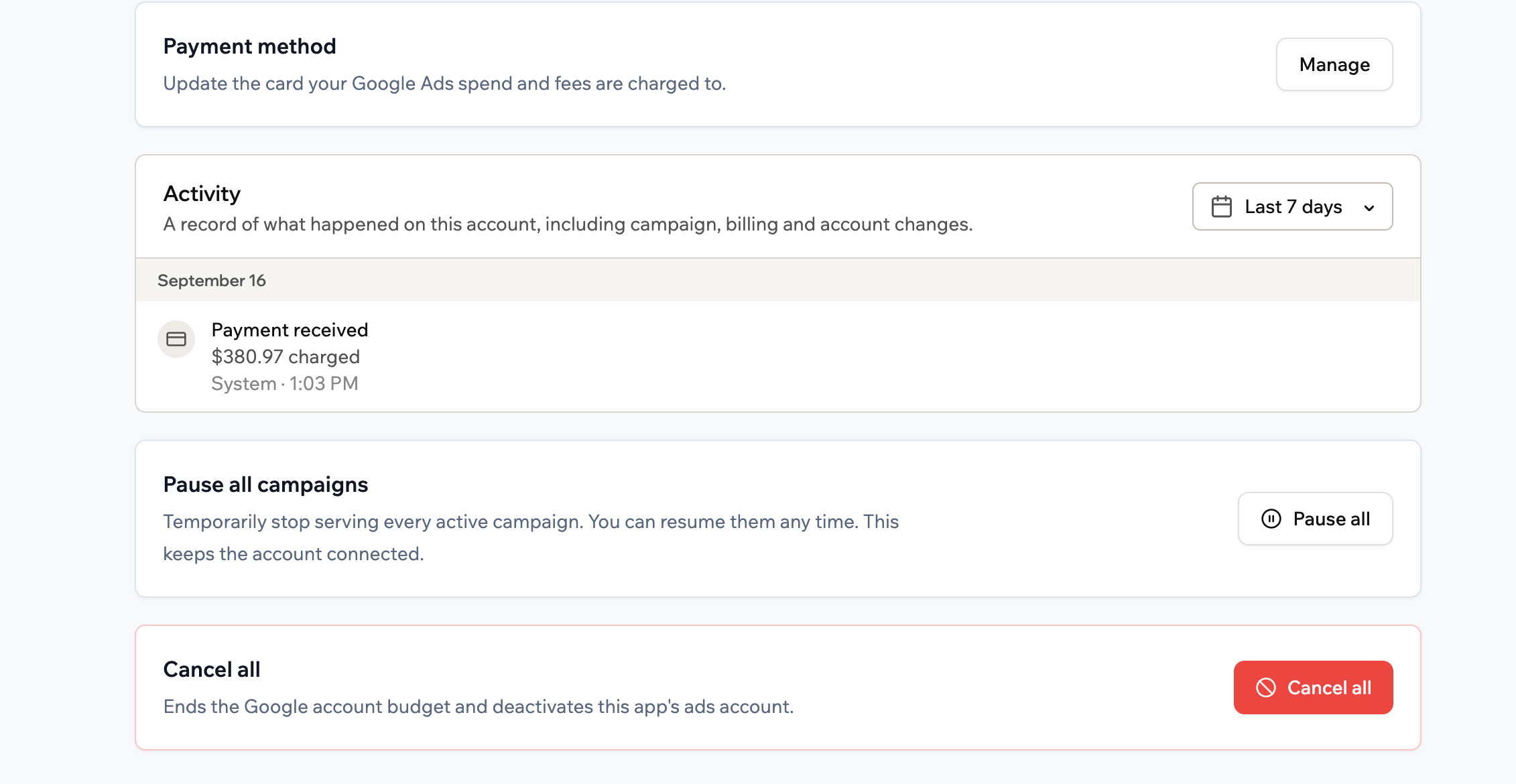
Configurações de todas as suas campanhas
Perguntas frequentes
Preciso de uma conta do Google Ads?
Preciso de uma conta do Google Ads?
A Base44 cria uma conta do Google Ads para seu aplicativo quando você lança sua primeira campanha. Por isso, você não precisa ter uma própria. Você não pode conectar uma conta que já tenha.
Gerar ativos de campanha usa créditos?
Gerar ativos de campanha usa créditos?
Você pode gerar ativos para uma campanha do Google Ads sem usar créditos de mensagem nem créditos de integração.
Posso importar uma campanha de outro aplicativo?
Posso importar uma campanha de outro aplicativo?
Crie uma nova campanha no seu aplicativo. A Base44 não permite importar campanhas de outro aplicativo Base44 nem de outra conta do Google Ads.
Por que minha campanha foi pausada?
Por que minha campanha foi pausada?
Confira estes possíveis motivos para a pausa:
- Você mesmo pausou.
- Um pagamento falhou e o período de carência de 14 dias terminou. Atualize seu método de pagamento para reativar o Google Ads.
- O Google sinalizou um ativo do anúncio ou sua página de destino para revisão de política ou reprovação. Nesse caso, o status da campanha mostra Precisa de atenção. Abra a campanha para ver o que foi sinalizado.
- Seu aplicativo não está publicado ou está bloqueado. A Base44 pausa as campanhas dele até você retomá-las. Depois que seu aplicativo estiver publicado e desbloqueado, clique em Retomar campanha em cada campanha que você quer retomar. A atividade do Google Ads registra a pausa.
O que acontece quando atinjo meu limite de campanhas ativas?
O que acontece quando atinjo meu limite de campanhas ativas?
A Base44 pede que você pause primeiro uma das suas campanhas ativas. Quando você inicia ou retoma uma campanha no limite, a Base44 lista suas campanhas ativas com o gasto, os cliques e as conversões de cada uma. Clique em Pausar ao lado da campanha que você quer pausar, e a Base44 continua com a campanha nova ou retomada. Você pode retomar a campanha pausada depois.
Esta página foi traduzida usando IA. Para as informações mais precisas e atualizadas, consulte a versão em inglês.