

Migrando um projeto para a Base44
O que é migrado
O que a Base44 importa depende da plataforma. Clique na sua plataforma abaixo para ver o que está incluído.Salesforce CRM
Salesforce CRM
- 24 objetos CRM padrão (ex.: Account, Contact, Lead, Opportunity)
- Todos os objetos personalizados
- Todos os campos escalares e de referência (com tipos preservados corretamente)
- Relacionamentos entre objetos
HubSpot CRM
HubSpot CRM
- Contacts, Companies, Deals, Line items
- Owners
- Schemas de Contact, Company e Deal
Loja Shopify
Loja Shopify
- Produtos; Pedidos; Clientes; Coleções; Páginas
- Artigos (posts de blog); Descontos
- Código do tema frontend
- URL da loja preservada
Site WordPress
Site WordPress
- Posts, Páginas, Categorias, Tags
- Metadados da biblioteca de mídia, Comentários
- Usuários (somente self-hosted)
- Estrutura do frontend do site
- Complemento WooCommerce: Produtos, Pedidos, Clientes com campos padrão
Lovable / Bolt.new
Lovable / Bolt.new
- Todas as tabelas criadas pelo usuário no schema public (schema + dados)
- Schema das colunas
- Chaves primárias e chaves estrangeiras
- Flag de row level security
- Código-fonte do frontend a partir do repositório GitHub
A Base44 importa 100 itens de cada entidade primeiro, para que você possa fazer preview do seu app antes de confirmar. Quando estiver satisfeito com o resultado, você será solicitado a migrar todos os seus dados.
Migrando um app
Selecione sua plataforma abaixo para começar.Salesforce
Importe seus dados e pipelines
HubSpot
Importe contatos, empresas e negócios
Shopify
Importe os dados da sua loja
WordPress
Importe um site existente
Lovable
Migre entidades, dados e código de frontend
Bolt.new
Migre entidades, dados e código de frontend
Salesforce
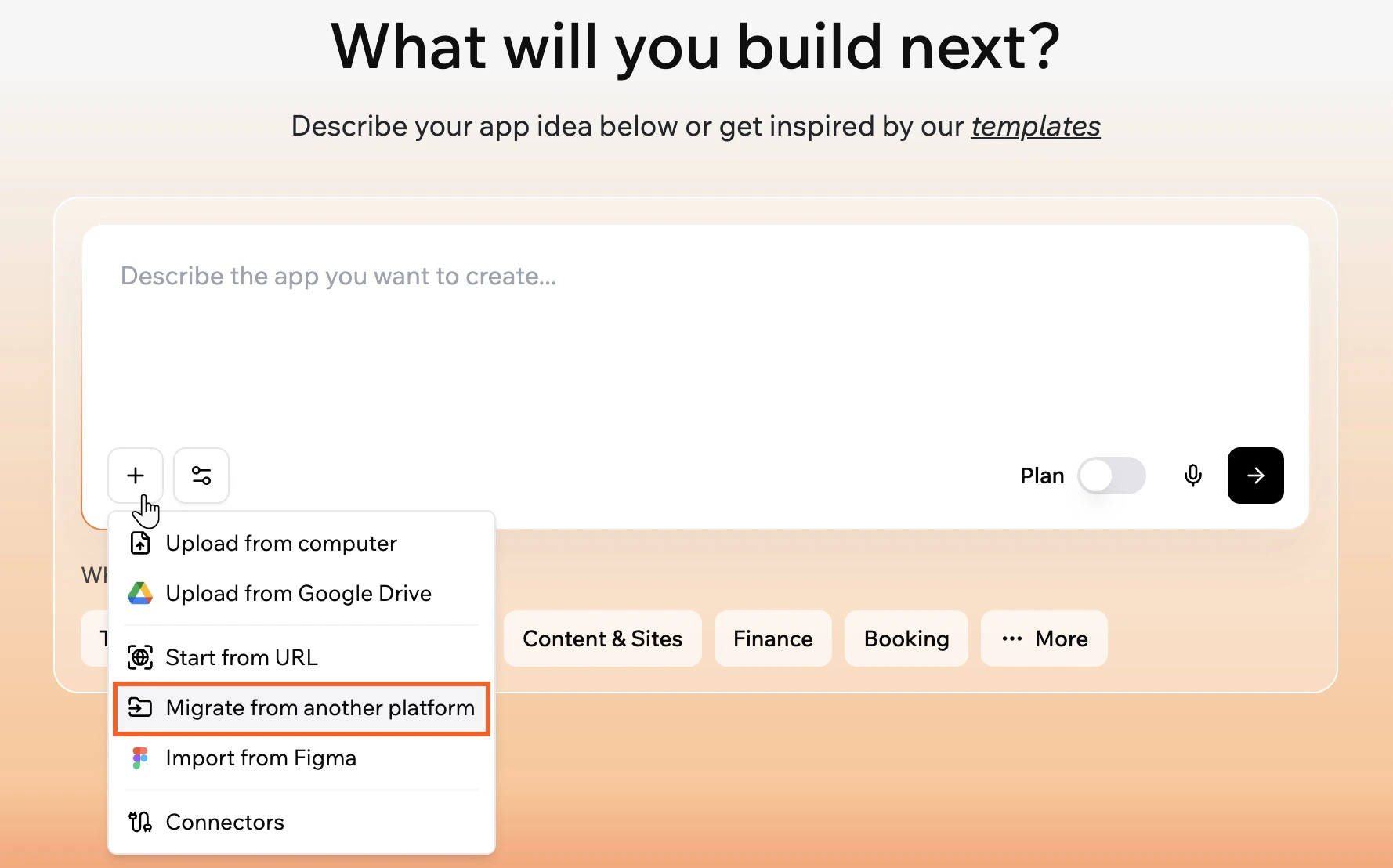
A Base44 se conecta à sua conta Salesforce por meio de uma conexão OAuth segura. Uma vez conectado, você pode revisar e selecionar exatamente quais dados importar. Para migrar do Salesforce:- Na página inicial da Base44, clique em + na caixa de prompt.
- Clique em Migrate from another platform.
- No painel Import existing project, selecione Salesforce.
- Selecione seu ambiente: Production ou Sandbox.
- Clique em Connect e complete a autorização.
- Volte à Base44 e, no painel Choose entities to migrate, selecione as entidades que quer trazer e clique em Import & Continue.
- Na página inicial, revise o prompt pré-preenchido e clique em Send para começar a construir seu app.
HubSpot
A Base44 usa seu token de Private App para ler seus dados de CRM do HubSpot. Você precisará criar um no HubSpot com os scopes de leitura necessários antes de conectar. Para migrar do HubSpot:- Na página inicial da Base44, clique em + na caixa de prompt.
- Clique em Migrate from another platform.
- No painel Import existing project, selecione HubSpot.
- Digite seu Private App access token. Para encontrá-lo:
- No HubSpot, vá para Settings > Integrations > Private Apps > Create a private app.
- Selecione esses scopes de leitura:
crm.objects.contacts.read,crm.objects.companies.read,crm.objects.deals.read,crm.objects.line_items.read,crm.objects.owners.read,crm.schemas.contacts.read,crm.schemas.companies.read,crm.schemas.deals.read. - Copie o access token e cole na Base44.
- Clique em Connect.
- No painel Choose entities to migrate, selecione as entidades que quer trazer e clique em Import & Continue.
- Na página inicial, revise o prompt pré-preenchido e clique em Send para começar a construir seu app.
Shopify
A Base44 usa as credenciais do seu app Shopify para ler com segurança os dados da sua loja. Uma vez conectado, você pode revisar e selecionar exatamente quais dados importar. Para migrar do Shopify:- Na página inicial da Base44, clique em + na caixa de prompt.
- Clique em Migrate from another platform.
- No painel Import existing project, selecione Shopify.
- Digite sua Store URL (formato:
https://mystore.myshopify.com).Certifique-se de incluirhttp://ouhttps://na URL. - Digite seu Client ID e Client Secret. Para encontrá-los:
- No Shopify, clique no nome da sua loja no canto superior direito e selecione View Dev Dashboard.
- Selecione seu app na lista.
- Vá para Settings.
- Encontre seu Client ID e Client Secret em Credentials.
- Clique em Connect.
- Volte à Base44 e, no painel Choose entities to migrate, selecione as entidades que quer trazer e clique em Import & Continue.
- Na página inicial, revise o prompt pré-preenchido e clique em Send para começar a construir seu app.
WordPress
A Base44 lê o conteúdo do seu site para reconstruí-lo na Base44. Uma vez conectado, você pode revisar e selecionar exatamente quais dados importar. Para migrar do WordPress:- Na página inicial da Base44, clique em + na caixa de prompt.
- Clique em Migrate from another platform.
- No painel Import existing project, selecione WordPress.
- Digite sua Site URL.
- Se estiver em um site WordPress self-hosted, digite também seu Username e Application Password.
- Encontre seu Application Password no WordPress em Users > Profile > Application Passwords.
- Sites WordPress.com não requerem esses campos.
- Clique em Connect.
- Volte à Base44 e, no painel Choose entities to migrate, selecione as entidades que quer trazer e clique em Import & Continue.
- Na página inicial, revise o prompt pré-preenchido e clique em Send para começar a construir seu app.
Lovable
O Lovable armazena os dados do seu app no Supabase. A Base44 usa suas credenciais Supabase para ler o schema e os dados do seu banco de dados e trazê-los para a Base44. Para migrar do Lovable:- Na página inicial da Base44, clique em + na caixa de prompt.
- Clique em Migrate from another platform.
- No painel Import existing project, selecione Lovable.
- (Opcional) Clique em Connect ao lado de GitHub para importar seu código-fonte.
- Digite sua Supabase URL (formato:
https://xxx.supabase.co). - Digite sua Service Role Key.
Mostre-me como encontrar minha Supabase URL
Mostre-me como encontrar minha Supabase URL
- Vá para supabase.com e faça login com a conta vinculada ao seu projeto.
- Não tem certeza qual conta? No Lovable, vá para Settings > Connectors > Supabase para ver sua conta vinculada.
- Não tem conta Supabase? Se o Supabase ainda não está conectado, vá para Settings > Connectors > Supabase e clique em Connect Supabase, depois complete a autorização. Use o mesmo e-mail para criar uma conta no Supabase que usou no Lovable.
- Abra seu projeto.
- Clique em Copy ao lado da URL no topo da página inicial do projeto e selecione Project URL.
Mostre-me como encontrar minha Service Role Key
Mostre-me como encontrar minha Service Role Key
- No seu projeto Supabase, vá para Settings, depois API Keys.
- Clique na aba Legacy anon, service_role API keys.
- Clique em Reveal ao lado de
service_rolee copie a chave.
- Clique em Connect.
- No painel Choose entities to migrate, selecione as entidades que quer trazer e clique em Import & Continue.
- Na página inicial, revise o prompt pré-preenchido e clique em Send para começar a construir seu app.
Bolt.new
O Bolt.new armazena os dados do seu app no Supabase. A Base44 usa suas credenciais Supabase para ler o schema e os dados do seu banco de dados e trazê-los para a Base44. Para migrar do Bolt.new:- Na página inicial da Base44, clique em + na caixa de prompt.
- Clique em Migrate from another platform.
- No painel Import existing project, selecione Bolt.new.
- (Opcional) Clique em Connect ao lado de GitHub para importar seu código-fonte.
- Digite sua Supabase URL (formato:
https://xxx.supabase.co). - Digite sua Service Role Key.
Mostre-me como encontrar minha Supabase URL
Mostre-me como encontrar minha Supabase URL
- Vá para supabase.com e faça login com a conta vinculada ao seu projeto.
- Não tem certeza qual conta? No Bolt.new, vá para Settings > Connectors > Supabase para ver sua conta vinculada.
- Não tem conta Supabase? Se o Supabase ainda não está conectado, vá para Settings > Connectors > Supabase e clique em Connect Supabase, depois complete a autorização. Use o mesmo e-mail para criar uma conta no Supabase que usou no Bolt.new.
- Abra seu projeto.
- Clique em Copy ao lado da URL no topo da página inicial do projeto e selecione Project URL.
Mostre-me como encontrar minha Service Role Key
Mostre-me como encontrar minha Service Role Key
- No seu projeto Supabase, vá para Settings, depois API Keys.
- Clique na aba Legacy anon, service_role API keys.
- Clique em Reveal ao lado de
service_rolee copie a chave.
- Clique em Connect.
- No painel Choose entities to migrate, selecione as entidades que quer trazer e clique em Import & Continue.
- Na página inicial, revise o prompt pré-preenchido e clique em Send para começar a construir seu app.
Perguntas frequentes
Qual a diferença entre isso e Start from URL?
Qual a diferença entre isso e Start from URL?
Start from URL captura a aparência de qualquer página pública, sem credenciais necessárias.Migrate from another platform se conecta à sua conta real e traz seus dados reais, schema e código de frontend. Requer credenciais e foi projetado para usuários que querem levar seu trabalho existente para a Base44, não apenas replicar um design.
Posso escolher quais dados importar?
Posso escolher quais dados importar?
Sim. Após conectar, a Base44 mostra o que está disponível e permite selecionar o que trazer antes da migração ser executada.
E se minha migração demorar muito?
E se minha migração demorar muito?
Grandes conjuntos de dados podem demorar dependendo do tamanho dos seus dados. Você pode sair da página e sua migração continuará rodando em segundo plano.
Todas as marcas de terceiros mostradas neste produto são propriedade de seus respectivos donos. Nenhuma afiliação ou endosso está implícito.
Esta página foi traduzida usando IA. Para informações mais precisas e atualizadas, consulte a versão em inglês.