

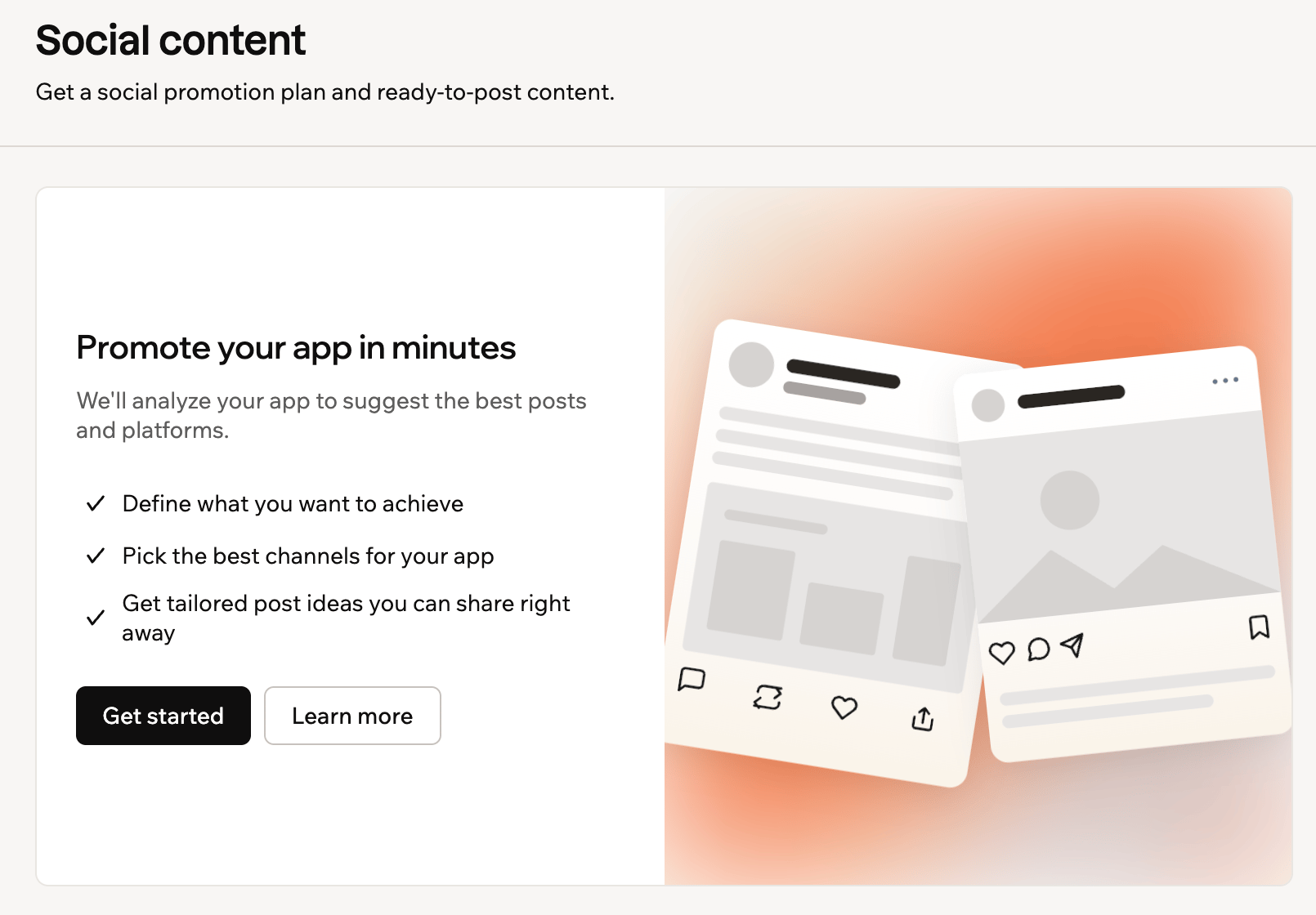
Começando com o Social content
Você precisa do plano Builder ou superior para publicar posts nos canais sociais de forma automática ou semiautomática.
Criando seu plano de conteúdo
Defina seus objetivos e sua estratégia para criar seu plano de conteúdo. Escolha se quer publicar seus posts prontos automaticamente ou compartilhá-los você mesmo. Para criar seu plano de conteúdo:- Clique em Dashboard no editor do seu app.
- Clique em Marketing.
- Clique em Social content.
- Clique em Get started.
- Responda a cada pergunta e clique em Continue, ou em Let’s go na última.
-
Revise seu objetivo, sua abordagem e suas plataformas em Review your suggested strategy. Você também pode:
- Change channels: Adiciona ou remove canais do seu plano de conteúdo.
- Match your tone (optional): Escreve os posts com a voz de um perfil social que você vincular.
- Clique em Generate posts.
-
Escolha um modo em How should these go out?
- Automatic: A Base44 escreve 3 posts por semana para cada canal de LinkedIn, Instagram, Facebook e X e os publica para você. Você pode cancelar qualquer post antes de ele ser publicado.
- Semi-automatic: A Base44 escreve os mesmos posts e publica apenas os que você aprovar.
- Manual: Copie ou baixe os posts e publique-os você mesmo. Clique em Use manual para concluir.
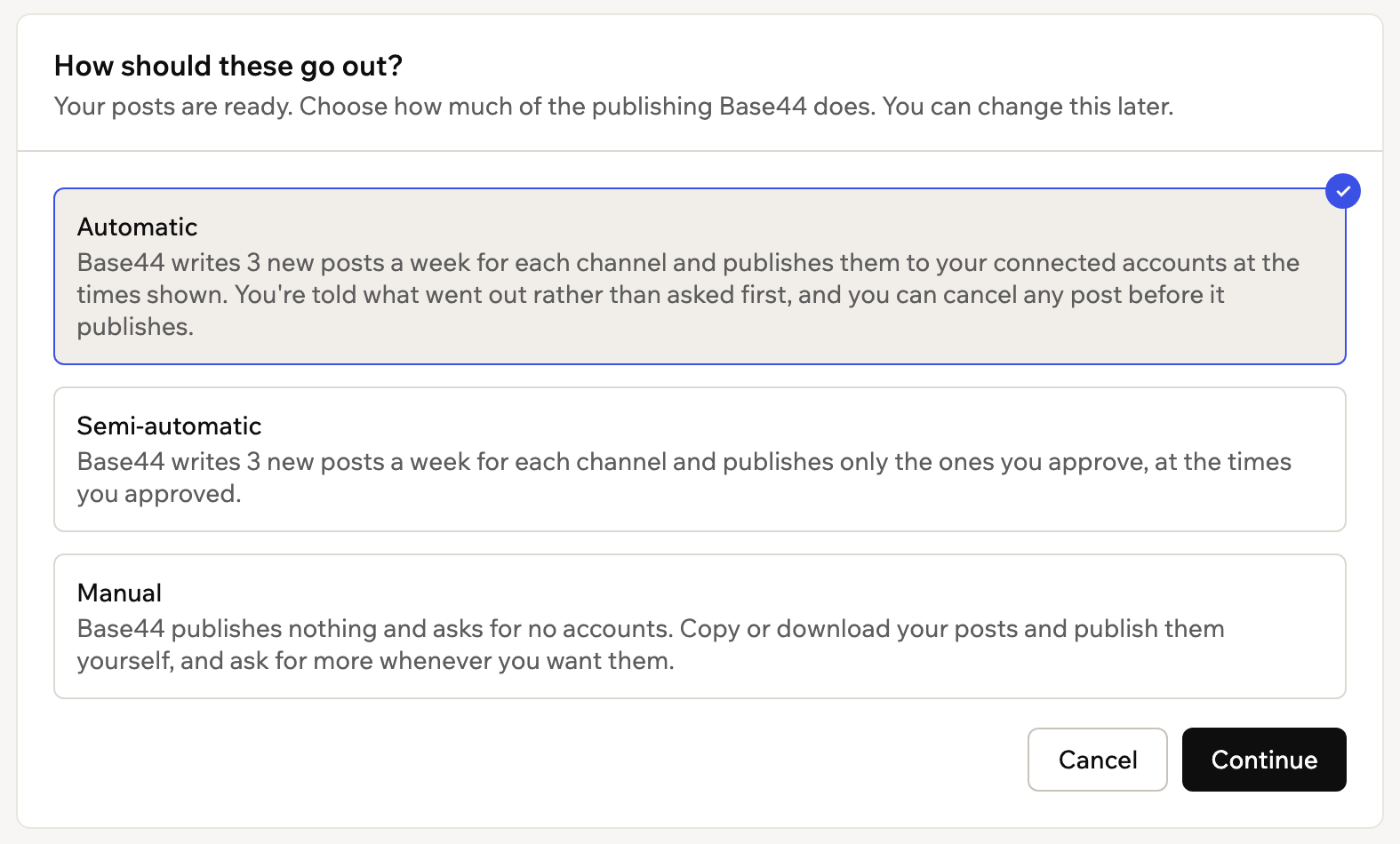
Escolhendo um modo de publicação
- Para Automatic ou Semi-automatic, clique em Continue.
- Clique em Connect ao lado de cada conta em que você quer que a Base44 publique e faça login.
- Clique em Turn on.
Revisando e compartilhando posts
Seus posts aparecem em uma linha do tempo, dia a dia. Confira e edite cada um, depois agende-o ou compartilhe-o você mesmo.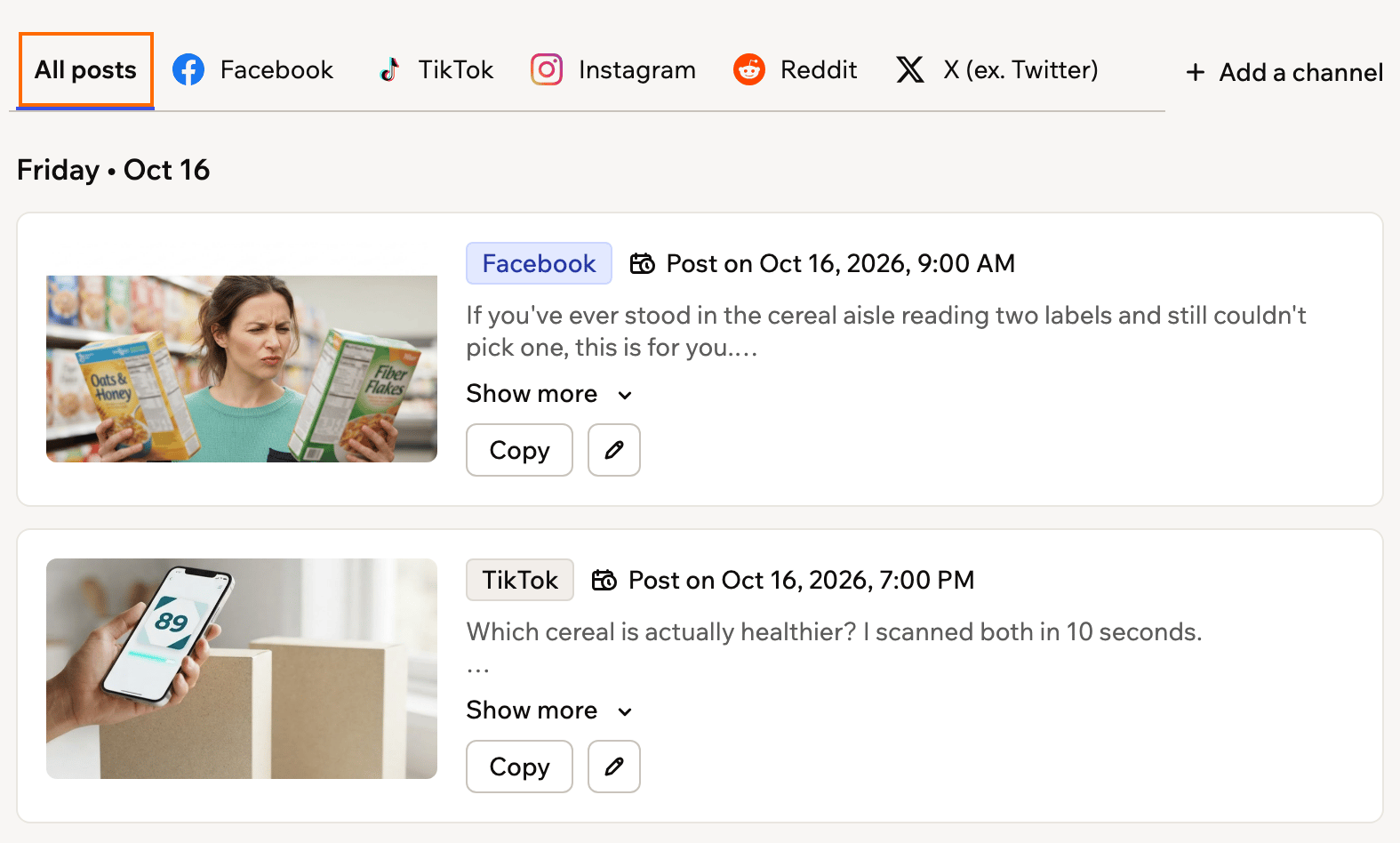
Revisando seus posts na linha do tempo
- Clique em Dashboard no editor do seu app.
- Clique em Marketing.
- Clique em Social content.
- Clique em All posts ou na aba de uma plataforma.
- Faça qualquer uma das ações a seguir:
- Edit post: Abre o post para você alterar o texto, a data ou o horário, reescrevê-lo com Improve with AI ou criar uma nova imagem com Regenerate image.
- Schedule: Agenda os posts que você selecionar, ou todos eles com Select all. No modo Semi-automatic, é assim que você aprova os posts.
- Cancel post: Remove um post do seu plano de conteúdo ou impede que um post agendado seja publicado.
- Share: Abre o editor de posts da plataforma com seu texto, para X, LinkedIn e Reddit.
- Copy: Copia o texto para você colar em um novo post.
- Download image: Salva a imagem do post para você anexá-la.
- View post: Abre um post publicado na plataforma dele.
Gerenciando seu plano de conteúdo
Ajuste seu plano de conteúdo conforme seus objetivos mudam.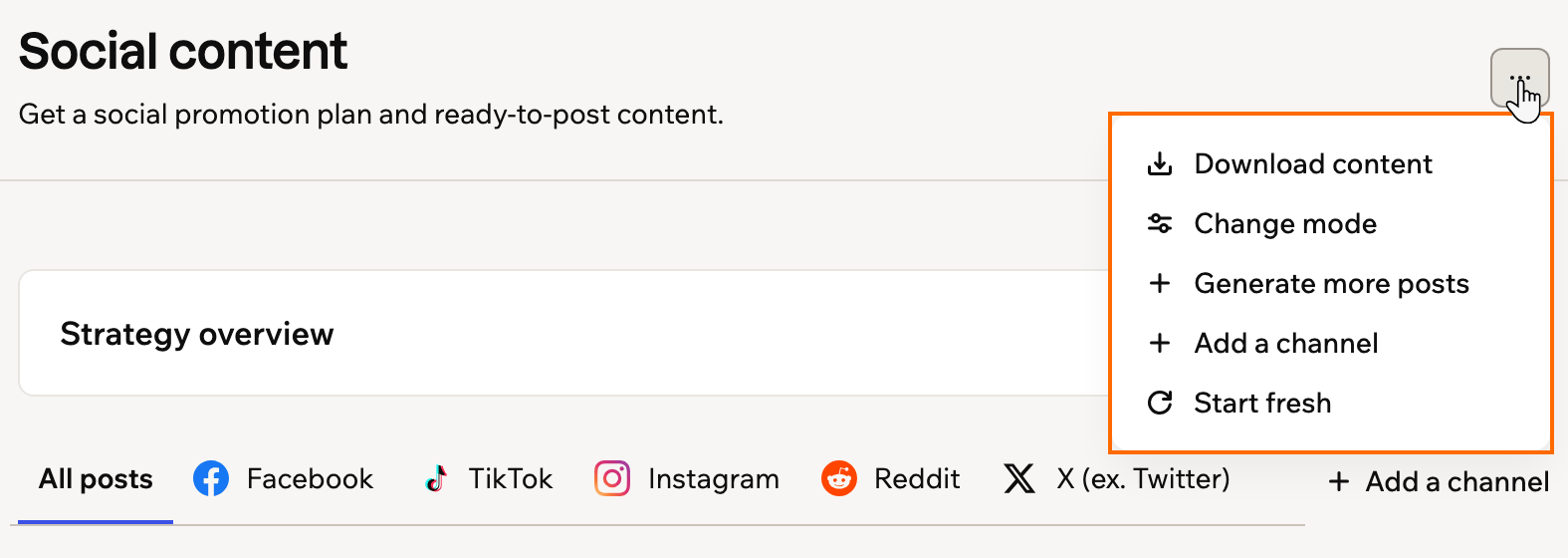
Gerenciando seu plano de conteúdo pelo menu More actions
- Clique em Dashboard no editor do seu app.
- Clique em Marketing.
- Clique em Social content.
- Clique no ícone More actions no canto superior direito.
- Selecione uma das opções a seguir:
- Download content: Salva todas as imagens e textos gerados.
- Change mode: Alterna entre Automatic, Semi-automatic e Manual e mantém seus posts. Para Automatic ou Semi-automatic, conecte suas contas e clique em Turn on.
- Generate more posts: Adiciona mais posts ao seu plano de conteúdo no modo Manual.
- Add a channel: Adiciona outro canal ao seu plano de conteúdo.
Perguntas frequentes
Em quais plataformas a Base44 pode publicar?
Em quais plataformas a Base44 pode publicar?
Os modos Automatic e Semi-automatic publicam no LinkedIn, Instagram, Facebook e X. Você mesmo compartilha os posts de TikTok e Reddit.
O que acontece com os canais que eu não conecto?
O que acontece com os canais que eu não conecto?
Seu plano de conteúdo inclui posts para os canais que fazem parte da sua estratégia. Copie-os e publique-os você mesmo, ou conecte a conta para que a Base44 possa publicá-los.
Qual Página do Facebook devo conectar?
Qual Página do Facebook devo conectar?
Quando o Facebook pedir para você escolher as Páginas que a Base44 pode acessar, selecione Opt in to current Pages only e depois selecione apenas a Página em que você quer que a Base44 publique.
Posso usar os posts gerados em outras plataformas?
Posso usar os posts gerados em outras plataformas?
Sim. Copie ou baixe qualquer post e use-o onde quiser.
Vou receber notificações sobre meus posts?
Vou receber notificações sobre meus posts?
Se você é o dono do app, recebe notificações quando os posts são publicados ou precisam de atenção, e um resumo diário por e-mail quando há atividade para relatar.
Esta página foi traduzida usando IA. Para informações mais precisas e atualizadas, consulte a versão em inglês.