


Conectando seu app a ferramentas externas
Você precisa do Builder plan ou superior para usar conectores.
Sobre conectores
Conectores ligam seu app às ferramentas que você já usa. Algumas conexões usam autorização gerenciada pela Base44. Se você usa seu próprio aplicativo OAuth, configure as credenciais e os escopos dele no seu workspace.Tipos de conector
Existem 2 tipos de conector, de acordo com a conta que a conexão usa.Conectores para usuários do app
Cada pessoa que usa seu app conecta a própria conta. O app age em nome dela, e os dados dela permanecem privados.Ideal para ações por usuário, como um CRM em que cada vendedor envia email do próprio Gmail.
Conectores para criadores de apps
Você conecta uma ferramenta uma vez no nível do workspace, e o app usa essa única conexão para todos.Ideal para uma conta compartilhada ou uma plataforma de dados, como alertas do Slack no canal do seu time ou um dashboard que consulta o Snowflake.
Conectores para usuários do app
Conectores para criadores de apps
Conta usada
A conta de cada pessoa
Uma conta, conectada uma vez
Quem conecta
Cada pessoa, na primeira vez que usa
Você, no nível do workspace
Dados que o app vê
Apenas os dados da pessoa, conforme o acesso concedido
Os dados da única conta conectada, compartilhados no app
Uso típico
Um CRM em que vendedores usam o próprio Gmail
Alertas de time no Slack ou um dashboard do Snowflake
Navegando pelos conectores disponíveis
Encontre conectores na aba Integrations do dashboard do seu app. Busque um conector específico ou use o filtro para ordenar a lista. Na aba Browse, clique em Use para ver exemplos de prompts para um conector. Conectores que seu app já usa mostram uma marca de seleção no cartão e Used by this app nos detalhes do conector. Você também pode dizer ao AI chat o que quer conectar e como quer usar. Ele dá sugestões relevantes com base na estrutura, nas páginas e nos dados do seu app. Para navegar pela lista completa com categorias e prompts de exemplo, veja o catálogo de conectores.Envie relatórios e alertas
Envie relatórios, alertas ou resumos por email pelo Gmail ou Outlook.
Gere documentos e arquivos
Crie documentos, planilhas, apresentações ou arquivos usando ferramentas do Google Workspace.
Gerencie eventos e disponibilidade
Crie e gerencie eventos ou disponibilidade usando o Google Calendar ou o Outlook.
Notifique seu time
Envie notificações ou atualizações para times pelo Slack.
Acompanhe código e issues
Acompanhe atividade de código, issues e pull requests com o GitHub.
Consulte dados e crie dashboards
Consulte dados externos e crie dashboards com o Snowflake ou o Databricks.
Solicite um conector
Você também pode solicitar um conector para adicionar à Base44. Vá para Integrations no dashboard do seu app e clique em Request a connector na parte inferior.
Como os conectores funcionam no seu app
Depois que você conecta uma ferramenta, pode reutilizá-la em páginas, fluxos e backend functions. No AI chat, peça à Base44 para criar páginas, tabelas, dashboards ou automações que leem ou escrevem no conector. Quando você inclui um conector em um fluxo, a Base44 cria uma backend function em Dashboard → Code → Functions. Abra essa função para revisar o código gerado. Você pode editá-la você mesmo ou pedir ao AI chat para atualizá-la. Por exemplo: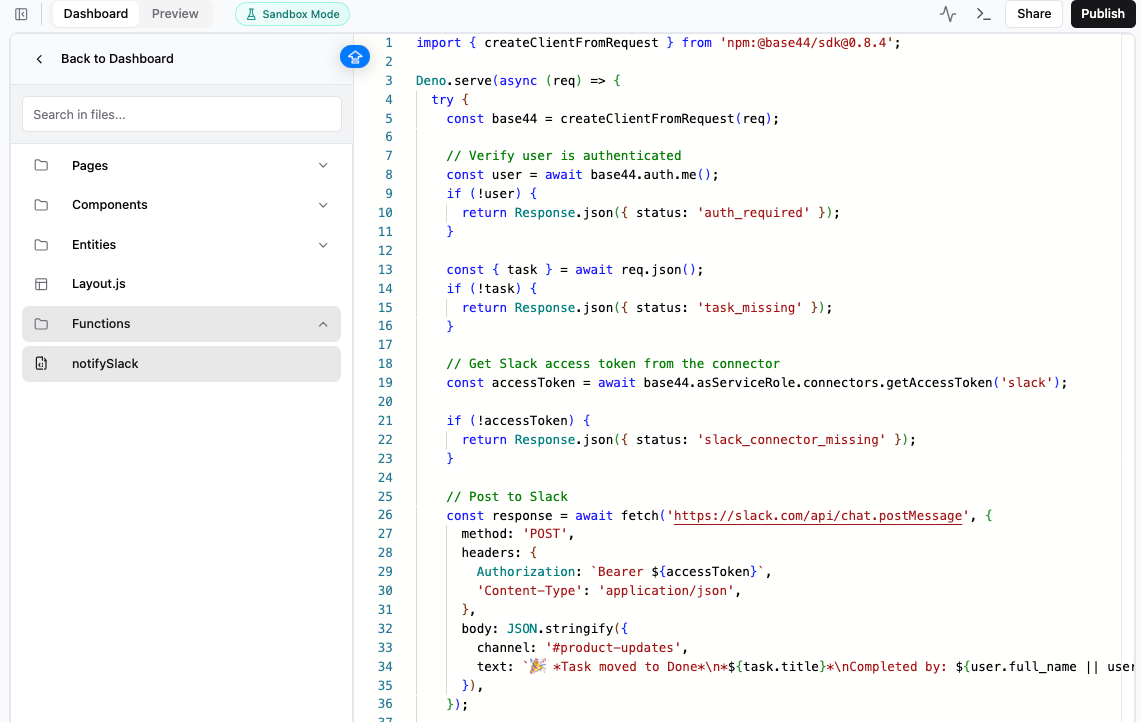
Conector do Slack em backend functions
Configurando OAuth personalizado para usuários do app
Quando você usa suas próprias credenciais OAuth, crie uma conexão nas configurações do seu workspace. Depois, cada pessoa que usa seu app autoriza a própria conta dentro do seu app. Antes de começar, registre um aplicativo OAuth no provedor e obtenha as credenciais dele. Adicione a callback URL às redirect URIs permitidas do provedor. Para adicionar um conector com suas próprias credenciais OAuth:- Abra as configurações do seu workspace.
- Clique em Connectors em Build tools.
- Em Connectors For App Users, clique em Add Connector.
- Selecione o serviço e clique em Add Connector na tela de detalhes.
- Insira um Connector name para identificar essa configuração.
- Insira seu Client ID e, se necessário, o Client Secret. Preencha os outros campos exibidos para o seu conector.
- Escolha as permissões em Selected scopes. Para permissões que não aparecem na lista, insira um escopo por linha em Additional scopes.
- Clique em Add Connector.
Registrando callback URLs
Quando você configura um conector com suas próprias credenciais OAuth, você registra uma callback URL no seu provedor OAuth. Assim, ele sabe para onde enviar as pessoas de volta após a autorização. A Base44 usa uma única callback URL para todos os apps do seu workspace. Mantenha seu Client Secret privado. Não o compartilhe nem o inclua em capturas de tela.Usando a callback URL única
Todo conector que você adiciona usa uma callback URL para todos os seus apps. Você a registra no seu provedor OAuth uma vez, e ela continua funcionando conforme você cria mais apps e conecta domínios personalizados. Adicione esta URL às redirect URIs permitidas do seu provedor OAuth:Vendo suas callback URLs
Você pode conferir a callback URL única a qualquer momento e consultar as URLs por app de um app específico. Para ver suas callback URLs:- Clique no nome do seu workspace no canto inferior esquerdo.
- Clique em Settings.
- Clique em Connectors em Build tools.
- Em Connectors For App Users, clique em View redirect URIs for your apps.
- Encontre a callback URL única em Callback URL.
- (Opcional) Expanda Per-app URLs (for legacy connectors) e selecione um app para ver as URLs por app dele.
Migrando uma conexão mais antiga
Conexões adicionadas antes de 17 de agosto de 2026 registram uma URL separada para cada host de app. Elas mostram um selo Per-app URLs ao lado do nome. Cada conexão é migrada individualmente. Um mesmo conector pode ter algumas conexões na callback URL única e outras ainda em URLs por app. Vale a pena migrar se você está adicionando apps ou domínios personalizados e cansou de registrar uma nova URL a cada vez. Se sua configuração está estável e funcionando, não há necessidade de migrar. As conexões existentes continuam funcionando nas URLs por app enquanto você as deixar lá. Para migrar uma conexão para a callback URL única:- Clique no nome do seu workspace no canto inferior esquerdo.
- Clique em Settings.
- Clique em Connectors em Build tools.
- Em Connectors For App Users, ao lado do conector, clique em View.
- Em Connections, ao lado da conexão que você quer migrar, clique em Edit.
- Em Callback URLs, clique em Switch to a single URL.
- Adicione a URL mostrada às redirect URIs permitidas do seu provedor OAuth.
- Selecione I’ve added the URL to my OAuth provider e clique em Switch.
Para reverter uma conexão depois, abra-a de novo e clique em Switch back to per-app URLs. Antes, confira se o provedor ainda tem as URLs por app registradas. Uma conexão criada na callback URL única pode nunca ter tido essas URLs.
Escolhendo escopos do Google
O Google separa as permissões que um app pode pedir em 3 grupos, e o grupo em que você cai decide o quanto você precisa fazer antes que seu app vá ao ar. Isso importa mais para Gmail, Drive, Calendar e Google Fit. Se você conectar o Google usando seu próprio projeto do Google Cloud em vez do conector gerenciado da Base44, seu app é o que está registrado no Google, então qualquer coisa que o Google pedir aqui é pedida a você em vez de à Base44.
Essa avaliação anual se chama CASA, e é conduzida pela App Defense Alliance, não pelo Google. Ela analisa todo o seu aplicativo, incluindo como as pessoas fazem login, como as sessões são tratadas e como o código de terceiros é gerenciado.
Planeje isso antes de construir, não depois. A verificação leva semanas e não dias, e até ela ser concluída, o Google limita seu app a 100 usuários e mostra a todos um aviso de app não verificado.
Onde a Base44 se encaixa:
- Seu projeto do Google Cloud, seu app OAuth e sua verificação são seus para gerenciar. A Base44 não pode enviá-los em seu nome.
- Uma avaliação pergunta sobre a plataforma em que seu app roda, bem como sobre o seu próprio código. Entre em contato com o suporte cedo se você estiver passando por uma, para que as pessoas certas possam ajudar.
Gerenciando seus conectores
Em Integrations no dashboard do seu app, você pode ver e gerenciar os conectores do app. Revise o que cada um pode acessar e troque, desconecte ou reconecte a conta conectada por ferramenta conforme necessário. Para conectores para criadores de apps, reconecte em Integrations → My integrations. Para conectores para usuários do app, cada pessoa reconecta a própria conta dentro do seu app. Para gerenciar um conector:- Vá para o dashboard do seu app.
- Clique em Integrations.
- Clique na aba My integrations.
- Encontre o conector.
- Clique no ícone More actions (
···) e escolha uma opção:- View access para ver as permissões atuais do conector.
- Switch account para conectar uma conta diferente.
- Reconnect para restaurar uma conexão expirada.
- Disconnect para remover a conexão deste app.
- Remove para excluir o conector.
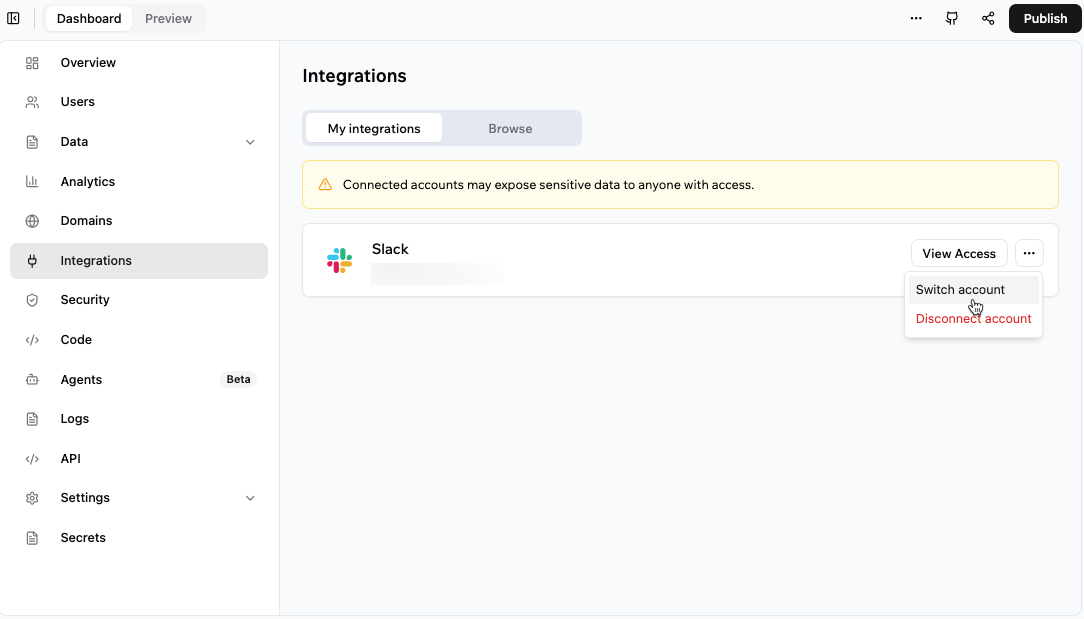
Vendo e gerenciando as conexões do seu app
Gerenciando configurações OAuth do workspace
As configurações OAuth do workspace são separadas das contas conectadas dentro de um app. Você pode editar as credenciais e os escopos, adicionar outra configuração com nome ou remover uma configuração. Para gerenciar uma configuração OAuth do workspace:- Abra as configurações do seu workspace.
- Clique em Connectors em Build tools.
- Em Connectors For App Users, clique em View ao lado do conector.
- Em Connections, clique em Edit ao lado da configuração.
- Atualize o nome, as credenciais ou os escopos. Deixe Client Secret vazio para manter o secret atual.
- Clique em Save Changes.
- (Opcional) Clique em Add Connection na página do conector para adicionar outra configuração com nome. Preencha o formulário e clique em Add Connector.
Controlando a disponibilidade no workspace
Os passos acima gerenciam os conectores de um app. Em um plano Enterprise (Business ou Enterprise), donos e admins do workspace também podem decidir quais serviços externos ficam disponíveis em todo o workspace. Um conector que você desativa fica bloqueado em todos os lugares onde é usado, incluindo apps, Superagents e agentes dentro do app. Você pode revisar quais apps dependem de um conector antes de desativá-lo e pode permitir ou bloquear vários conectores de uma vez. Os 2 tipos de credencial são gerenciados separadamente. Um serviço pode continuar ativo como Shared Credential e ao mesmo tempo estar desativado como App User Credential. Para os passos, veja Gerenciando a disponibilidade de conectores no seu workspace.Perguntas frequentes
Perguntas comuns sobre como conectar ferramentas ao seu app.Posso conectar várias ferramentas ao meu app?
Posso conectar várias ferramentas ao meu app?
Sim. Você pode conectar várias ferramentas ao mesmo app.
Por que preciso reconectar um conector?
Por que preciso reconectar um conector?
Você pode precisar reconectar se a conta foi desconectada, o acesso dela foi revogado ou o serviço conectado exige que você entre de novo. Para os passos, veja Gerenciando seus conectores acima.
Esta página foi traduzida usando IA. Para as informações mais precisas e atualizadas, consulte a versão em inglês.