

Nota: As integrações de IA estão disponíveis no nível Builder e superiores. Se você está no nível Free, precisa atualizar seu app para usar funções de backend e recursos de pagamento.
Configuração passo a passo
Parte 1: O lado do provedor de IA
Se você já tem seus segredos ou chaves de API, pode pular para a configuração “O lado do Base44”1
Visite o portal de desenvolvedor do seu provedor de IA
-
Abra o portal de desenvolvedor do seu provedor em uma nova aba do navegador
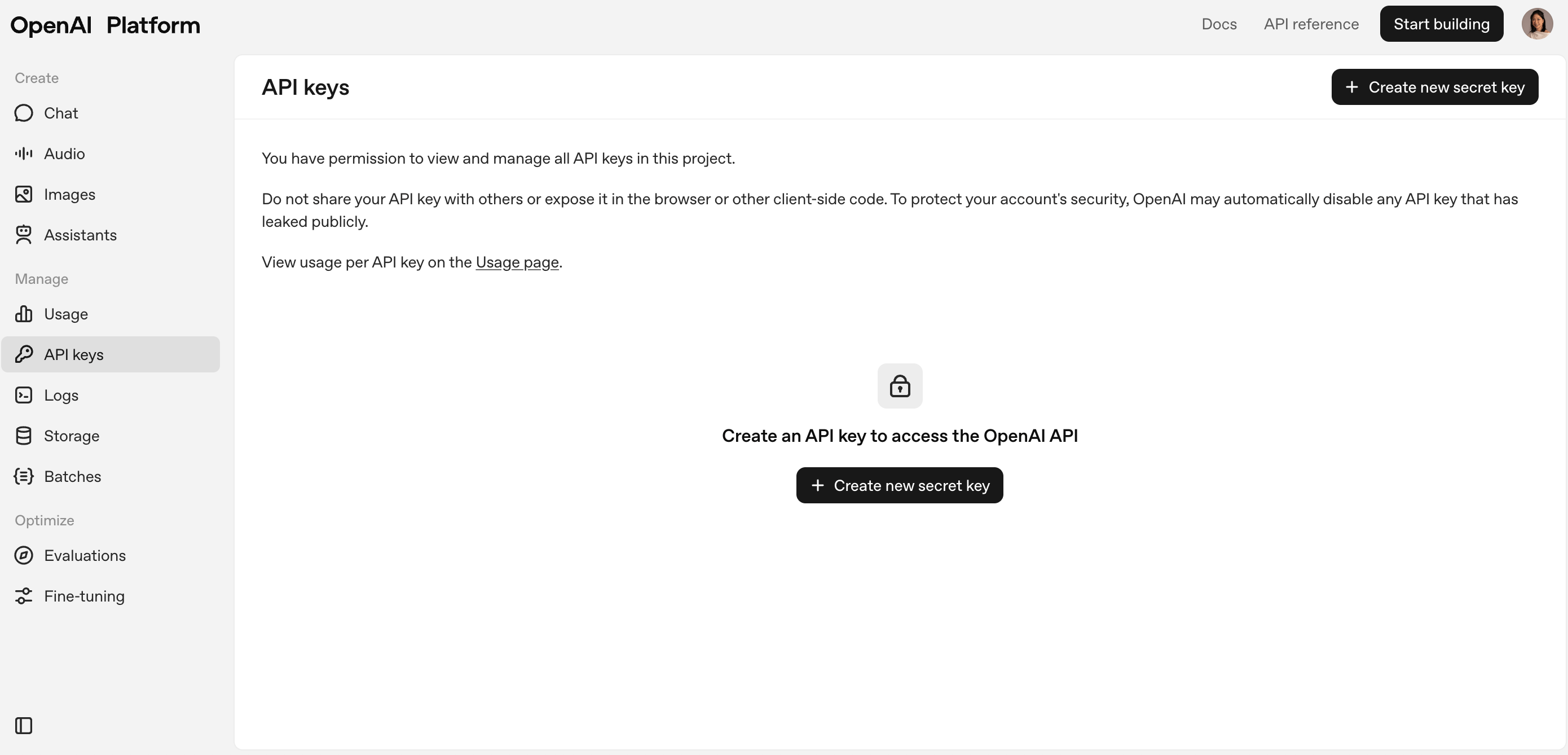 Estamos usando a OpenAI para este exemplo e o portal de desenvolvedores deles está em: https://platform.openai.com
 - Faça login ou crie uma nova conta
- Vá até a seção API keys
2
Habilite o acesso à API, se necessário
-
Vá até a seção billing ou payment do seu provedor.
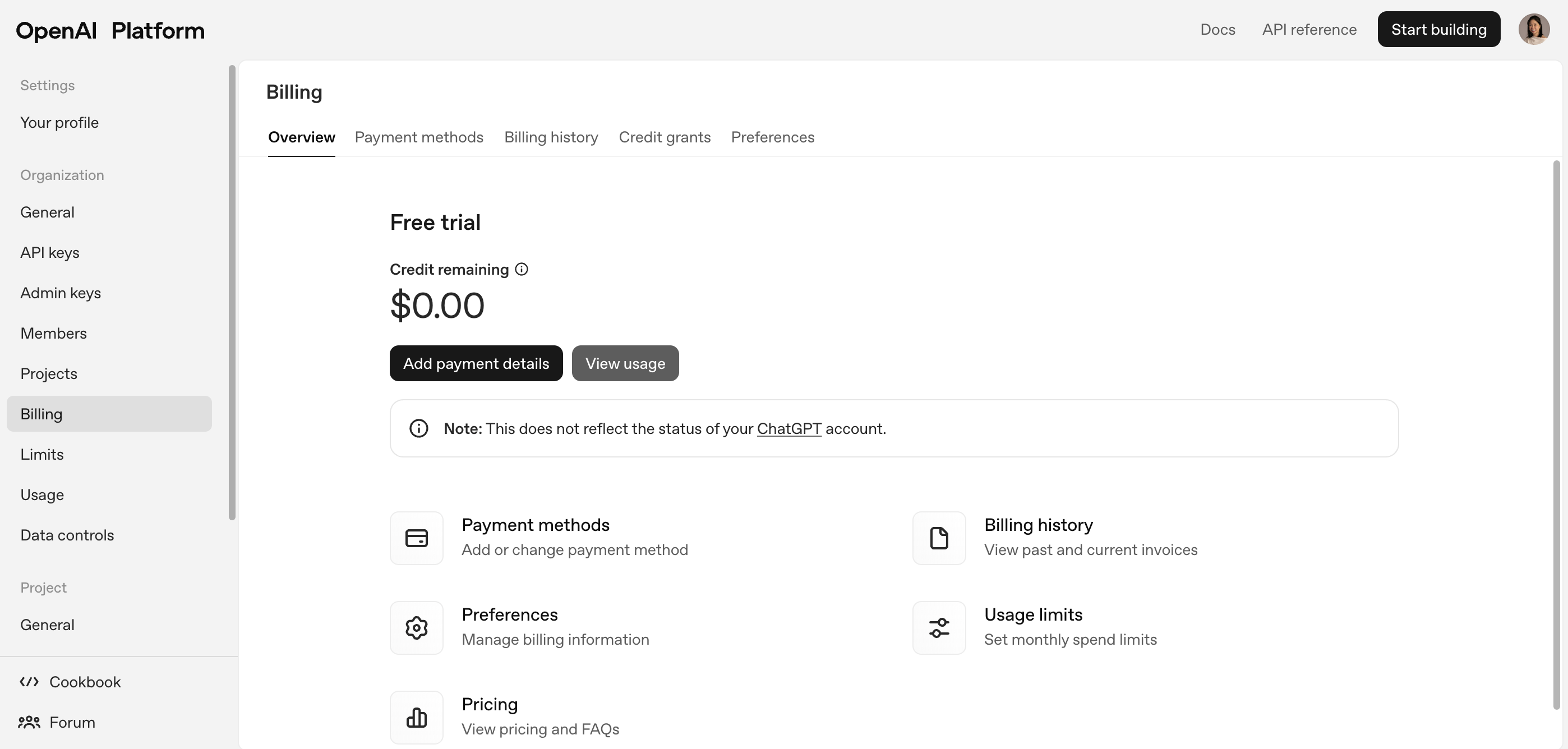
- Adicione um método de pagamento válido, como cartão de crédito ou PayPal.
-
(Opcional) Configure um limite de gastos para controlar custos.
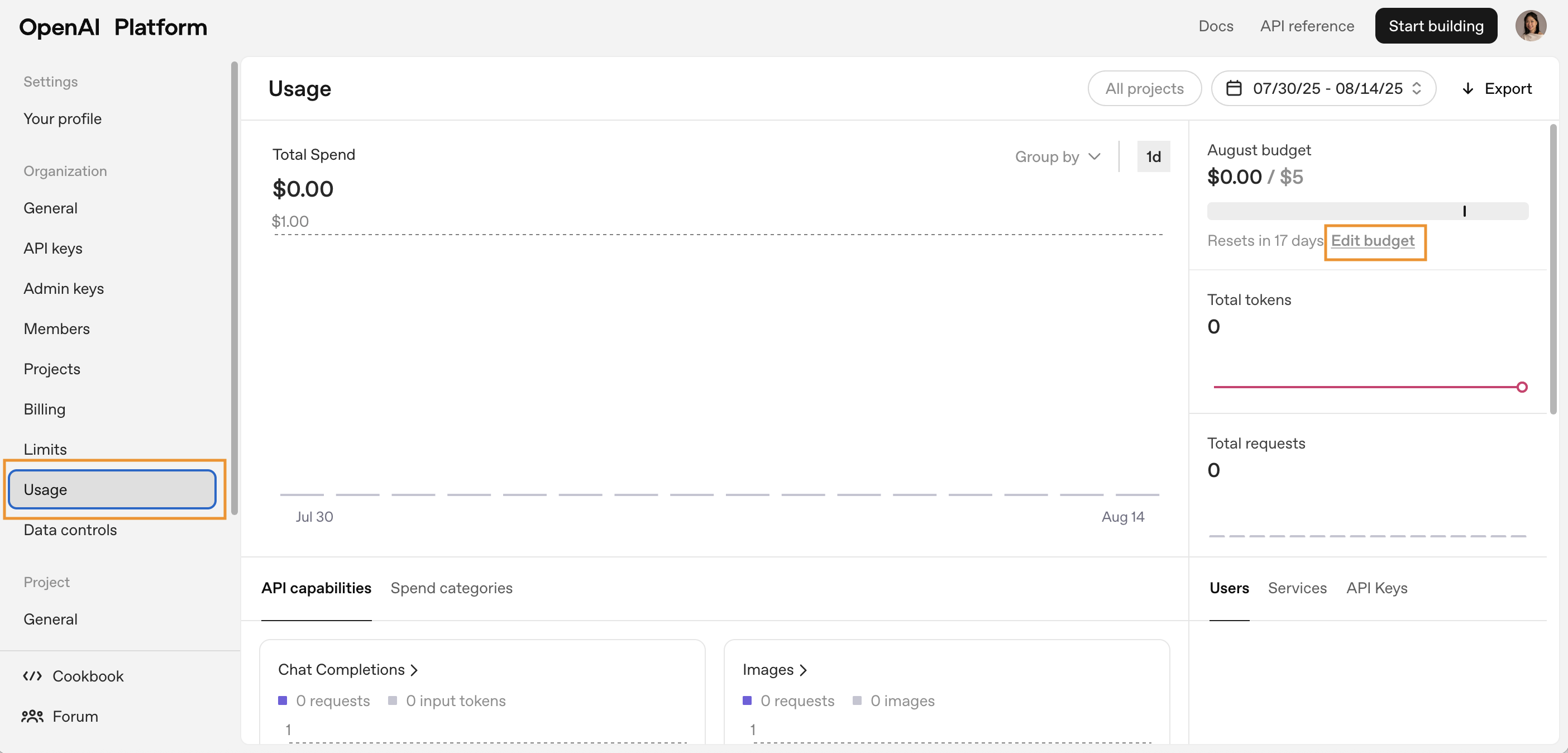
- Verifique se sua conta tem créditos ativos, caso seu provedor exija.
3
Crie uma nova chave de API
-
Na seção de chaves de API do seu provedor, clique em Create new API key
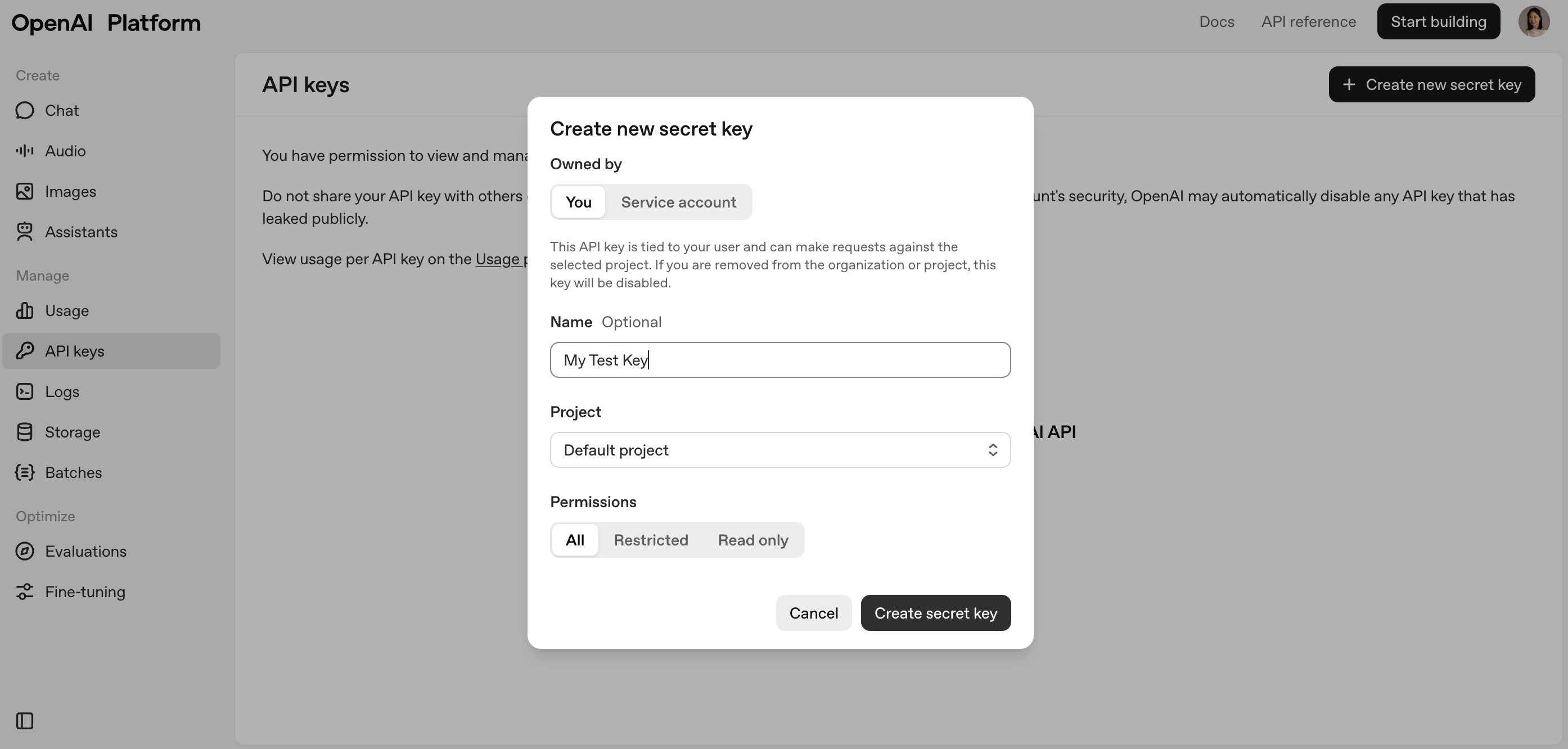 Nota: O texto do botão pode ser diferente entre provedores. Às vezes pode ser chamado de “Create new secret”
 - Copie a chave gerada imediatamente porque você pode não conseguir vê-la novamente.
Parte 2: O lado do Base44
1
Acesse o catálogo de integrações do Base44
Acesse a Base44 e clique em Integrations
Certifique-se de estar logado na Base44 para visualizar a página do catálogo de Integrações
- Use a barra de pesquisa ou role para encontrar seu provedor de IA
-
Selecione seu provedor de IA e clique em “Use this integration”
(neste exemplo, estamos usando OpenAI)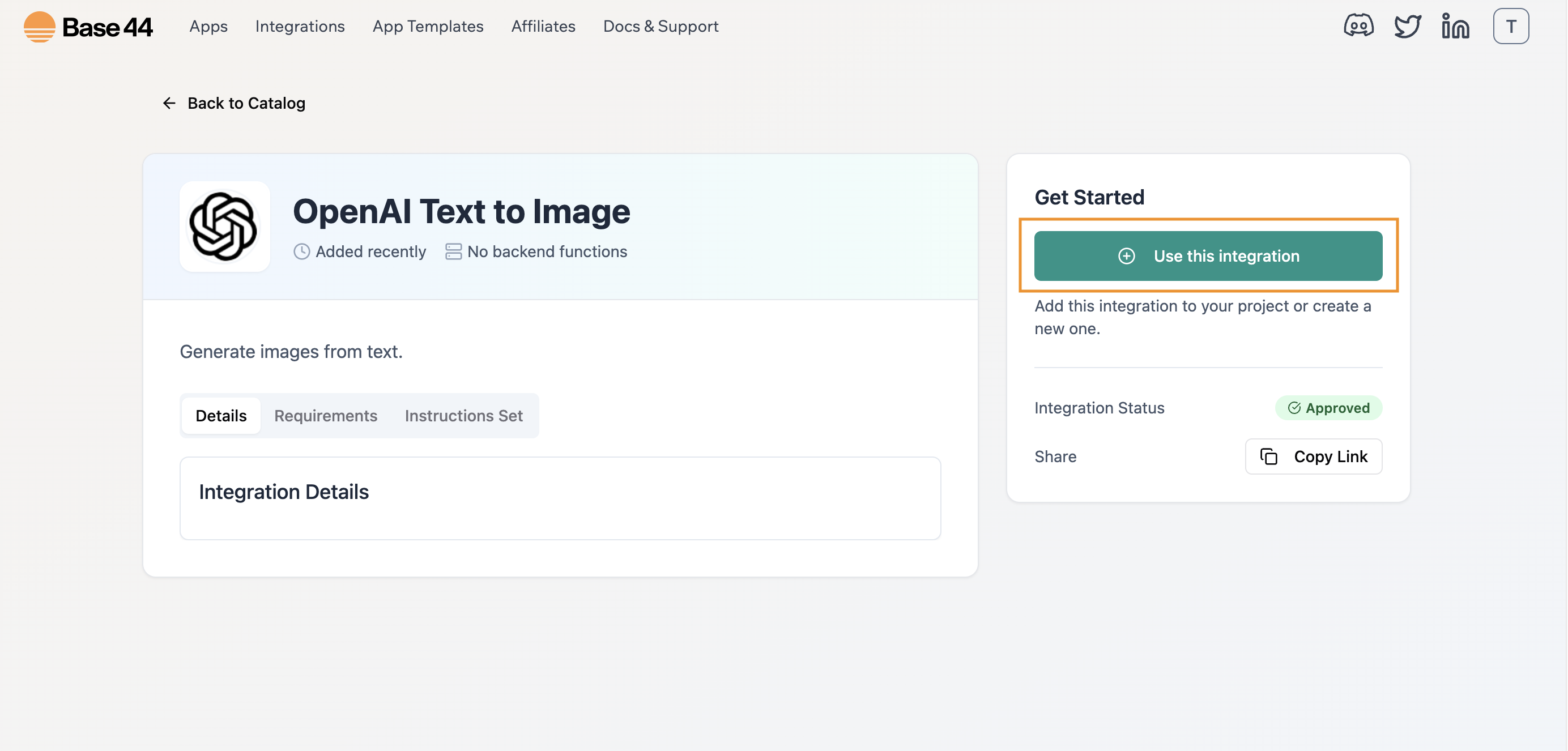
2
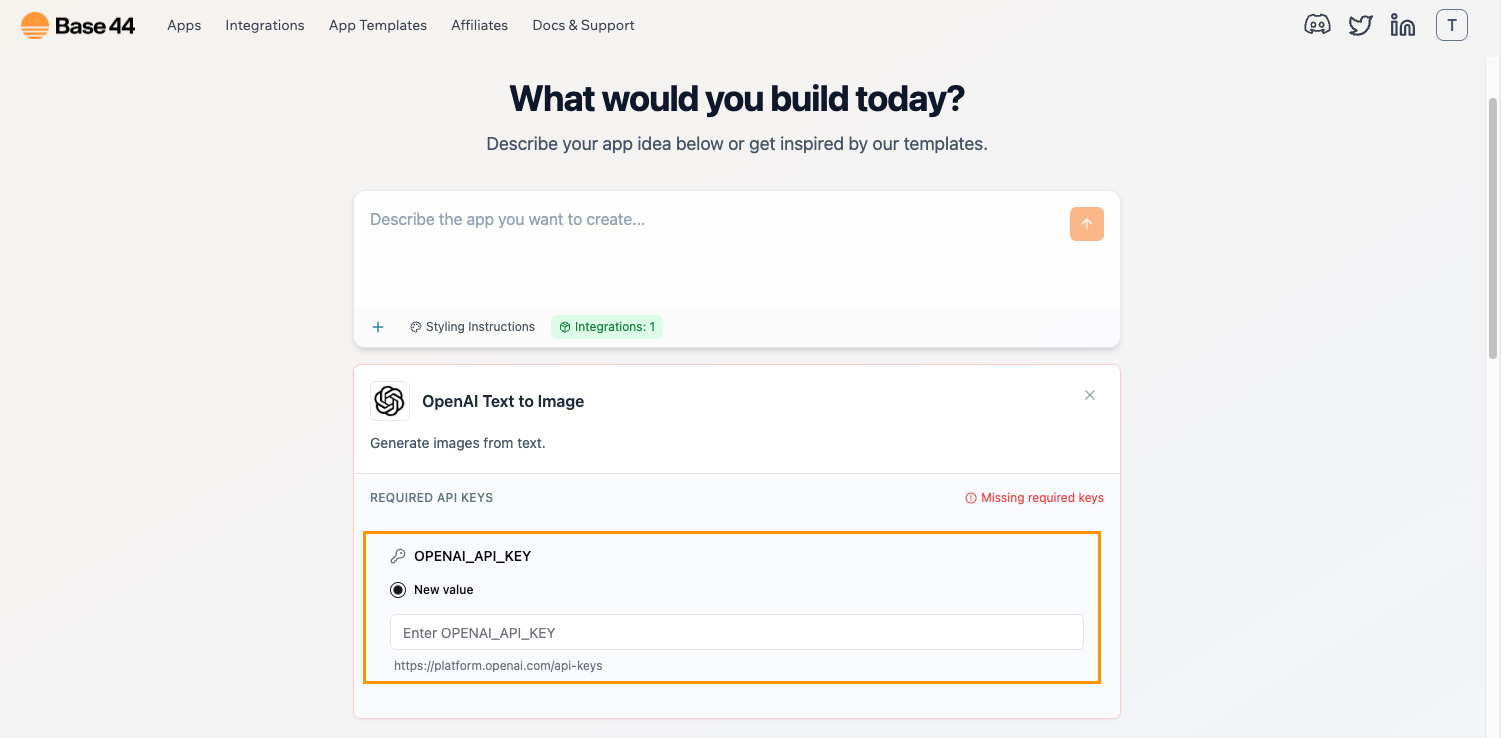
Adicione sua chave de API ao Base44
- Digite a ideia do seu app na caixa de chat de IA
-
Cole a chave quando solicitado
3
Diga à IA o que fazer
-
Depois que seu app for criado, no chat do Base44, descreva a tarefa que você quer que a IA execute
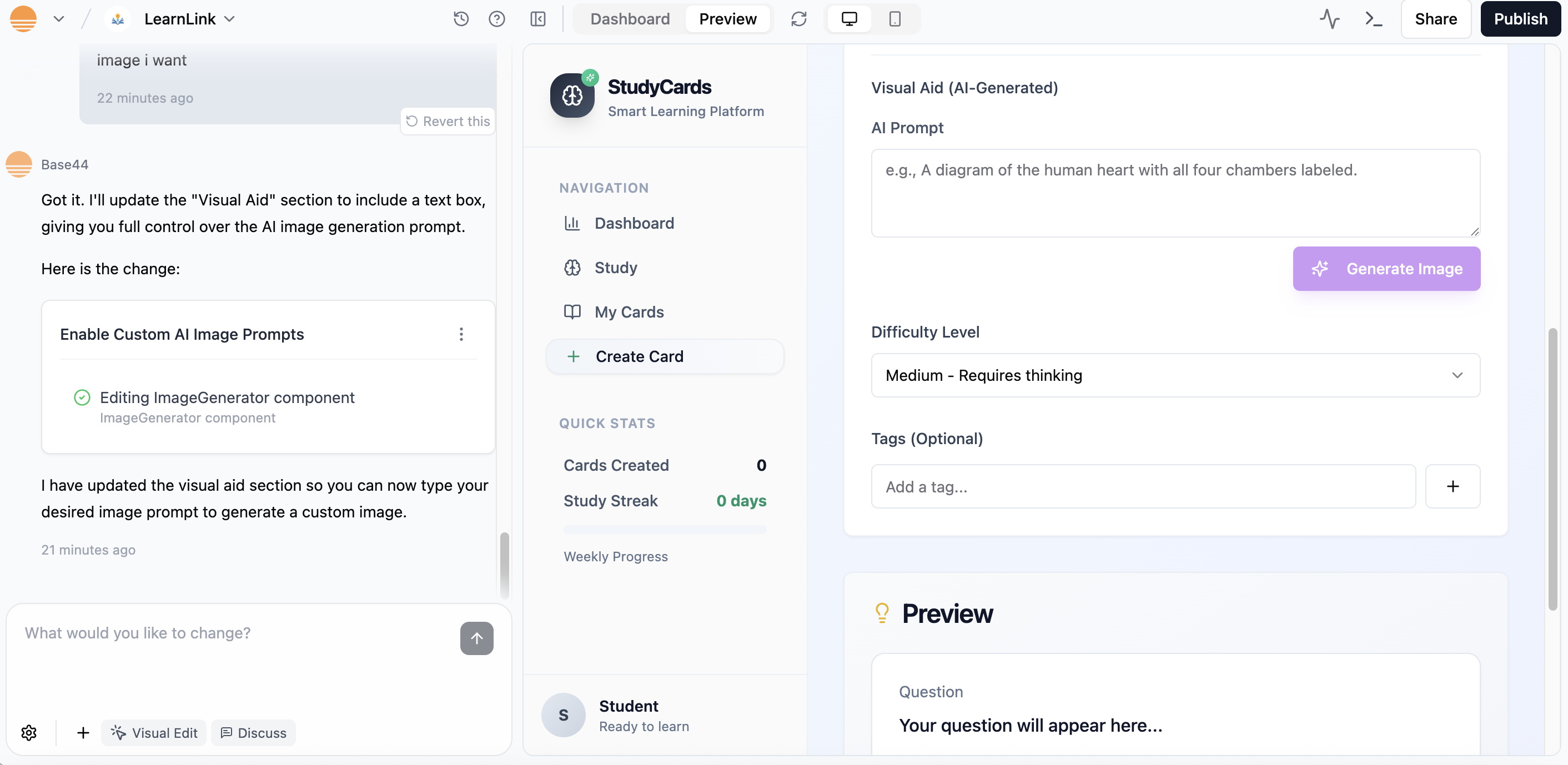
- A Base44 criará os componentes de backend e frontend para você.
- Você pode melhorar o comportamento da IA com prompts adicionais.
4
Teste sua integração de IA
-
Experimente seu recurso de IA com entradas de teste ou prompts de exemplo.
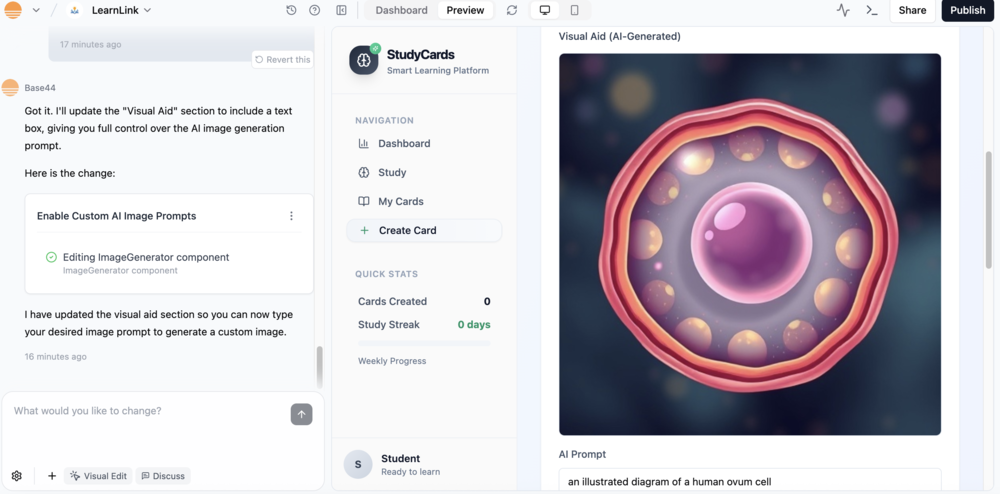
- Verifique a saída da IA.
- Experimente diferentes estilos, tons ou exemplos até que funcione do jeito que você quer.
Ao executar testes, não cole dados reais de clientes. Use conteúdo de amostra ou fictício.
5
Coloque no ar
Quando tudo estiver funcionando:
- Pré-visualize seu app em diferentes dispositivos
- Implante e compartilhe com outras pessoas
- Monitore o uso da API no painel do seu provedor
Recapitulando
O que você fez (sem necessidade de programação)- Selecionou um provedor de IA para seu caso de uso.
- Conectou com segurança usando uma chave de API.
- Deixou a Base44 cuidar da configuração de backend.
- Usou prompts para projetar o comportamento da sua IA.
- Testou e lançou seu app com IA.
Perguntas frequentes
E se meu provedor não estiver listado no catálogo
E se meu provedor não estiver listado no catálogo
Você ainda pode conectá-lo com a ajuda da IA do Base44. O processo é um pouco mais manual, mas a IA vai te guiar passo a passo.Diga:
"Use o provedor "[nome do provedor]". Tenho uma chave de API. Me ajude a conectá-lo e a criar um teste simples. Me peça os detalhes que precisar."Mantenha sua chave de API em um local seguro até a IA pedi-la. Você também precisará de alguns detalhes da documentação do seu provedor.Alguns requisitos importantes para configuração manual
Seu provedor precisa oferecer uma API online padrão que funcione por https (geralmente chamada de “REST API”). Isso significa:
Seu provedor precisa oferecer uma API online padrão que funcione por https (geralmente chamada de “REST API”). Isso significa:
- Um endereço web (URL) onde a Base44 pode enviar requisições.
- Uma chave de API para autenticação.
Instruções do provedor sobre quais informações enviar e como elas devem ser formatadas. - Detalhes sobre como o provedor enviará as respostas, idealmente em um formato como JSON (uma forma comum de enviar texto estruturado).
Como mantenho minha chave de API segura?
Como mantenho minha chave de API segura?
Armazene-a na seção Secrets do Base44 ou em um gerenciador de senhas. Nunca a compartilhe em código público, capturas de tela ou mensagens de chat.
O que acontece se eu ficar sem créditos com meu provedor?
O que acontece se eu ficar sem créditos com meu provedor?
Sua integração de IA vai parar de funcionar até você adicionar mais créditos ou atualizar as configurações de cobrança com o provedor.
Preciso saber programar para usar IA no Base44?
Preciso saber programar para usar IA no Base44?
Não. Você pode configurar tudo seguindo os passos do guia e escrevendo prompts em linguagem natural.
Posso mudar meu provedor de IA depois?
Posso mudar meu provedor de IA depois?
Sim. Você pode se conectar a um provedor diferente a qualquer momento. Será necessário adicionar a nova chave de API no Base44 e talvez atualizar seus prompts ou componentes para que funcionem com a API do novo provedor.
Como posso limitar custos?
Como posso limitar custos?
A maioria dos provedores de IA permite definir limites de gastos ou limites de uso nas configurações de cobrança da sua conta. Você também pode monitorar seu uso no painel deles. Para testes, tente prompts mais curtos ou requisições menores para manter os custos baixos. Lembre-se de que o controle de custos de cada provedor funciona de forma um pouco diferente, então é uma boa ideia consultar a documentação de ajuda.
Por que minha IA está dando respostas inesperadas?
Por que minha IA está dando respostas inesperadas?
Torne seu prompt mais específico. Inclua instruções claras, contexto importante e exemplos do que você quer. Se possível, diga à IA o que não incluir. Você também pode tentar mudar para um modelo diferente se seu provedor oferecer um mais focado em precisão. Se o problema continuar, compartilhe o prompt e a resposta com a IA do Base44 e peça ajuda para solucionar o problema passo a passo.“Se você ficar travado, cole seu prompt e a resposta da IA no chat do Base44 e diga ‘me ajude a solucionar isso passo a passo.’”
Posso usar mais de um provedor de IA ao mesmo tempo?
Posso usar mais de um provedor de IA ao mesmo tempo?
Sim. Você pode adicionar várias integrações no Base44, basta especificar qual provedor será usado para cada função.
Esta página foi traduzida usando IA. Para informações mais precisas e atualizadas, consulte a versão em inglês.