

Crie o seu próprio Superagent
Etapa 1 | Inicie uma conversa
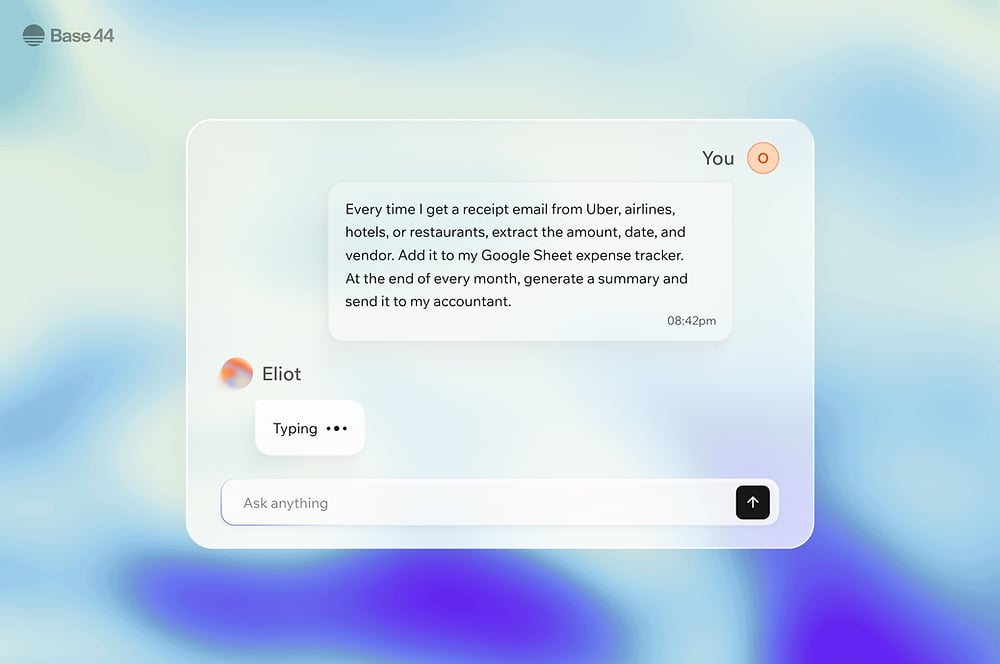
O seu Superagent trabalha por meio de conversa. Inicie uma do zero, ou a partir de uma tarefa que a Base44 sugere.Crie o seu Superagent
Descreva o que você quer que o seu Superagent faça e continue conversando para refinar resultados, fazer perguntas adicionais ou disparar ações. Você pode responder às mensagens do seu Superagent e copiar as respostas dele. Você pode enviar arquivos, colar imagens e anexar vídeos e GIFs no chat. Para criar o seu Superagent:- Faça login na Base44.
- Clique em Agent no topo da barra lateral.
- Se este é o seu primeiro Superagent, escolha o tipo de assistente que você quer criar, ou clique em Skip without choosing. Depois, você pode conectar sua conta Google ou Microsoft, revisar as rotinas que o seu Superagent sugere e pular qualquer etapa que preferir configurar mais tarde.
- Descreva o que você quer que o seu Superagent faça.
Use atalhos do chat
Use atalhos do chat para escolher a skill, o conector, o app ou a nota com que você quer que seu Superagent trabalhe. Digite/ no início de uma mensagem para ver as opções, ou continue digitando para pesquisar.
Para usar um atalho:
- Abra seu Superagent.
- Digite
/no início da sua mensagem e selecione uma opção disponível:- Goal: Inicie uma tarefa de longo prazo como um objetivo. Você também pode digitar
/goalseguido de um espaço para mudar para o modo de objetivo sem abrir o menu. - Skills: Escolha entre uma seleção de skills ativadas, ou selecione Manage skills na parte inferior para explorar o catálogo.
- Connectors: Escolha uma ferramenta, como Gmail ou Google Calendar, ou selecione Manage connectors na parte inferior para ver todos os conectores.
- Apps: Escolha um app da Base44 para trabalhar. Essa opção aparece quando seu workspace tem apps.
- Notes: Escolha uma nota para usar como contexto do seu pedido. Você pode anexar até 5 notas por mensagem. Essa opção não está disponível no app mobile da Base44.
- Goal: Inicie uma tarefa de longo prazo como um objetivo. Você também pode digitar
- Adicione suas instruções. Se você escolheu uma skill ou um conector, edite ou substitua a mensagem inicial.
- Envie sua mensagem.
Visualize e salve artefatos
Quando o seu Superagent cria um gráfico ou outro visual como artefato, ele aparece diretamente no seu chat. Passe o mouse sobre o artefato e abra o menu de três pontos. Escolha Download to computer para guardar uma cópia no seu dispositivo, ou Save in files para adicioná-lo à pastaartifacts em Files. Depois de salvar, você pode usar View file na confirmação para abrir o artefato salvo.
Comece por uma sugestão de app
A Base44 pode sugerir uma primeira tarefa para o seu agente, com base em um dos seus próprios apps. As sugestões vêm dos dados e da atividade daquele app, então elas variam de app para app. O seu agente pede sua aprovação antes de enviar qualquer coisa ou publicar. Ele também pede aprovação antes de gravar nos seus dados ao vivo, a menos que você, o proprietário, peça explicitamente no chat para criar, atualizar ou excluir registros específicos. Nesse caso, ele faz essas alterações nos registros no mesmo turno, sem pedir uma segunda aprovação. Para começar por uma sugestão:- Faça login na Base44.
- Na página inicial, encontre Or create an agent to handle your routine work.
- Escolha um app no menu suspenso ao lado de Start with the first task your agent can do for.
- Clique em uma sugestão para entregá-la ao seu agente.
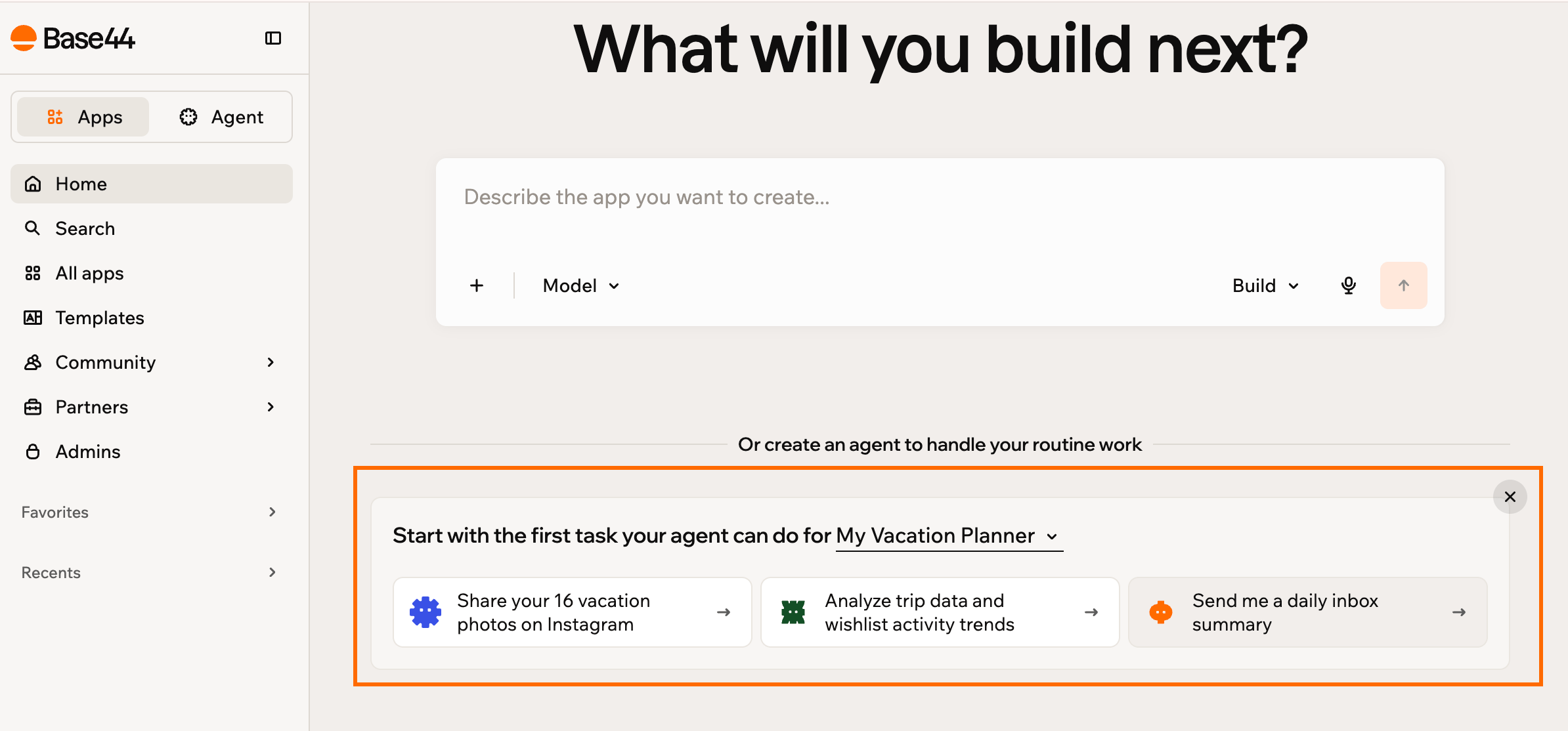
Iniciando um agente por uma sugestão na página inicial
Trabalhe em conversas separadas
Dê a cada trabalho a própria conversa, para que assuntos não relacionados fiquem separados. O seu Superagent mantém cada thread separadamente, então uma pergunta sobre seus leads não pega contexto de um relatório que você escrevia antes. Suas conversas ficam listadas em Conversations na barra lateral, onde você pode alternar entre os filtros Active e Archived e ver em qual conversa o seu agente está trabalhando. Use uma conversa para cada função ou projeto que você assume, como recrutamento, vendas ou um projeto de cliente. Coloque o contexto e as instruções dessa função na primeira mensagem, para que todas as respostas da conversa se mantenham focadas nela.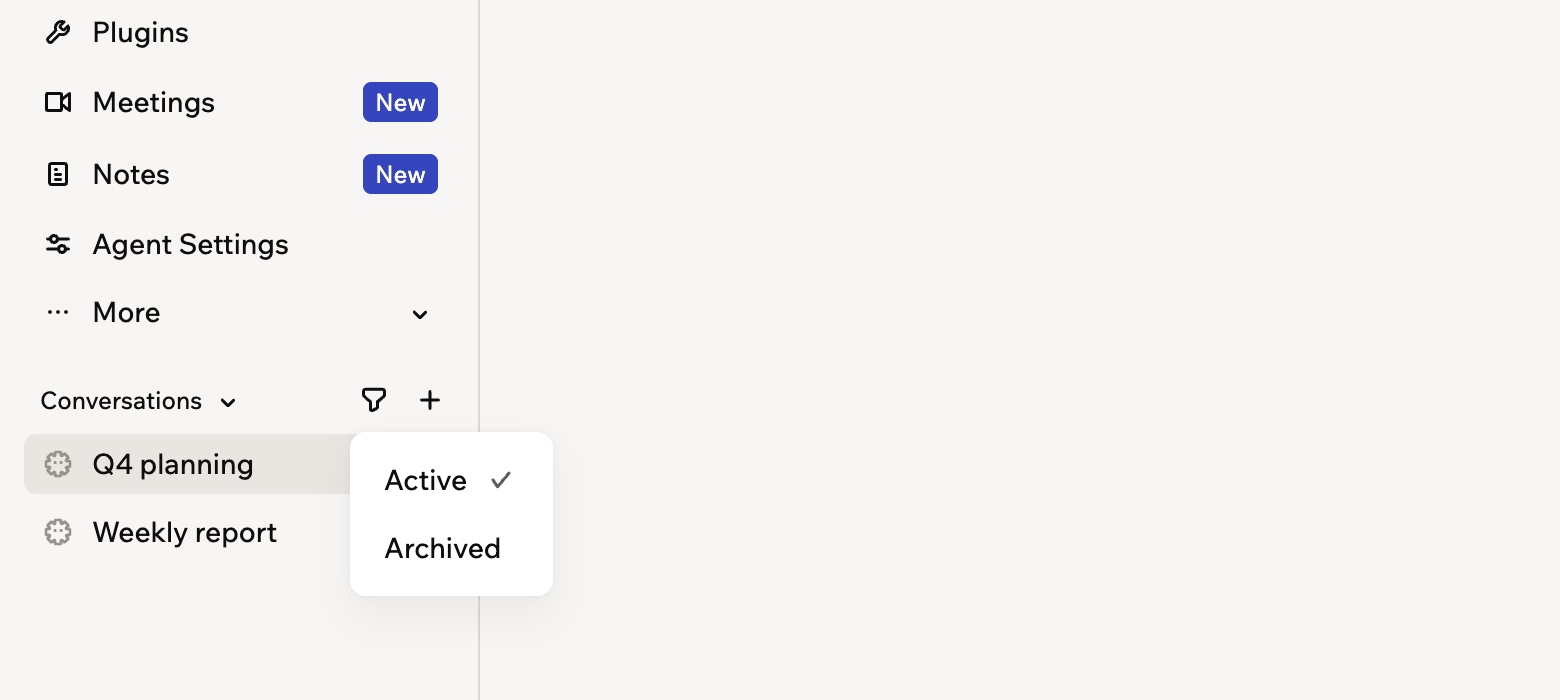
Mantendo cada trabalho na própria conversa
- Notas, ferramentas conectadas e workflows: Disponíveis em todas as conversas.
- Memória: Com Shared memory, o que o seu Superagent aprende em uma conversa fica disponível em todas. Com Separated memory, cada conversa mantém a própria memória. Para mudar, clique em More na barra lateral, clique em Memory e depois em Change access.
- Regras permanentes: Diga ao seu Superagent no chat quais regras você quer que ele siga em todo o seu trabalho, e ele as mantém em todas as conversas.
- Regras para uma área: Coloque-as no início da conversa dessa área.
- Abra o seu Superagent.
- Em Conversations na barra lateral, clique em New conversation.
- Ao lado da conversa na barra lateral, clique no ícone More actions .
- Selecione Rename ou Archive. Arquivar remove a conversa da barra lateral sem interromper uma resposta em andamento, e Unarchive a traz de volta.
Defina um objetivo
Dê ao seu Superagent um objetivo quando um trabalho for grande demais para uma única resposta, como algo de execução longa ou algo para o qual ele precisa ir buscar informações primeiro. Você descreve o que conta como concluído, e ele divide o objetivo em tarefas e trabalha nelas. Enquanto um objetivo roda, você pode acompanhá-lo e intervir:- Assista rodar: Um banner Goal running aparece enquanto ele trabalha, com Pause e Resume, e uma lista Sub-agents mostrando o que está trabalhando no objetivo.
- Acompanhe as tarefas: O chat mostra os subagentes que trabalham no seu objetivo. Passe o mouse ou toque em Sub-agents no banner para ver cada tarefa e o status dela.
- Verifique onde está: Um objetivo aparece como Active, Blocked, In review, Completed, Failed, Cancelled ou Paused. Cada tarefa aparece como Pending, In progress, Blocked, Done, Failed, Cancelled ou Skipped.
- Encontre depois: Quando o objetivo é concluído, os resultados ficam na conversa. Os arquivos que ele cria, como um documento final, também são salvos em Files (em More), na pasta conversations dessa conversa.
- Abra seu Superagent.
- Digite
/goalno chat, depois selecione Goal. - Descreva como se parece a conclusão, depois envie.
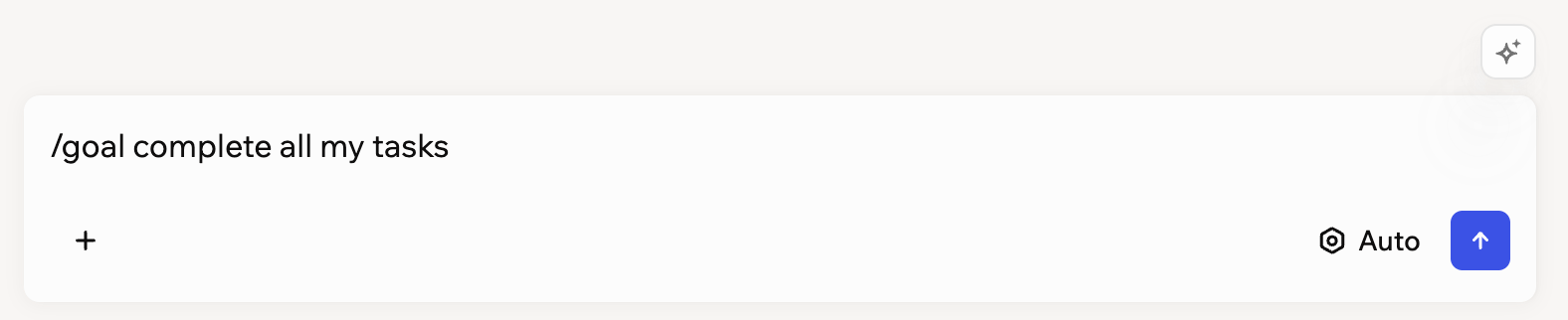
Setting a goal in the Superagent chat
Use o modo de voz
Use o modo de voz para falar com o seu Superagent em tempo real, em vez de digitar. Você pode ligar ou desligar a câmera, alternar entre a câmera frontal e a traseira e compartilhar sua tela. As sessões de voz usam o contexto das suas últimas 10 mensagens de texto, então o seu Superagent sabe o que vocês já conversaram. Chamadas de voz longas reconectam automaticamente, para você continuar falando sem reiniciar a sessão.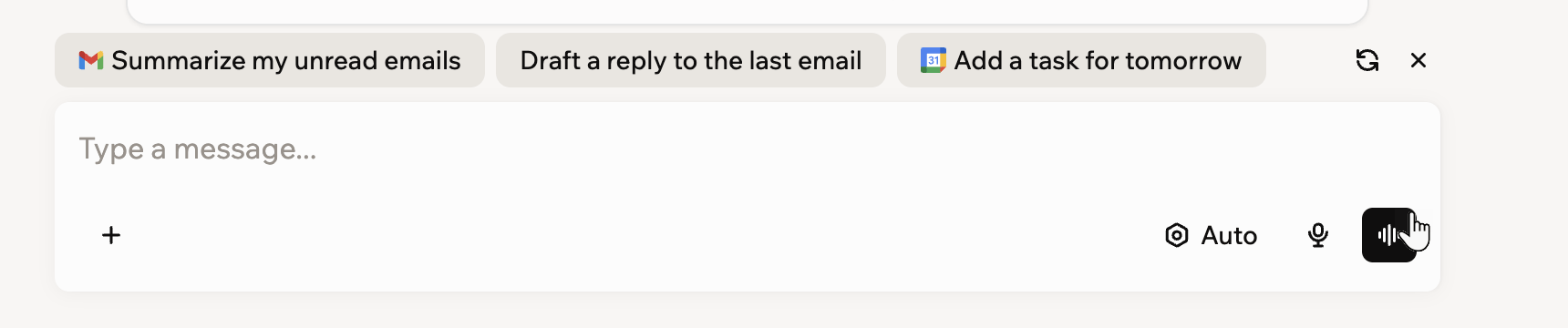
Iniciando uma chamada de voz pela entrada do chat
- Abra o seu Superagent.
- Verifique se a caixa de mensagem do chat está vazia.
- Clique no botão Use voice na entrada do chat.
- Converse com o seu Superagent.
Etapa 2 | Conecte plugins e adicione skills
Conecte ferramentas que o seu Superagent pode usar e adicione skills que ampliam o que ele pode fazer. Os conectores permitem que o seu Superagent trabalhe com apps como Gmail, Google Drive, Notion, GitHub e Slack. As skills adicionam instruções reutilizáveis que o seu Superagent pode usar quando necessário.Conecte ferramentas
Você pode conectar ferramentas diretamente, ou descrever o que quer fazer no chat e deixar o seu Superagent sugerir o conector certo. Você também pode conectar seu próprio servidor MCP: clique em Add Connector, clique na aba MCP e clique em Add a MCP server.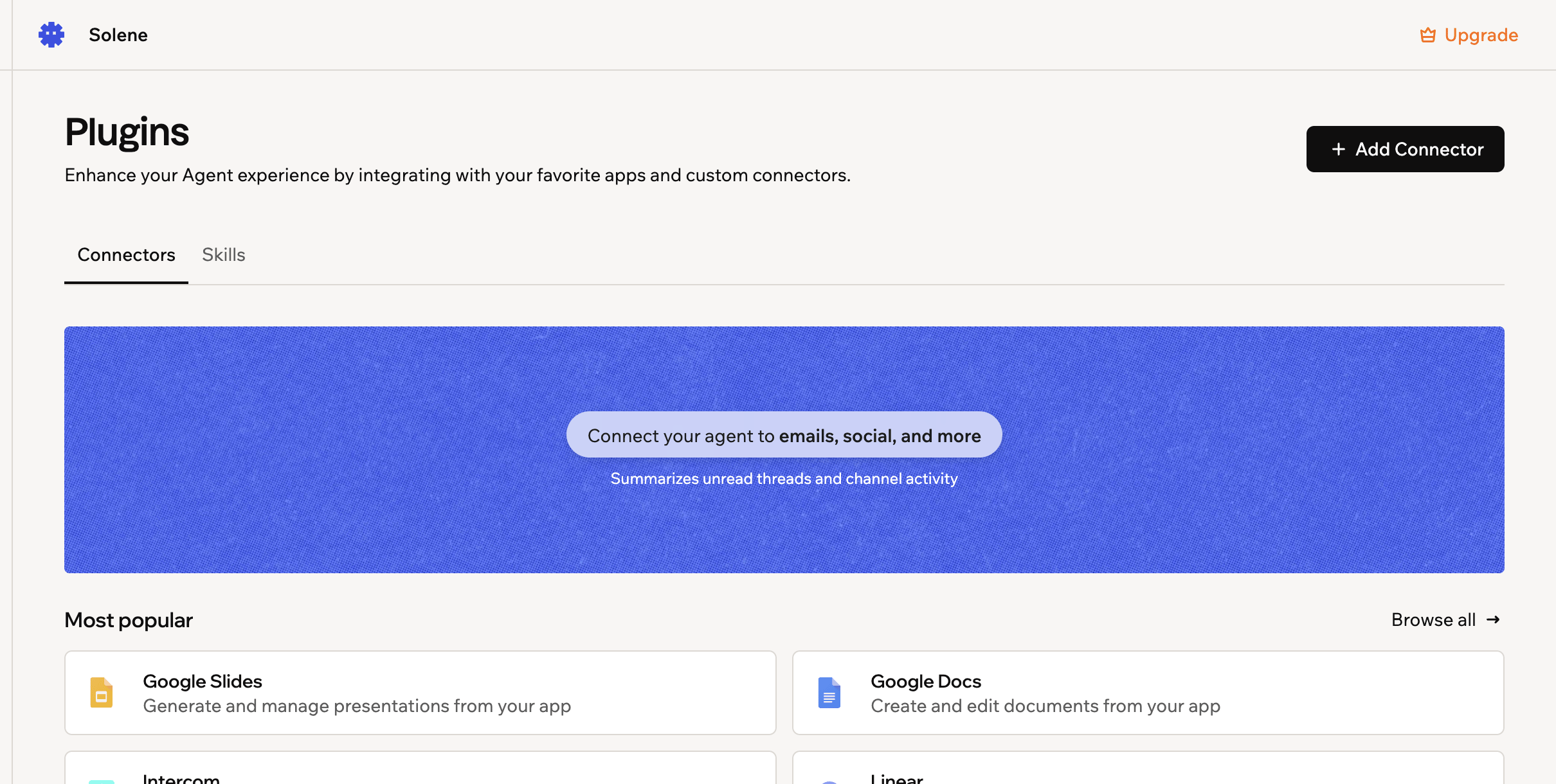
Conectando o seu Superagent às ferramentas que você já usa
- Abra o seu Superagent.
- Clique em Plugins na barra lateral.
- Navegue ou busque o conector que você quer usar.
- Clique em Connect no conector desejado.
- Ative Read only se quiser limitar o seu Superagent a apenas visualizar dados.
- Clique em Connect de novo para confirmar.
- Escolha a conta que você quer conectar.
- Revise os detalhes de login e clique em Continue.
- Revise as permissões solicitadas e clique em Allow.
Gerencie ferramentas conectadas
Gerencie como uma ferramenta conectada se comporta e qual acesso o seu Superagent tem a ela. Para gerenciar uma ferramenta conectada:- Abra o seu Superagent.
- Clique em Plugins na barra lateral.
- Encontre o conector em Apps connected.
- Clique no ícone More actions .
- Escolha o que você quer fazer:
- Switch to read-only: Limitar o acesso à visualização de dados.
- Switch to manage: Permitir criar ou atualizar dados.
- Switch account: Trocar a conta conectada.
- Disconnect: Desabilitar o acesso temporariamente.
- Remove: Remover o conector.
Adicione skills
Skills são conjuntos reutilizáveis de instruções que ajudam o seu Superagent a concluir tipos específicos de trabalho com mais consistência. Use-as para orientar o trabalho do seu Superagent, ajudá-lo a usar melhor as ferramentas conectadas e evitar repetir as mesmas instruções no chat. Você pode ativar skills recomendadas para o seu Superagent, navegar pelo catálogo de skills, criar sua própria skill no chat ou enviar um arquivo de skill.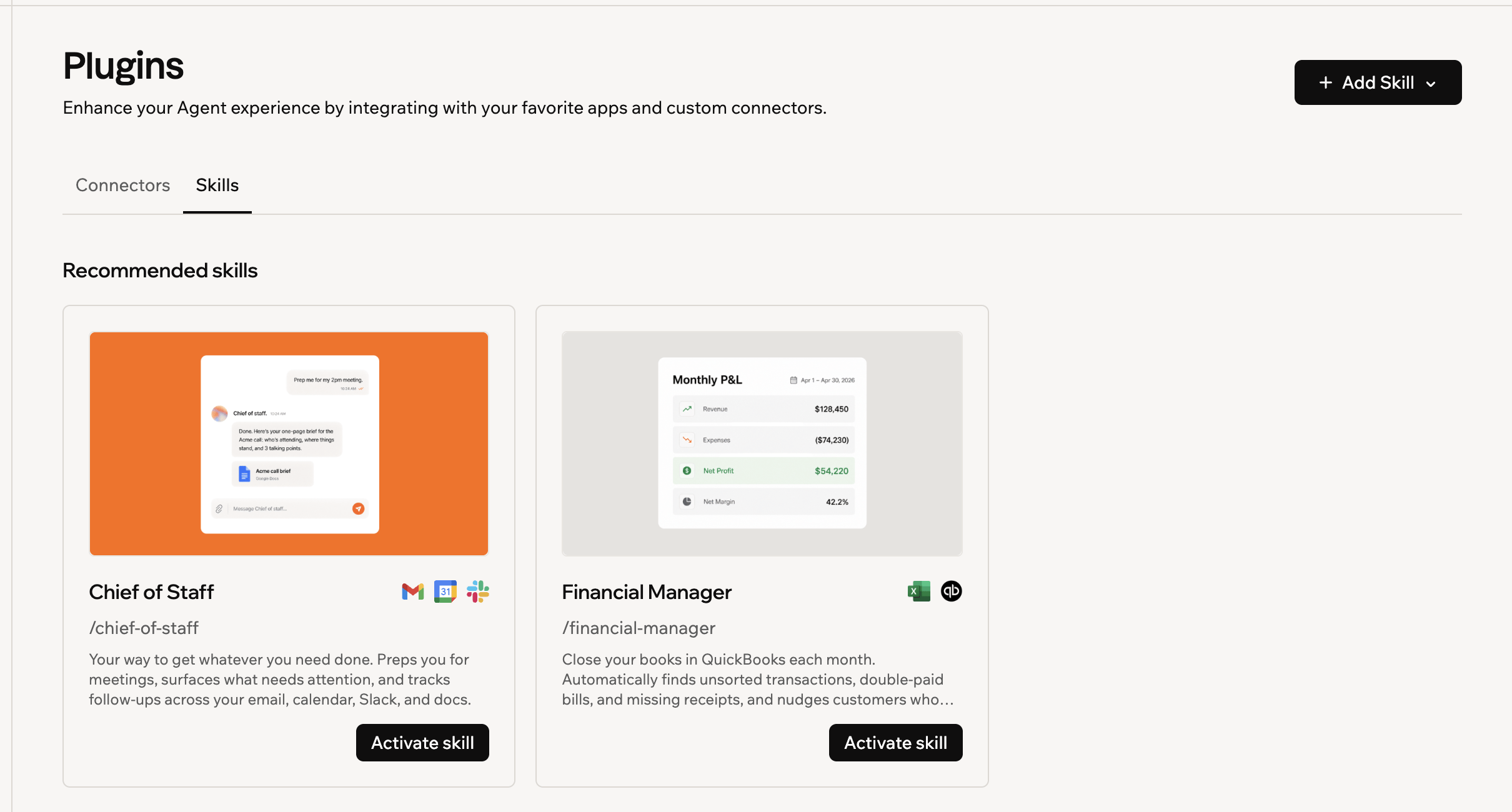
Adicionando uma skill ao seu Superagent
- Abra o seu Superagent.
- Clique em Plugins na barra lateral.
- Clique na aba Skills.
- Escolha como você quer adicionar uma skill:
- Skills recomendadas: Clique em Activate skill em uma skill recomendada.
- Catálogo de skills: Clique em View all, selecione uma skill e clique em Activate skill.
- Crie sua própria skill: Clique em + Add Skill e selecione Create skill in chat.
- Envie um arquivo de skill: Clique em + Add Skill e selecione Upload skill file.
- Abra o seu Superagent.
- Clique em Plugins na barra lateral.
- Clique na aba Skills.
- Clique em uma skill em Activated skills.
- Escolha o que você quer fazer:
- Editar a skill: Atualize as instruções da skill e clique em Save Skill.
- Baixar a skill: Clique em Download para salvar o arquivo da skill.
- Remover a skill: Clique em Delete.
- Remover uma skill afeta apenas o seu Superagent. Os Superagents de outras pessoas no seu workspace não são afetados.
- Você pode adicionar skills do catálogo de novo a qualquer momento.
- Skills que você criou ou enviou são excluídas de forma permanente e não podem ser recuperadas.
Etapa 3 | Adicione arquivos e revise a memória
Adicione arquivos que o seu Superagent pode usar como referência e revise a memória que ele guarda das suas conversas.Envie arquivos
Envie documentos, planilhas, PDFs e outros arquivos que o seu Superagent pode ler e consultar durante as conversas. Você pode enviar arquivos diretamente no chat ou em Files.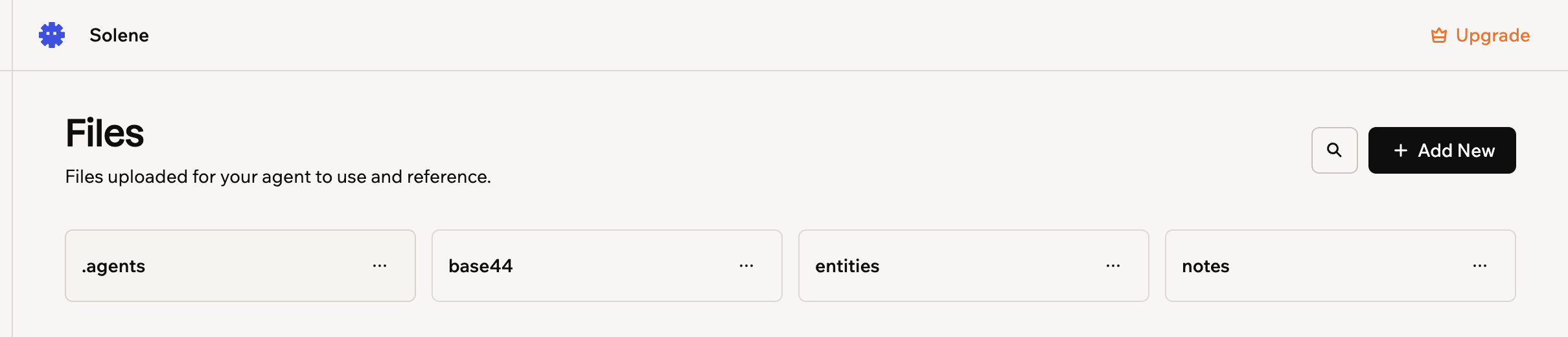
Arquivos que o seu Superagent pode ler e consultar
- Abra o seu Superagent.
- Clique em More na barra lateral e clique em Files.
- Clique em Add New.
- Escolha o que você quer fazer:
- Upload file: Enviar um único arquivo.
- Upload folder: Enviar uma pasta de arquivos.
- New folder: Criar uma pasta para organizar seus arquivos.
Revise a memória
A memória armazena o que o seu Superagent sabe sobre você e as suas conversas, para responder com mais contexto ao longo do tempo. A página Memory mostra o que o seu agente lembra e de onde cada memória veio.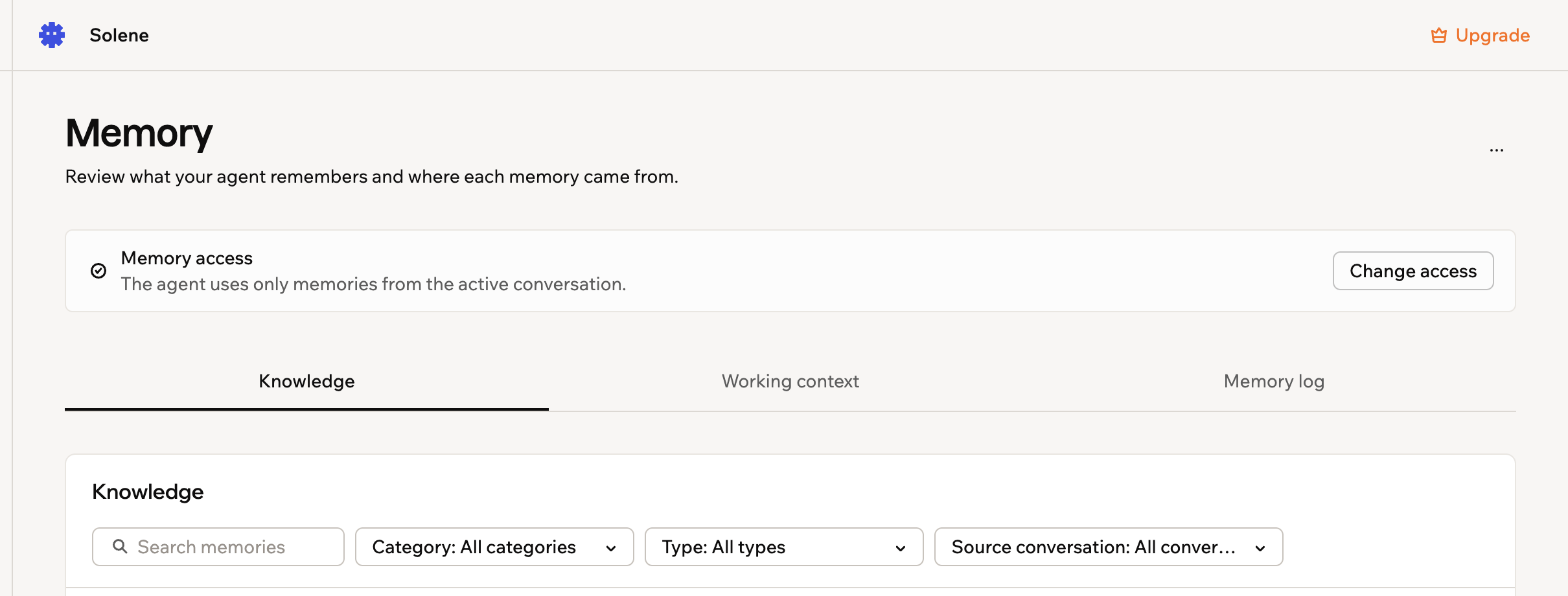
Revisando o que o seu Superagent lembra
- Abra o seu Superagent.
- Clique em More na barra lateral e clique em Memory.
- Faça uma das seguintes ações:
Revisar o conhecimento salvo
Revisar o conhecimento salvo
- Clique na aba Knowledge.
- Busque ou filtre as memórias salvas, ou clique em Add memory para salvar uma você mesmo.
Verificar o contexto de trabalho de uma conversa
Verificar o contexto de trabalho de uma conversa
- Clique na aba Working context.
- Escolha uma conversa para ver o objetivo, os próximos passos, as decisões e os bloqueios que o seu Superagent acompanha nela.
Mudar como a memória é compartilhada
Mudar como a memória é compartilhada
- Clique em Change access.
- Escolha como o seu Superagent salva e usa a memória.
Excluir todo o conhecimento
Excluir todo o conhecimento
- Clique no ícone More actions no topo da página Memory.
- Selecione Delete all knowledge.
Visualize e gerencie dados
Cada tabela no seu Superagent guarda um tipo de registro que você pode abrir, editar, exportar e gerenciar sem sair do seu workspace. Por exemplo, um Superagent que acompanha suas tarefas as mantém em uma tabela Task, que você pode abrir e editar a qualquer momento.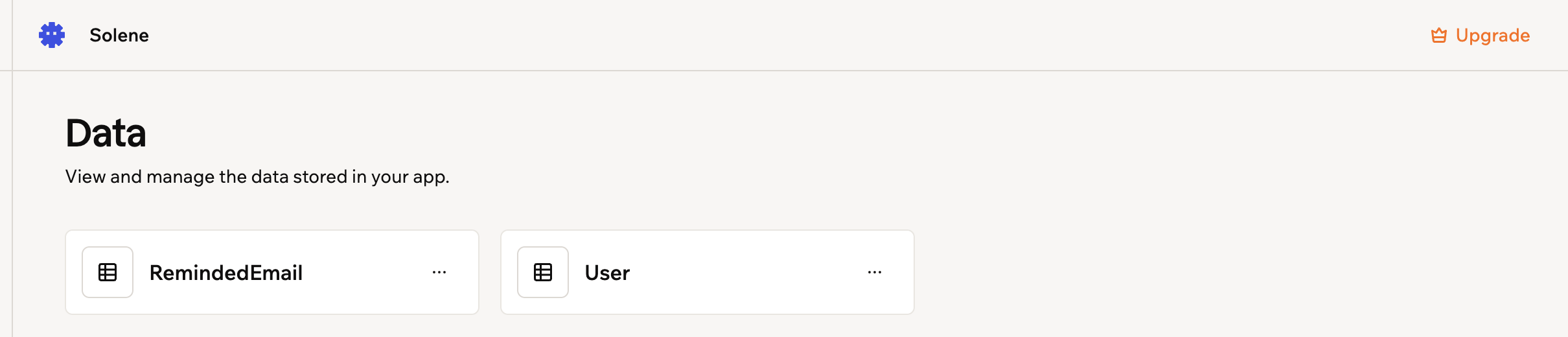
As tabelas em que o seu Superagent guarda os registros
- Abra o seu Superagent.
- Clique em More na barra lateral e clique em Data.
- Faça uma das seguintes ações:
Exportar uma tabela
Exportar uma tabela
- Clique no ícone More actions na tabela.
- Selecione Export para baixar os registros da tabela como arquivo CSV.
Ver a estrutura de uma tabela
Ver a estrutura de uma tabela
- Clique no ícone More actions na tabela.
- Selecione Schema para ver os campos e a estrutura da tabela.
Restaurar registros excluídos recentemente
Restaurar registros excluídos recentemente
- Clique no ícone More actions na tabela.
- Selecione Recently deleted para revisar e restaurar registros movidos para a lixeira.
Excluir todos os registros de uma tabela
Excluir todos os registros de uma tabela
- Clique no ícone More actions na tabela.
- Selecione Clear table records para mover todos os registros da tabela para a lixeira. Você pode restaurá-los em Recently deleted.
Etapa 4 | Personalize o seu Superagent
Personalize como o seu Superagent se comporta, lembra contexto, usa permissões e se conecta a sistemas externos. Para a lista completa de configurações, veja Personalizando o seu Superagent. Para personalizar o seu Superagent:- Abra o seu Superagent.
- Clique em Agent Settings na barra lateral.
- Configure o seu Superagent usando estes painéis:
- General: Escolha os modelos de chat e automações, controle quais apps do workspace o seu Superagent pode acessar e escolha a voz dele.
- Trusted people: Conecte-se com pessoas pelo seu Superagent. Só o dono do Superagent vê este painel.
- Sharing & access (com 2 ou mais Superagents): Convide colaboradores, crie um link público de template e escolha como a memória funciona. Com um único Superagent, abra essas opções em More > Memory > Change access, ou peça ao seu Superagent no chat.
- Credit usage: Veja seu plano e quantos créditos você usou.
- Meetings: Conecte seu calendário para que o seu Superagent participe das suas reuniões e faça anotações.
- Security: Configure permissões, segredos e regras de conectores.
- Developer: Veja os detalhes da API e gerencie webhooks.
Conecte canais de mensagem
Conecte o seu Superagent a um canal para conversar com ele no WhatsApp, Telegram, iMessage, Slack e LINE.Adicione webhooks
Use webhooks para receber notificações em tempo real quando o seu Superagent recebe uma mensagem ou termina uma resposta. Use-os quando quiser que o seu backend reaja à atividade do Superagent sem consultar a API repetidamente. Para adicionar um webhook:- Abra o seu Superagent.
- Clique em Agent Settings na barra lateral.
- Clique em Developer.
- Clique em View full API documentation.
- Role até Your webhooks e clique em Add webhook.
- Insira o seu endpoint no campo Target URL.
- (Opcional) Insira uma descrição no campo Description.
- Selecione quais Events enviar:
message.created: Enviado quando uma mensagem é recebida.message.completed: Enviado quando a resposta do seu Superagent está pronta.
- Selecione Sign requests with an HMAC secret (optional) se quiser verificar que as requisições do webhook vieram da Base44.
- Clique em Create.
- Clique em Send test payload para testar o seu webhook.
Etapa 5 | Configure workflows
Crie workflows que o seu Superagent pode executar em um horário programado ou quando um gatilho acontece, como um resumo matinal ou um lembrete de e-mails não lidos. Você pode configurá-los descrevendo o que quer no chat, ou enviando um workflow sugerido ao chat pela página Workflows. Para aprender a criar, gerenciar e monitorar workflows, veja Configurando workflows. Por exemplo:Perguntas frequentes
Clique em uma pergunta abaixo para saber mais sobre a criação de um Superagent.Como concluo a configuração do meu Superagent?
Como concluo a configuração do meu Superagent?
- Conecte seu e-mail e calendário
- Adicione o seu Superagent às suas reuniões
- Conecte um canal de mensagem
- Crie ou revise seus workflows
- Conecte as ferramentas que você já usa
O que o meu Superagent pode fazer?
O que o meu Superagent pode fazer?
Preciso de conhecimento técnico para criar um Superagent?
Preciso de conhecimento técnico para criar um Superagent?
Como o meu Superagent sabe o que pode acessar?
Como o meu Superagent sabe o que pode acessar?
Posso controlar o que o meu Superagent pode fazer?
Posso controlar o que o meu Superagent pode fazer?
Posso enviar arquivos para o meu Superagent usar?
Posso enviar arquivos para o meu Superagent usar?
Meus dados estão seguros?
Meus dados estão seguros?
Posso usar o meu Superagent no celular?
Posso usar o meu Superagent no celular?
Posso compartilhar o meu Superagent com outras pessoas?
Posso compartilhar o meu Superagent com outras pessoas?
Onde organizo e gerencio o meu Superagent depois de criá-lo?
Onde organizo e gerencio o meu Superagent depois de criá-lo?
Por que não consigo adicionar, editar ou remover uma skill?
Por que não consigo adicionar, editar ou remover uma skill?