

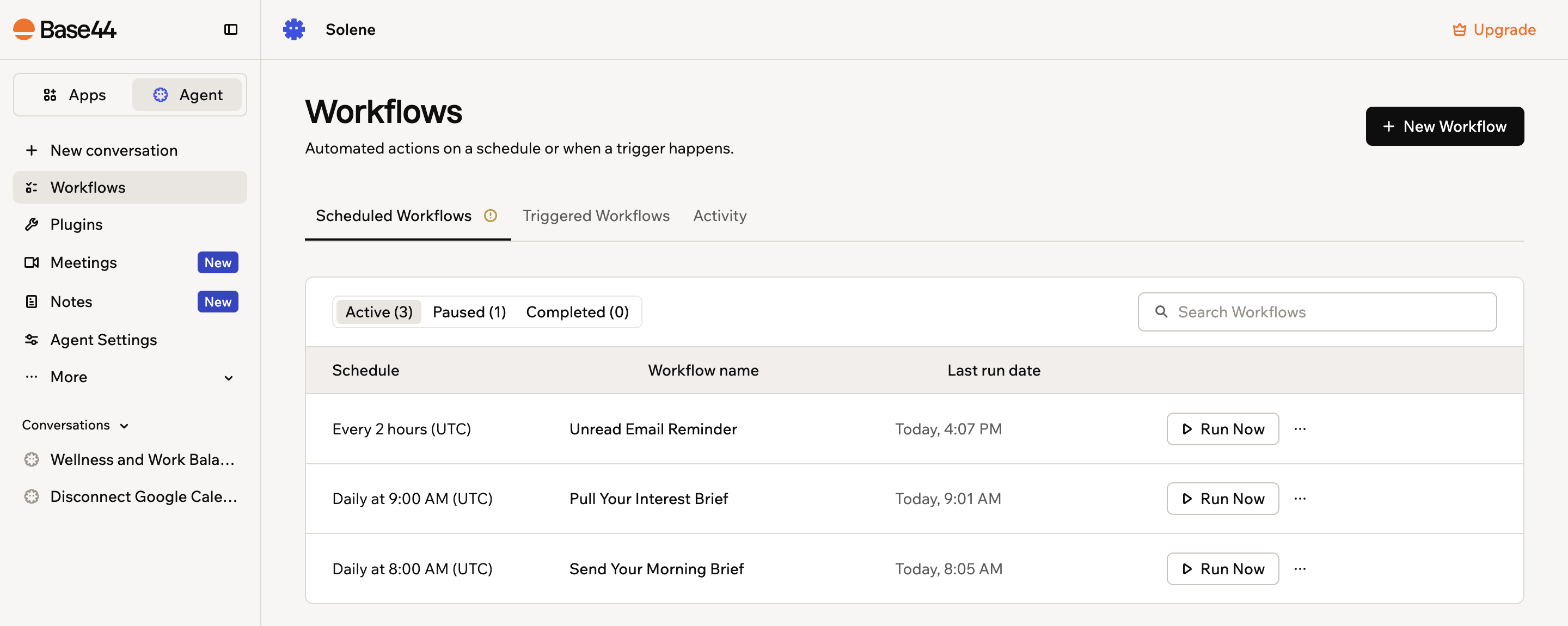
Todos os workflows que o seu Superagent executa, em um só lugar
Para que posso usar workflows?
Workflows cuidam do trabalho que você repetiria por conta própria. Por exemplo:
- Resumo matinal: Toda manhã, resuma seus e-mails não lidos, as reuniões de hoje e as threads do Slack em um digest.
- Lembrete de e-mail sem resposta: Quando um e-mail ficar sem leitura por 24 horas, envie um lembrete com um resumo de uma linha do assunto.
- Preparação de reunião: 30 minutos antes de cada reunião, busque o convite, encontre e-mails e documentos relacionados e envie um resumo de contexto.
- Fechamento do dia: Toda noite, resuma o que você concluiu hoje e prepare uma lista curta de tarefas para amanhã.
Como os workflows funcionam
Todo workflow começa com um horário programado ou um gatilho, e depois executa as ações que você descreveu. Quando você descreve o que quer no chat, o seu Superagent monta o workflow para você, faz as perguntas necessárias, e um card do novo workflow aparece no chat. O workflow fica salvo na página Workflows em Scheduled Workflows ou Triggered Workflows, e cada execução é registrada para você revisar o que aconteceu.Escolhendo um tipo de workflow
Ajuda saber qual tipo se encaixa no seu caso de uso ao descrever o que você quer.Programado
Workflows programados rodam nos horários que você define, como toda manhã, toda segunda-feira ou no fim de cada dia. Use-os para tarefas recorrentes, como digests diários e relatórios semanais. Por exemplo:Por gatilho
Workflows por gatilho rodam quando um gatilho acontece, como um e-mail chegando em uma conta do Gmail conectada ou mudanças nos dados do seu Superagent. Use-os para reagir à atividade quando ela acontece. Por exemplo:Criando um workflow
Crie um workflow a partir de uma sugestão, ou descreva o que quer com as suas palavras. Nos dois casos, o seu Superagent monta o workflow no chat.Começando por uma sugestão
Workflows sugeridos são ideias prontas, agrupadas por categorias como produtividade no trabalho, crescimento do negócio e bem-estar. Para criar um workflow a partir de uma sugestão:- Abra o seu Superagent.
- Clique em Workflows na barra lateral.
- Clique em New Workflow.
- Navegue pelos workflows sugeridos por categoria.
- Clique em Send to chat no workflow que você quer configurar.
- Revise o workflow no chat e conclua a configuração.
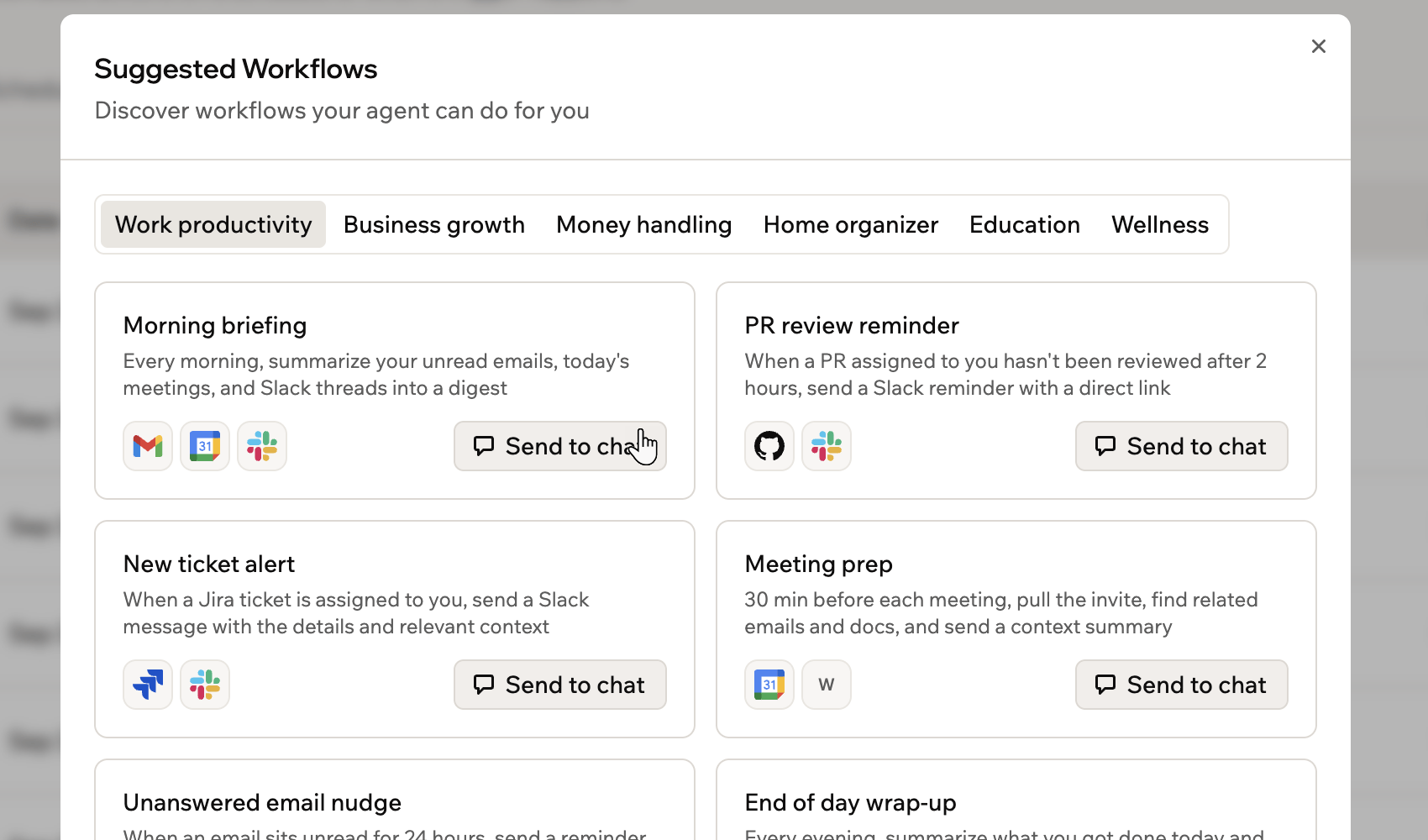
Workflows sugeridos, agrupados por categoria
Descrevendo no chat
Descreva o workflow diretamente no chat quando você já sabe o que quer. O seu Superagent faz perguntas complementares quando precisa de mais detalhes, e você pode continuar refinando o workflow no chat até ele funcionar do jeito que você precisa. Por exemplo:Gerenciando workflows
A página Workflows mostra o horário ou gatilho, o nome e a data da última execução de cada workflow. Filtre workflows por Active, Paused ou Completed, ou busque um pelo nome.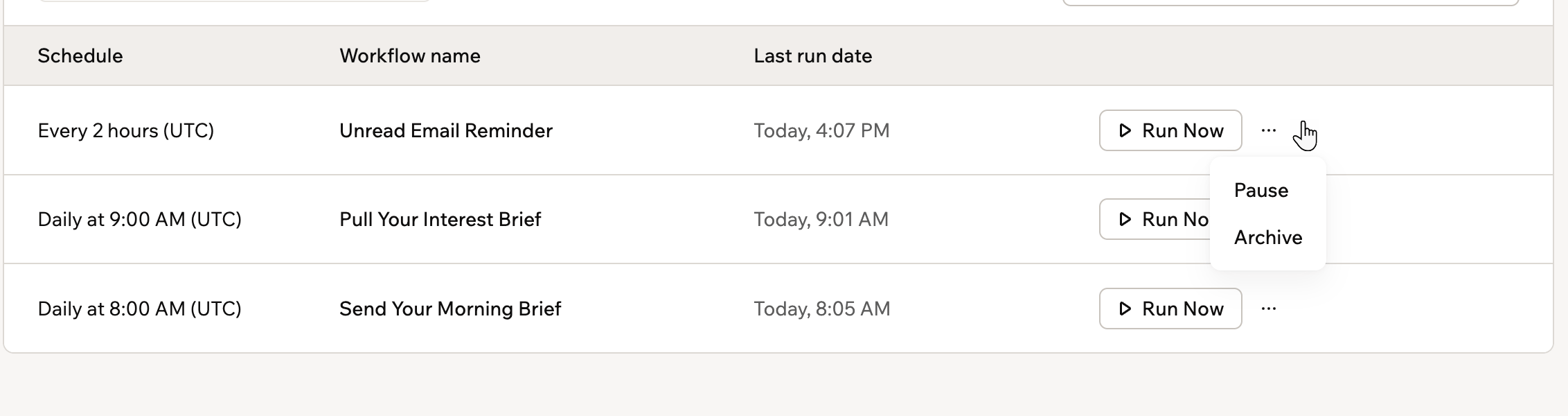
Pausando ou arquivando um workflow pelo menu More actions
- Abra o seu Superagent.
- Clique em Workflows na barra lateral.
- Faça uma das seguintes ações:
Executar um workflow agora
Executar um workflow agora
Clique em Run Now no workflow para executá-lo imediatamente, sem esperar o horário ou o gatilho.
Pausar ou retomar um workflow
Pausar ou retomar um workflow
- Clique no ícone More actions no workflow.
- Selecione Pause. Para reativá-lo, selecione Resume.
Arquivar um workflow
Arquivar um workflow
- Clique no ícone More actions no workflow.
- Selecione Archive. Para trazê-lo de volta, selecione Restore.
Monitorando execuções
Cada execução é registrada para você verificar o que seus workflows fizeram e quando.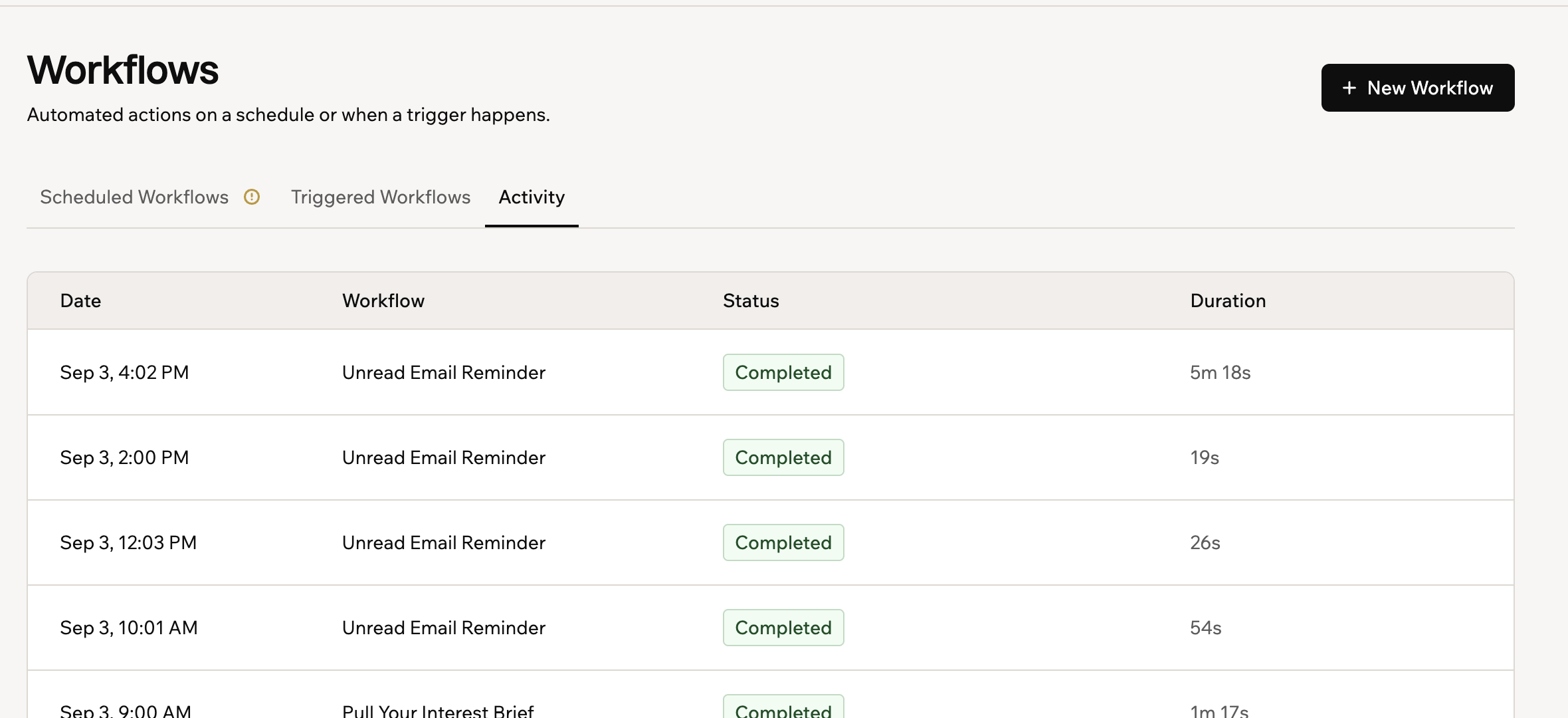
Execuções recentes de todos os seus workflows
- Abra o seu Superagent.
- Clique em Workflows na barra lateral.
- Faça uma das seguintes ações:
Revisar execuções recentes de todos os workflows
Revisar execuções recentes de todos os workflows
- Clique na aba Activity.
- Revise a lista de execuções. Cada execução mostra a data, o nome do workflow, o status e a duração.
Abrir o histórico de execuções de um workflow
Abrir o histórico de execuções de um workflow
- Clique no workflow que você quer inspecionar.
- Revise o total de execuções, a taxa de sucesso, o tempo médio de execução e o histórico.
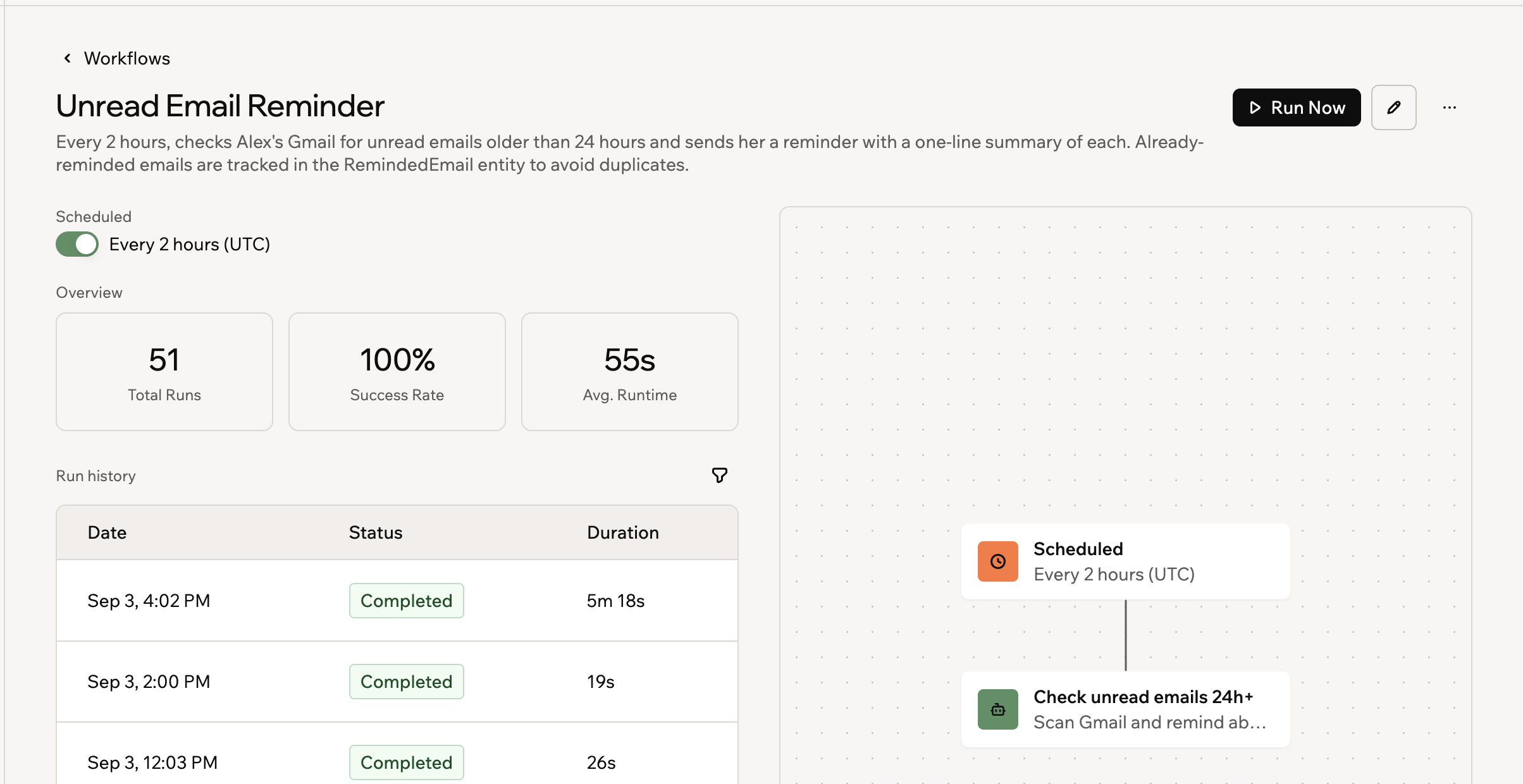
O histórico de execuções e a taxa de sucesso de um workflow
Os detalhes do workflow estão disponíveis no desktop. No celular, abra o workflow no desktop para ver os detalhes.
Lidando com execuções que falharam
O seu Superagent acompanha as execuções de workflows enquanto elas estão em andamento. Se um workflow estiver em loop ou não funcionar como esperado, o seu Superagent pode pausar ou interromper a execução para evitar uso desnecessário de créditos. Workflows programados que falham repetidamente são pausados automaticamente, e você recebe uma notificação para revisá-los e reativá-los depois que o problema for resolvido. Um workflow pausado mostra Paused no lugar do horário, e um ícone de aviso ao lado da data da última execução explica o motivo.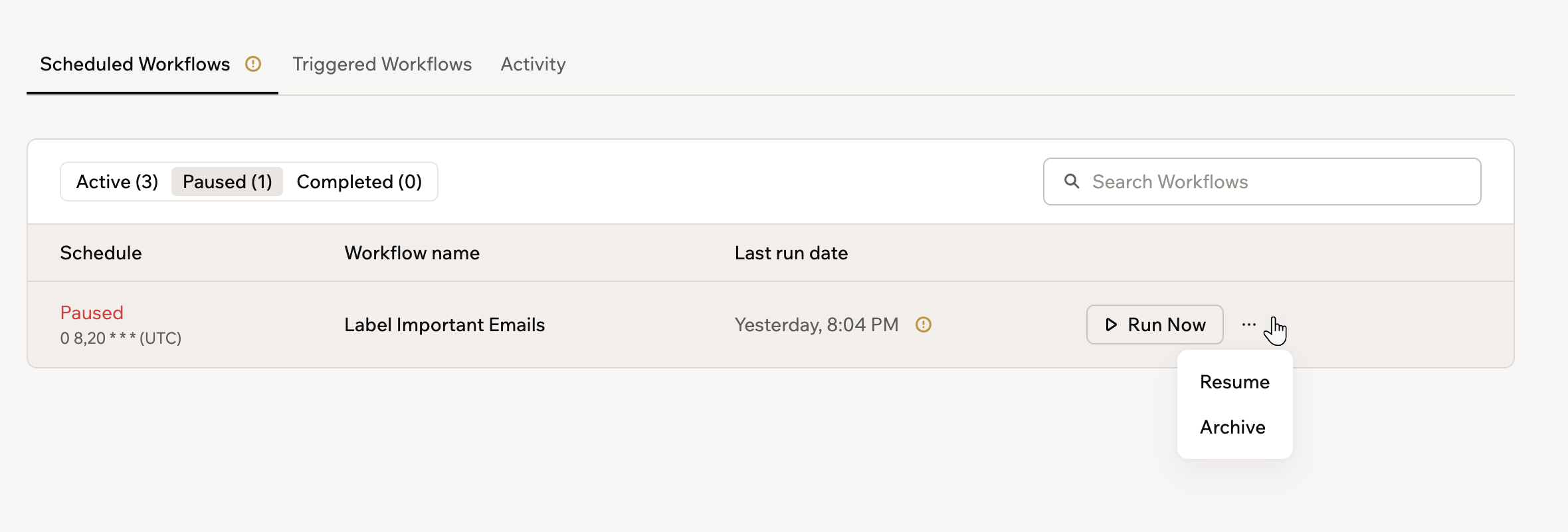
Retomando um workflow que se pausou após falhas repetidas
- Abra o seu Superagent.
- Clique em Workflows na barra lateral.
- Clique em Paused para filtrar a lista pelos workflows pausados.
- Passe o mouse sobre o ícone de aviso ao lado da data da última execução para ver por que o workflow pausou, ou clique na aba Activity para revisar as execuções que falharam.
- Corrija o que causou as falhas, como reconectar uma integração que o workflow usa.
- Clique no ícone More actions no workflow e selecione Resume.
- Clique em Run Now para verificar a correção sem esperar a próxima execução programada.
Workflows e créditos de mensagem
As execuções de workflows usam seus créditos de mensagem, assim como conversar com o seu Superagent. Para ver quantos créditos seus workflows usaram, abra Agent Settings na barra lateral e clique em Credit usage.Perguntas frequentes
Clique em uma pergunta abaixo para saber mais sobre workflows.Qual é a diferença entre workflows de Superagent e workflows de apps?
Qual é a diferença entre workflows de Superagent e workflows de apps?
Eles rodam no mesmo sistema. Workflows de Superagent pertencem ao seu agente, são criados no chat dele e gerenciados pela página Workflows dele. Workflows de apps pertencem a um app específico e são criados e gerenciados pelo dashboard desse app, onde também podem reagir a eventos do app, como mudanças de dados, publicações e pagamentos.Para saber mais sobre workflows de apps, veja Criando workflows.
Onde vejo por que uma execução de workflow falhou?
Onde vejo por que uma execução de workflow falhou?
Clique na aba Activity na página Workflows para revisar o status de cada execução, ou pergunte ao seu Superagent no chat o que aconteceu na execução.
Esta página foi traduzida usando IA. Para as informações mais precisas e atualizadas, consulte a versão em inglês.