

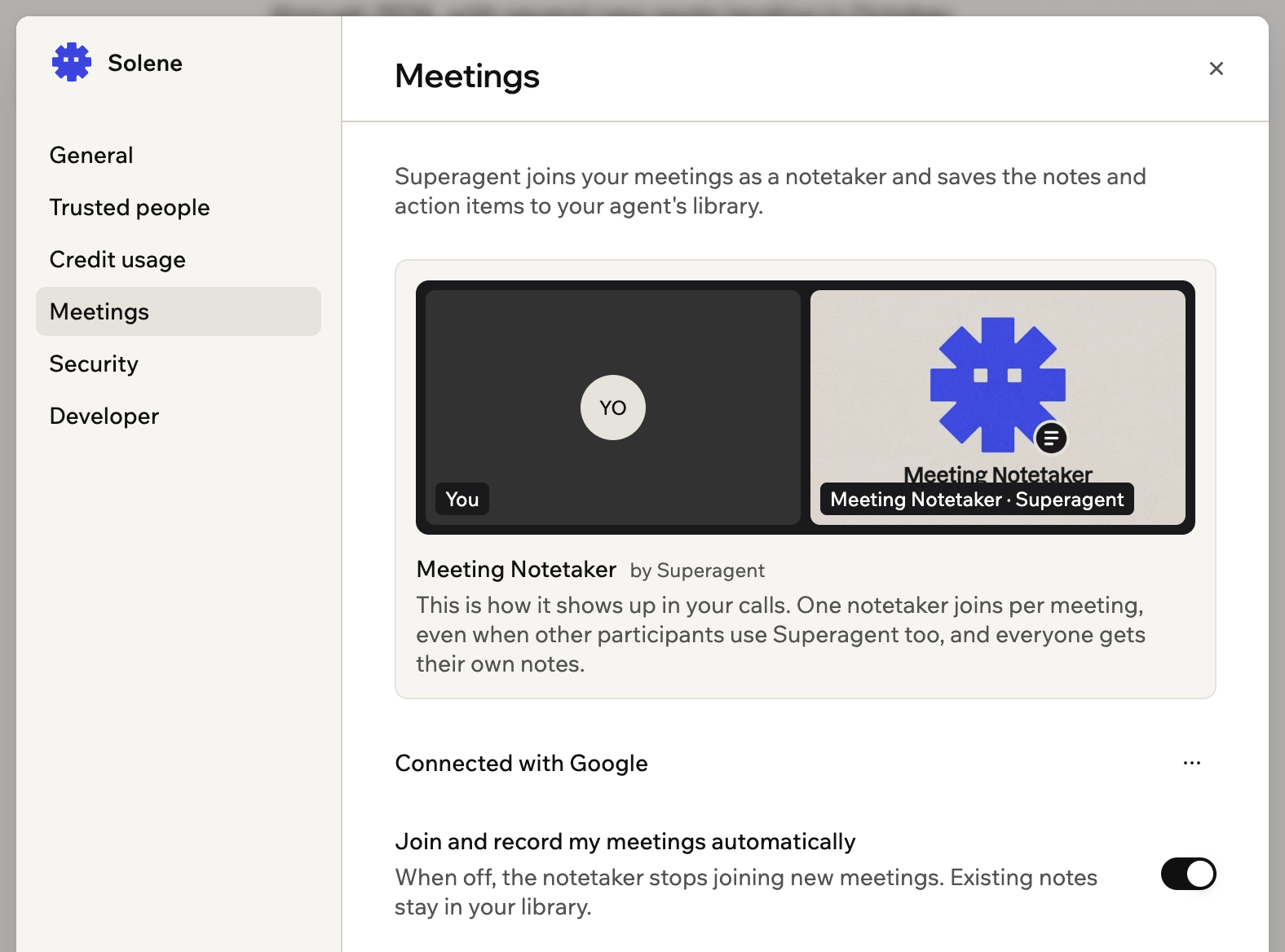
O seu Superagent entra nas suas reuniões como anotador
Conectando seu calendário
O seu Superagent encontra as suas reuniões pelo calendário que você conectou ao criá-lo, seja Google Calendar ou Microsoft Outlook. Como ele reutiliza essa conexão, não é preciso fazer login de novo. Para conectar seu calendário:- Abra o seu Superagent.
- Clique em Agent Settings na barra lateral.
- Clique em Meetings.
- Clique em Use my Google calendar ou Use my Microsoft calendar, dependendo da conta com que você fez a configuração.
O Microsoft Outlook funciona apenas quando você concedeu acesso ao calendário ao configurar o seu Superagent. Você não pode conectar um calendário do Outlook pelo painel Meetings depois. Se você configurou com o Google, o seu Superagent usa o Google Calendar.
Escolhendo quais reuniões gravar
Depois que o calendário estiver conectado, o seu Superagent entra nas suas reuniões automaticamente. Você pode desativar isso e enviá-lo apenas para reuniões específicas. Para escolher quais reuniões o seu Superagent grava:- Abra o seu Superagent.
- Clique em Agent Settings na barra lateral.
- Clique em Meetings.
- Ative ou desative o botão Join and record my meetings automatically. Quando está desativado, o seu Superagent para de entrar em novas reuniões, e as suas anotações existentes continuam na biblioteca.
- Para enviar o seu Superagent a uma reunião específica, clique em Join ao lado da reunião.
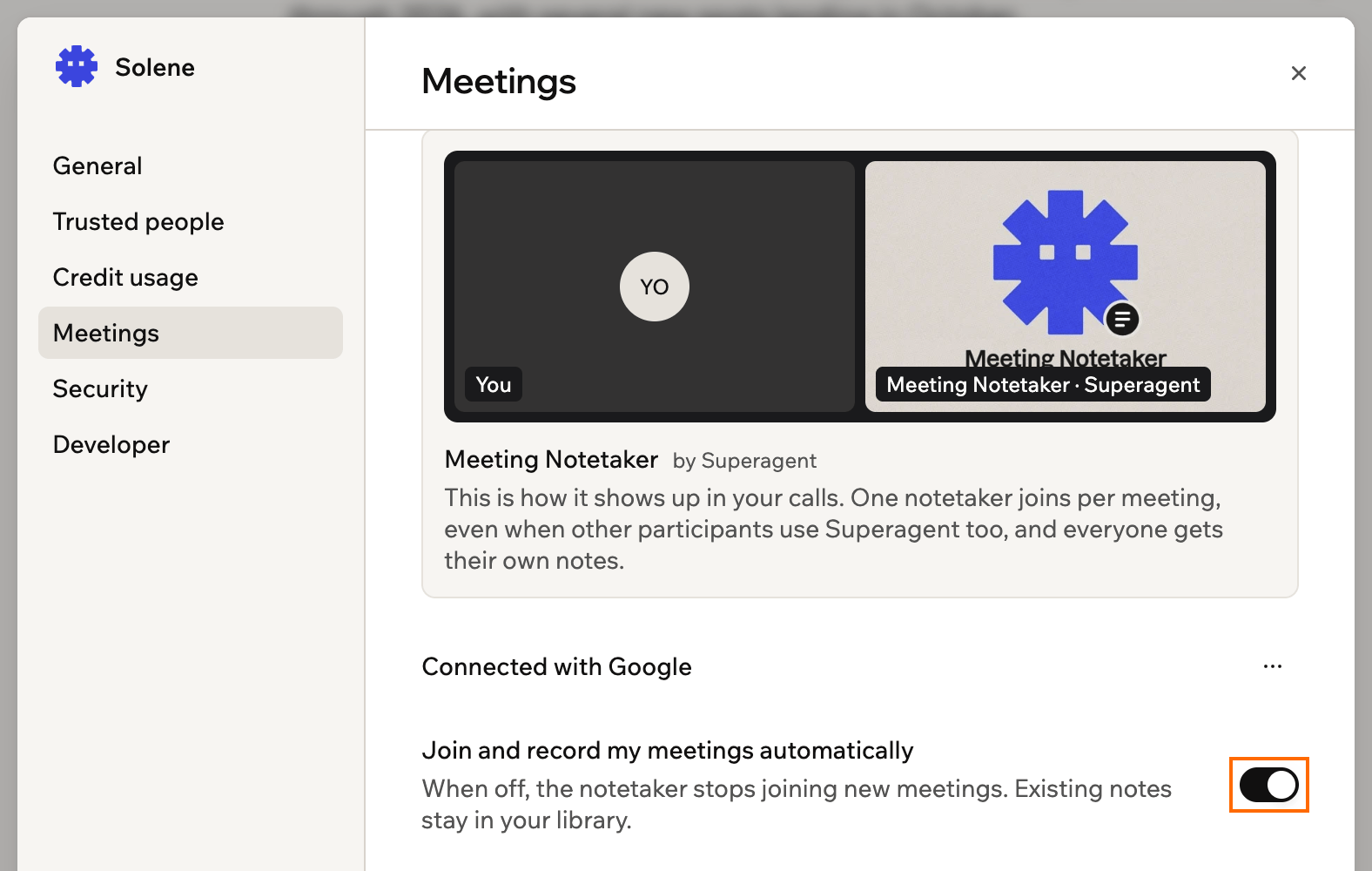
Ativando a entrada e gravação automáticas
Revisando suas reuniões e anotações
Quando uma reunião termina, as anotações e os itens de ação são entregues na biblioteca de notas do seu Superagent e no seu e-mail. Reuniões sem link de vídeo não aparecem na lista.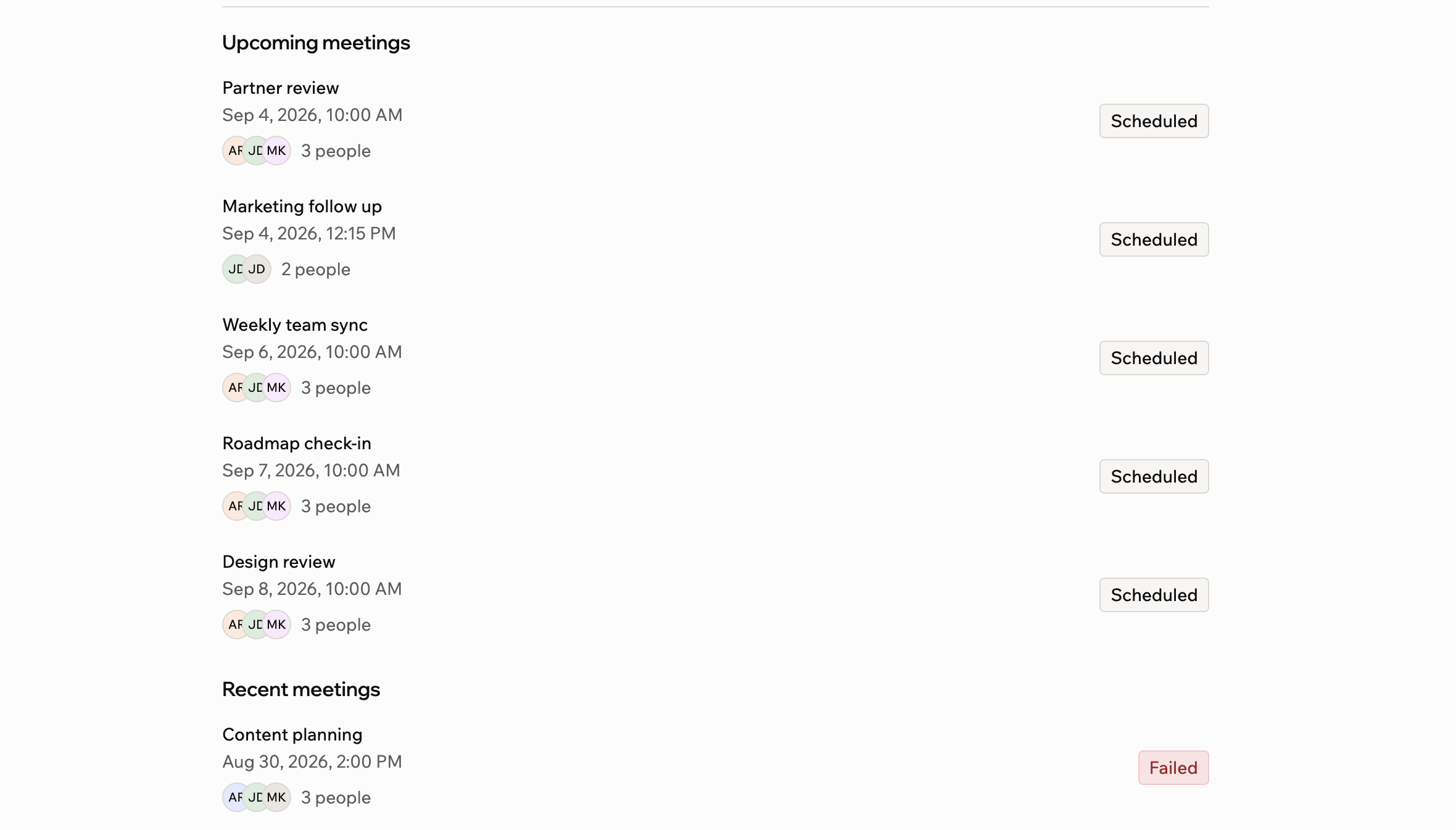
Verificando o status de cada reunião futura e recente
- Abra o seu Superagent.
- Clique em Agent Settings na barra lateral.
- Clique em Meetings.
- Verifique o status de cada reunião em Upcoming meetings e Recent meetings:
- Scheduled: Uma reunião futura com link de vídeo que o seu Superagent planeja entrar.
- Join: Aparece perto do horário de início. Clique para enviar o seu Superagent à reunião.
- Joining: O seu Superagent está se conectando à reunião.
- Waiting to be admitted: O seu Superagent está na sala de espera. Deixe-o entrar para começar as anotações.
- In meeting: O seu Superagent entrou na reunião.
- Recording: A reunião está em andamento e o seu Superagent está fazendo anotações.
- Processing: A reunião terminou e o seu Superagent está escrevendo as anotações.
- Notes sent: As anotações estão prontas e no seu e-mail. Clique em Notes para lê-las.
- Failed: O seu Superagent não conseguiu entrar ou não conseguiu terminar as anotações. Tente enviá-lo à próxima reunião.
Gerenciando a conexão do calendário
Reconecte o calendário se ele parar de sincronizar, ou desconecte para impedir que o seu Superagent veja as suas reuniões. Para gerenciar a conexão:- Abra o seu Superagent.
- Clique em Agent Settings na barra lateral.
- Clique em Meetings.
- Clique no ícone More actions ao lado de Connected with Google.
- Selecione Reconnect ou Disconnect.
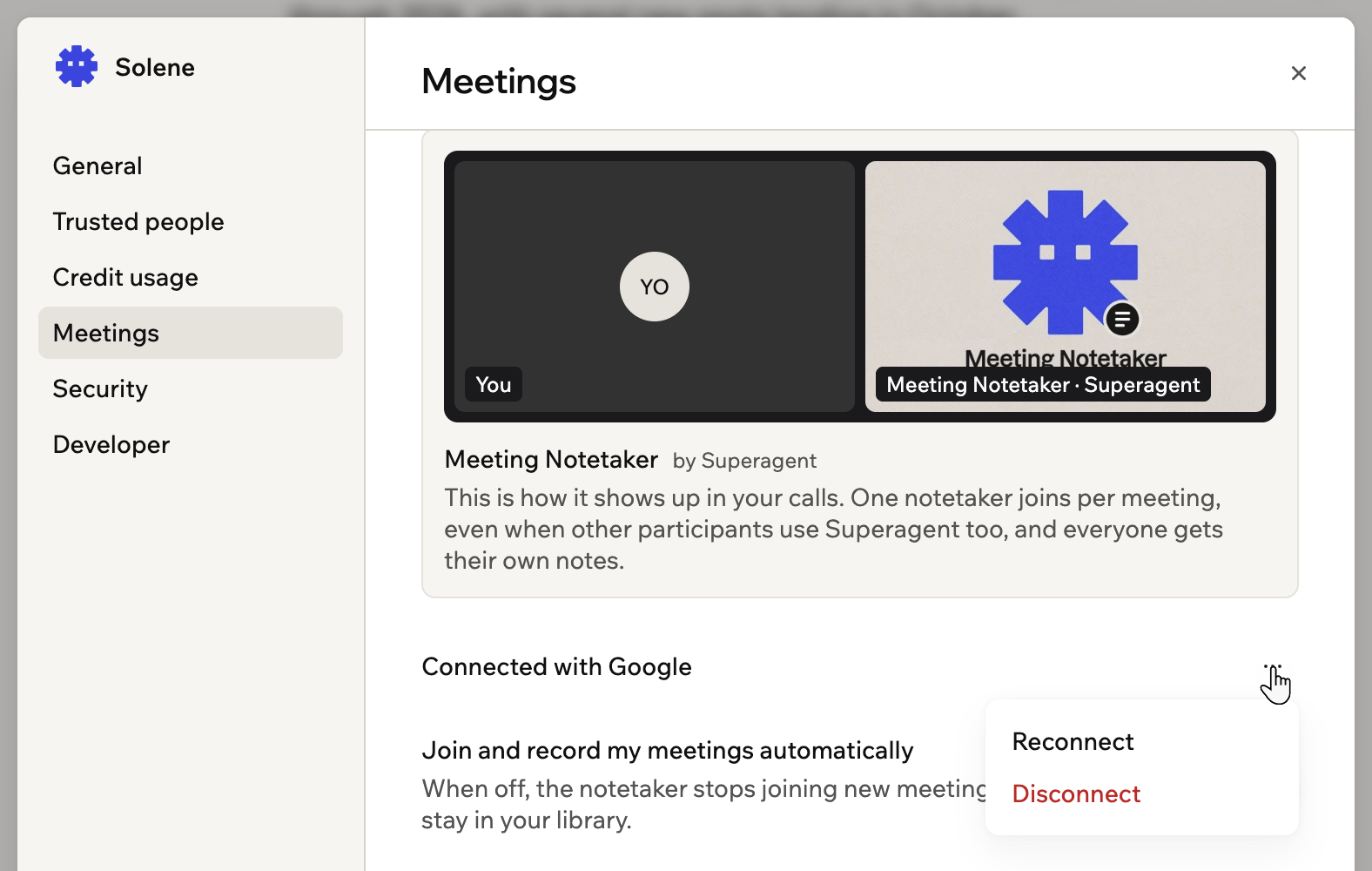
Reconectando ou desconectando o calendário que o seu Superagent usa
Perguntas frequentes
Clique em uma pergunta abaixo para saber mais sobre anotações de reuniões.Posso usar o Outlook ou outro calendário?
Posso usar o Outlook ou outro calendário?
O Microsoft Outlook funciona, desde que você tenha concedido acesso ao calendário ao configurar o seu Superagent, porque o seu Superagent reutiliza essa conexão. Você não pode adicionar um calendário do Outlook pelo painel Meetings depois. Outros calendários ainda não são suportados.
Esta página foi traduzida usando IA. Para as informações mais precisas e atualizadas, consulte a versão em inglês.