

Como as notas funcionam
O seu Superagent organiza o que sabe em notas por tópico, como seus projetos, as pessoas com quem você trabalha ou seus planos de viagem. As notas se conectam entre si, e cada nota mostra as notas relacionadas, para manter as informações juntas. No topo da lista, a nota fixada For you acompanha suas prioridades atuais, qualquer coisa que precise da sua atenção e seus próximos itens de calendário.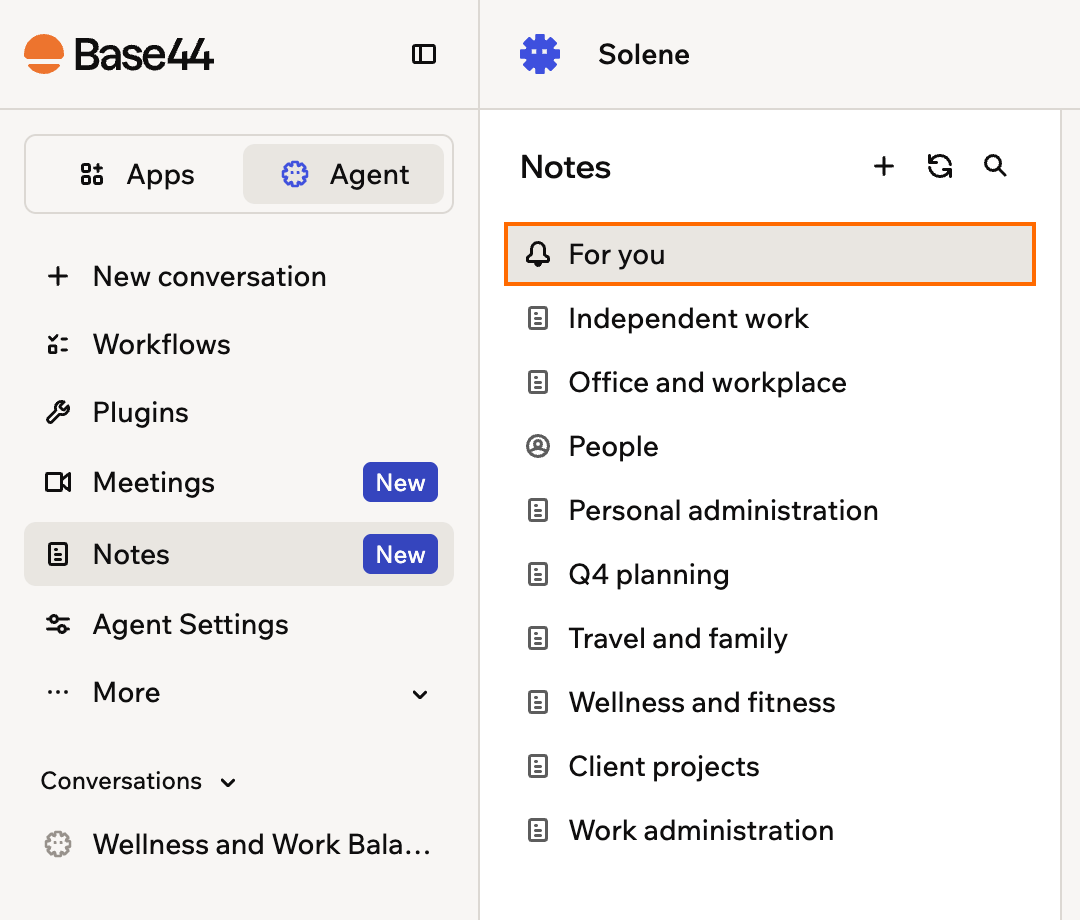
A lista Notes, com a nota fixada For you no topo
Revisando suas notas
Leia o que o seu Superagent sabe, começando pela nota For you. Para revisar suas notas:- Abra o seu Superagent.
- Clique em Notes na barra lateral.
- Clique em uma nota para abri-la, ou clique no ícone de busca para encontrar uma pelo nome.
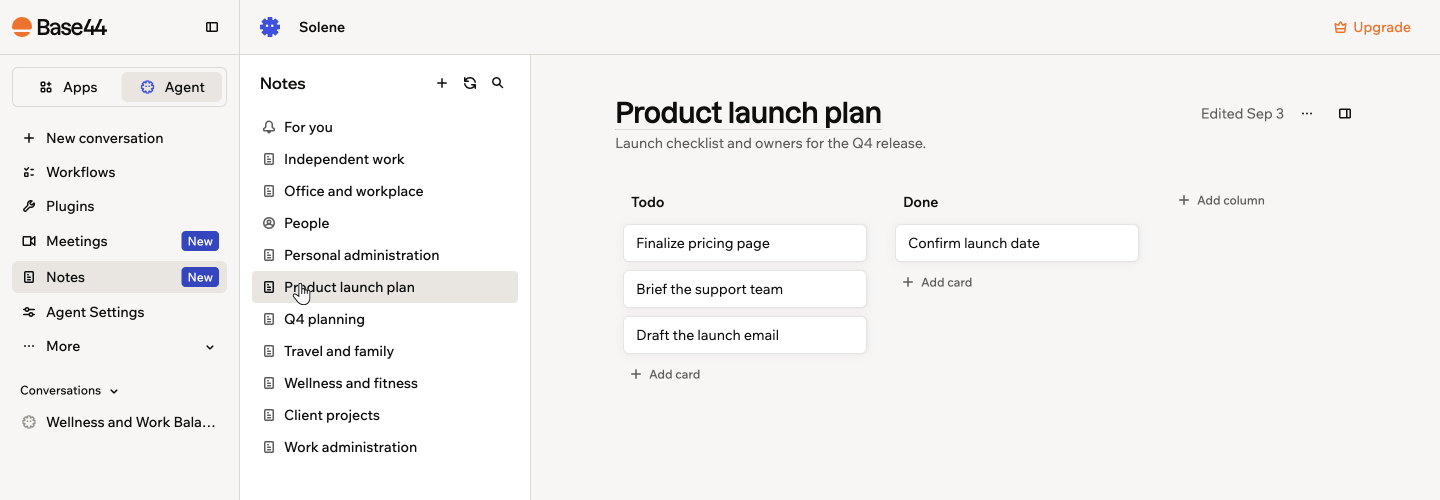
Abrindo uma nota pela lista Notes
Criando uma nota
Adicione suas próprias notas junto com as que o seu Superagent cria. Escreva uma do zero, ou guarde algo que o seu Superagent já disse a você.Escrevendo uma nota você mesmo
Comece uma nota em branco e construa-a com os elementos que você precisa. Para criar uma nota:- Abra o seu Superagent.
- Clique em Notes na barra lateral.
- Clique em Add new note.
- Dê um título à nota e digite o conteúdo. As notas salvam automaticamente enquanto você escreve.
- Pressione
/ou clique no botão Add block para adicionar elementos como títulos, listas, imagens e tabelas.
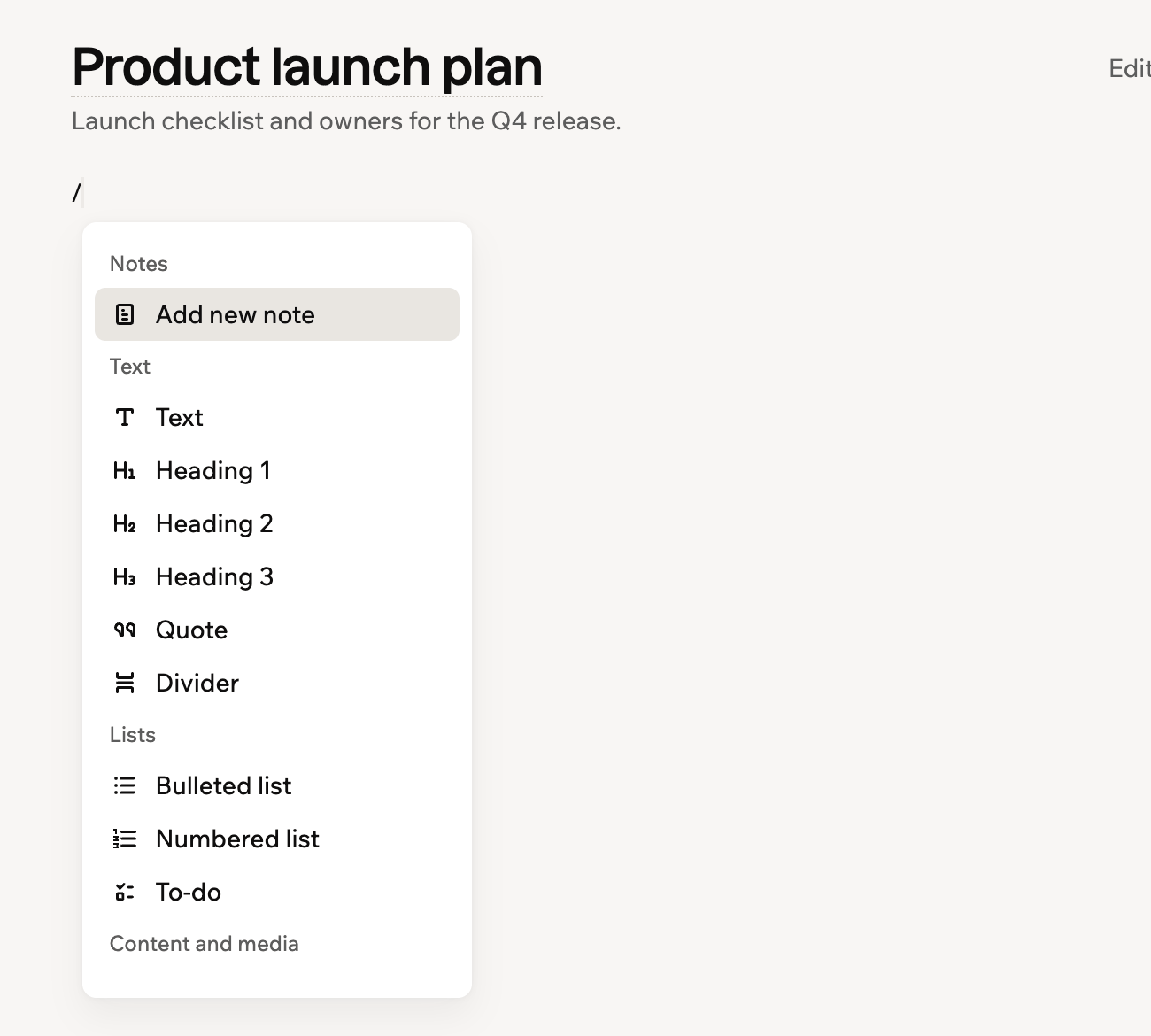
Adicionando um elemento a uma nota pelo menu add block
Salvando parte de uma conversa
Guarde algo que o seu Superagent disse sem digitar de novo. Para salvar uma seleção como nota:- Na conversa com o seu Superagent, destaque o texto que você quer guardar.
- Clique em Add note.
- Em Add to note, clique em Create note, ou busque uma nota existente e selecione-a para adicionar o texto lá.
- Clique em View note na confirmação para abri-la.
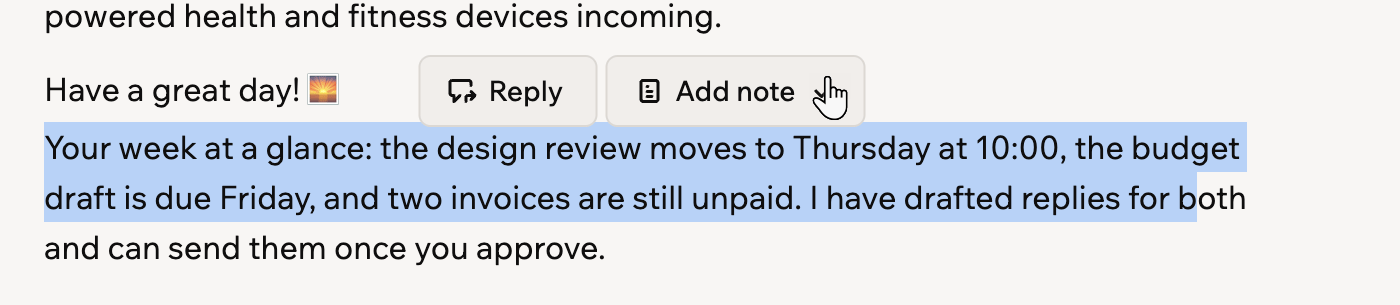
Salvando um trecho destacado de uma conversa como nota
Adicionando um quadro kanban a uma nota
Uma nota pode conter um quadro kanban ao vivo, para você acompanhar o trabalho no mesmo lugar onde você e o seu Superagent guardam todo o resto. Um quadro é texto por baixo, em que cada coluna é um título e cada cartão é um item de lista, então você pode montá-lo visualmente ou escrevê-lo.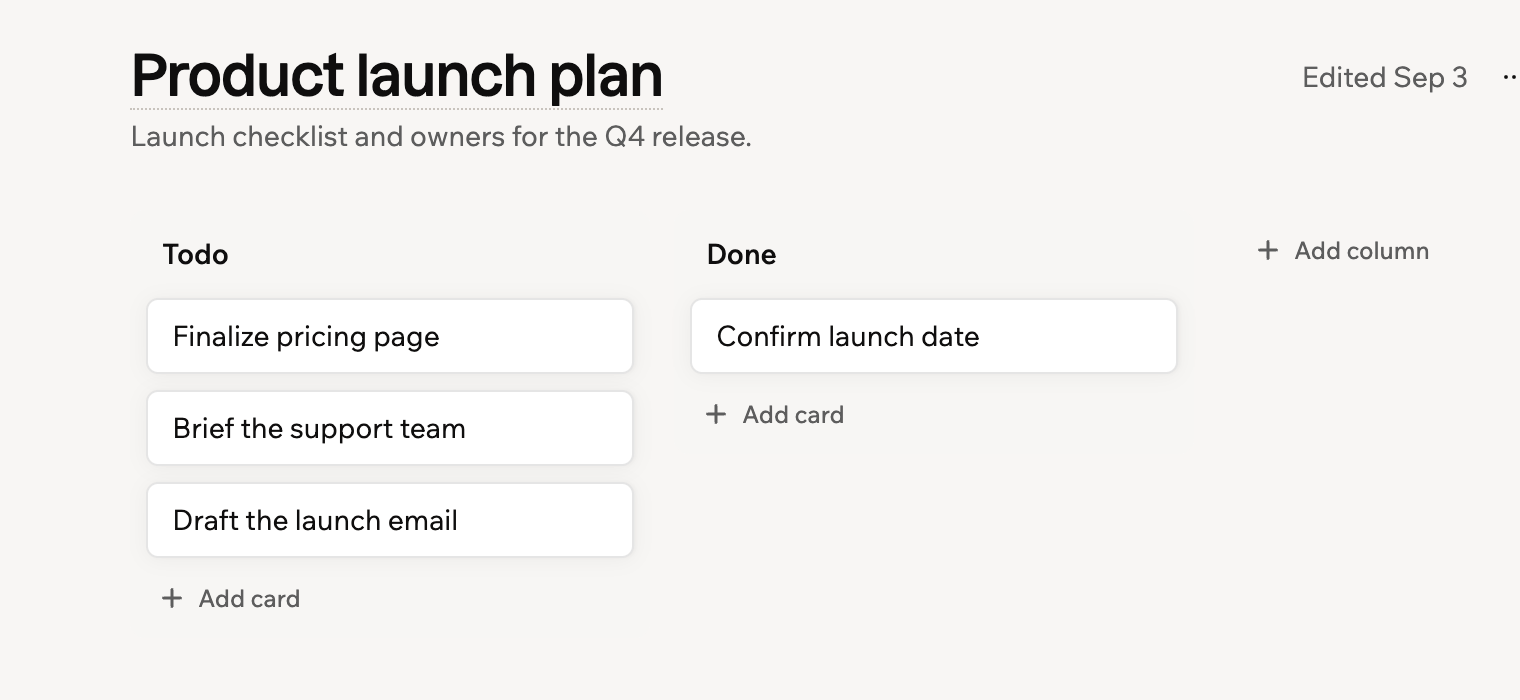
Um quadro kanban dentro de uma nota, com colunas Todo e Done
- Abra a nota e clique no corpo dela onde você quer o quadro.
- Pressione
/ou clique no botão Add block e selecione Kanban board. O quadro começa com uma coluna Todo e uma Done. - Monte o quadro:
- Adicionar um cartão: Clique em Add card em uma coluna e digite o texto do cartão.
- Adicionar uma coluna: Clique em Add column à direita do quadro, ou selecione Add column after no menu de uma coluna. A nova coluna chega com o título New column e o cursor no final dele, então apague esse texto antes de digitar o seu título.
- Mover um cartão: Arraste-o para outra coluna, ou selecione Move to no menu do cartão.
- Renomear ou reordenar uma coluna: Selecione Rename column, Move left ou Move right no menu da coluna.
- Remover algo: Selecione Delete card ou Delete column.
- Editar como texto: Clique em Show raw text no quadro e depois em Hide raw text para voltar ao quadro.
Mantendo suas notas atualizadas
O seu Superagent mantém as notas atualizadas enquanto você conversa com ele. Você também pode atualizá-las com os seus dados conectados a qualquer momento. Para atualizar suas notas:- Abra o seu Superagent.
- Clique em Notes na barra lateral.
- Clique em Update notes.
- Clique em Refresh data. O seu Superagent revisa os dados disponíveis de e-mail, calendário e conversas e atualiza suas notas.
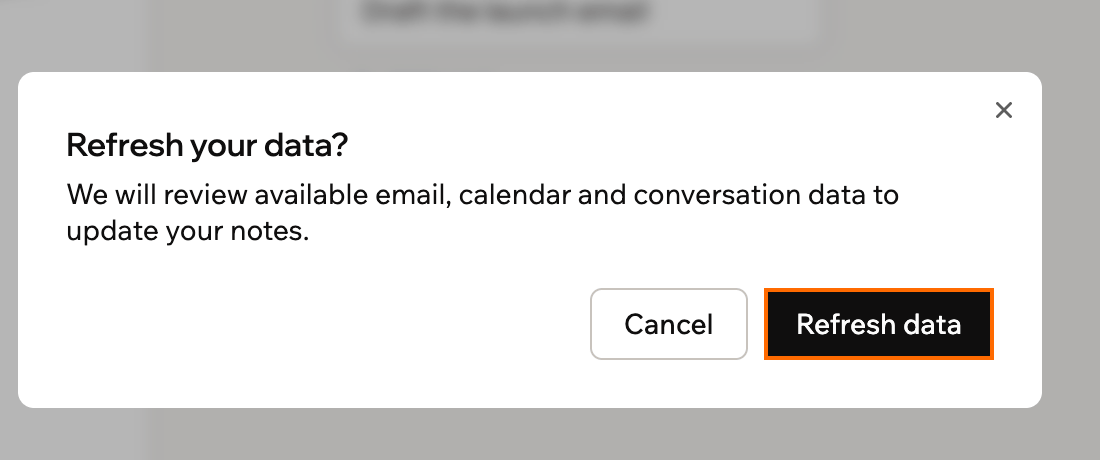
Confirmando a atualização das suas notas com os dados conectados
Gerenciando uma nota
Duplique, compartilhe ou exclua uma nota pelo menu More actions. A linha da nota na lista tem um menu rápido para duplicar e excluir, e a nota aberta tem o menu completo, incluindo o compartilhamento. Para gerenciar uma nota:- Abra o seu Superagent.
- Clique em Notes na barra lateral.
- Abra a nota e clique no ícone More actions no canto superior direito.
- Faça uma das seguintes ações:
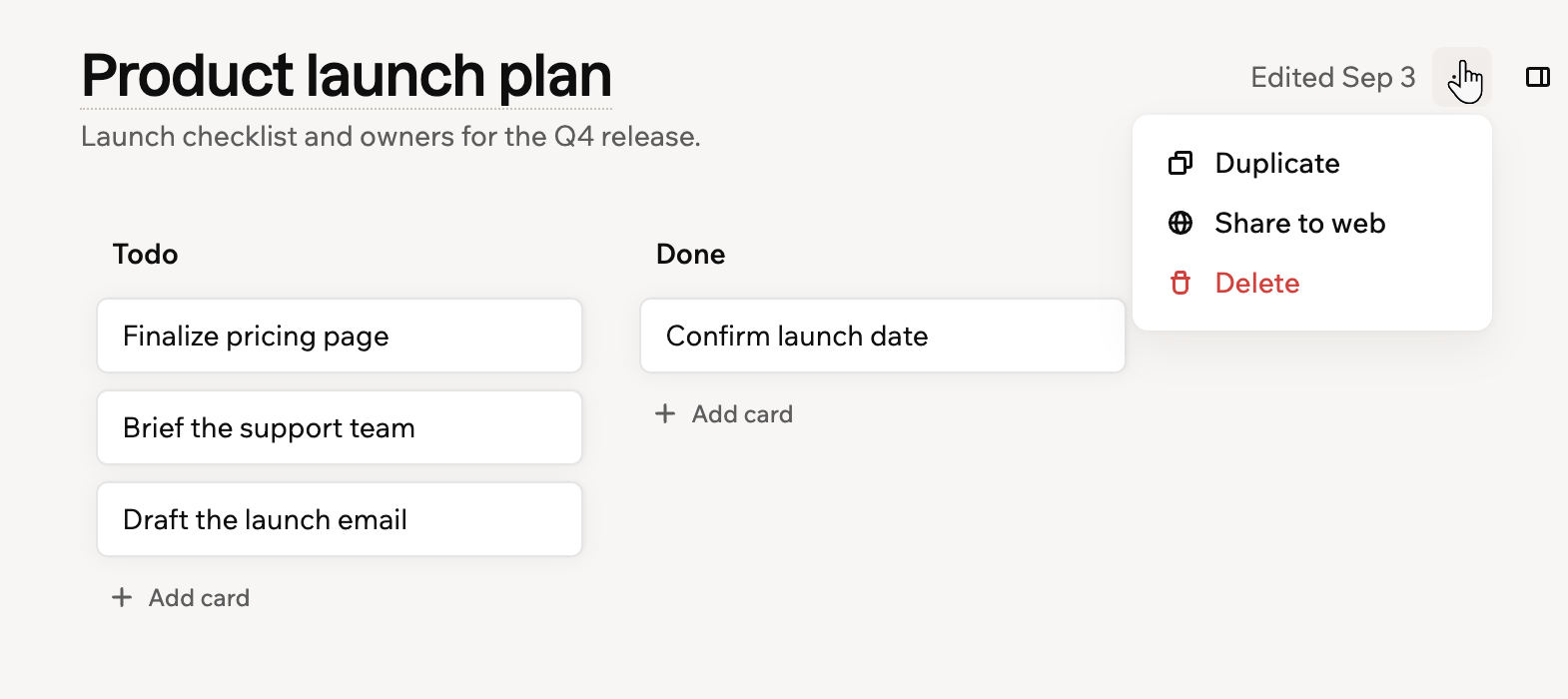
Gerenciando uma nota pelo menu More actions
Duplicar uma nota
Duplicar uma nota
Selecione Duplicate para criar uma cópia da nota.
Compartilhar uma nota na web
Compartilhar uma nota na web
Selecione Share to web e clique em Share to web para confirmar. Qualquer pessoa com o link pode ler a nota e as imagens, sem fazer login.Clique em Copy link para enviar o link a alguém. Para parar de compartilhar, selecione Stop sharing no mesmo menu.
Excluir uma nota
Excluir uma nota
Selecione Delete e confirme. Os links para a nota param de funcionar, e isso não pode ser desfeito. A nota fixada For you não pode ser excluída.
Abrindo notas ao lado do chat
Abra o painel de notas você mesmo a qualquer momento, sem esperar o seu Superagent referenciar uma nota. O painel fica acoplado ao lado da conversa, para você ler uma nota e continuar conversando.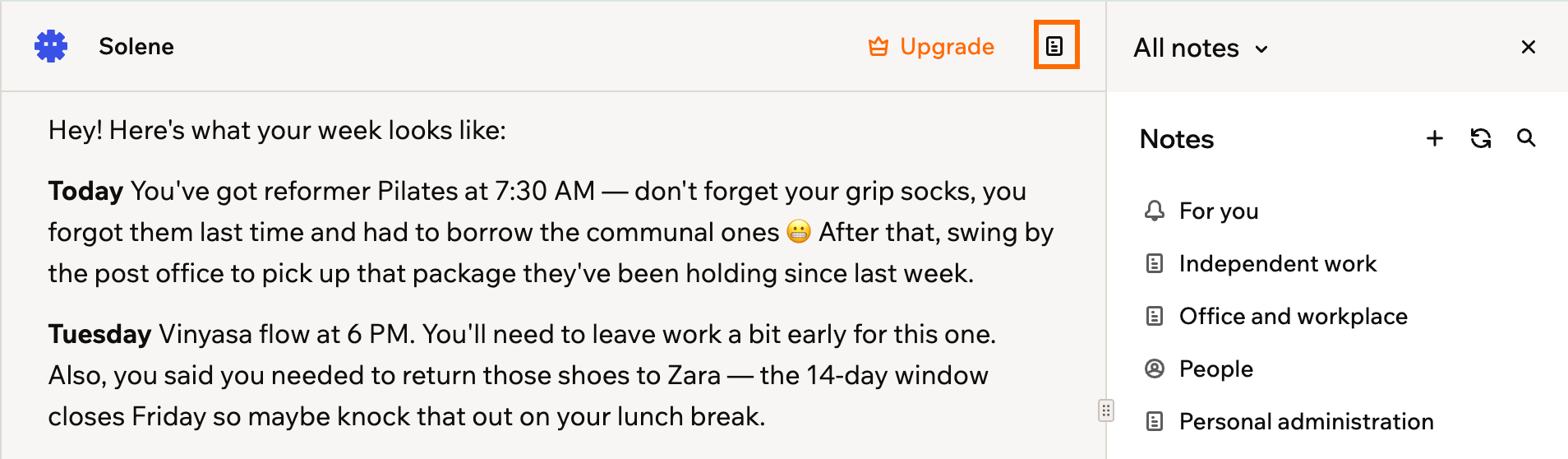
Notas acopladas ao lado da conversa
- Abra o seu Superagent.
- Abra uma conversa, ou clique em New conversation.
- Clique no ícone Open notes no canto superior direito.
No painel acoplado, você pode:
- Abrir uma nota: Clique nela na lista do painel.
- Trocar de nota: Clique no título da nota no topo do painel e selecione outra nota, ou selecione All notes para voltar à lista.
- Ler uma nota por completo: Clique no ícone More actions e selecione Open full page.
- Fechar o painel: Clique no ícone Close note , ou clique no ícone Open notes de novo.
Perguntas frequentes
Clique em uma pergunta abaixo para saber mais sobre notas.Qual é a diferença entre notas e memória?
Qual é a diferença entre notas e memória?
Notas são documentos que você e o seu Superagent leem e editam, como um caderno compartilhado. A memória é o que o seu Superagent lembra nos bastidores para dar respostas melhores, como fatos salvos e contexto de conversas. Saiba mais em Como criar um Superagent.
Qual é a diferença entre notas, arquivos e dados?
Qual é a diferença entre notas, arquivos e dados?
Notas são páginas legíveis que o seu Superagent escreve e mantém para você. Files guarda documentos que você envia para ele consultar, e Data guarda os registros estruturados que ele armazena em tabelas. Os 3 estão disponíveis na barra lateral.
Quem pode ver minhas notas?
Quem pode ver minhas notas?
Apenas você. As notas fazem parte do seu Superagent e ficam privadas, a menos que você compartilhe uma nota específica na web. Isso torna essa nota pública e mantém as demais privadas.
Para onde vão as anotações de reuniões?
Para onde vão as anotações de reuniões?
Quando o seu Superagent grava uma reunião, as anotações e os itens de ação são salvos na sua biblioteca de notas e enviados por e-mail para você. Saiba mais em Gravando as suas reuniões.
Esta página foi traduzida usando IA. Para as informações mais precisas e atualizadas, consulte a versão em inglês.