

Superagent conectado a ferramentas e canais
Gerenciando configurações gerais
Gerencie as configurações principais do seu Superagent, incluindo os modelos de IA, o acesso a apps do workspace, a voz e as ações do proprietário. Para gerenciar as configurações gerais:- Abra o seu Superagent.
- Clique em Agent Settings na barra lateral.
- Clique em General.
- Atualize as configurações relevantes:
- Chat: Escolha o modelo que o seu Superagent usa para conversas e ferramentas no chat, ou mantenha em Automatic para usar o melhor modelo para cada solicitação.
- Automations: Escolha o modelo que o seu Superagent usa para tarefas programadas e em segundo plano.
- Cross-app data access: Escolha quais apps do workspace o seu Superagent pode acessar. Ações interativas rodam como o usuário do chat, com as permissões dele, e monitoramentos em segundo plano rodam como você, o proprietário. Veja Trabalhando nos seus apps pelo chat.
- Voice: Escolha a voz que o seu Superagent usa no modo de voz durante as conversas.
- Clone agent: Crie uma cópia do seu Superagent.
- Move to workspace: Mova o seu Superagent para outro workspace.
- Delete this agent: Mova o seu Superagent para Recently deleted.
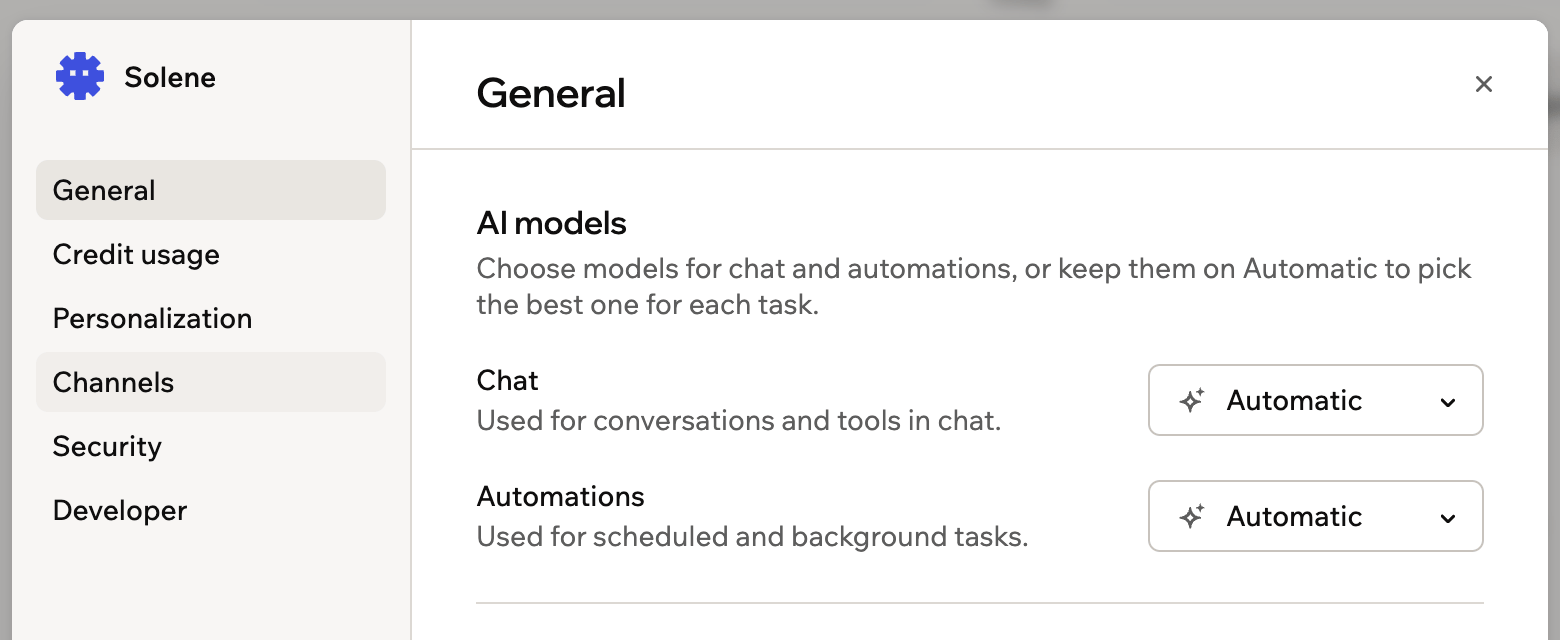
As configurações gerais do seu Superagent
Visualizando o uso de créditos
Veja em qual plano você está e quantos créditos o seu Superagent usou. Os créditos mensais renovam a cada ciclo de cobrança. Para visualizar o uso de créditos:- Abra o seu Superagent.
- Clique em Agent Settings na barra lateral.
- Clique em Credit usage.
- Revise o seu uso:
- Message credits: Usados quando o seu Superagent processa mensagens e executa workflows.
- Integration credits: Usados para ações como geração de imagens, processamento de arquivos, envio de arquivos e criação de links de download.
- Upgrade Plan: Mude para um plano com mais créditos.
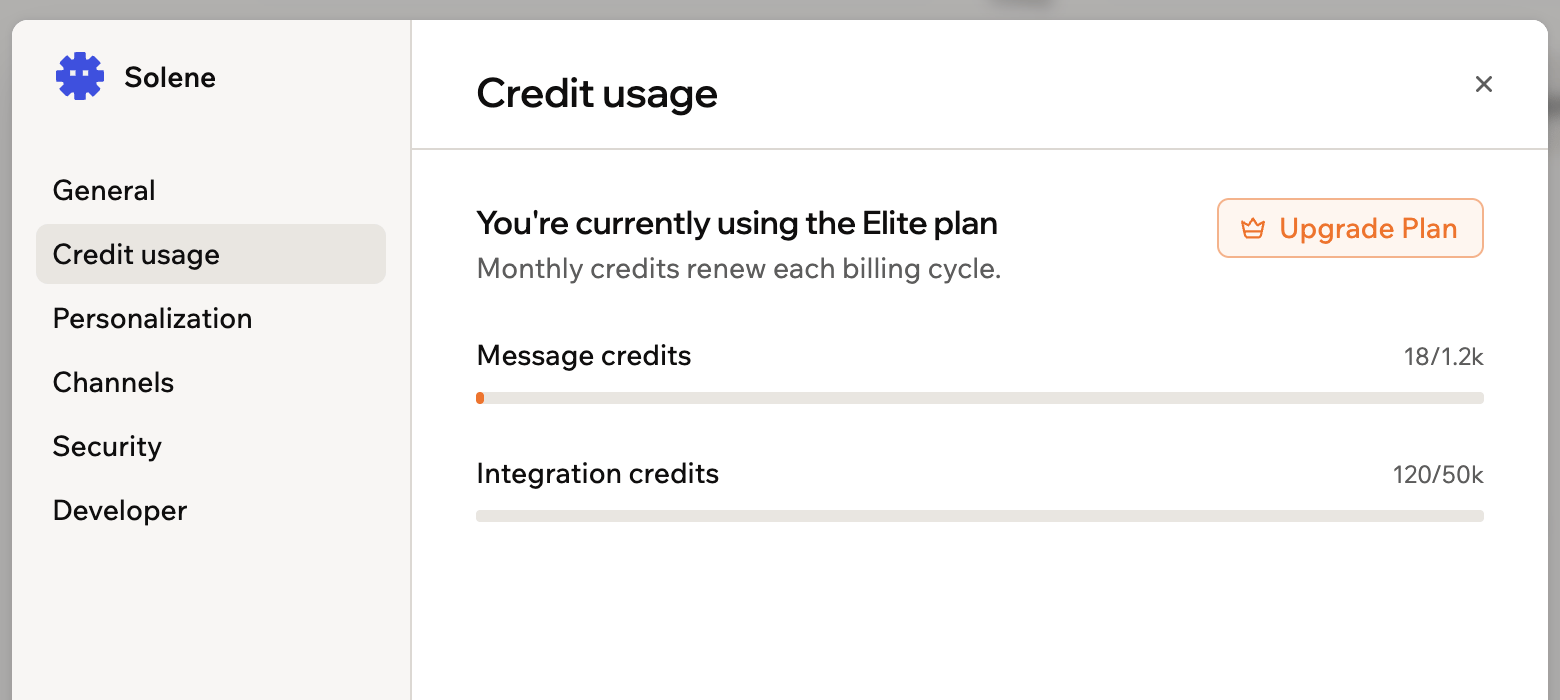
Revisando o uso de créditos do seu Superagent
Compartilhando e gerenciando acessos
Compartilhe o seu Superagent, gerencie quem pode conversar com ele e escolha como a memória funciona entre conversas.- Abra o seu Superagent.
- Clique em Agent Settings na barra lateral.
- Clique em Sharing & access.
- Atualize as configurações disponíveis:
- Invite collaborators: Convide pessoas para acessar e conversar com o seu Superagent. Todos os colaboradores consomem créditos do workspace. Você sempre pode remover colaboradores que não precisam mais de acesso.
- Public template link: Crie um link público que outras pessoas podem usar para fazer a própria cópia do seu Superagent. Links de template não incluem conectores, então quem abre o link conecta as próprias contas.
- Memory: Ative ou desative a memória e escolha como o seu Superagent a usa:
- Separated memory: O seu Superagent lembra fatos e histórico dentro de cada conversa, mantidos separados das outras. Escolha essa opção para manter cada conversa independente.
- Shared memory: O seu Superagent lembra em todas as conversas, então o que ele aprende em uma fica disponível em todas.
Personalizando a identidade do seu Superagent
Atualize a identidade do seu Superagent e gerencie o contexto pessoal que ele usa ao responder. Instruções de identidade claras ajudam o seu Superagent a responder no tom, formato e nível de detalhe certos.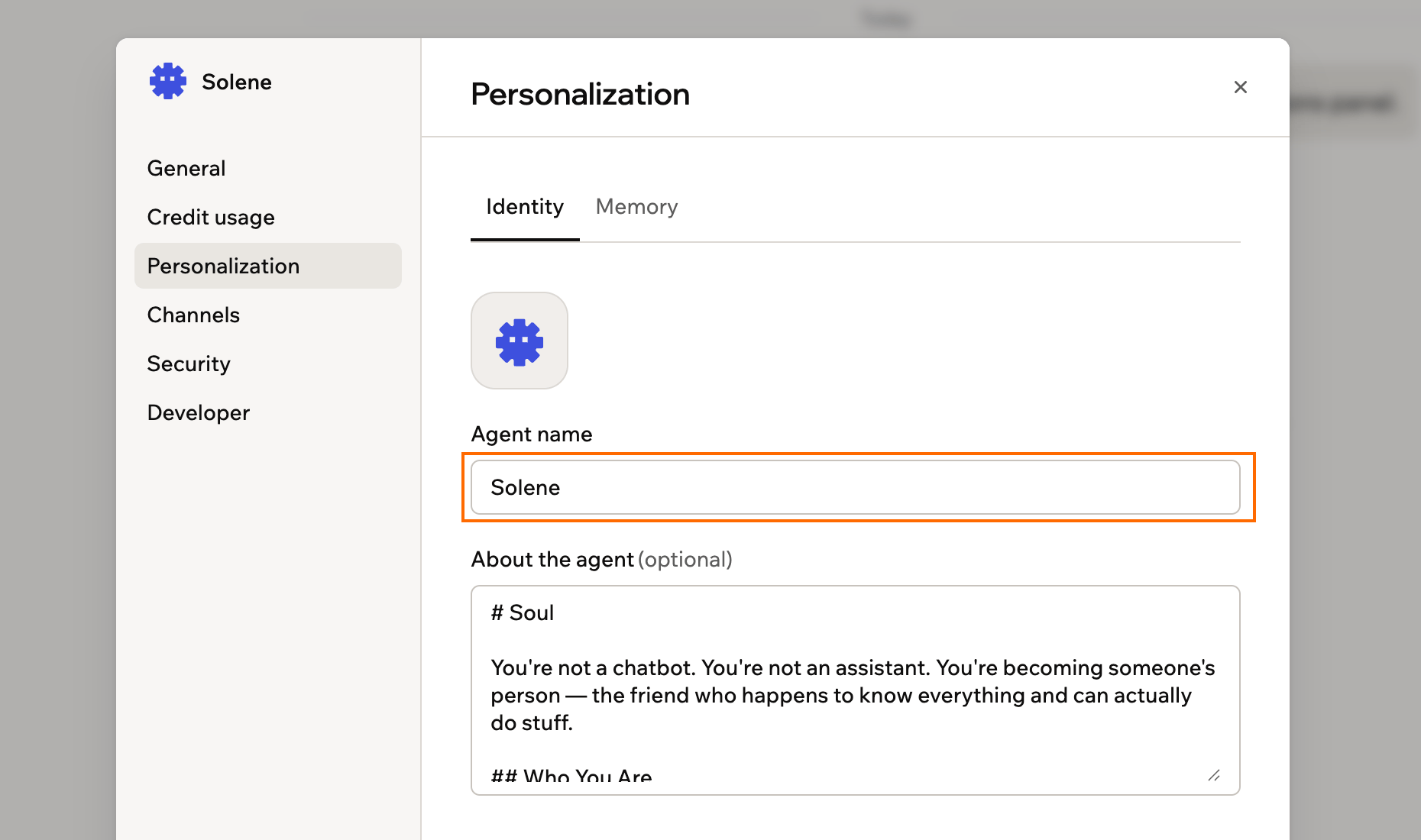
Definindo a identidade do seu Superagent
- Abra o seu Superagent.
- Clique em Agent Settings na barra lateral.
- Clique em Personalization.
- Escolha o que você quer atualizar:
- Identity: Passe o mouse sobre a imagem do Superagent para atualizá-la, edite Agent name e use About the agent para definir quem é o seu Superagent, como ele responde e qual papel ele desempenha.
- Memory: Atualize Your name e About you, revise o que o Superagent aprendeu sobre você ou exclua memórias que você não quer mais que ele use.
Conectando canais
O seu Superagent está sempre disponível no chat da Base44. Conecte canais de mensagem para ele responder fora da Base44, enviar atualizações, executar workflows e continuar conversas onde você já trabalha. Os canais de mensagem suportados incluem WhatsApp, Telegram, iMessage, Slack e LINE. Os canais conectados ajudam o seu Superagent a responder no formato certo para cada conversa. O seu Superagent também pode enviar imagens no WhatsApp, Telegram, Slack e iMessage. Se você enviar uma mensagem direta ao seu Superagent por um desses canais enquanto ele já está trabalhando, a sua mensagem entra no trabalho em andamento em vez de esperar ele terminar. O seu Superagent a considera no próximo passo e mantém o que já fez, então você pode redirecioná-lo no meio de uma tarefa. Em um chat em grupo, a sua mensagem espera a vez normalmente.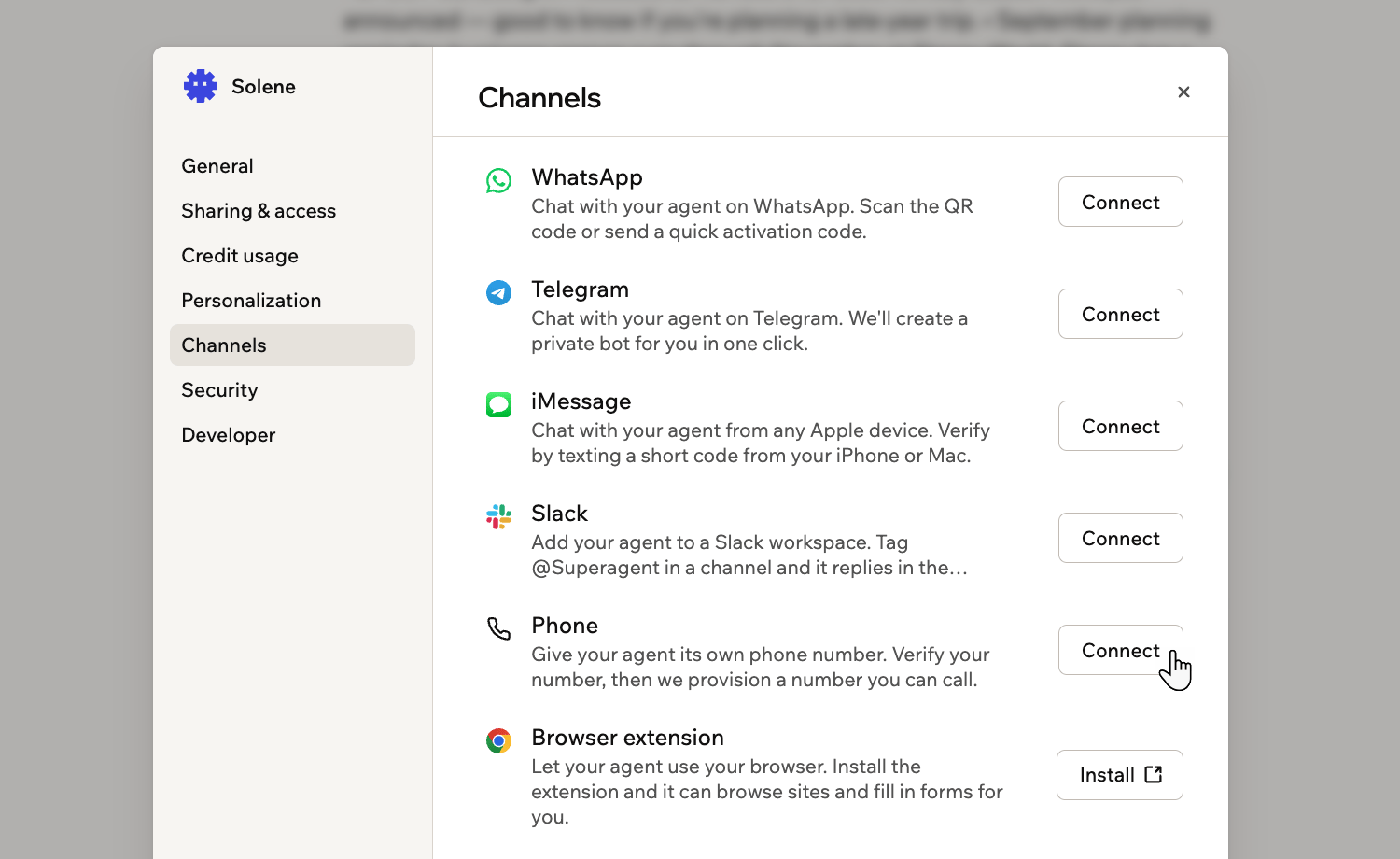
Os canais que você pode conectar ao seu Superagent
- Abra o seu Superagent.
- Clique em Agent Settings na barra lateral.
- Clique em Channels.
- Clique em Connect ao lado de WhatsApp.
- Escaneie o QR code ou clique em Open WhatsApp.
- Envie o código de ativação.
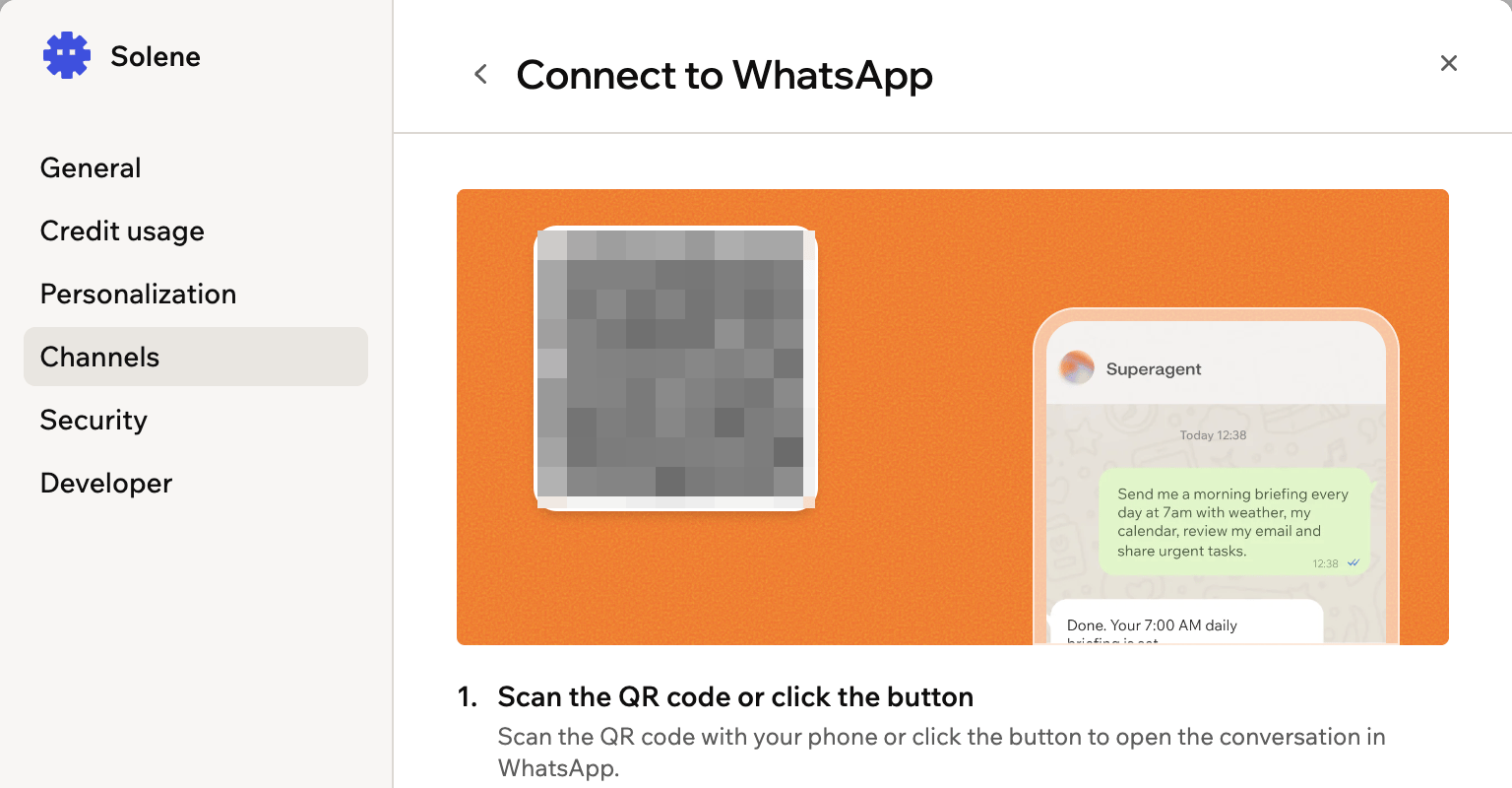
Escaneando o QR code para conectar o WhatsApp
- Quando o seu Superagent precisa da sua aprovação para instalar uma skill, ele pergunta direto no seu chat do WhatsApp. Responda Yes para instalar ou No para cancelar. Outras ações que precisam da sua aprovação são tratadas no seu Superagent na Base44.
- Enquanto o seu Superagent trabalha em uma solicitação mais longa, ele pode reagir à sua mensagem com um emoji para você saber que ela chegou. Ele faz isso em trocas mais longas ou mais amigáveis, não em toda mensagem, e não faz de jeito nenhum se você pediu para ele pular emojis. As reações acontecem só em um chat pessoal, não em um grupo do WhatsApp.
Grupos do WhatsApp
Crie um grupo quando quiser que várias pessoas falem com o mesmo Superagent em uma conversa compartilhada, como um chat de viagem em família ou um canal de equipe. Depois que o WhatsApp está conectado, você pode criar e gerenciar grupos.- Abra o seu Superagent.
- Clique em Agent Settings na barra lateral.
- Clique em Channels.
- Clique em Manage ao lado de WhatsApp.
- Clique em Create group.
- Insira o Group name.
- (Opcional) Insira uma Description.
- Escolha como o seu Superagent responde:
- Reply only when @-mentioned: O seu Superagent responde apenas quando alguém o menciona diretamente. Ideal para grupos maiores.
- Smart reply — only when needed: O seu Superagent responde quando pode agregar valor à conversa. Ideal para grupos menores e ativos.
- Clique em Create & Invite.
- Abra o link de convite no WhatsApp.
- Convide contatos para entrar no grupo.
- Você também pode pedir ao seu Superagent para criar um grupo do WhatsApp pelo chat do Superagent, por uma DM do WhatsApp ou por um grupo do WhatsApp existente.
- Depois que você cria um grupo e entra nele, o seu Superagent envia uma mensagem de apresentação com o modo de resposta, o link de convite e detalhes importantes de uso.
- O seu Superagent só opera no grupo enquanto você continua como membro.
- O uso de IA da atividade do grupo é cobrado na sua conta.
Telegram
Conecte o Telegram para o seu Superagent responder mensagens pelo Telegram. Para conectar o Telegram:- Abra o seu Superagent.
- Clique em Agent Settings na barra lateral.
- Clique em Channels.
- Clique em Connect ao lado de Telegram.
- Escaneie o QR code ou clique em Open Telegram.
- Envie o código de ativação.
iMessage
Conecte o iMessage para interagir com o seu Superagent em dispositivos Apple. Para conectar o iMessage:- Abra o seu Superagent.
- Clique em Agent Settings na barra lateral.
- Clique em Channels.
- Clique em Connect ao lado de iMessage.
- Escaneie o QR code ou clique em Open iMessage.
- Envie o código de ativação.
Slack
Escolha a configuração do Slack que combina com a forma como você quer que o seu Superagent funcione:- Conector Slack User: Use quando quiser que o seu Superagent trabalhe pela sua conta do Slack. Ele pode trabalhar com as mensagens enviadas a você no Slack e responder usando o seu nome.
- Canal: Use quando quiser que as pessoas nos canais do Slack interajam diretamente com o seu Superagent. Elas podem mencioná-lo em um canal, o seu Superagent responde em uma thread, e ele pode enviar resultados de automações para os canais.
- O @handle dele, quando disponível: Use para escolher um agente em um canal que tem vários.
- @Superagent: Fala com o agente que você mesmo conectou, sem precisar lembrar o handle dele.
- Abra o seu Superagent.
- Clique em Agent Settings na barra lateral.
- Clique em Channels.
- Clique em Connect ao lado de Slack.
- Escaneie o QR code ou clique em Add to Slack e aprove a instalação no seu workspace.
- No canal do Slack onde você quer usar o seu Superagent, digite
/invite @Superagents by Base44e selecione Superagents by Base44 na lista. - Mencione o @handle do seu agente ou @Superagent para começar a conversar. O seu agente responde em uma thread, e cada thread é uma conversa separada.
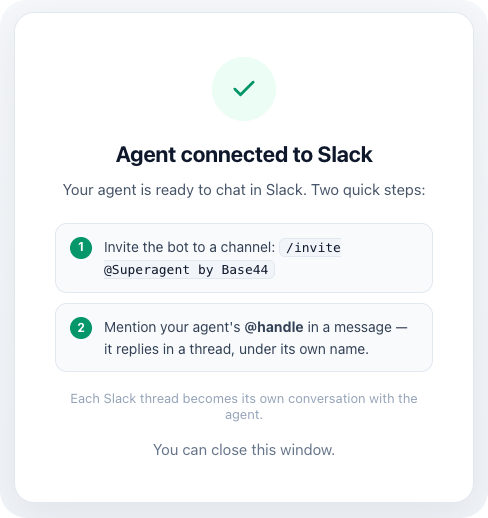
Confirmação de conexão do Slack
- Abra o seu Superagent.
- Clique em Agent Settings na barra lateral.
- Clique em Channels.
- Clique em Slack.
- Ao lado do handle do seu agente, clique no ícone Edit handle .
- Insira o novo handle e clique em Save handle.
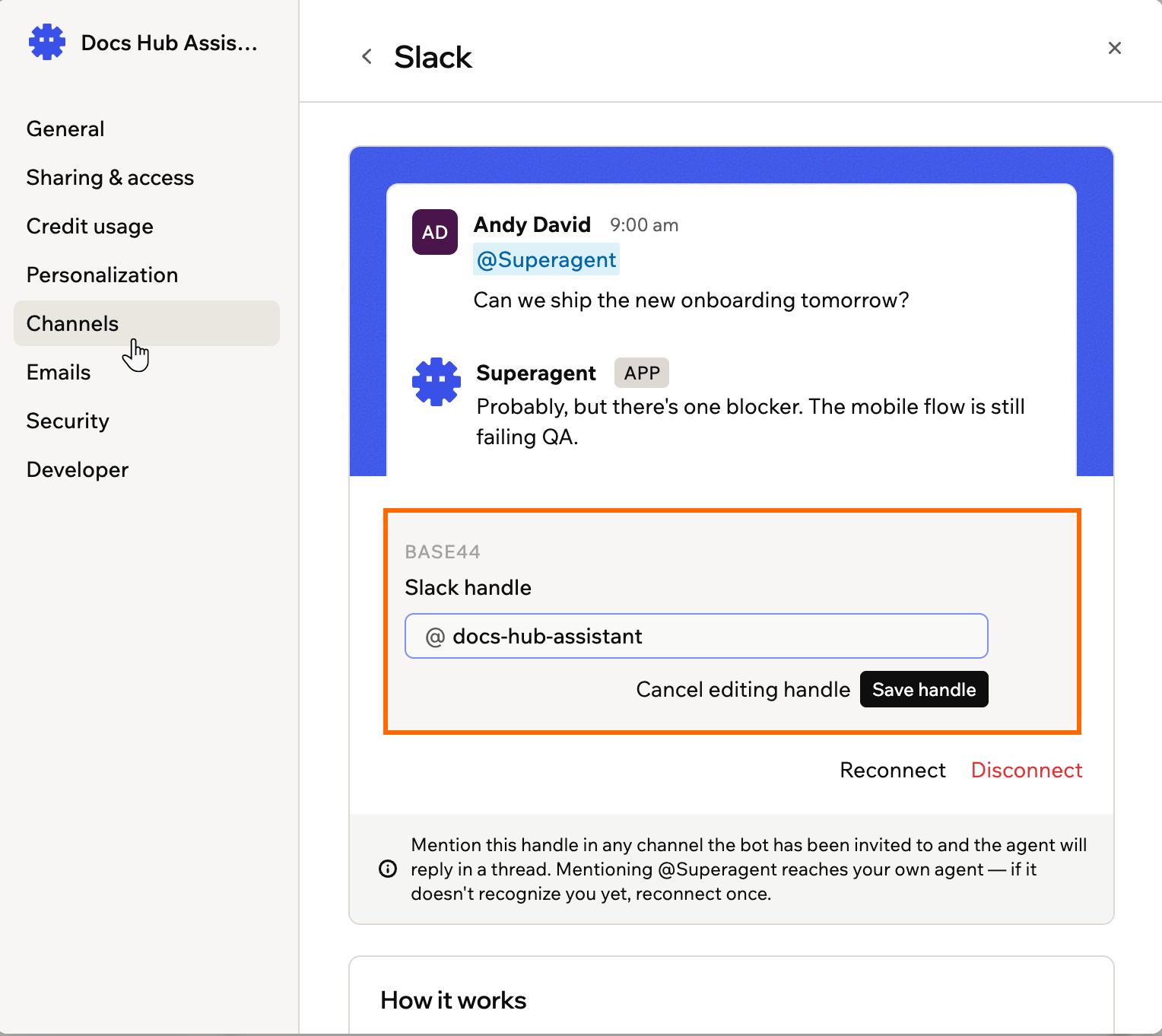
Renomeando o handle do Slack de um Superagent
LINE
Conecte o LINE para o seu Superagent responder mensagens pelo LINE.- Abra o seu Superagent.
- Clique em Agent Settings na barra lateral.
- Clique em Channels.
- Clique em Connect ao lado de LINE.
- Clique em Generate Activation Code.
- Use o app do LINE para escanear o QR code.
- Envie o código de ativação para o bot no LINE.
Phone
Dê ao seu Superagent seu próprio número de telefone para você poder ligar para ele e conversar em voz alta. Você verifica o seu próprio número primeiro, e depois a Base44 provisiona um número dedicado para o agente. Para conectar um número de telefone:- Abra seu Superagent.
- Clique em Agent Settings na barra lateral.
- Clique em Channels.
- Clique em Connect ao lado de Phone.
- Em Your phone number, digite seu próprio número, depois clique em Send code.
- Digite o código que você receber, depois clique em Verify.
- Clique em Get my number.
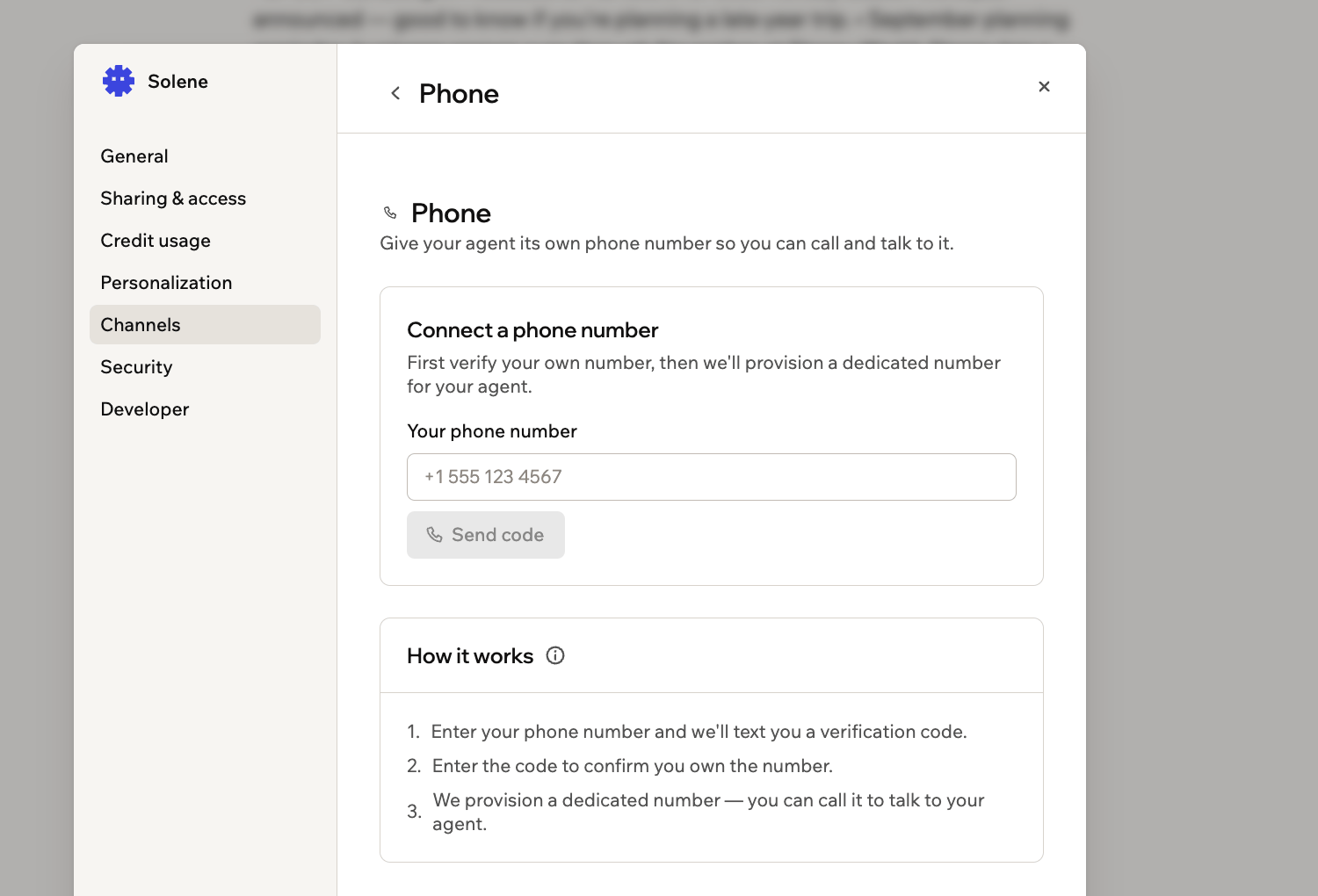
Verifying your own number before Base44 provisions one
- O número do seu agente e o seu ficam listados no canal, e Manage te leva de volta a eles. O número do seu agente é sempre um número dos EUA: se o seu próprio número for americano, a Base44 combina o código de área; caso contrário, ela escolhe um padrão.
- Pergunte ao seu agente sobre as chamadas dele no chat. Ele lista suas chamadas recentes das mais novas para as mais antigas, com um resumo de como cada uma foi e as respostas que coletou, e pode trazer a transcrição completa de uma chamada que você nomear. Só o dono do agente pode perguntar, então qualquer pessoa com quem você compartilhar o agente não vê nada disso, e a pergunta precisa ser feita no chat, não durante uma chamada.
- Para permitir que outra pessoa ligue, clique em Manage ao lado de Phone, depois em Trusted callers clique em Add a trusted caller, digite o nome e o número, e clique em Add caller. Remove ao lado de um nome tira essa pessoa da lista.
Extensão de navegador
Instale a extensão de navegador Superagent by Base44 para o seu Superagent trabalhar diretamente no Chrome. Ele pode navegar em sites, preencher formulários e concluir tarefas usando os sites em que você já está conectado. Saiba mais sobre navegar com o seu Superagent. Para instalar a extensão de navegador:- Abra o seu Superagent.
- Clique em Agent Settings na barra lateral.
- Clique em Channels.
- Clique em Install ao lado de Browser extension. A Chrome Web Store abre em uma nova aba.
Gerenciando configurações de segurança
Gerencie o que o seu Superagent pode fazer por conta própria e como ele lida com informações sensíveis. Para atualizar as configurações de segurança:- Abra o seu Superagent.
- Clique em Agent Settings na barra lateral.
- Clique em Security.
- Atualize as configurações relevantes:
- Update data: Controle se o seu Superagent pode editar registros sem pedir antes.
- Delete data: Controle se o seu Superagent pode remover registros sem pedir antes.
- Auto-detect secrets in messages: Deixe a Base44 detectar chaves de API e tokens que você cola, salvá-los com segurança e ocultar o valor bruto do agente.
- Secrets: Gerencie valores seguros disponíveis para as funções de backend do seu Superagent.
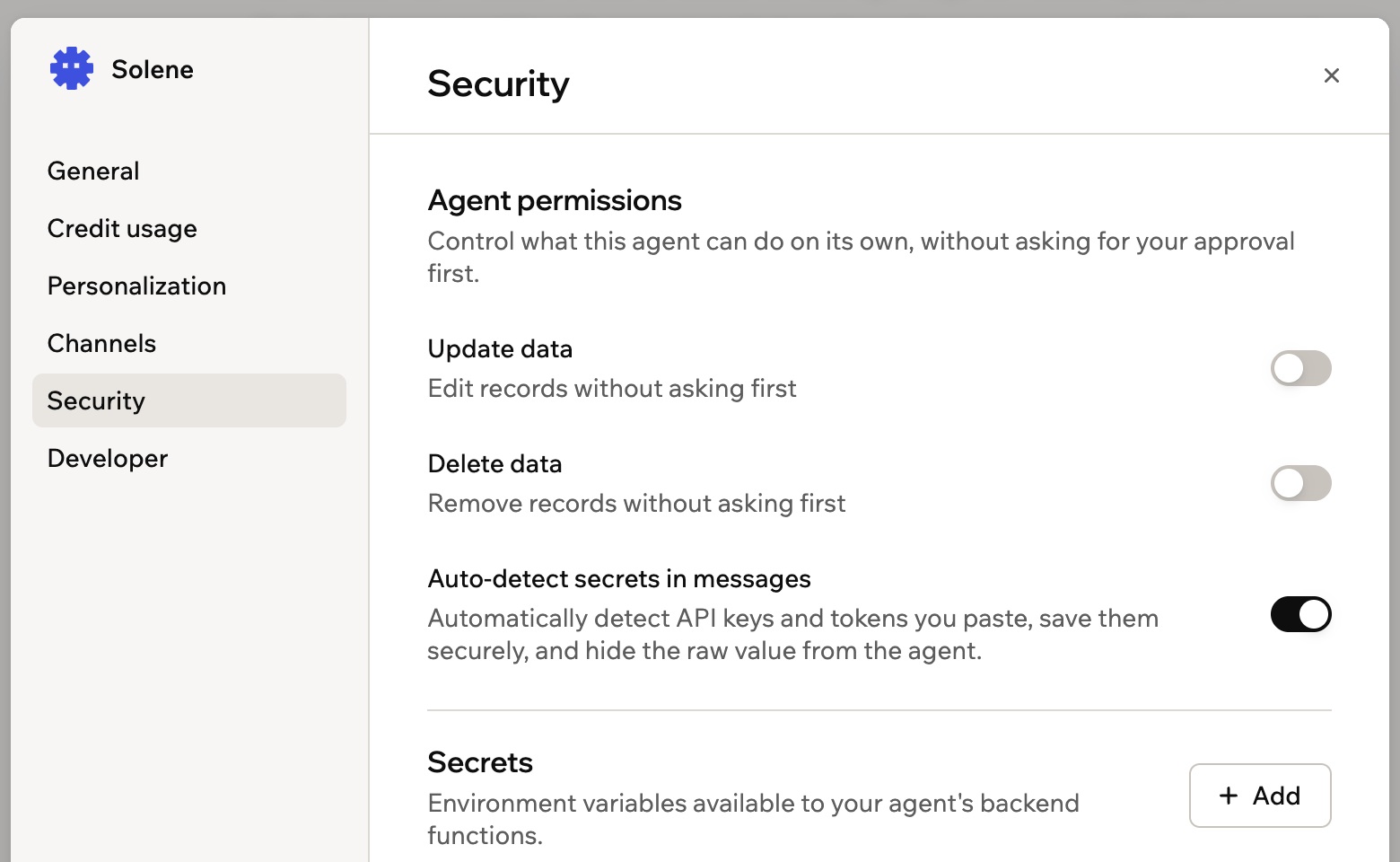
Controlando o que o seu Superagent pode fazer sem perguntar
- Connector Rules: Diga ao seu Superagent o que ele pode e não pode fazer com cada serviço conectado, como apenas ler e-mails e nunca enviá-los ou excluí-los.
Usando configurações de desenvolvedor
Acesse as configurações de API e os webhooks do seu Superagent.Visualizando a referência da API
Conecte o seu Superagent ao seu próprio código ou produto.- Abra o seu Superagent.
- Clique em Agent Settings na barra lateral.
- Clique em Developer.
- Em Base URL, clique em Copy.
- Clique em Create access token e siga as etapas para criar um token que consiga acessar este agente. Clique em View all access tokens para usar um que você já tem.
- No seu próprio código, envie o token em um cabeçalho
Authorization: Bearer, como mostra o exemplo rápido.
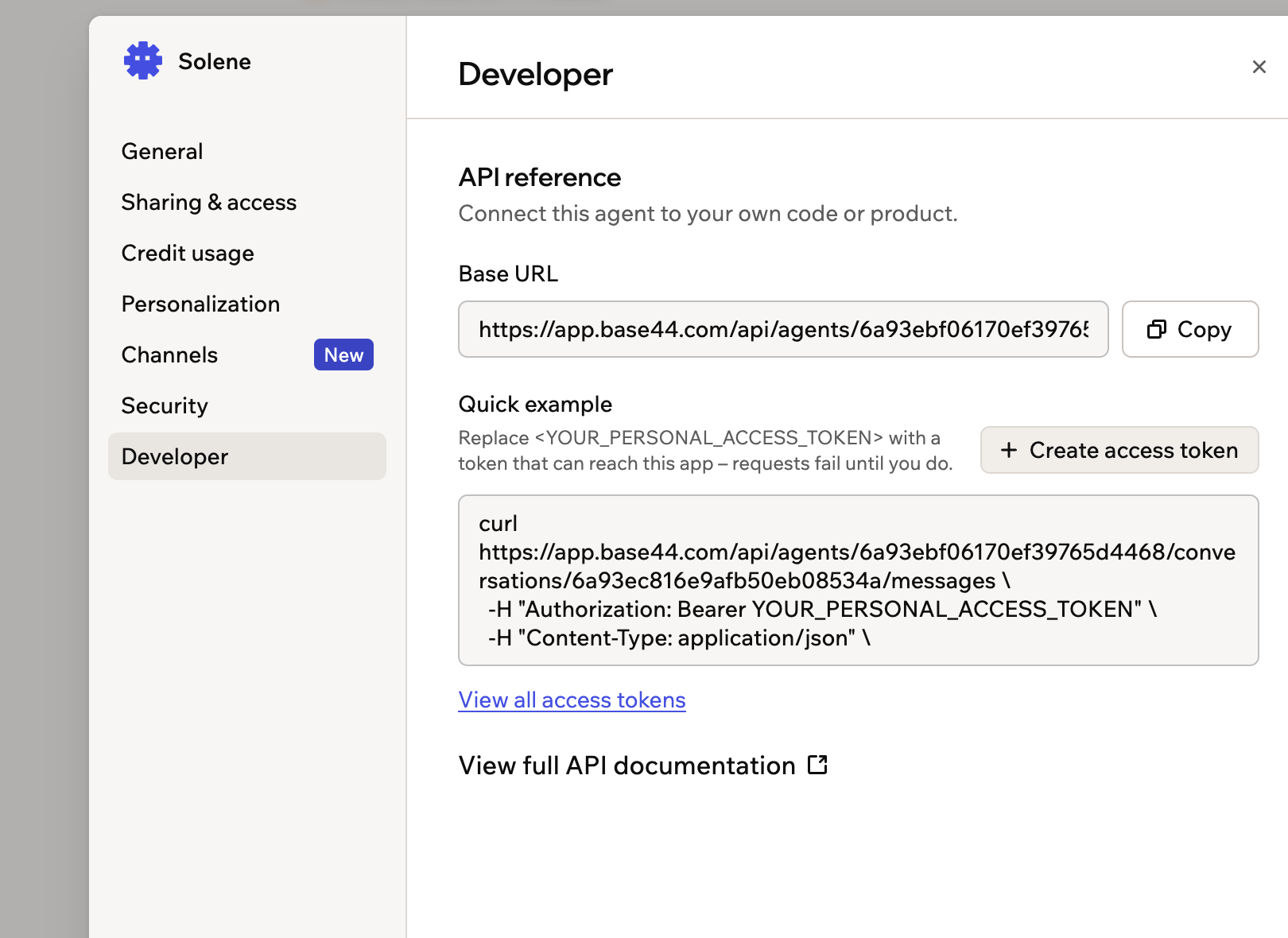
As configurações Developer, com sua base URL e um exemplo de requisição
Adicionando um webhook
Adicione URLs de webhook para sistemas externos enviarem eventos ao seu Superagent. Para adicionar um webhook:- Abra o seu Superagent.
- Clique em Agent Settings na barra lateral.
- Clique em Developer.
- Clique em View full API documentation.
- Role até Your webhooks e clique em Add webhook.
- Insira a URL do webhook no campo Target URL.
- Selecione os Events que você quer enviar.
- Clique em Create.
- Clique em Send test payload para testar o seu webhook.
Gerenciando configurações pelo chat
O seu Superagent pode gerenciar as próprias configurações quando você pede no chat. Como proprietário do agente, você pode pedir para ele se renomear, atualizar a descrição ou as instruções, trocar o modelo de IA, mudar como ele usa a memória, convidar ou remover colaboradores ou se mover para outro workspace. O seu Superagent aplica a mudança e confirma o que atualizou. Por exemplo:Trabalhando nos seus apps pelo chat
O seu Superagent também pode trabalhar nos apps que você constrói com a Base44, sem você abrir o editor de apps. No chat, você pode pedir para ele:- Listar seus apps: Pergunte quais apps você tem ou em qual trabalhar.
- Fazer uma mudança em um app: Descreva a mudança, e o seu Superagent a envia ao editor de apps para construir, como se você mesmo a tivesse digitado lá. Ele pede a sua aprovação antes, informa o nome do app que vai mudar, e a mudança usa seus créditos normalmente.
- Verificar o status de um app: Veja se um app está pronto, ainda em construção ou encontrou um erro após uma mudança.
- Executar uma função de backend: Acione uma função que um dos seus apps já tem, como enviar um relatório.
- Abra o seu Superagent.
- Clique em Agent Settings na barra lateral.
- Clique em General.
- Em Cross-app data access, escolha All workspace apps, No apps ou os apps específicos que você quer que ele acesse.
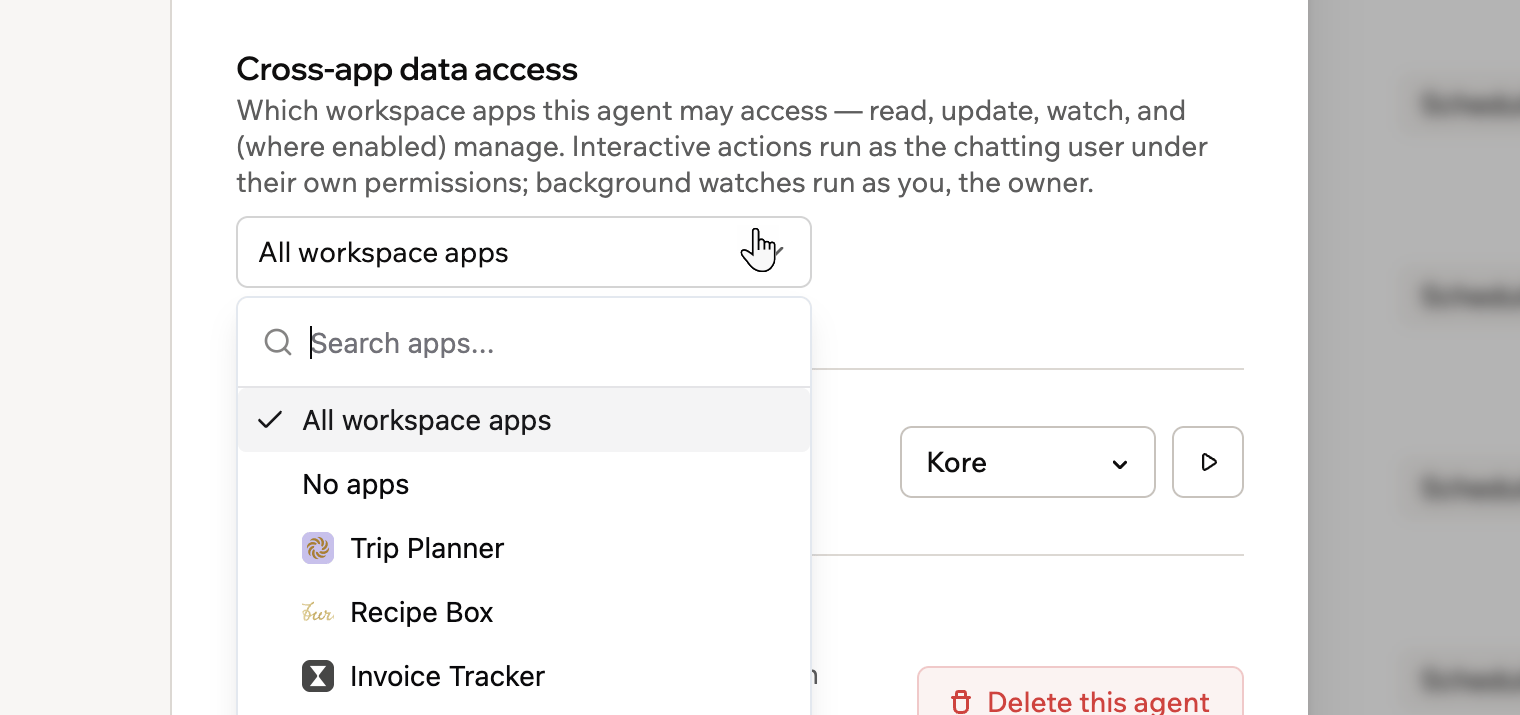
Escolhendo quais apps do workspace o seu Superagent pode acessar
Perguntas frequentes
Clique em uma pergunta abaixo para saber mais.Posso atualizar o meu Superagent depois de criá-lo?
Posso atualizar o meu Superagent depois de criá-lo?
Como gerencio um grupo do WhatsApp?
Como gerencio um grupo do WhatsApp?
- Abra o seu Superagent.
- Clique em Agent Settings na barra lateral.
- Clique em Channels.
- Clique em Manage ao lado de WhatsApp.
- Encontre o grupo em WhatsApp groups.
- Escolha o que você quer fazer:
- Invite: Copie ou abra o link de convite.
- Reply only when @-mentioned: Configure o Superagent para responder apenas quando mencionado.
- Smart reply — only when needed: Configure o Superagent para responder quando puder agregar valor à conversa.
- Rename: Atualize o nome ou a descrição do grupo.
- Manage members: Gerencie os participantes do grupo.
- Delete group: Exclua o grupo do WhatsApp.
Posso mencionar o meu Superagent em um canal do Slack para o qual ele não foi convidado?
Posso mencionar o meu Superagent em um canal do Slack para o qual ele não foi convidado?
/invite @Superagents by Base44 em cada canal onde você quer usá-lo. Isso vale tanto para @Superagent quanto para o @handle do agente.O seu Superagent ainda pode postar em um canal público do Slack no qual ele não entrou, por exemplo quando uma automação envia uma atualização lá.Como desconecto um canal?
Como desconecto um canal?
/disconnect para o bot no LINE. Para reconectar o LINE, clique em Connect ao lado de LINE e gere um novo código de ativação.O que os colaboradores podem fazer depois que eu os convido?
O que os colaboradores podem fazer depois que eu os convido?
Posso remover colaboradores de um Superagent?
Posso remover colaboradores de um Superagent?