

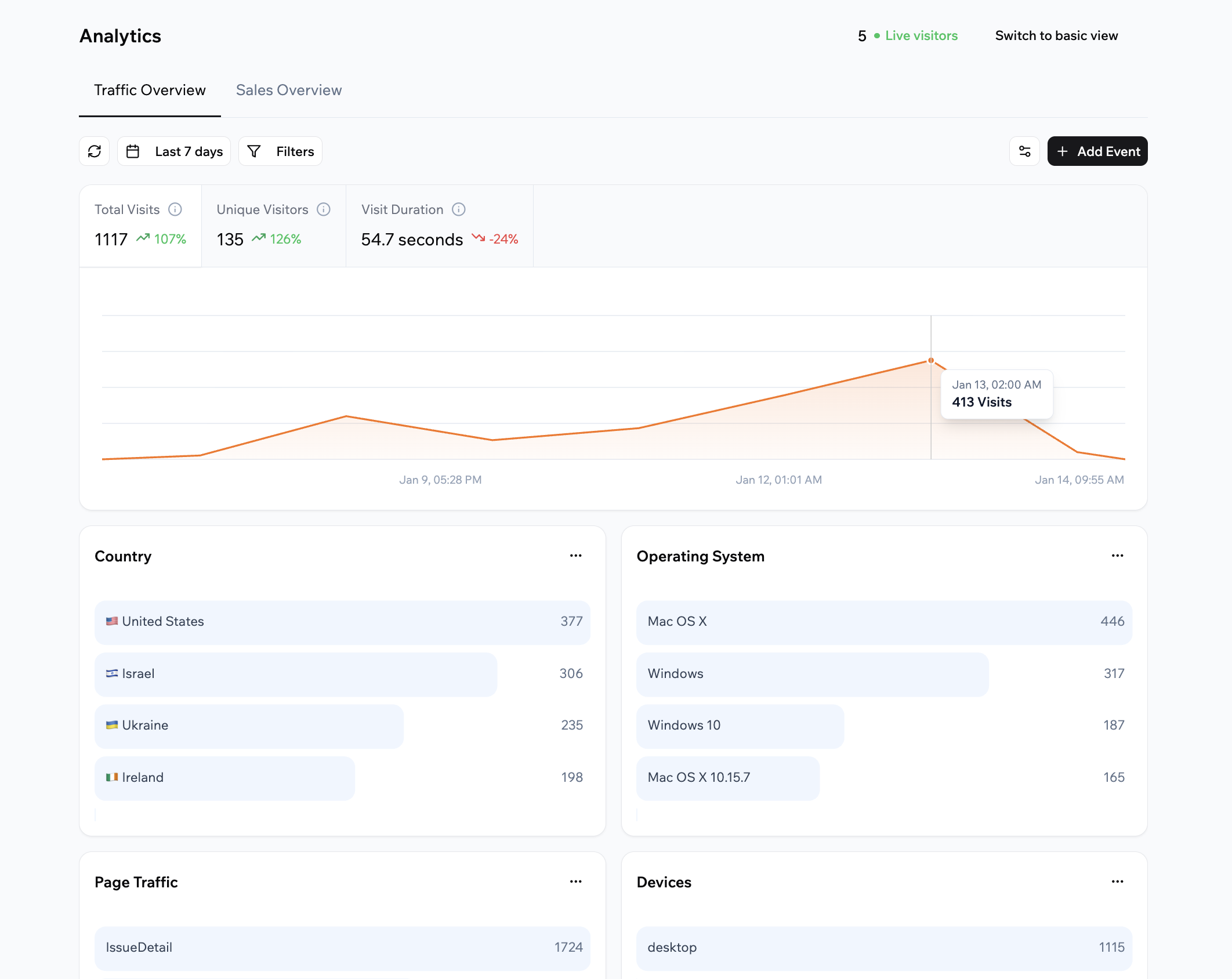
Visualizando suas analytics do app Base44 no seu dashboard
Acessando suas analytics
Acesse as analytics do seu app no seu dashboard a qualquer momento para ver como seu app está performando.- As analytics começam a coletar dados depois que você publica seu app e as pessoas começam a visitá-lo. Apps novos ou não publicados não mostram dados de analytics.
- O histórico de analytics é armazenado com base no seu plano Base44:
- Plano Free: Os dados são mantidos por 7 dias.
- Plano Starter e superiores: Os dados são mantidos por 30 dias.
- Plano Enterprise: Os dados são mantidos por 365 dias.
- Clique em Dashboard no editor do seu app.
- Clique em Analytics.
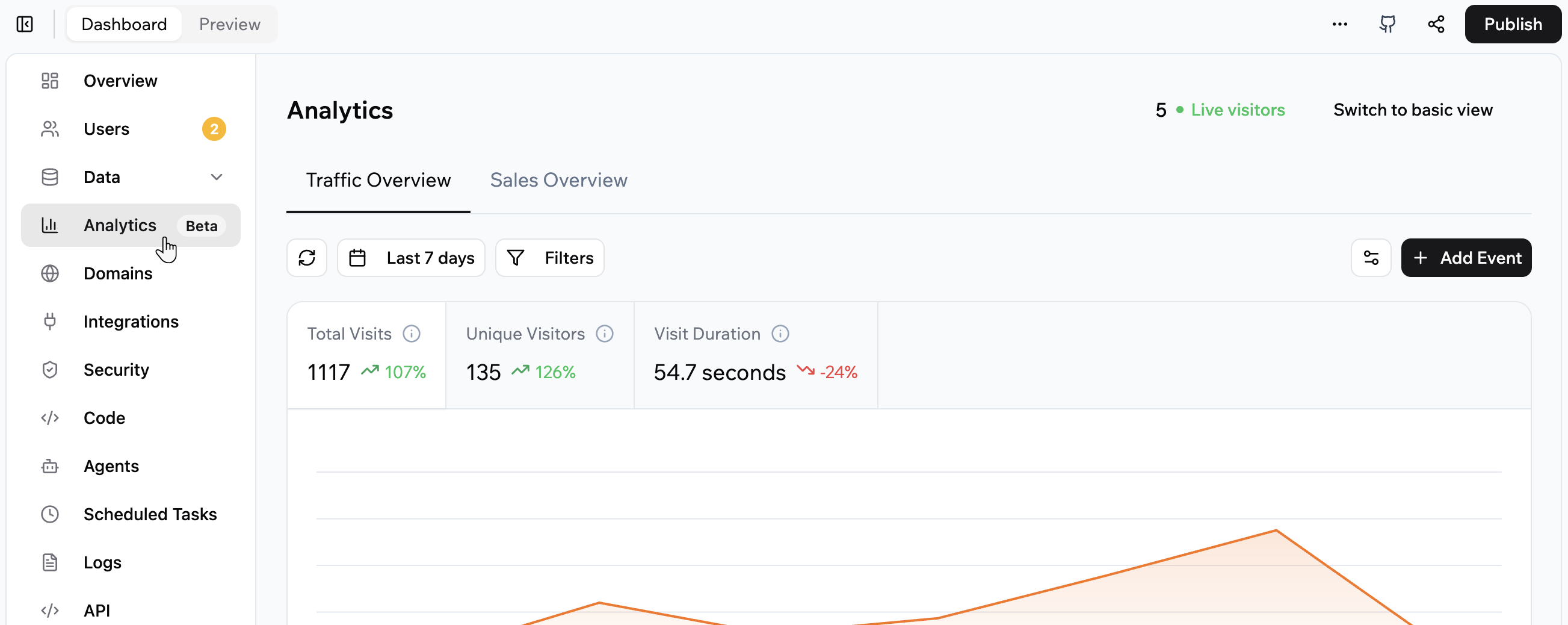
Acessando analytics do seu app Base44
Visão geral do tráfego
A aba Traffic Overview mostra como as pessoas descobrem e usam seu app. Ela foca em visitas, visitantes e comportamento.Entendendo suas métricas de tráfego
No topo da aba Traffic Overview, você pode ver:- Total visits: Todas as visitas no período selecionado, incluindo visitas repetidas do mesmo visitante.
- Unique visitors: Cada visitante contado uma vez no período selecionado, mesmo se visitarem várias vezes.
- Visit duration: A duração média de uma visita durante o intervalo de tempo selecionado.
- Live visitors: O número de pessoas atualmente ativas no seu app, atualizado em tempo real.
Personalizando seu dashboard
Você pode personalizar o layout da aba Traffic Overview para mostrar os cards que mais importam para você. Para personalizar seu dashboard de tráfego:- Clique em Dashboard no editor do seu app.
- Clique em Analytics.
- Certifique-se de que Traffic Overview está selecionado.
- Clique no ícone Customize .
- Selecione as caixas para os cards que deseja mostrar.
- Arraste o ícone Reorder para alterar a ordem dos cards para cima ou para baixo na lista.
- Clique em Save.
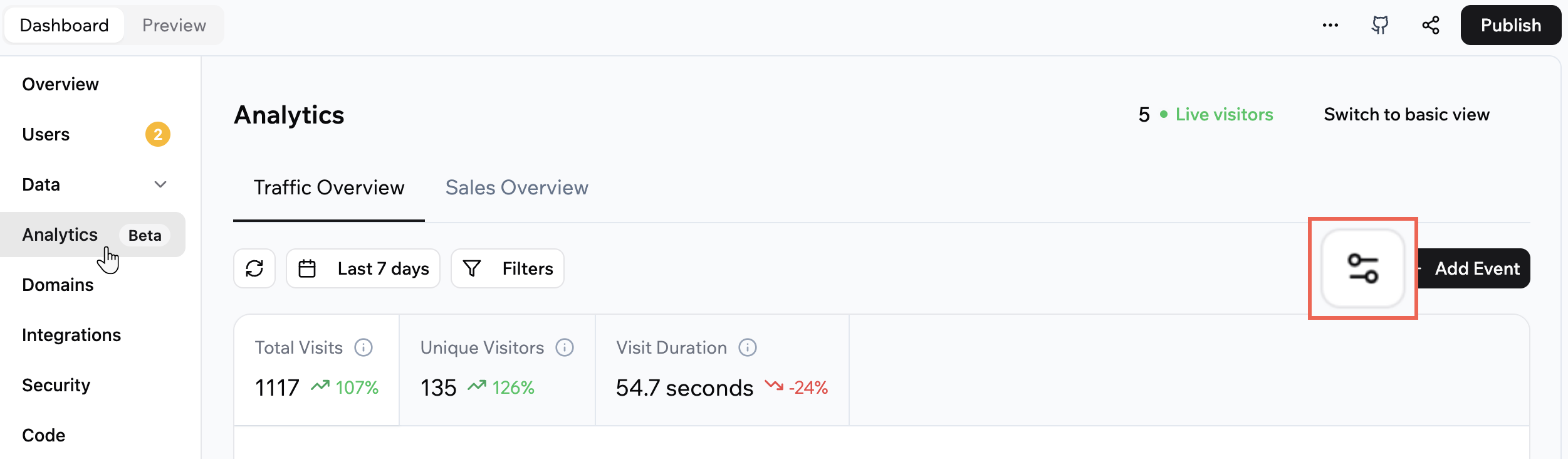
Personalize o layout do seu dashboard de Analytics
Escolhendo o intervalo de datas
Altere o intervalo de datas em Traffic Overview para focar em um período específico. Para escolher o intervalo de datas para Traffic Overview:- Clique em Dashboard no editor do seu app.
- Clique em Analytics.
- Certifique-se de que Traffic Overview está selecionado.
- Clique no ícone Calendar no topo da página.
- Selecione uma das predefinições ou escolha suas próprias datas.
Filtrando seus dados
Use filtros em Traffic Overview para focar em segmentos específicos, como uma página ou país específico. Para filtrar seus dados de tráfego:- Clique em Dashboard no editor do seu app.
- Clique em Analytics.
- Certifique-se de que Traffic Overview está selecionado.
- Clique em Filters e selecione o que deseja ver.
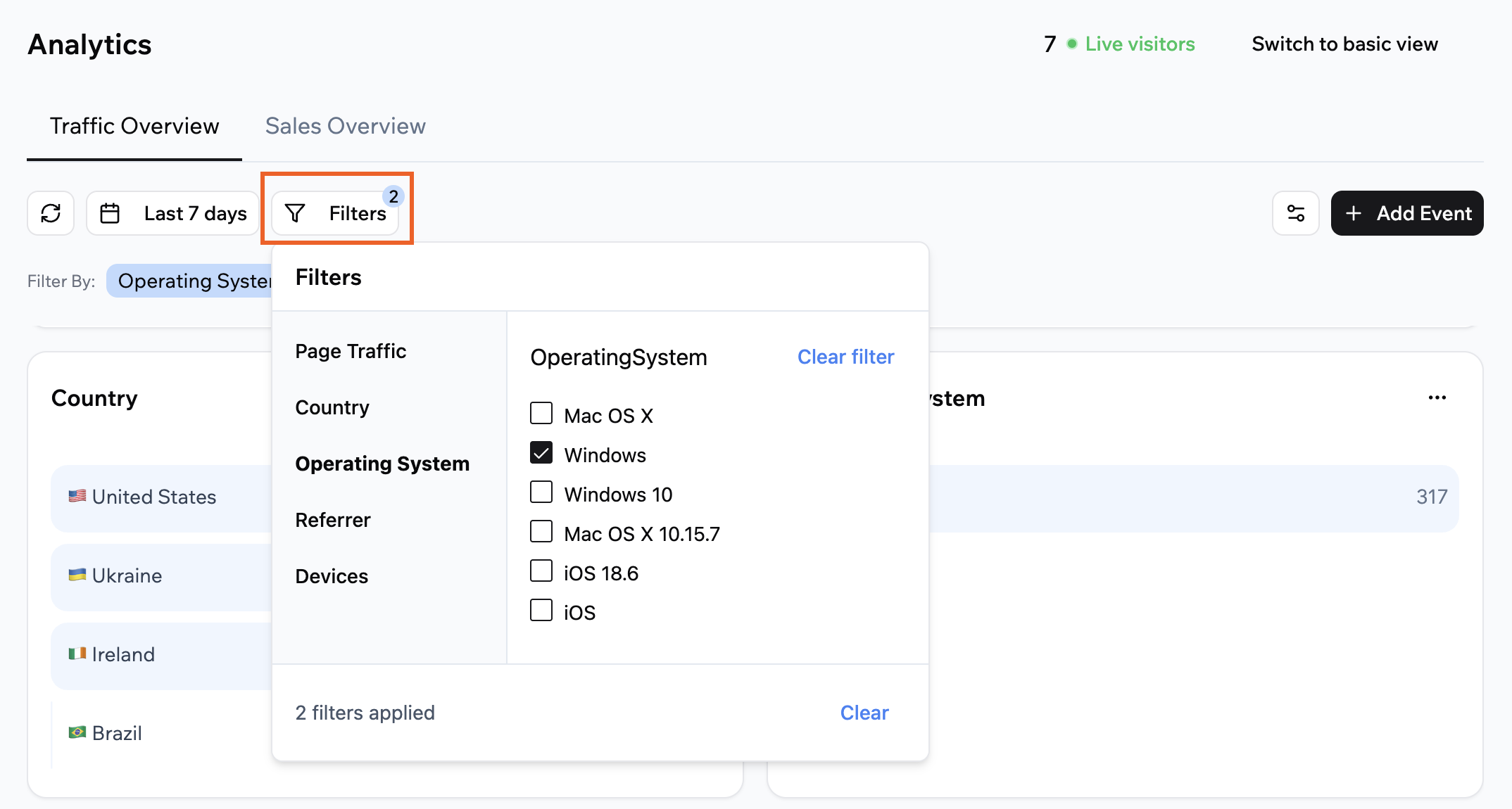
Filtrando seus dados no dashboard de Analytics
Mudando o tipo de gráfico
Escolha como cada card do Traffic Overview exibe seus dados. Para mudar o tipo de gráfico de um card em Traffic Overview:- Clique em Dashboard no editor do seu app.
- Clique em Analytics.
- Certifique-se de que Traffic Overview está selecionado.
- Clique no ícone More Actions no canto superior direito do card relevante.
- Selecione um tipo de gráfico.
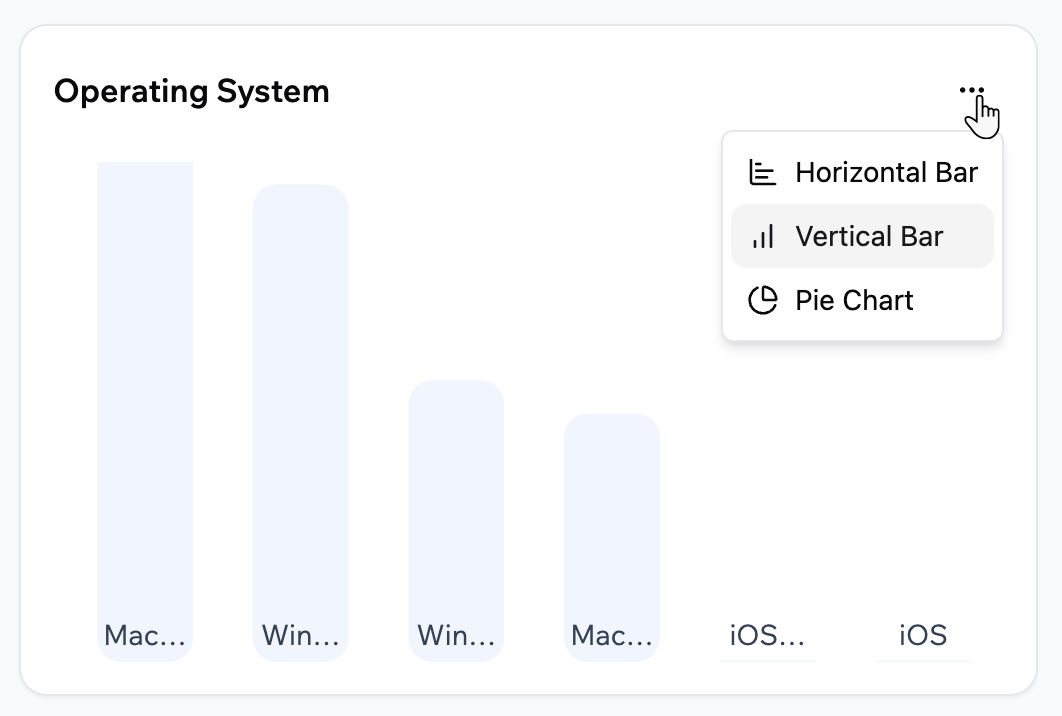
Mudando o tipo de gráfico de um card no seu dashboard de Analytics
Visão geral de vendas
A aba Sales Overview mostra métricas de pagamento para pagamentos processados via Stripe. Ela foca em pagamentos concluídos em vez de visitas.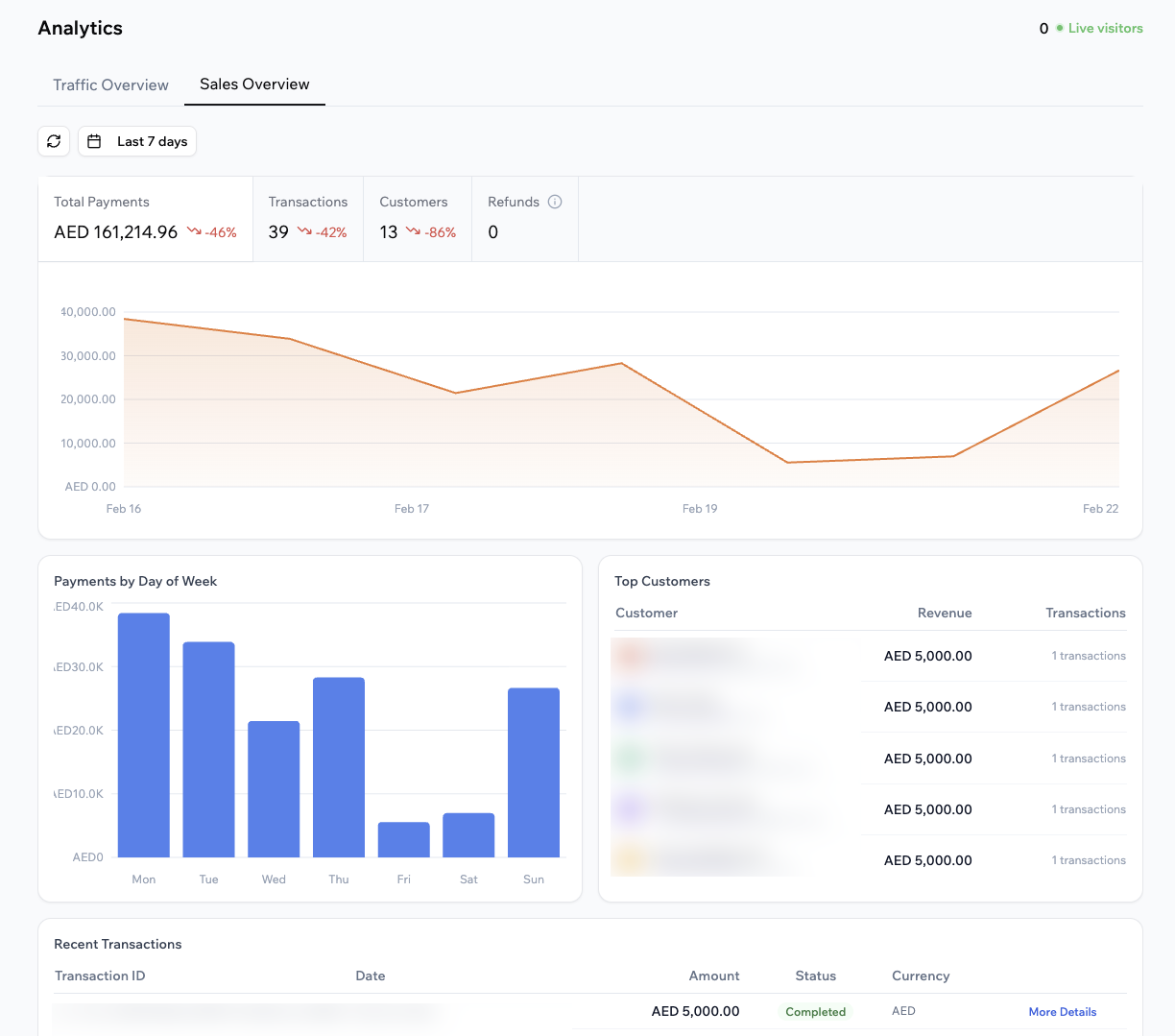
Visualizando suas analytics de vendas para seu app
Entendendo suas métricas de vendas
No topo da aba Sales Overview, você pode ver:- Total payments: O valor total de pagamento processado no período selecionado.
- Transactions: O número de transações de pagamento bem-sucedidas.
- Customers: O número de clientes únicos que concluíram pelo menos um pagamento.
- Refunds: O valor total reembolsado no período selecionado.
- Payments by day of week (avg): Um gráfico que mostra seus pagamentos médios para cada dia da semana no período selecionado.
- Top customers: Uma lista de clientes com os pagamentos totais mais altos, incluindo nome do cliente, receita e número de transações.
- Recent transactions: Uma tabela dos seus pagamentos mais recentes, incluindo ID da transação, valor, status, moeda e um link para mais detalhes.
- Atualmente, a Sales Overview mostra apenas pagamentos processados via Stripe. O suporte para provedores adicionais, como Wix Payments, será adicionado no futuro.
- Se você processa pagamentos em mais de uma moeda, pode visualizar o dashboard por moeda usando o menu suspenso de moeda no topo da aba.
Escolhendo o intervalo de datas
Altere o intervalo de datas em Sales Overview para focar em um período específico de vendas. Para escolher o intervalo de datas para Sales Overview:- Clique em Dashboard no editor do seu app.
- Clique em Analytics.
- Clique em Sales Overview.
- Clique no ícone Calendar no topo da página.
- Selecione uma das predefinições ou escolha suas próprias datas.
Acompanhando eventos personalizados
Os eventos personalizados permitem rastrear ações específicas que as pessoas executam no seu app, como cliques em botões, cadastros ou envios de formulário. A Base44 usa IA para te ajudar a definir esses eventos e conectá-los ao seu app para que apareçam como cards na aba Traffic Overview. Eles não aparecem em Sales Overview. Cada card de evento personalizado mostra:- O nome do seu evento, por exemplo Cliques no botão “Shop Now”.
- Uma contagem total para o intervalo de tempo selecionado, como Total clicks.
- Um gráfico que mostra como o evento muda ao longo do tempo.
Criando um evento personalizado
Descreva o evento que deseja rastrear no chat de IA, ou escolha entre os eventos sugeridos pela IA. Para criar um evento personalizado:- Clique em Dashboard no editor do seu app.
- Clique em Analytics.
- Certifique-se de que Traffic Overview está selecionado.
- Clique em + Add Event.
- Clique em um dos prompts sugeridos ou descreva a ação que deseja acompanhar no chat de IA com suas próprias palavras. Por exemplo:
- “Rastrear cliques no botão Sign Up.”
- “Rastrear quando alguém envia o formulário de contato.”
- “Rastrear quantas pessoas visualizam a página Pricing.”
- Revise a descrição do evento que aparece no chat de IA do Base44 à esquerda e envie o prompt ao chat.
- Publique seu app para que o novo evento esteja ao vivo.
Visualizando detalhes do evento
Você deve primeiro publicar seu app para ver os detalhes do evento para seus eventos personalizados. Eventos em pré-visualização não são contados nos dados de analytics. Para visualizar detalhes do evento de um evento personalizado:- Clique em Dashboard no editor do seu app.
- Clique em Analytics.
- Certifique-se de que Traffic Overview está selecionado.
- Clique no ícone More Actions no canto superior direito do card de evento personalizado.
- Clique em Event details.
- Clique em Export CSV para baixar os dados.
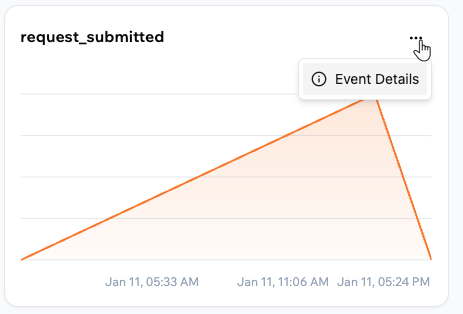
Visualizando detalhes do evento para seu evento personalizado nas analytics do seu app
Desativando o analytics
O analytics fica ligado por padrão, e nada muda para um app até você pedir. Para pará-lo, peça ao chat de IA para desativar o analytics. Você desativa um app por vez, e a mudança tem efeito assim que aquele app é reconstruído e republicado. Você pode fazer isso para qualquer app ou jogo de navegador, por mais antigo que ele seja. Apps mobile nativos nunca coletam esses dados, então não há nada para desativar. Desativar não é o mesmo que um dashboard vazio. Alguns dados chegam ao analytics por outro caminho e continuam chegando.- Abra seu app no editor.
- No chat de IA, peça para desativar o analytics do app.
- Revise e aprove a mudança.
- Publique seu app.
Perguntas frequentes
Clique em uma pergunta abaixo para saber mais sobre analytics do app no Base44.Por que meus números de analytics podem parecer diferentes de outras ferramentas de analytics?
Por que meus números de analytics podem parecer diferentes de outras ferramentas de analytics?
Como posso manter os dados de analytics mais tempo do que o período de retenção do meu plano?
Como posso manter os dados de analytics mais tempo do que o período de retenção do meu plano?
Quem pode ver as analytics do meu app?
Quem pode ver as analytics do meu app?
Como posso saber se um evento personalizado está funcionando corretamente?
Como posso saber se um evento personalizado está funcionando corretamente?
Posso reativar o analytics depois de desativá-lo?
Posso reativar o analytics depois de desativá-lo?
Posso redefinir minhas analytics e começar do zero?
Posso redefinir minhas analytics e começar do zero?
Como devo usar visitantes únicos e visitas totais juntos?
Como devo usar visitantes únicos e visitas totais juntos?
O que posso fazer se os números parecerem menores do que esperava?
O que posso fazer se os números parecerem menores do que esperava?
Como as analytics podem me ajudar depois que eu lanço uma nova funcionalidade?
Como as analytics podem me ajudar depois que eu lanço uma nova funcionalidade?