

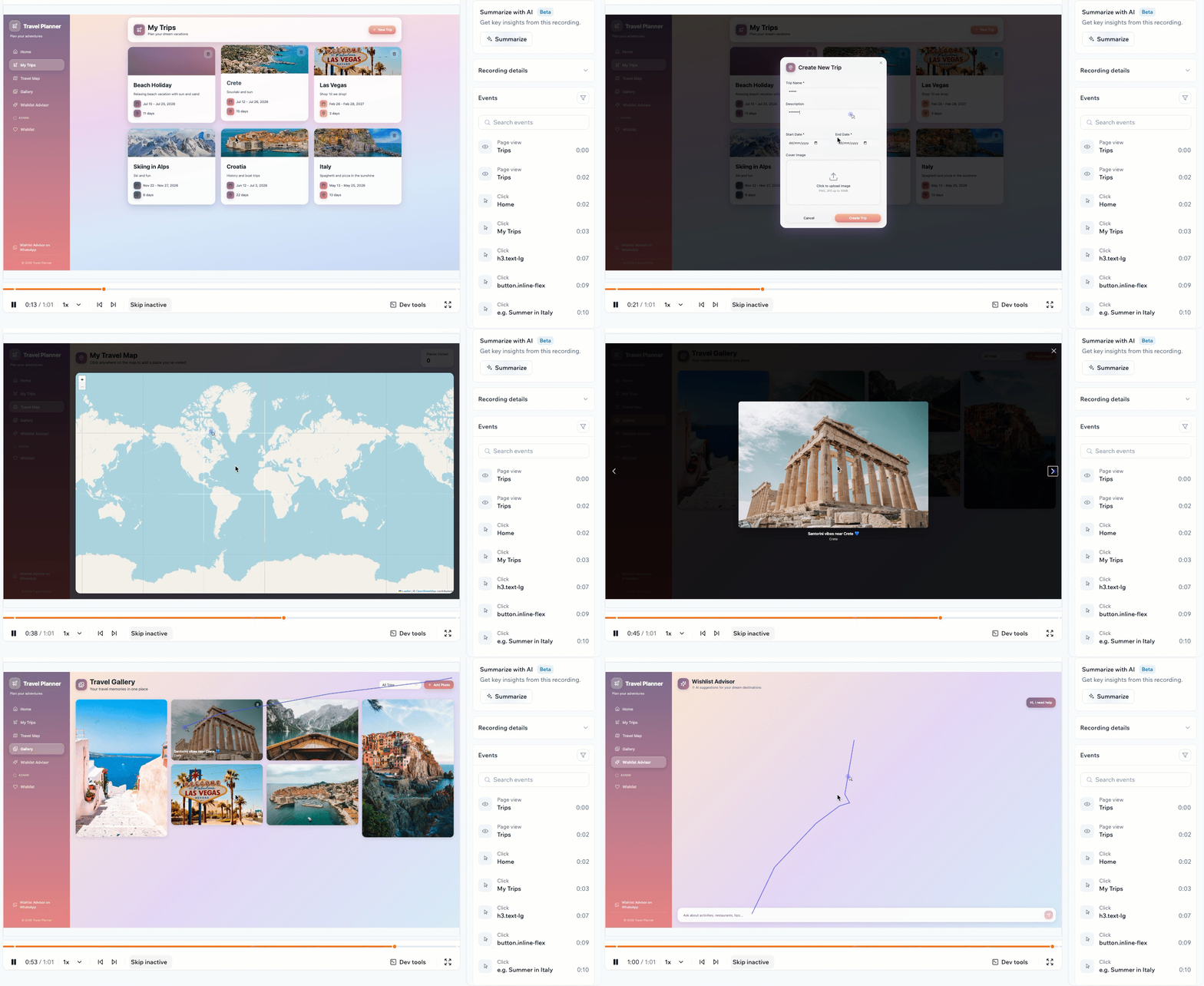
Example of a screen recording session of a user on your app
Ativando as gravações de sessão
As gravações capturam visitantes reais no seu aplicativo publicado, então nada é gravado até que você ative o recurso e publique seu aplicativo. Depois que as gravações estiverem ativadas, mais configurações aparecem abaixo do botão Session Recordings:- Include admins: Desativado por padrão, então suas próprias visitas e as de outros proprietários e admins do aplicativo não são gravadas nem contadas. Ative quando quiser ver como seu aplicativo se comporta para as pessoas que o constroem.
- Visit sampling: Definido como 100% por padrão, então todas as visitas elegíveis são gravadas. Reduza para gravar uma parte das visitas. Assim, sua cota de 500 gravações cobre um período maior de tráfego em um aplicativo movimentado.
- Clique em Dashboard no editor do seu aplicativo.
- Clique em Settings no menu à esquerda.
- Em Advanced Capabilities, ative o botão Session Recordings.
- Publique seu aplicativo para que as gravações comecem à medida que as pessoas o usam.
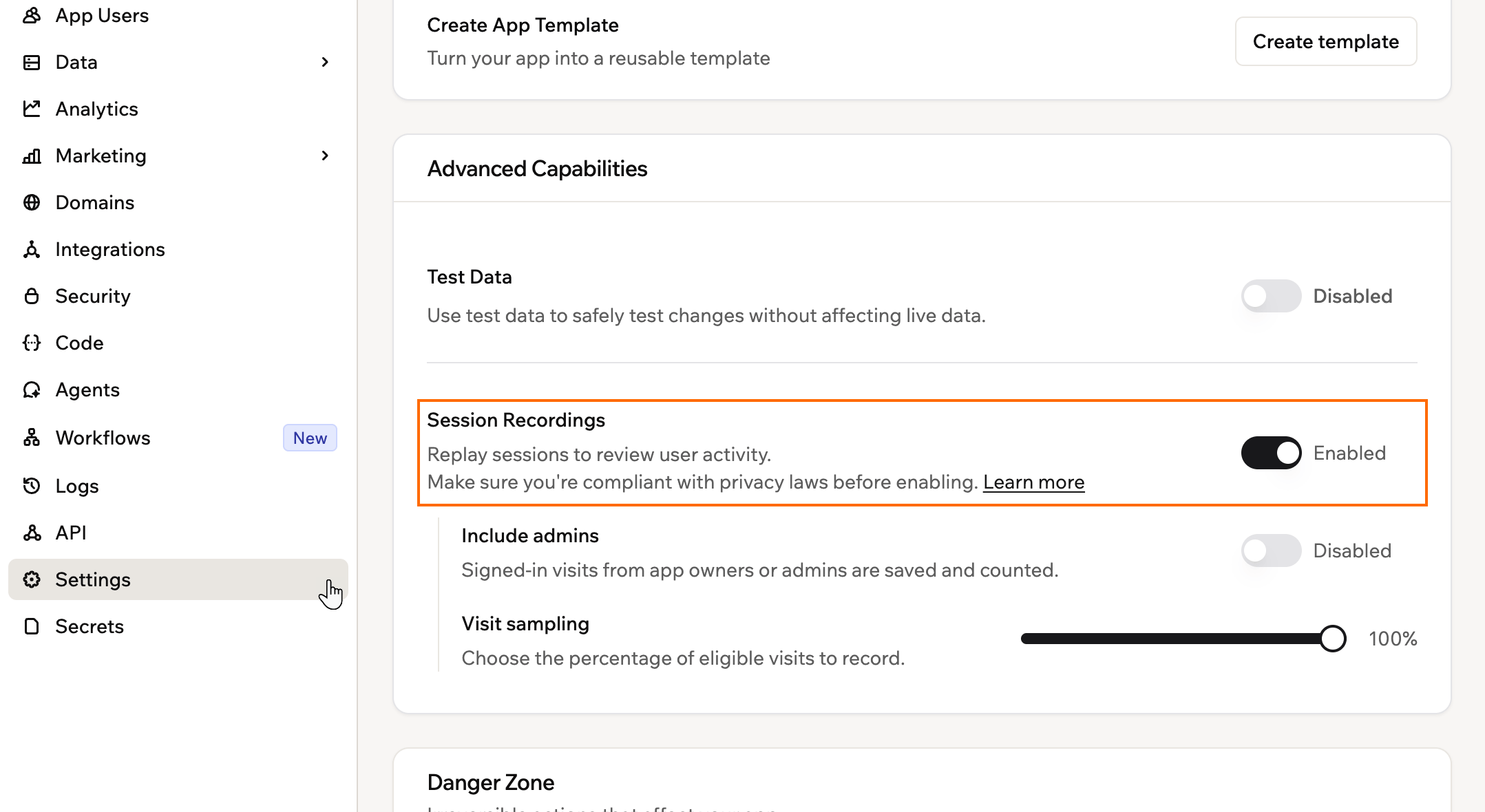
Ativando o botão Session Recordings nas configurações do seu aplicativo
O que saber sobre limites e armazenamento:
- Cada app pode gravar até 500 sessões em uma janela contínua de 30 dias, então um app que atinge seu limite não afeta seus outros apps. As gravações existentes permanecem disponíveis e novas gravações são retomadas na data mostrada no seu painel.
- A janela de 30 dias é contada a partir de quando você ativou as gravações pela primeira vez naquele app, não do início do mês do calendário.
- Cada app pode gerar até 50 resumos de IA na mesma janela de 30 dias.
- As gravações são armazenadas por 30 dias, depois removidas automaticamente.
Visualizando suas gravações de sessão
Veja suas gravações a qualquer momento na análise do seu aplicativo para ver como as pessoas estão se movendo pelo seu aplicativo. Cada gravação mostra o ID da gravação, data, duração, usuário, país, navegador, sistema operacional e dispositivo. Para visualizar suas gravações de sessão:- Clique em Dashboard no editor do seu aplicativo.
- Clique em Analytics.
- Clique na aba Session recordings.
- Clique em uma gravação para abri-la e reproduzir a sessão.
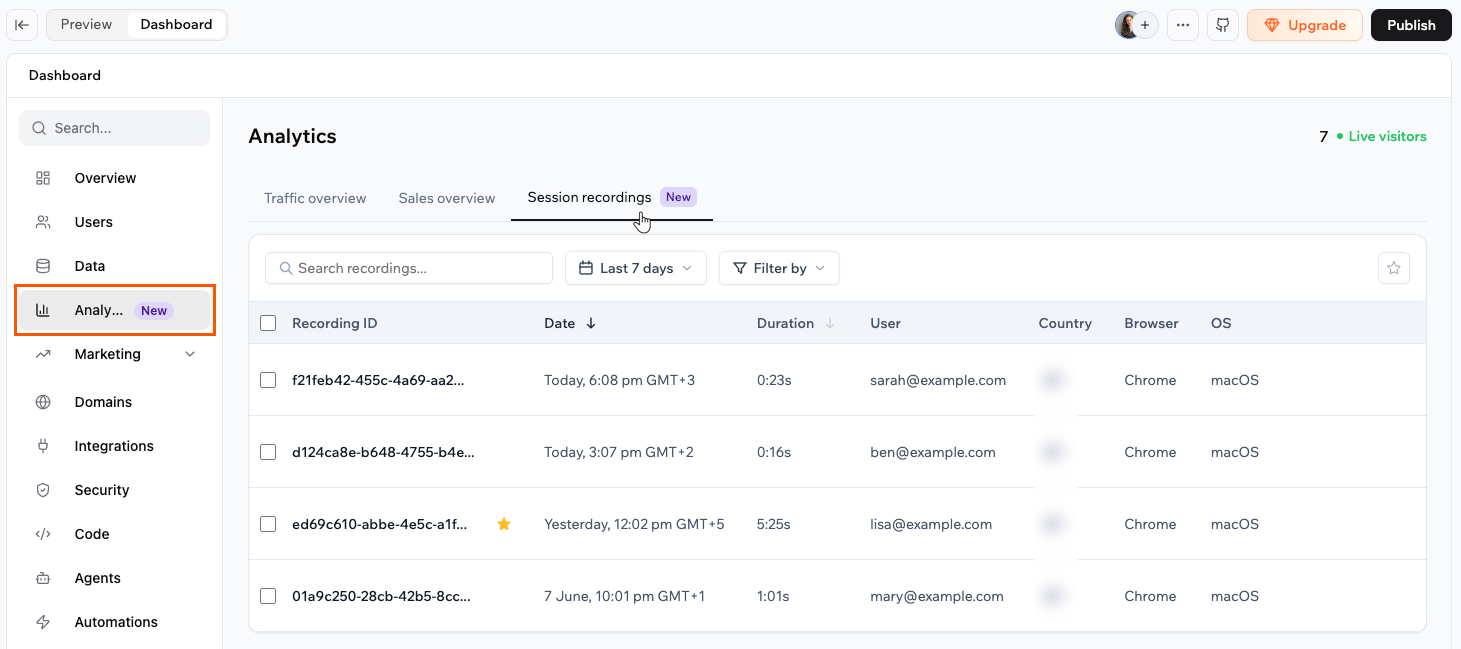
Viewing screen recordings for your app
Reproduzindo uma sessão
Quando você abre uma gravação, pode reproduzir a sessão e ir diretamente aos momentos importantes. Cada gravação tem as abas Summary, Details e Events. Use Events para percorrer tudo o que aconteceu, como visualizações de página, cliques e envios de formulário.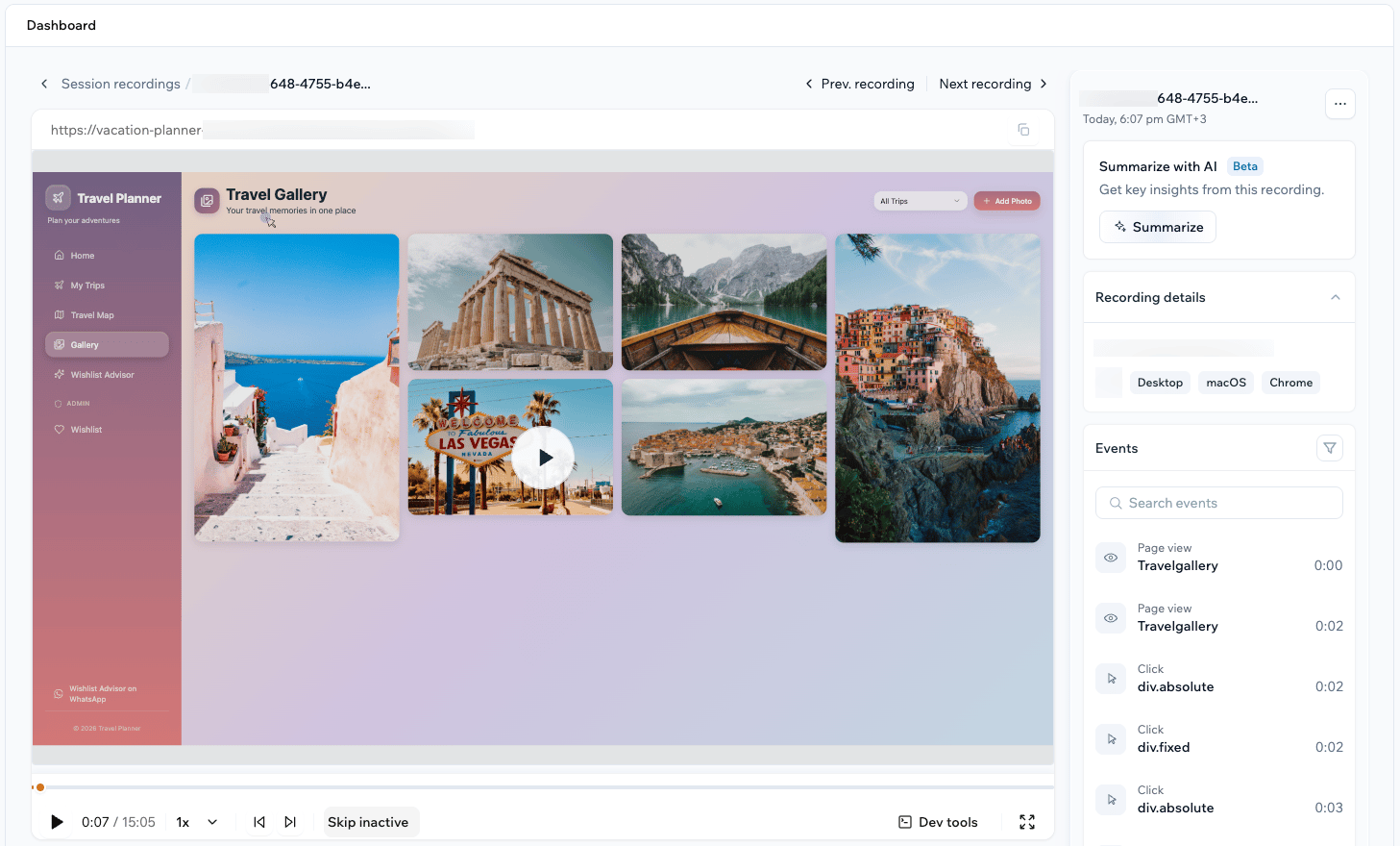
Viewing and replaying a recorded session
- Reproduzir, pausar e alterar a velocidade de reprodução: Controle a reprodução como um vídeo, e diminua-a ou acelere-a conforme necessário.
- Pular períodos inativos: Salte o tempo ocioso para que assista apenas aos momentos de atividade.
- Pular para pontos de atrito: Vá diretamente para os erros e rage clicks marcados na linha do tempo.
- Abrir ferramentas de desenvolvimento: Clique em Dev tools para revisar o console, solicitações de rede, erros e desempenho capturados durante a sessão.
Resumindo uma sessão com IA
O resumo de IA transforma uma gravação em insights-chave para que você possa entender uma sessão sem assistir a tudo. O resumo oferece uma breve visão geral do que aconteceu, Friction points sinalizados por severidade como avisos e informações, e Suggested next steps para melhorar a experiência. Para resumir uma gravação com IA:- Clique em Dashboard no editor do seu aplicativo.
- Clique em Analytics.
- Clique em Session recordings.
- Clique em View em uma gravação.
- No painel Summarize with AI, clique em Summarize.
- Revise o AI summary quando terminar.
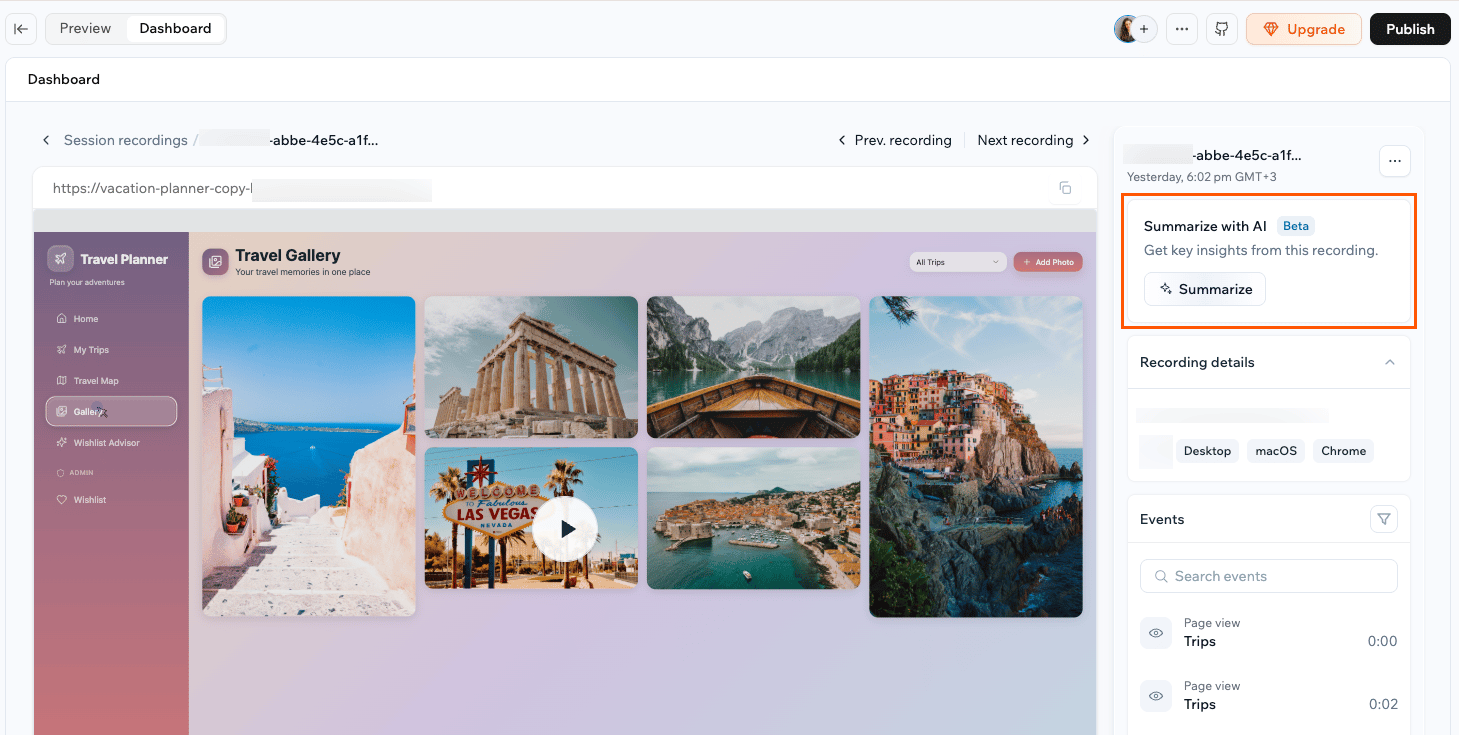
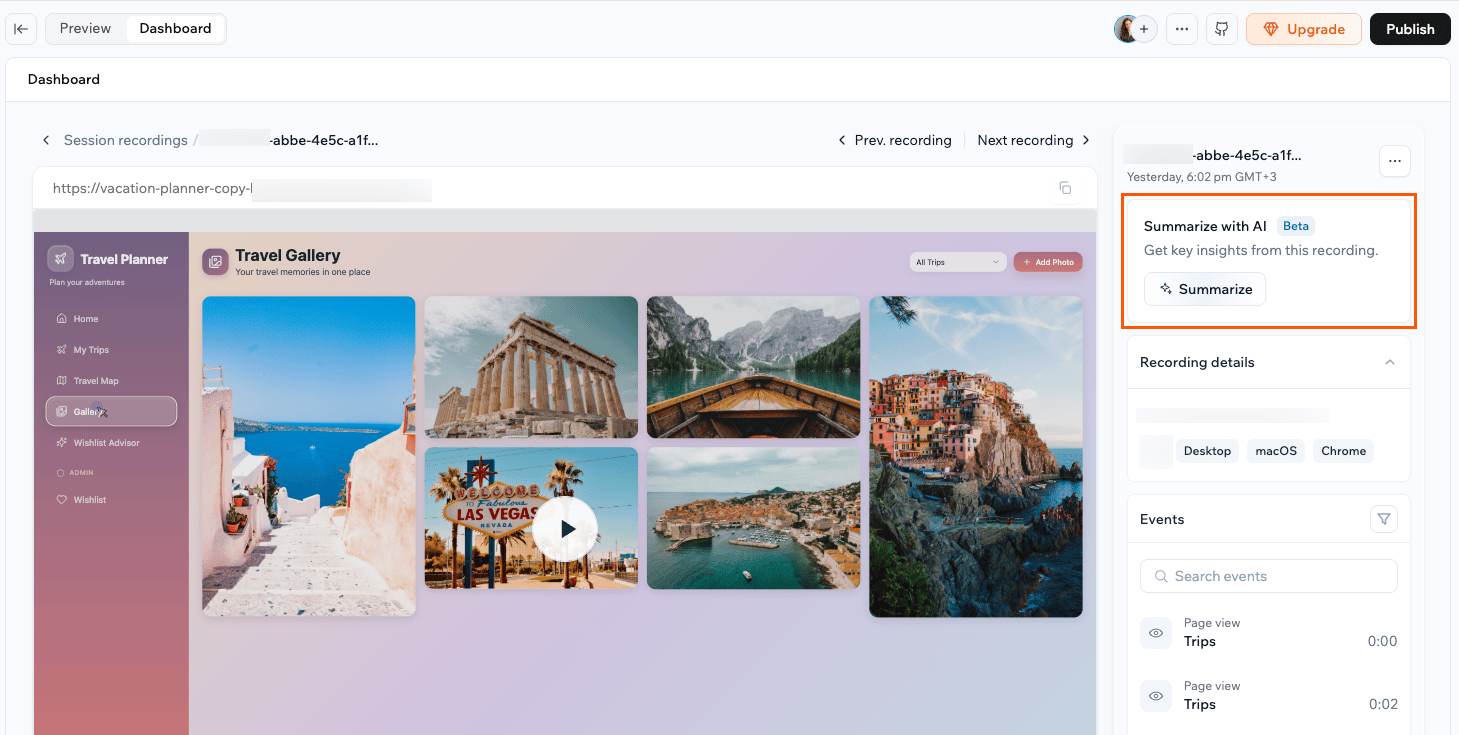
Summarizing a screen recording with AI
Encontrando sessões específicas
Reduza a lista às sessões que você se importa usando pesquisa, filtros e intervalos de datas.- Search: Encontre uma gravação pelo ID ou nome.
- Filter: Foque em um dispositivo, país, navegador, sistema operacional, página ou tipo de problema, como erros, rage clicks, dead clicks, uma URL atualizada ou uma falha.
- Choose a date range: Visualize gravações de um período predefinido ou suas próprias datas personalizadas.
- Show favorites: Marque as gravações que deseja revisitar como favoritas, depois filtre para mostrar apenas essas.
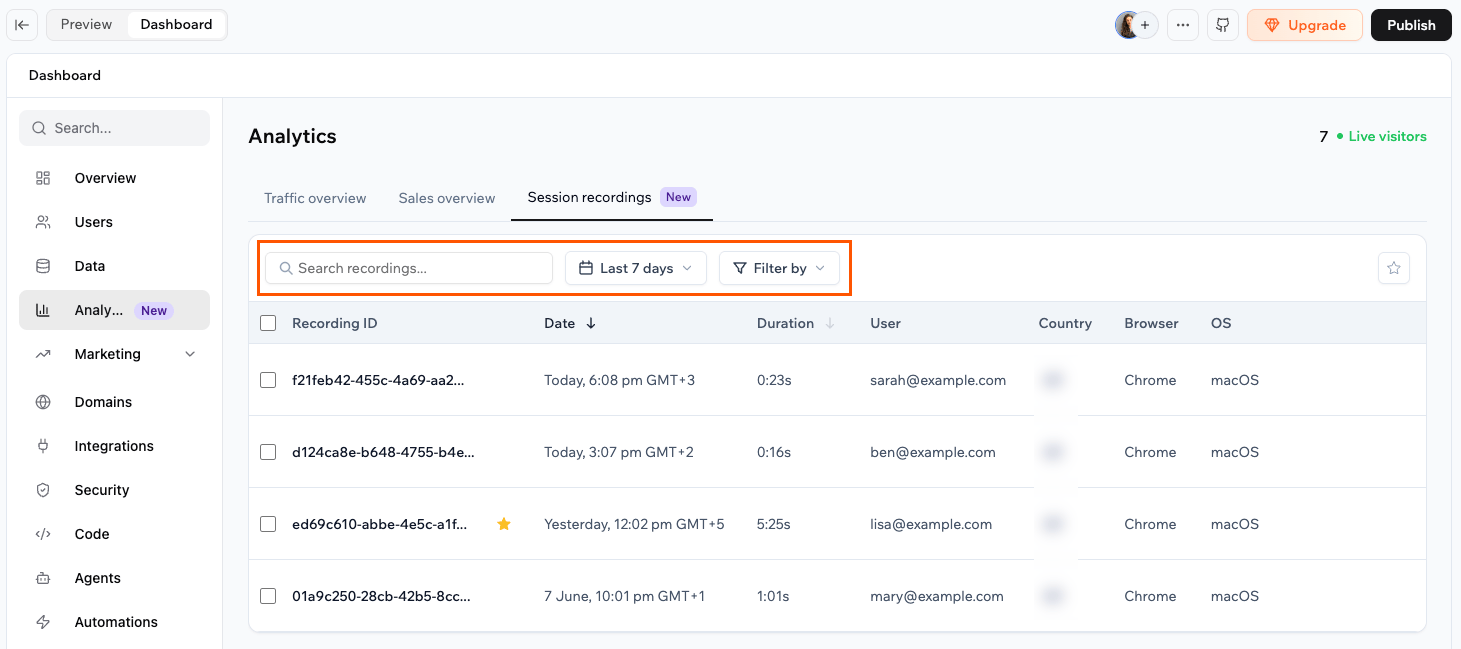
Filtering and searching your screen recordings
Gerenciando suas gravações
Renomeie uma gravação para facilitar a localização mais tarde ou exclua gravações que você não precisa mais. Para renomear ou excluir uma gravação:- Clique em Dashboard no editor do seu aplicativo.
- Clique em Analytics.
- Clique em Session recordings.
- Passe o mouse sobre uma gravação e clique no ícone More actions .
- Clique em Rename ou Delete.
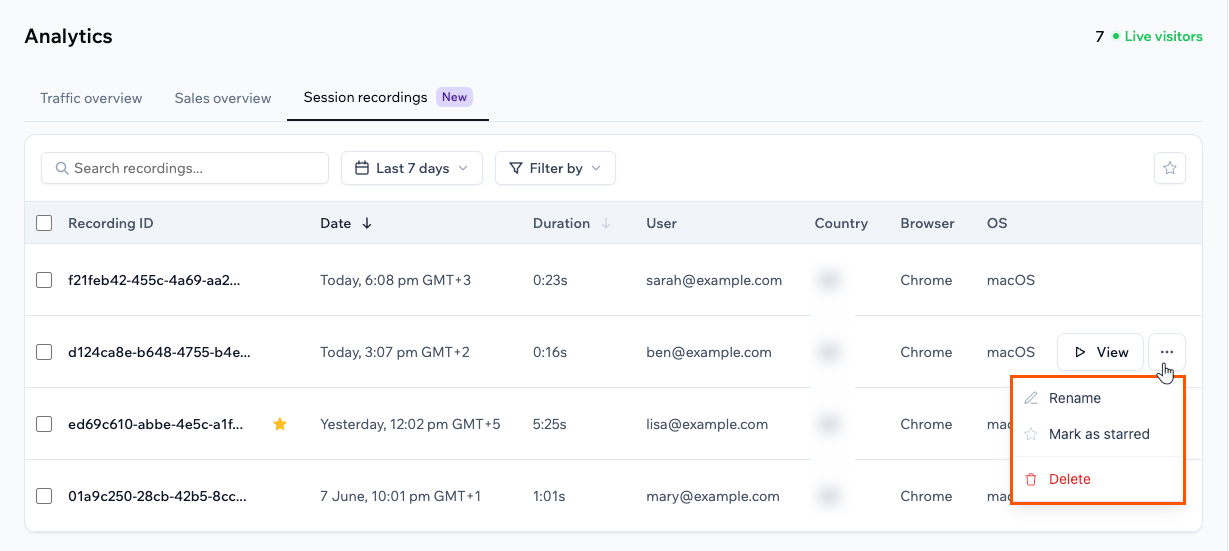
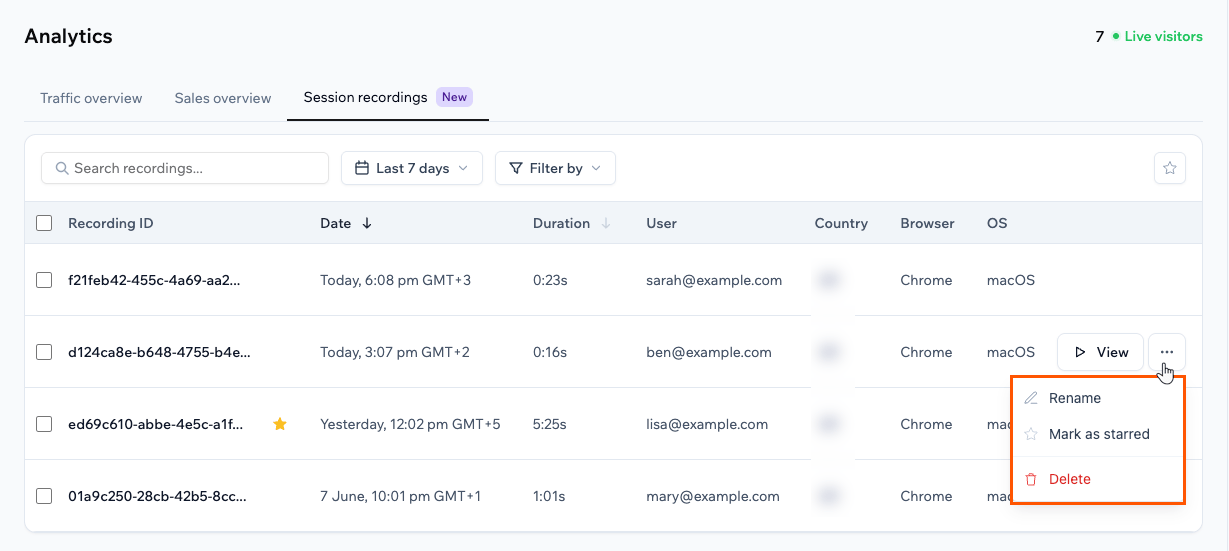
Managing your recordings
Perguntas frequentes
Encontre respostas para perguntas comuns sobre gravações de sessão na Base44.As gravações de sessão capturam sessões de visualização ou apenas meu aplicativo publicado?
As gravações de sessão capturam sessões de visualização ou apenas meu aplicativo publicado?
As gravações de sessão capturam visitantes reais no seu aplicativo publicado. Sessões na visualização não são gravadas, então publique seu aplicativo para começar a coletar gravações.
Desativar as gravações de sessão exclui as gravações que já tenho?
Desativar as gravações de sessão exclui as gravações que já tenho?
Não. Desativar o botão impede que novas sessões sejam gravadas. Suas gravações existentes permanecem disponíveis até você excluí-las ou atingirem o limite de armazenamento de 90 dias.
O que acontece quando atinjo meu limite de gravação?
O que acontece quando atinjo meu limite de gravação?
Novas sessões param de ser gravadas naquele app pelo restante da janela, e seu painel mostra a data em que a gravação é retomada. As gravações que você já tem permanecem disponíveis, e seus outros apps continuam gravando com seus próprios limites.
Quem na minha equipe pode ver as gravações de sessão?
Quem na minha equipe pode ver as gravações de sessão?
As gravações de sessão seguem as permissões do painel do seu aplicativo. Qualquer pessoa que pode abrir o painel do seu aplicativo pode ver as gravações.
Posso escolher quais visitantes ou páginas são gravados?
Posso escolher quais visitantes ou páginas são gravados?
A gravação captura sessões em todo o seu aplicativo. Para focar em uma página, país, dispositivo ou problema específico, use os filtros na aba Session recordings após as sessões serem gravadas.
Esta página foi traduzida usando IA. Para as informações mais precisas e atualizadas, consulte a versão em inglês.