

Comprando um domínio
Pesquise e compre um domínio sem sair do seu app. Você paga a Wix pelo domínio no checkout, então informa um método de pagamento lá mesmo que seu plano da Base44 seja pago de outra forma. Quando a compra é concluída, a Base44 conecta o domínio para você automaticamente. Seu domínio então aparece em Custom domains na sua página de Domains com uma tag Base44 Domain, e você pode comprar mais de um domínio para um único app.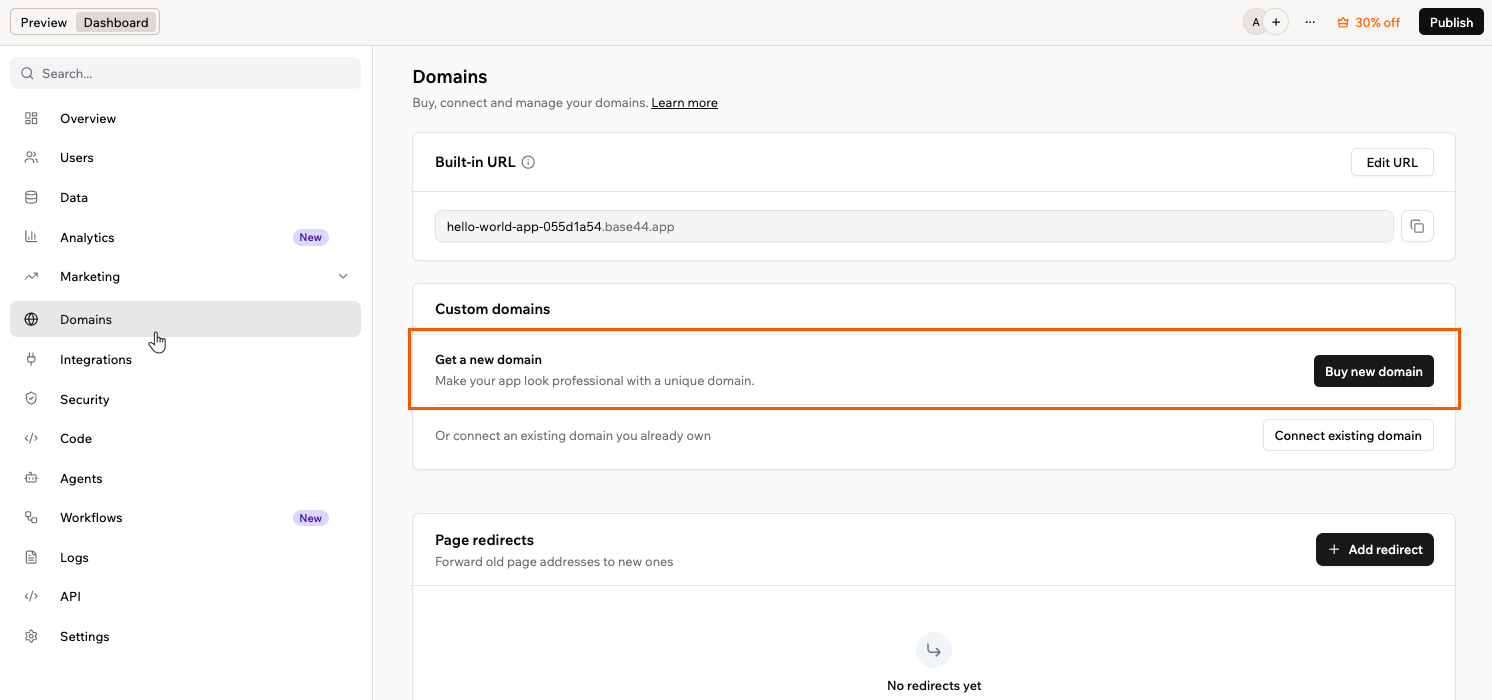
Comprando um domínio
- Clique em Dashboard no editor do seu app.
- Clique em Domains.
- Em Custom domains, clique em Buy new domain.
- Pesquise um domínio, ou escolha uma das opções recomendadas, e clique em Get it no domínio desejado.
- Escolha um período de registro. Períodos mais longos oferecem mais economia e podem incluir anos bônus sem custo extra. Um voucher de ano gratuito, quando você tem um, cobre seu primeiro ano.
- Adicione suas informações de contato. Isso define o proprietário registrado do domínio, e alguns desses detalhes podem aparecer em bancos de dados públicos de domínios. Você pode precisar verificar seu endereço de e-mail.
-
Em Select privacy and security, escolha uma opção. Um voucher de ano gratuito cobre apenas Public Registration, então as opções privadas adicionam um custo anual:
- Private registration and DNSSEC: Mantém seus dados privados e adiciona DNSSEC, que ajuda a proteger contra sequestro de domínio e redirecionamento de tráfego para links maliciosos. Esta opção vem selecionada para você, então desmarque-a se não quiser o custo anual extra.
- Private Registration: Mantém seus dados pessoais privados.
- Public Registration: Gratuita. Seus detalhes de contato ficam listados em bancos de dados públicos de domínios.
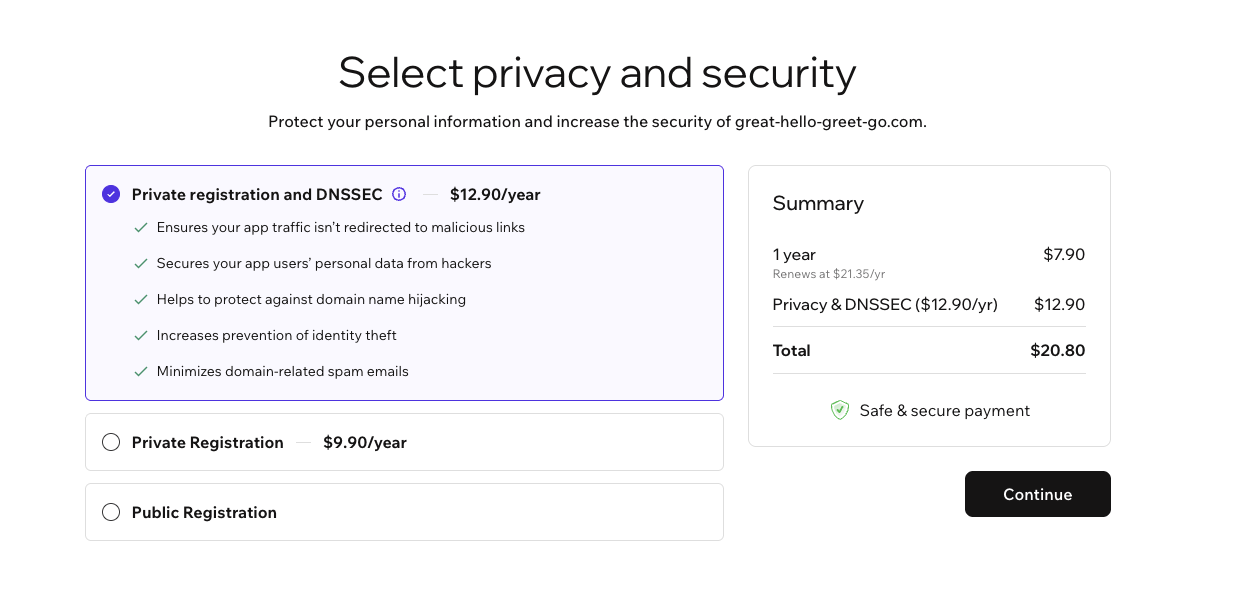
Escolhendo uma opção de privacidade e segurança
- Escolha um método de pagamento salvo ou adicione um novo, e clique em Submit Purchase. Ao comprar, você concorda com o Contrato de Registro de Nome de Domínio e com a Política de Privacidade, e com a renovação anual automática.
- Seu domínio conecta automaticamente. Os registros DNS são criados para você e o SSL é configurado, então não há nada para configurar manualmente.
Usando seu voucher de domínio gratuito
Todos os planos anuais, a partir do Starter, incluem um domínio gratuito no primeiro ano. Resgate-o em até 60 dias após o início do seu plano anual.- Domínios premium, que não aparecem nos seus resultados de pesquisa.
- Planos Starter anuais comprados antes de 4 de outubro de 2026.
Verificando seu domínio
Depois que você compra um domínio, o registro é confirmado automaticamente. Isso geralmente leva cerca de 30 minutos, e em casos raros até 24 horas, antes de o domínio entrar no ar. Um domínio de código de país, como.co.il, é diferente: o registro define o próprio prazo, e alguns dão apenas alguns dias.
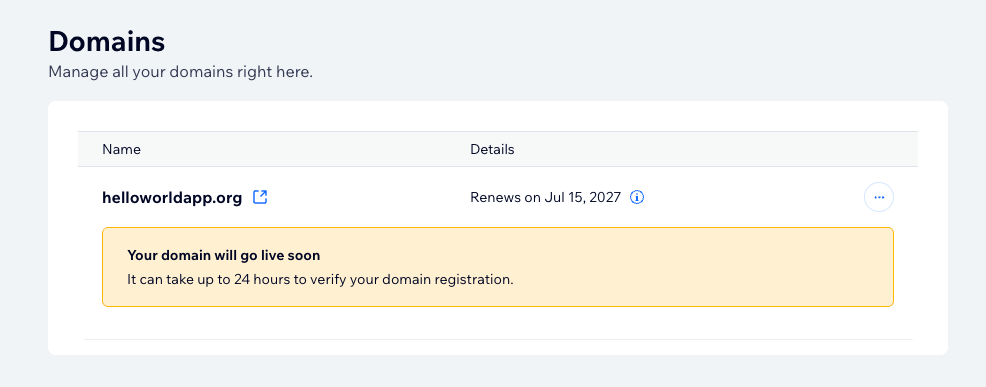
Um domínio aguardando verificação
Gerenciando seu domínio
Domínios comprados pela Wix são gerenciados pelo seu painel de domínios, onde você pode atualizar configurações e transferir o domínio. As renovações são tratadas separadamente, nas configurações do workspace. Apenas o proprietário do workspace pode gerenciar os domínios do workspace. Se Manage Domain estiver indisponível, uma de 2 coisas é verdadeira:- Você não é o proprietário do workspace. A opção aparece como Ask a workspace owner to manage this domain. A conta Wix cobre todos os domínios do workspace, então gerenciá-los é exclusivo do proprietário, assim como cancelar um domínio e ativar ou desativar a renovação.
- O domínio está em outro workspace. A opção aparece como This domain belongs to another workspace. Ask its owner to manage it. Quando um app é movido para um novo workspace, seu domínio permanece na conta Wix do workspace original, então o proprietário do novo workspace também não pode gerenciá-lo. O proprietário do workspace original o gerencia de lá.
- Clique em Dashboard no editor do seu app.
- Clique em Domains.
- Em Custom domains, clique no ícone More actions ao lado do seu domínio.
- Clique em Manage Domain.
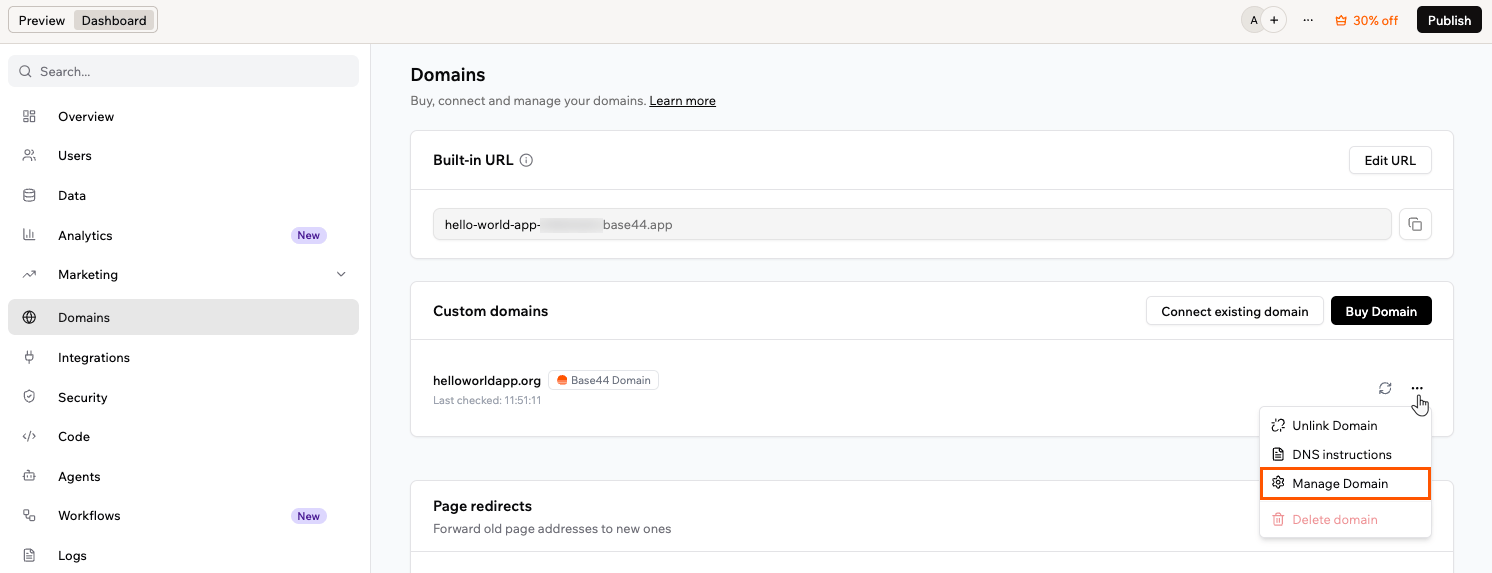
Abrindo o painel do domínio
Gerenciando registros DNS
Seus registros DNS são configurados automaticamente quando você compra um domínio, então você não precisa configurar nada para o app funcionar. Você pode visualizá-los ou editá-los a qualquer momento pelo painel de gerenciamento do domínio. Para gerenciar seus registros DNS:- Clique em Dashboard no editor do seu app.
- Clique em Domains.
- Em Custom domains, clique no ícone More actions ao lado do seu domínio.
- Clique em Manage Domain.
- No painel de gerenciamento, clique no ícone More actions ao lado do seu domínio.
- Clique em Manage DNS records.
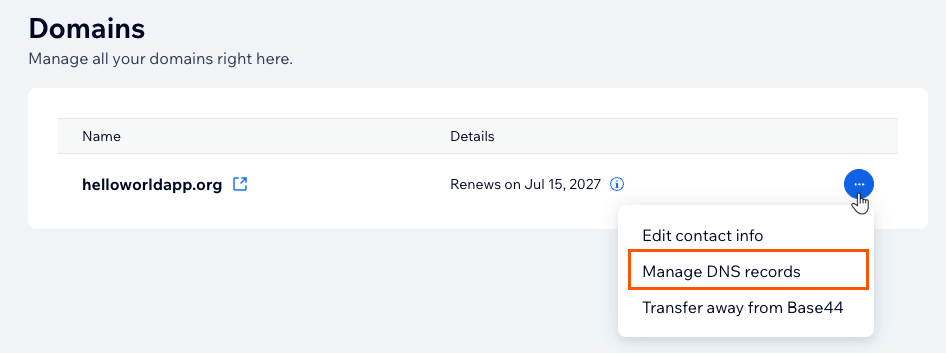
Gerenciando registros DNS
- Registro A
- Subdomínio www
app.seudominio.com, adicione um registro CNAME com o rótulo do subdomínio como host (por exemplo, app) e base44.onrender.com como valor.
- Registros MX se aplicam ao seu domínio raiz, então você não pode adicioná-los em um subdomínio.
- Por um curto período após a compra de um domínio, alterações de MX podem ficar indisponíveis enquanto o domínio termina a configuração, o que pode levar até 48 horas. Se você vir um erro, tente novamente mais tarde.
Atualizando suas informações de contato
Cada domínio tem informações de contato no registro, e o registro de domínios exige que elas sejam precisas. Você pode atualizá-las pelo painel de gerenciamento do domínio. Alguns registros de código de país também verificam o formato desses dados e rejeitam qualquer coisa inconsistente. Para atualizar suas informações de contato:- Clique em Dashboard no editor do seu app.
- Clique em Domains.
- Em Custom domains, clique no ícone More actions ao lado do seu domínio.
- Clique em Manage Domain.
- No painel de gerenciamento, clique no ícone More actions ao lado do seu domínio.
- Clique em Edit contact info.
- Atualize seus dados e salve as alterações.
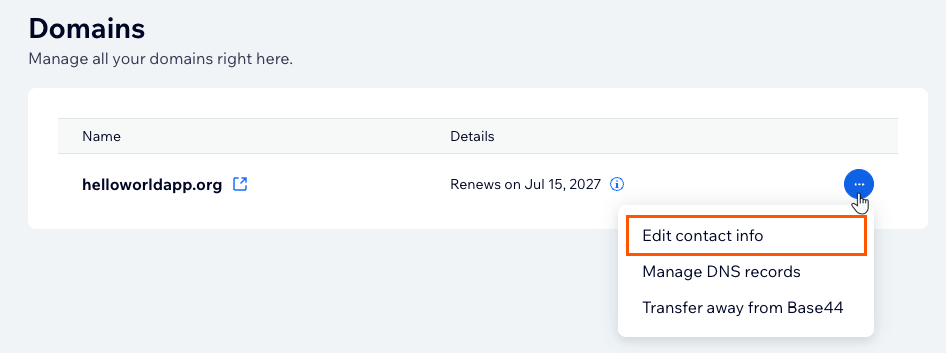
Editando as informações de contato
Redefinindo seus registros padrão
Se o seu app parar de carregar no seu domínio depois de mudanças no DNS, redefina os registros que o apontam para a Base44. Para redefinir seus registros padrão:- Clique em Dashboard no editor do seu app.
- Clique em Domains.
- Em Custom domains, clique no ícone More actions ao lado do seu domínio.
- Clique em Manage Domain.
- No painel de gerenciamento, clique no ícone More actions ao lado do seu domínio.
- Clique em Manage DNS records.
- Defina o registro A de
@como216.24.57.1, e o registro CNAME dewwwcomobase44.onrender.com, adicionando qualquer um deles se estiver faltando. - Remova registros A ou AAAA extras nos mesmos hostnames que possam conflitar.
Transferindo seu domínio para fora da Base44
Você pode transferir um domínio para outro provedor pelo painel de gerenciamento do domínio. Quando a transferência é concluída, seus registros DNS, informações de contato e renovações passam a ser gerenciados no novo provedor. Antes de começar, verifique o seguinte:- Os domínios ficam disponíveis para transferência 60 dias depois do registro, e 60 dias depois de você atualizar as informações de contato do registrante, conforme a política de bloqueio de transferência de 60 dias da ICANN. Seu painel de domínios mostra a data de cada domínio.
- Seu código de autorização, também chamado de código EPP, é enviado por e-mail para o endereço de contato do registrante do domínio assim que você confirma a transferência. Seu novo provedor pede esse código para aceitar o domínio, então confirme que você consegue receber e-mails nesse endereço.
- Um domínio pode ir para outro provedor, mas não pode ser movido para outra conta da Base44, e alguns domínios de código de país não podem ser transferidos para fora. Se o seu domínio precisa servir um app em outro workspace, conecte-o lá em vez de transferi-lo. Veja Recuperando um domínio usado por outro workspace.
- Uma transferência leva até 7 dias, e não há mais nada para você fazer enquanto ela está em andamento.
- Clique em Dashboard no editor do seu app.
- Clique em Domains.
- Em Custom domains, clique no ícone More actions ao lado do seu domínio.
- Clique em Manage Domain.
- No painel de gerenciamento, clique no ícone More actions ao lado do seu domínio.
- Clique em Transfer away from Base44.
- Revise as informações da transferência e confirme a transferência.
- Insira seu código de autorização no novo provedor e siga as instruções dele para concluir a transferência.
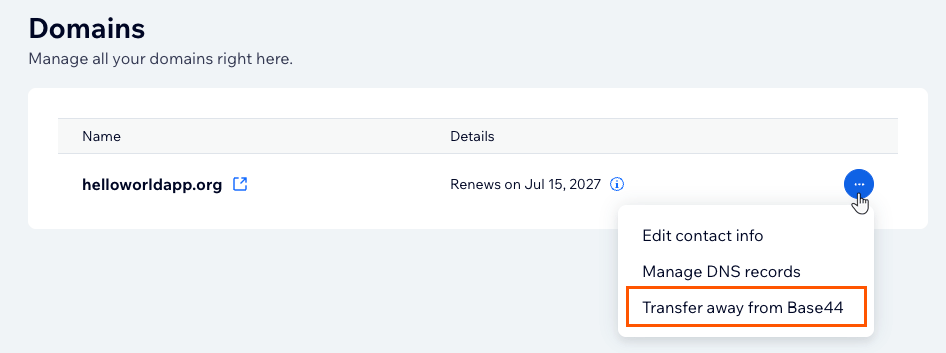
Transferindo um domínio para fora
Desvinculando um domínio
Desvincular desconecta um domínio do seu app sem cancelá-lo ou excluí-lo, e ele continua registrado em seu nome. Trate como uma ação de mão única, porém: se você reconectar o domínio depois, a Base44 não o reconhece mais como um domínio que você comprou aqui. Ele continua funcionando com seu app, mas Manage Domain fica indisponível, então você perde o acesso aos registros DNS e aos dados de contato. Para desvincular um domínio:- Clique em Dashboard no editor do seu app.
- Clique em Domains.
- Em Custom domains, clique no ícone More actions ao lado do seu domínio.
- Clique em Unlink Domain.
- Confirme que você quer desvincular o domínio.
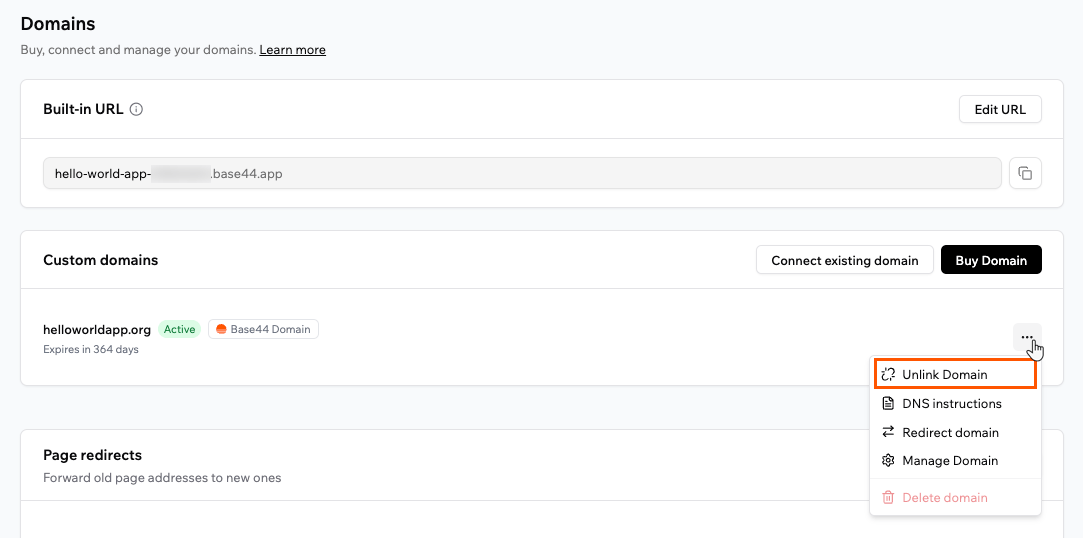
Desvinculando um domínio
Enviando e-mails do seu domínio
Você pode enviar e-mails de um domínio comprado pela Wix, comono-reply@seudominio.com, para que os e-mails do seu app combinem com sua marca. Como a Base44 gerencia o DNS desses domínios, os registros necessários são adicionados para você automaticamente.
Para configurar o envio de e-mails:
- Clique em Dashboard no editor do seu app.
- Clique em Domains e role até a seção Email domain.
- Clique em Use your custom domain.
- Insira um Sender name e um prefixo em Custom address, como
no-reply, e selecione seu domínio. - Clique em Connect Domain.
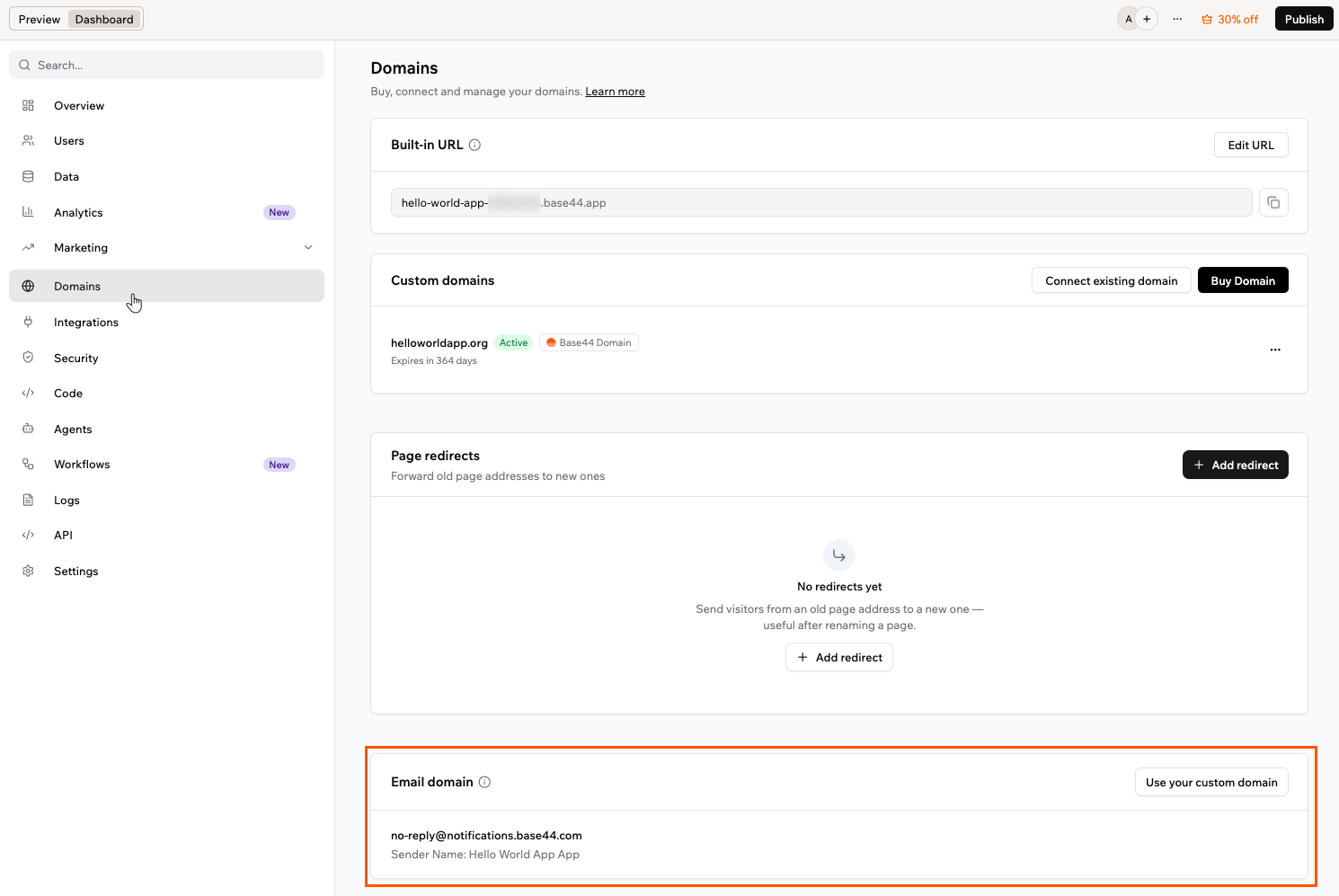
A seção Email domain
- Seu domínio de e-mail aparece como Active assim que é conectado. Se aparecer Connection failed, clique em Retry.
- Para mais informações sobre domínios de e-mail personalizados, incluindo créditos e limites, veja Enviando e-mails de um domínio personalizado.
Propriedade do domínio
O proprietário do workspace é dono de qualquer domínio comprado pela Wix, e a propriedade permanece com ele. Qualquer dono de app pode transferir um app para outra pessoa, e o domínio conectado acompanha o app. Antes de transferir o app, verifique se o plano do novo dono do app aceita domínios personalizados. Se não aceitar, o domínio pode ser desativado. A propriedade do domínio em si permanece com o proprietário original do workspace, mesmo depois da transferência do app.Assinatura e cobrança
Você gerencia as configurações de um domínio, como registros DNS e informações de contato, pelo painel Domains do app. A cobrança dos seus domínios é feita nas configurações do workspace, em Plan & Subscriptions, junto com o seu plano. Sua página de Billing History mostra as cobranças anteriores, com entradas separadas para planos e domínios. Os domínios renovam automaticamente a cada ano, a menos que você cancele, e seu plano e seus domínios são cobrados separadamente, então cancelar um não cancela o outro. Uma renovação pode ser cobrada até 30 dias antes de o domínio expirar, e a Wix envia um lembrete por e-mail 30 dias antes da cobrança.Acessando seus planos e assinaturas
A página Plan & Subscriptions mostra seu plano atual no topo, com créditos, preço, próxima data de cobrança e método de pagamento. Abaixo, a tabela Subscriptions lista suas assinaturas ativas, incluindo seu plano e os domínios comprados pela Wix, cada um com sua própria data de cobrança, método de pagamento e status. Para abrir a página Plan & Subscriptions:- Clique no nome do seu workspace no canto inferior esquerdo.
- Clique em Settings.
- Em General, clique em Plan & Subscriptions.
Gerenciando a assinatura de um domínio
Na linha de um domínio, você pode atualizar o método de pagamento, cancelar o domínio ou abrir Manage Domain. Para gerenciar a assinatura de um domínio:- Clique no nome do seu workspace no canto inferior esquerdo.
- Clique em Settings.
- Em General, clique em Plan & Subscriptions.
- Na tabela Subscriptions, clique no ícone More actions na linha do domínio.
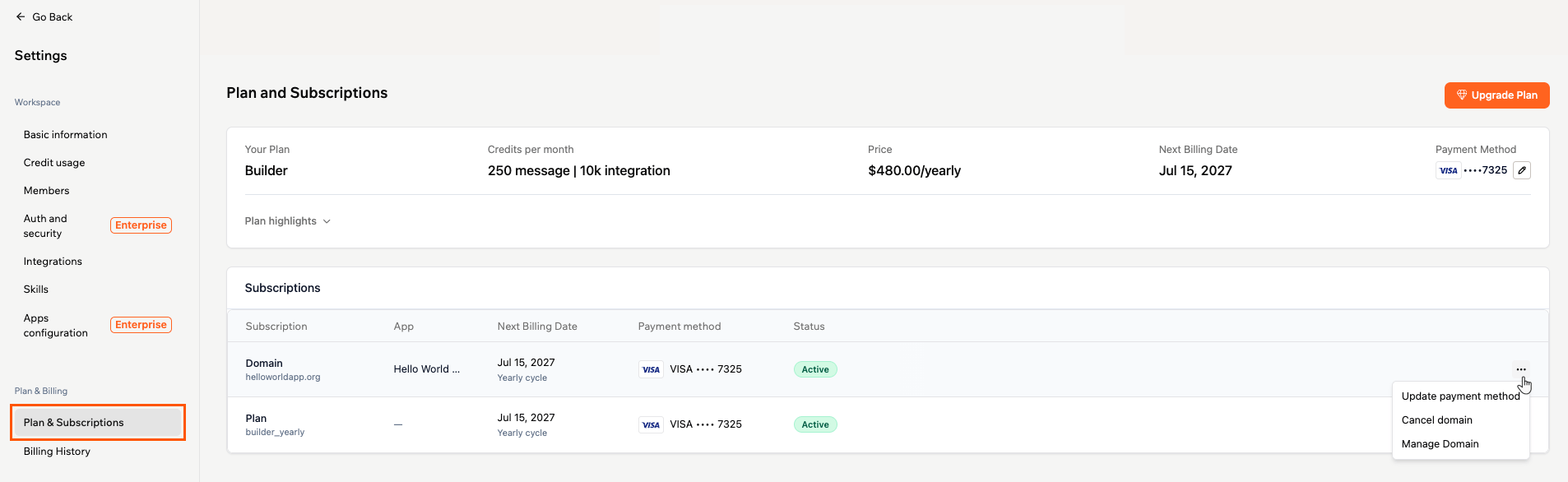
Gerenciando a assinatura de um domínio
Cancelando a renovação de um domínio
Cancelar impede que um domínio seja renovado. Você mantém o domínio até o fim do período que já pagou. Para cancelar a renovação de um domínio:- Clique no nome do seu workspace no canto inferior esquerdo.
- Clique em Settings.
- Em General, clique em Plan & Subscriptions.
- Na tabela Subscriptions, clique no ícone More actions na linha do domínio.
- Clique em Cancel domain.
- Leia a confirmação e clique em Cancel domain para confirmar, ou em Keep my domain para manter a renovação.
Reativando a renovação de um domínio
Se você mudar de ideia enquanto o domínio ainda está ativo, pode configurá-lo para renovar novamente. Para reativar a renovação de um domínio:- Clique no nome do seu workspace no canto inferior esquerdo.
- Clique em Settings.
- Em General, clique em Plan & Subscriptions.
- Encontre o domínio na tabela Subscriptions. O status dele aparece como Auto Renew Off.
- Clique em Turn On ao lado do status.
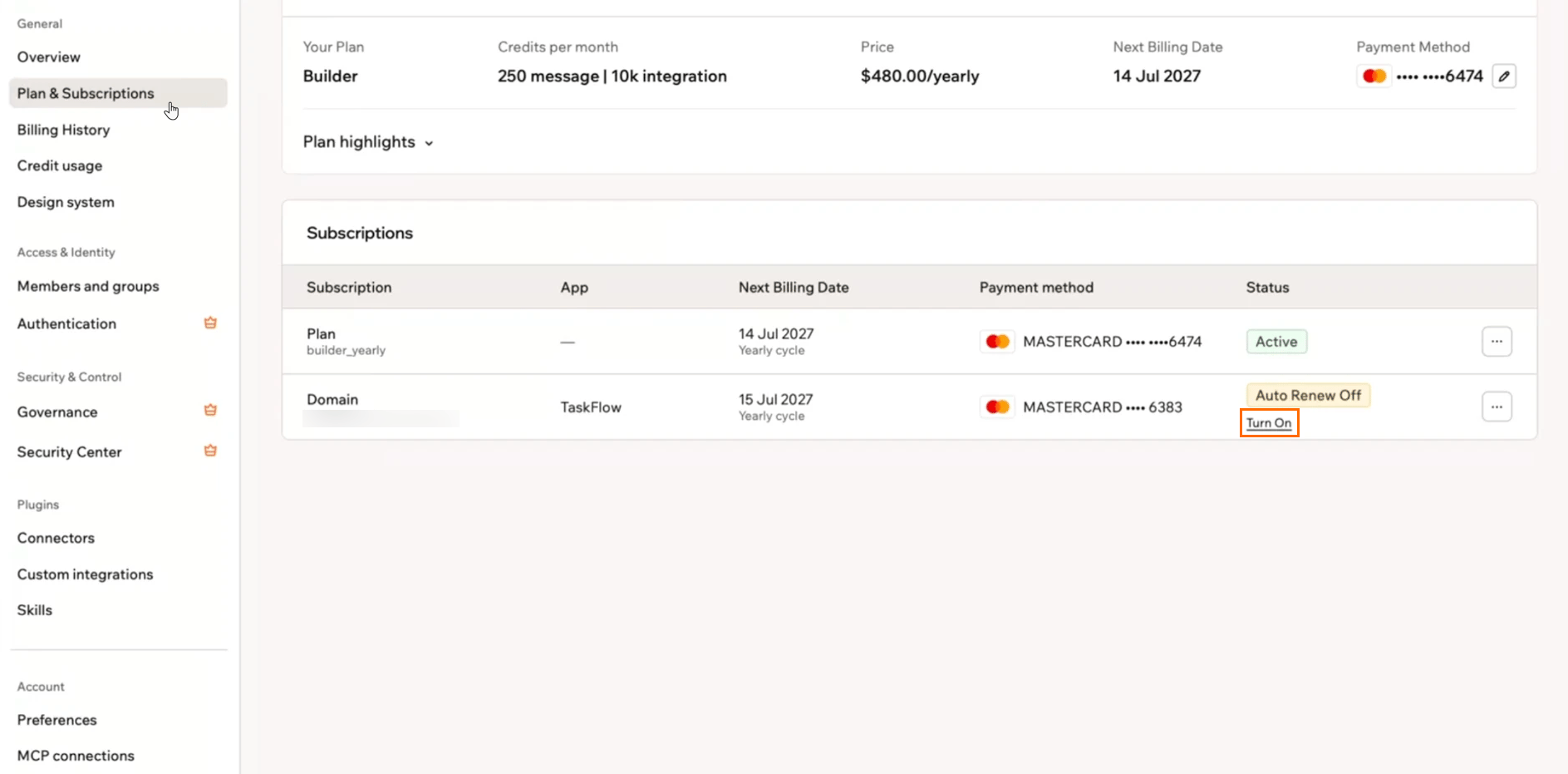
Reativando a renovação de um domínio pela tabela Subscriptions
Resolvendo problemas de domínio
Se um domínio comprado pela Wix apresentar um problema, use as seções abaixo. Elas se aplicam apenas a domínios da Wix. Para um domínio registrado com a GoDaddy ou IONOS, veja Gerenciando um domínio da GoDaddy ou da IONOS.Meu domínio da Wix mostra o status ClientHold ou ServerHold
Meu domínio da Wix mostra o status ClientHold ou ServerHold
ClientHold ou ServerHold significa que o registro não ativou o DNS do seu domínio, então seu app não carrega nele. A causa mais comum é informação de contato não confirmada ou um pagamento de renovação que falhou.Primeiro, confirme suas informações de contato pelo e-mail de verificação, ou clique em Resend Verification Email na sua página de Domains e conclua a verificação. Confirme que seu método de pagamento está atualizado. Se o status não desaparecer depois disso, entre em contato com o suporte.Meu domínio da Wix está suspenso
Meu domínio da Wix está suspenso
Meu domínio está bloqueado e não é transferido
Meu domínio está bloqueado e não é transferido
Vejo a mensagem 'This domain is associated with another Wix account'
Vejo a mensagem 'This domain is associated with another Wix account'
Perguntas frequentes
Clique em uma pergunta abaixo para saber mais sobre a compra de um domínio pela Wix.Por que não recebi um e-mail de verificação para meu novo domínio?
Por que não recebi um e-mail de verificação para meu novo domínio?
O que é diferente em um domínio de código de país, como .co.il?
O que é diferente em um domínio de código de país, como .co.il?
.co.il para Israel ou .de para a Alemanha. O registro de cada país define as próprias regras, e o prazo de verificação é o que mais pega as pessoas de surpresa:- A maioria das extensões: Você tem 15 dias para confirmar seus dados de contato após a compra.
.de: Nenhuma verificação é necessária..co.il: Você tem cerca de 3 dias, então trate como urgente. Alguns registros também são escolhidos aleatoriamente para uma verificação de identidade, e você tem 21 dias para responder a ela.
.co.il também não pode ser transferido para outro provedor, o proprietário não pode ser alterado e a privacidade WHOIS não está disponível. Por isso, seus dados de registrante ficam públicos. A extensão hebraica .ישראל não é oferecida. Depois que o domínio expira, você ainda pode renová-lo por 90 dias. Depois disso, o nome volta para o registro. Para as regras do próprio registro, veja .IL domain policies.Por que meu registro .co.il foi rejeitado?
Por que meu registro .co.il foi rejeitado?
- Informe um número de telefone e um código postal válidos.
- Não repita o mesmo valor em campos diferentes.
- Use apenas letras no nome de uma pessoa física.
- Inclua a forma jurídica, como Ltd ou Inc, no nome de uma organização.
Como cancelo um domínio?
Como cancelo um domínio?
Posso pedir reembolso de um domínio?
Posso pedir reembolso de um domínio?
Posso mudar o nome do meu domínio depois de comprá-lo?
Posso mudar o nome do meu domínio depois de comprá-lo?
Como obtenho o código de autorização do meu domínio?
Como obtenho o código de autorização do meu domínio?
O que acontece com meu app e meu e-mail quando transfiro meu domínio para fora?
O que acontece com meu app e meu e-mail quando transfiro meu domínio para fora?
O que acontece se um pagamento de renovação falhar?
O que acontece se um pagamento de renovação falhar?
O que acontece se meu domínio expirar?
O que acontece se meu domínio expirar?