

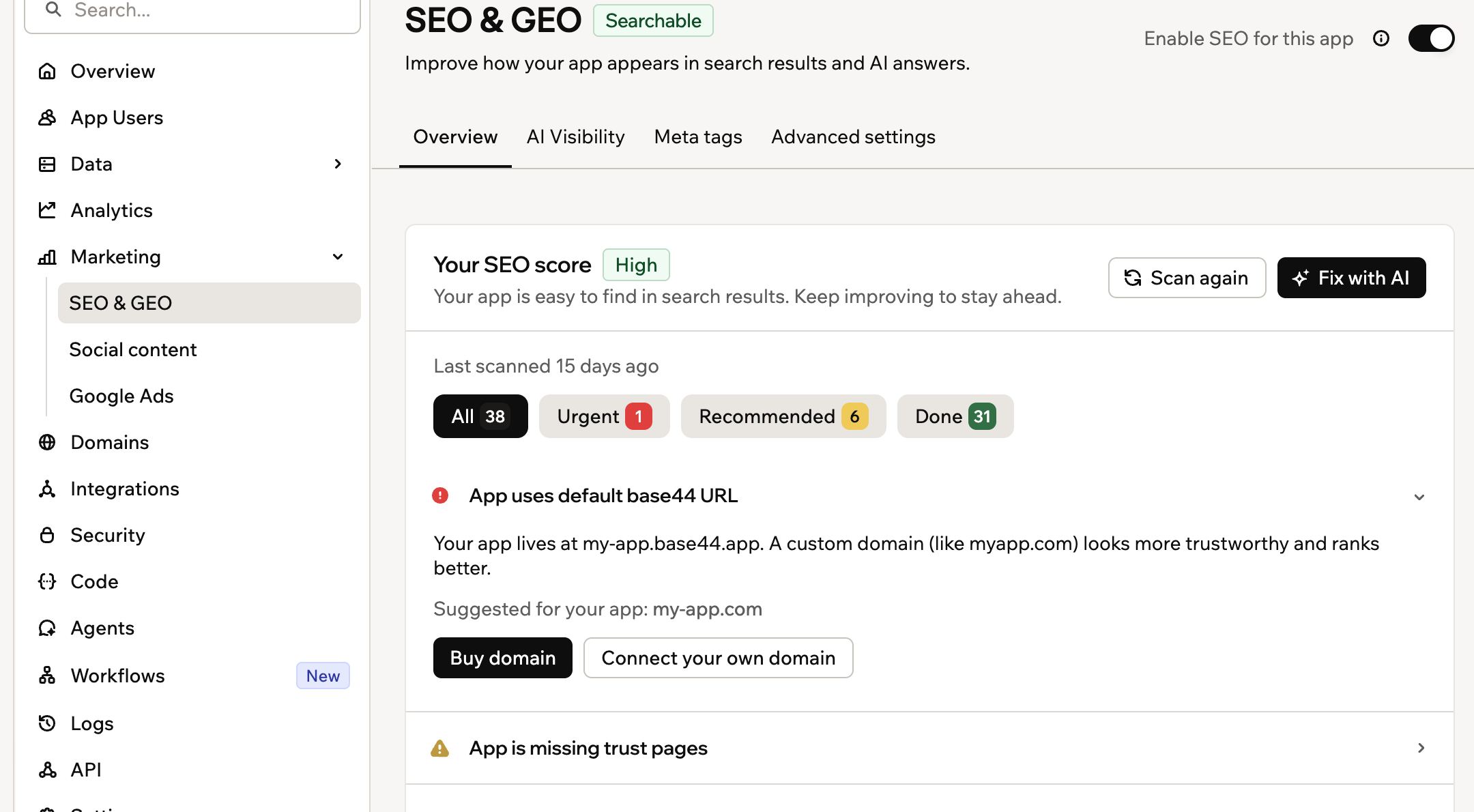
Abrindo a página SEO & GEO a partir do dashboard do seu app
Overview
A aba Overview é seu principal painel de controle de SEO. Ela contém sua lista de verificação de configuração e, depois que você conecta, seus dados do Google Search Console. Execute uma varredura para ver como seu app pontua, corrija os problemas encontrados e gerencie os arquivos e recursos de SEO que a Base44 gera para você.Executando uma varredura
A varredura SEO & GEO verifica seu app contra uma lista completa de critérios de SEO e GEO e dá uma lista priorizada de problemas a corrigir. Sua pontuação reflete o quanto seu app está bem configurado para mecanismos de busca e plataformas de busca com IA. Para executar uma varredura:- Clique em Dashboard no editor do seu app.
- Clique em SEO & GEO em Marketing.
- Clique em Run scan.
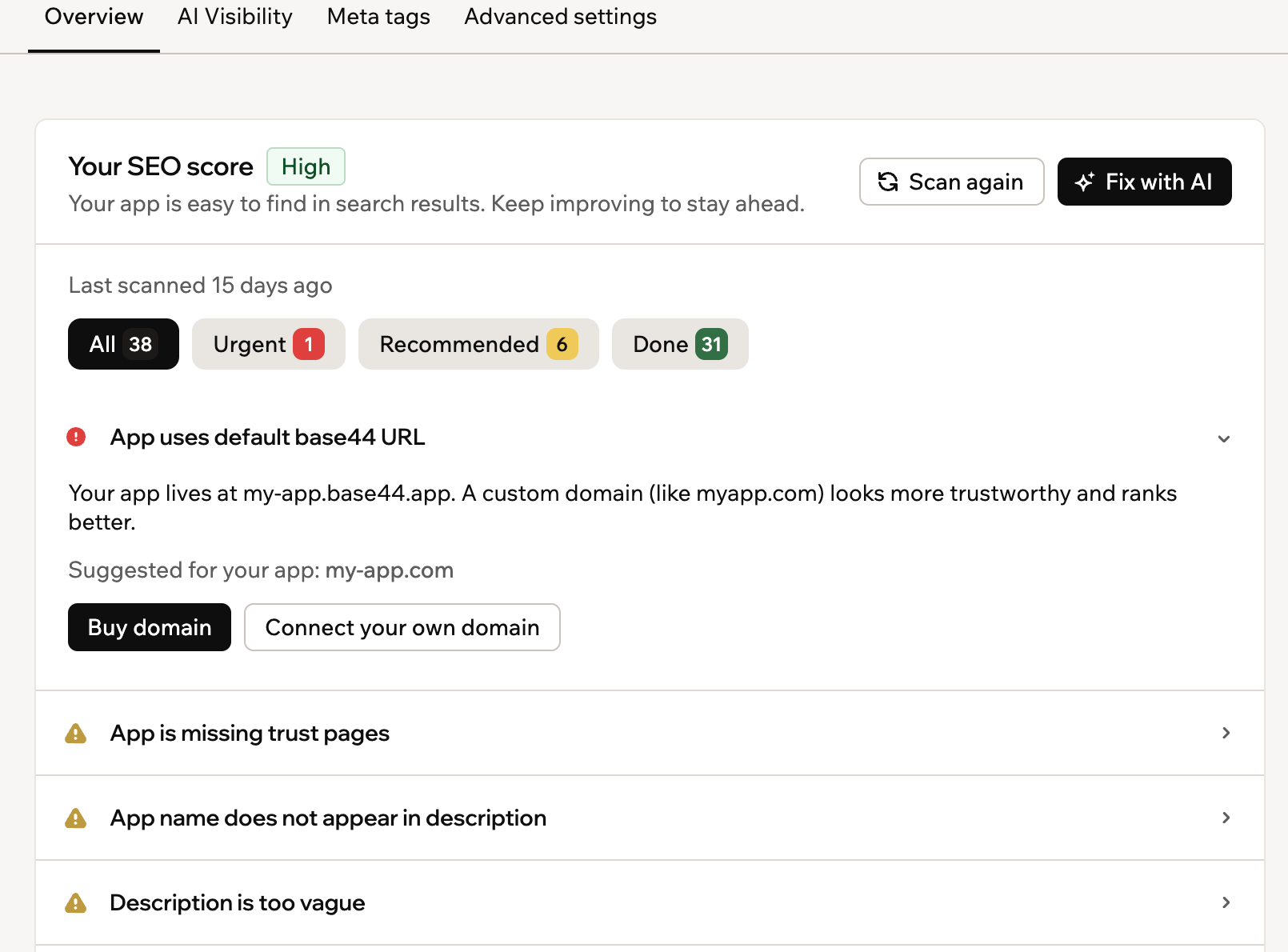
Sua pontuação de SEO e a lista de verificação na aba Overview
Lendo sua pontuação e a lista de verificação
Após a varredura, Your SEO score mostra uma classificação Low, Moderate ou High, com uma lista de verificação de tudo o que a varredura encontrou. Clique em qualquer item para expandi-lo e ver o que ele significa e o que você pode fazer. Use os filtros acima da lista de verificação para focar no que mais importa:- All: Todos os itens da lista de verificação.
- Urgent: Problemas que prejudicam diretamente sua visibilidade e devem ser corrigidos primeiro.
- Recommended: Melhorias que podem aumentar sua pontuação, mas não estão bloqueando seu desempenho atual.
- Done: Verificações em que seu app já passou.
Corrigindo problemas
Depois de executar uma varredura, você pode corrigir os problemas um de cada vez ou enviar tudo para o chat de IA de uma vez.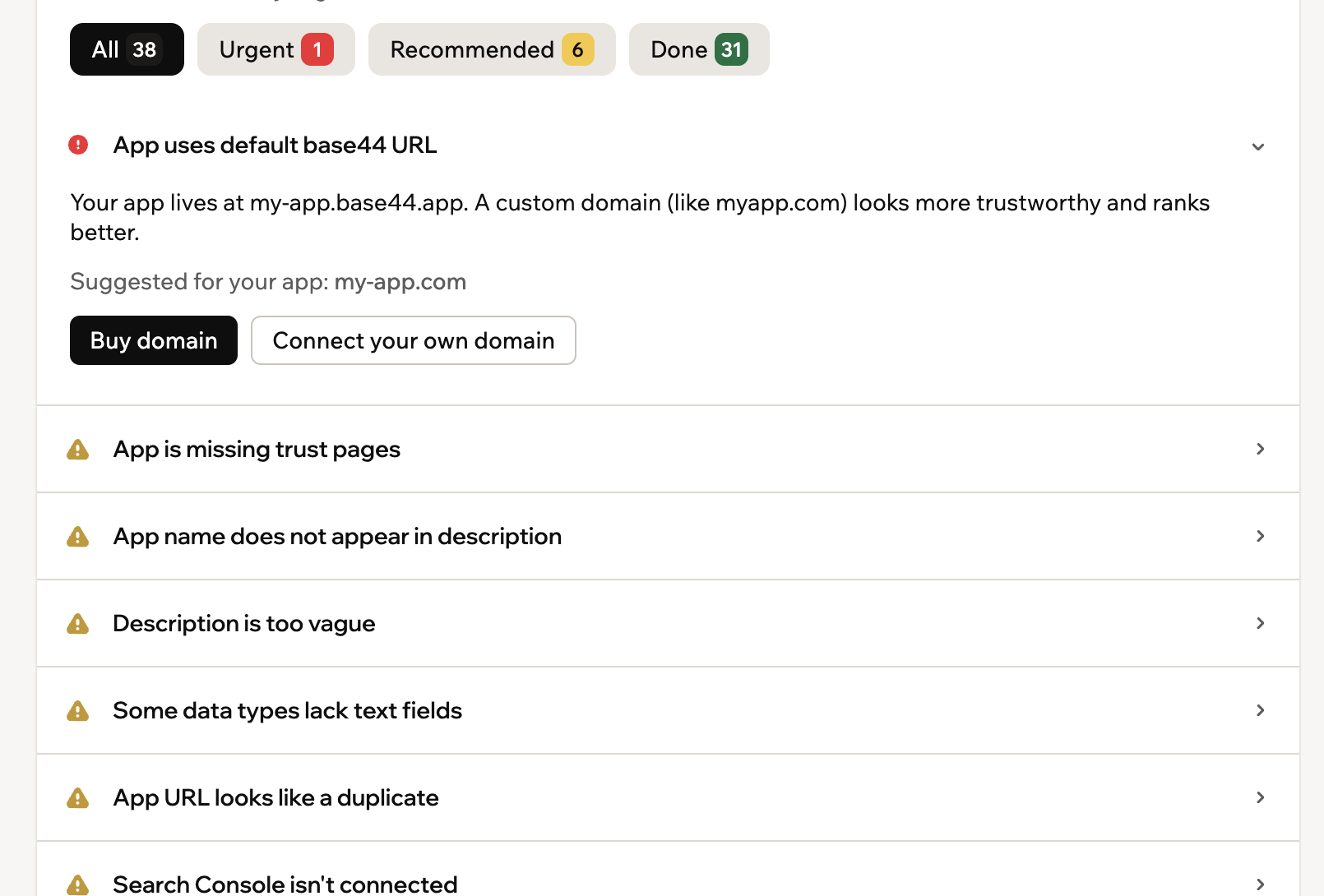
Um item expandido da lista de verificação, com a ação que você pode realizar
Corrigindo todos os problemas
Corrigindo todos os problemas
- Clique em Dashboard no editor do seu app.
- Clique em SEO & GEO em Marketing.
- Clique em Fix with AI na seção SEO Checklist.
- Envie o prompt no chat de IA.
Corrigindo um problema individual
Corrigindo um problema individual
- Clique em Dashboard no editor do seu app.
- Clique em SEO & GEO em Marketing.
- Clique no item que você quer corrigir para expandi-lo.
- Clique no botão de ação:
- Se for um botão como Improve description, a Base44 aplica a correção na hora.
- Se for Fix with AI, envie o prompt no chat de IA para aplicar a correção.
Entendendo as verificações
A varredura verifica o nome e a descrição do seu app, suas páginas e como mecanismos de busca e ferramentas de IA chegam ao seu app. Ela também verifica os rótulos de busca das suas páginas e o seu conteúdo. Cada item da lista recebe o nome do que a varredura encontrou. Por isso, a mesma verificação pode ter outro nome quando passa. Se seu app não está publicado ou exige login, a varredura mostra isso como o único problema a corrigir primeiro. Ela não lista todas as verificações que ficam bloqueadas. Publique seu app ou abra-o ao público e faça a varredura de novo para ver o restante. Encontre abaixo o aviso que aparece na sua lista para saber o que ele significa e como corrigi-lo.Nome, descrição e logo do app
Nome, descrição e logo do app
Títulos e descrições das páginas
Títulos e descrições das páginas
Publicação, acesso e seu domínio
Publicação, acesso e seu domínio
Rótulos de busca
Rótulos de busca
Busca por IA (GEO)
Busca por IA (GEO)
Páginas e conteúdo
Páginas e conteúdo
Conectando o Google Search Console
Quando você conecta seu app ao Google Search Console, seus cliques, principais buscas e indexação aparecem direto na aba Overview. A Base44 verifica seu site e envia seu sitemap para você. Para saber como conectar, corrigir problemas de verificação e ler seus dados, veja Conectando o Google Search Console.AI Visibility
Quando alguém faz a um assistente de IA uma pergunta que seu app pode responder, o assistente abre uma das suas páginas para lê-la. A aba AI Visibility mostra quais páginas são lidas, quais assistentes as leem e quantas dessas pessoas depois clicaram para acessar seu app. Tudo nesta aba cobre os últimos 7 dias, e sua atividade fica guardada por 60 dias. Se você acabou de publicar, pode ver No AI reads yet. Os assistentes de IA podem levar um tempo para encontrar um app novo. Para abrir o AI Visibility:- Vá para o dashboard do seu app.
- Clique em Marketing no menu à esquerda.
- Clique em SEO & GEO.
- Clique na aba AI Visibility.
Cartões de resumo
4 cartões no topo mostram de relance o panorama do seu tráfego de IA. Your app in AI answers também mostra a variação em relação à semana passada quando o número sobe.AI crawled your app
Your app in AI answers
Visits from AI
Most-read page
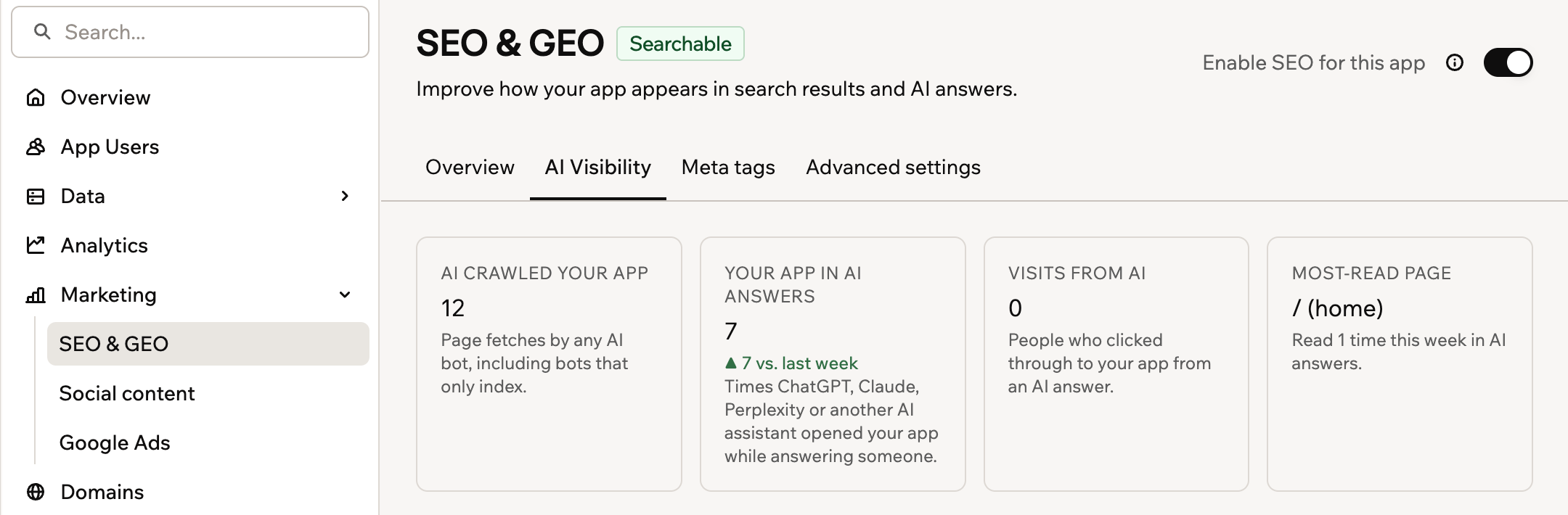
Os cartões de resumo no topo da aba AI Visibility
Páginas que a IA leu para responder alguém
Esta lista mostra uma linha por página e assistente, com quantas vezes aquela página foi lida. É o detalhe por trás do cartão Your app in AI answers, para você ver exatamente qual conteúdo está fazendo o trabalho. A Base44 reconhece ChatGPT, Claude, Perplexity, Gemini e Meta AI.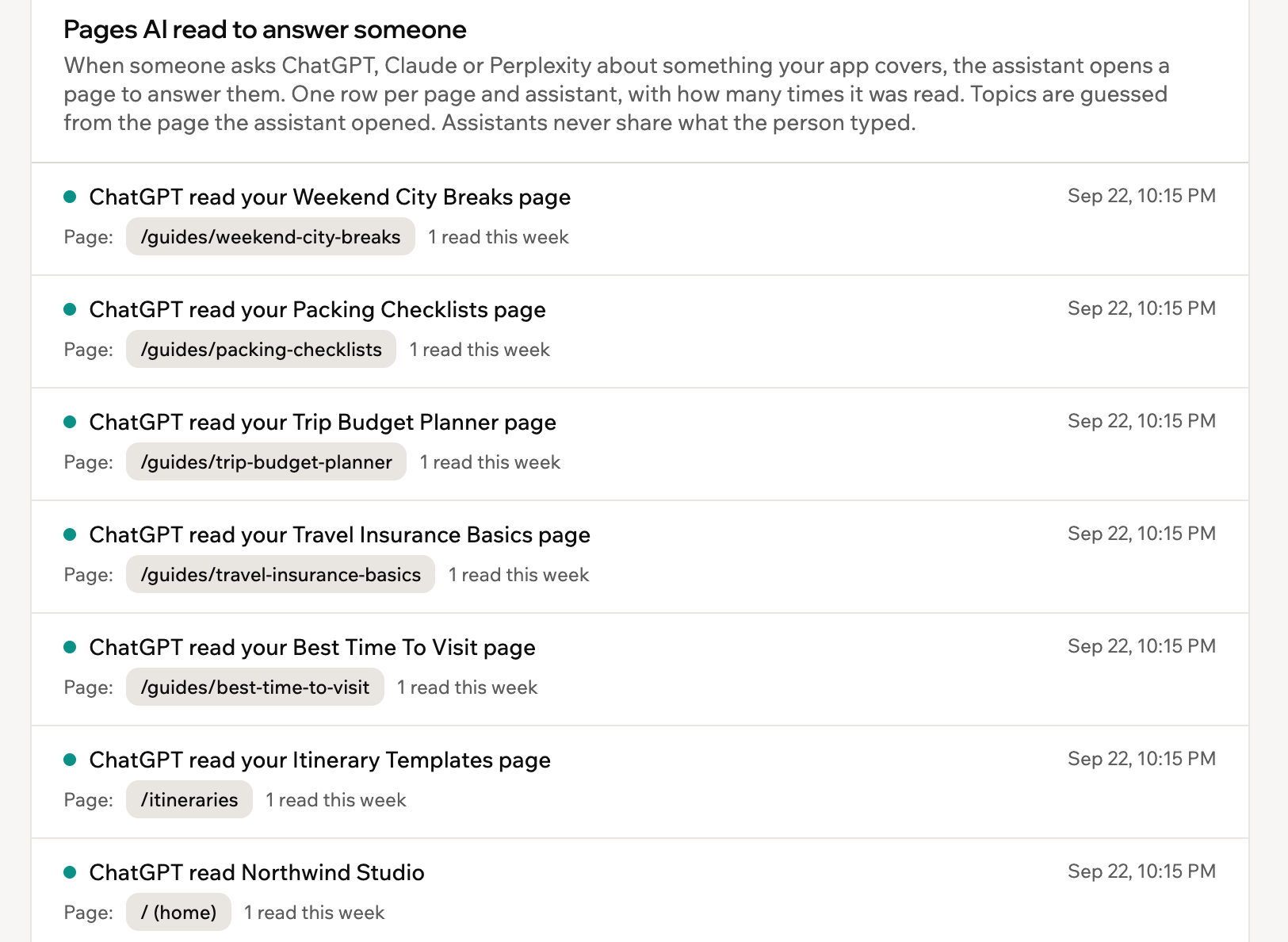
Páginas que a IA leu para responder alguém, uma linha por página e assistente
Para onde a IA envia as pessoas
Os cartões dizem que a IA está lendo seu app. Esta seção diz se alguma dessas leituras vira visitante. Ela aparece quando um assistente de fato enviou alguém para você, então, se Visits from AI ainda for 0, você ainda não vai vê-la. Ela lista os assistentes que enviaram pessoas reais, quantas visitas vieram de cada um e a página em que cada um mais deixa as pessoas. Um assistente que lê muito, mas não envia ninguém, é sinal de que seu conteúdo responde à pergunta tão completamente que não há motivo para clicar. Isso pode estar tudo bem ou pode significar que a página precisa de um motivo mais claro para a visita. As indicações são reconhecidas a partir de ChatGPT, Claude, Perplexity, Gemini, Meta AI, Copilot, DeepSeek, Grok e Mistral.Meta tags
Meta tags são trechos de texto ocultos no código da sua página. Os mecanismos de busca os leem para entender do que trata cada página. Elas controlam o título e a descrição mostrados nos resultados de busca do Google e o que aparece quando alguém compartilha um link do seu app nas redes sociais. Definir meta tags claras e precisas para cada página pode melhorar sua taxa de cliques nos resultados de busca. A aba Meta tags é onde você define essas tags e escolhe quais páginas podem aparecer nas buscas.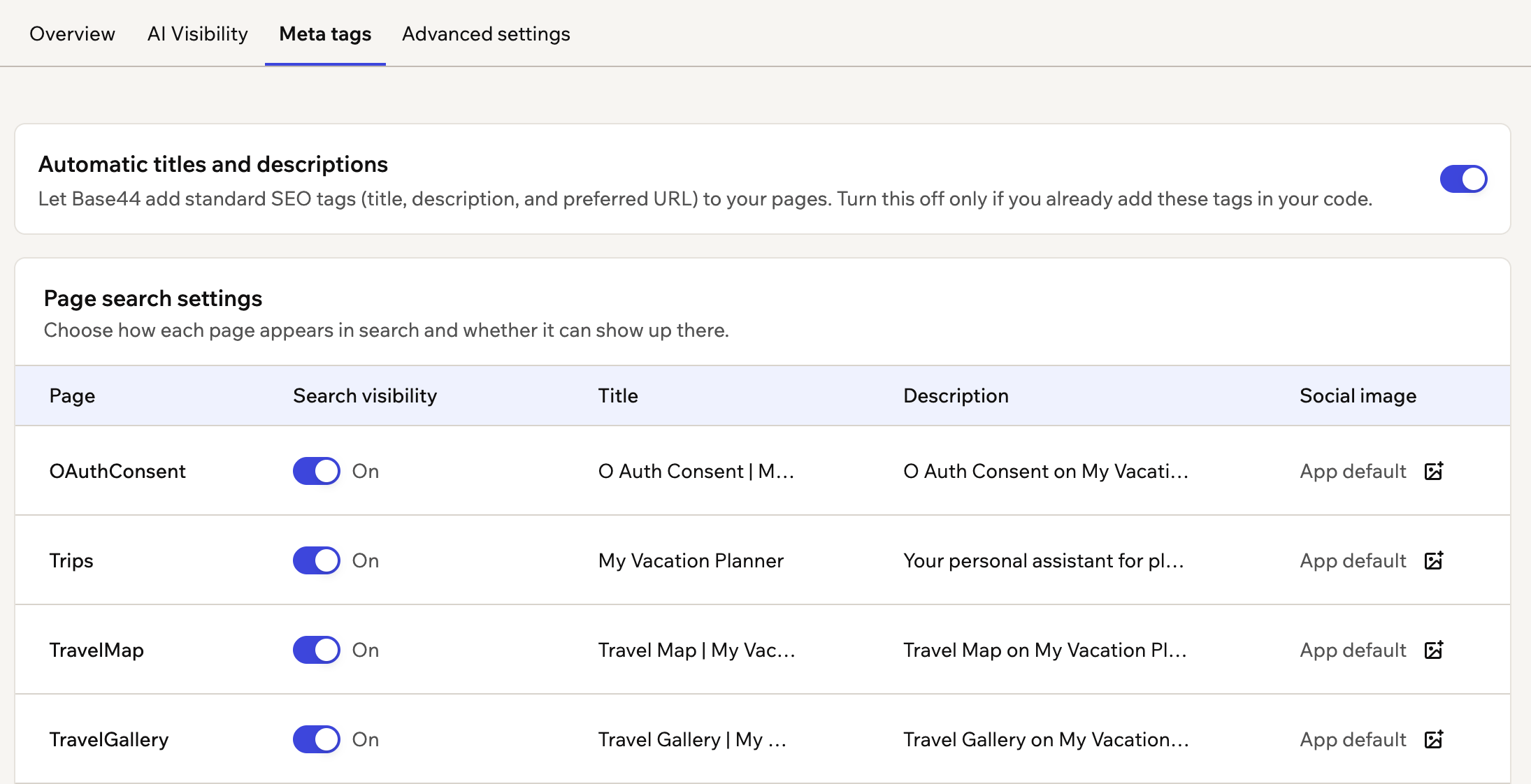
A aba Meta tags, com uma linha para cada página do seu app
Deixando a Base44 escrever suas tags
Automatic titles and descriptions permite que a Base44 adicione um título, uma descrição e uma URL preferida padrão a todas as páginas. Deixe ativado, a menos que você já defina essas tags no código do seu app. Nesse caso, desative para que a Base44 não adicione as próprias junto com as suas.Editando as meta tags de uma página
Page search settings lista todas as páginas do seu app, com o título e a descrição de cada uma. Você edita cada um direto na tabela. Uma página oculta das buscas não pode ter título nem descrição próprios. Para editar as meta tags de uma página:- Clique em Dashboard no editor do seu app.
- Clique em SEO & GEO em Marketing.
- Clique na aba Meta tags.
- Clique no título ou na descrição que você quer mudar ao lado da página.
- Digite o novo texto. Os títulos podem ter até 60 caracteres e as descrições até 160.
- Clique no ícone Save .
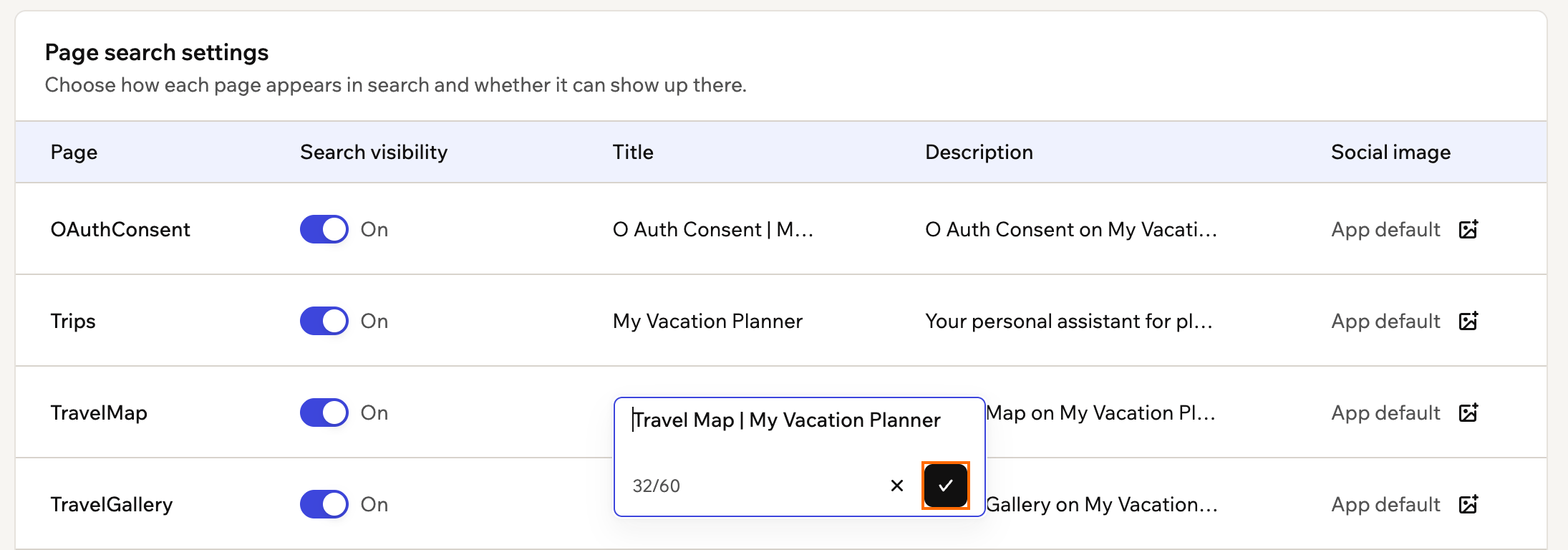
Editando o título de uma página na tabela Meta tags
Definindo imagens sociais das páginas
Você pode dar a qualquer página a própria imagem de compartilhamento. Assim, um link para essa página mostra uma imagem adequada a ela. A imagem de uma página substitui a imagem social do seu app apenas para aquela página. Páginas sem imagem própria mostram App default na coluna Social image e usam a imagem social do app. Uma página oculta das buscas não pode ter imagem própria. Para definir uma imagem social para uma página:- Clique em Dashboard no editor do seu app.
- Clique em SEO & GEO em Marketing.
- Clique na aba Meta tags.
- Clique no ícone Upload na coluna Social image ao lado da página.
- Escolha uma imagem PNG, JPG ou WebP de até 5MB.
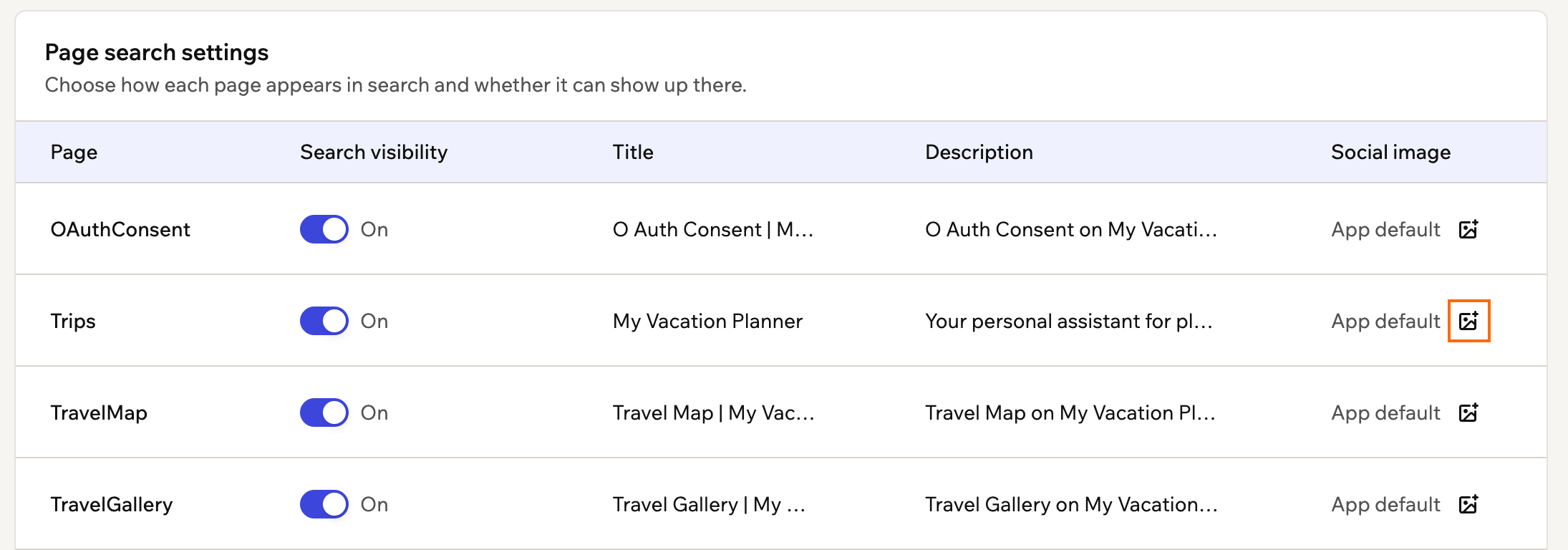
Enviando uma imagem social para uma página
Escolhendo quais páginas aparecem nas buscas
A indexação é como os mecanismos de busca leem suas páginas e as adicionam ao banco de dados deles para que possam aparecer nos resultados de busca. Se uma página não for indexada, ela não aparece nos resultados de busca nem em recomendações de IA. Cada linha em Page search settings tem uma alternância Search visibility, e todas as páginas começam ativadas. Desative uma página para mantê-la fora das buscas: a Base44 a remove do seu sitemap e do arquivollms.txt e adiciona uma tag noindex a ela.
Advanced settings
A aba Advanced settings controla os arquivos e os dados extras que a Base44 cria para mecanismos de busca e ferramentas de IA.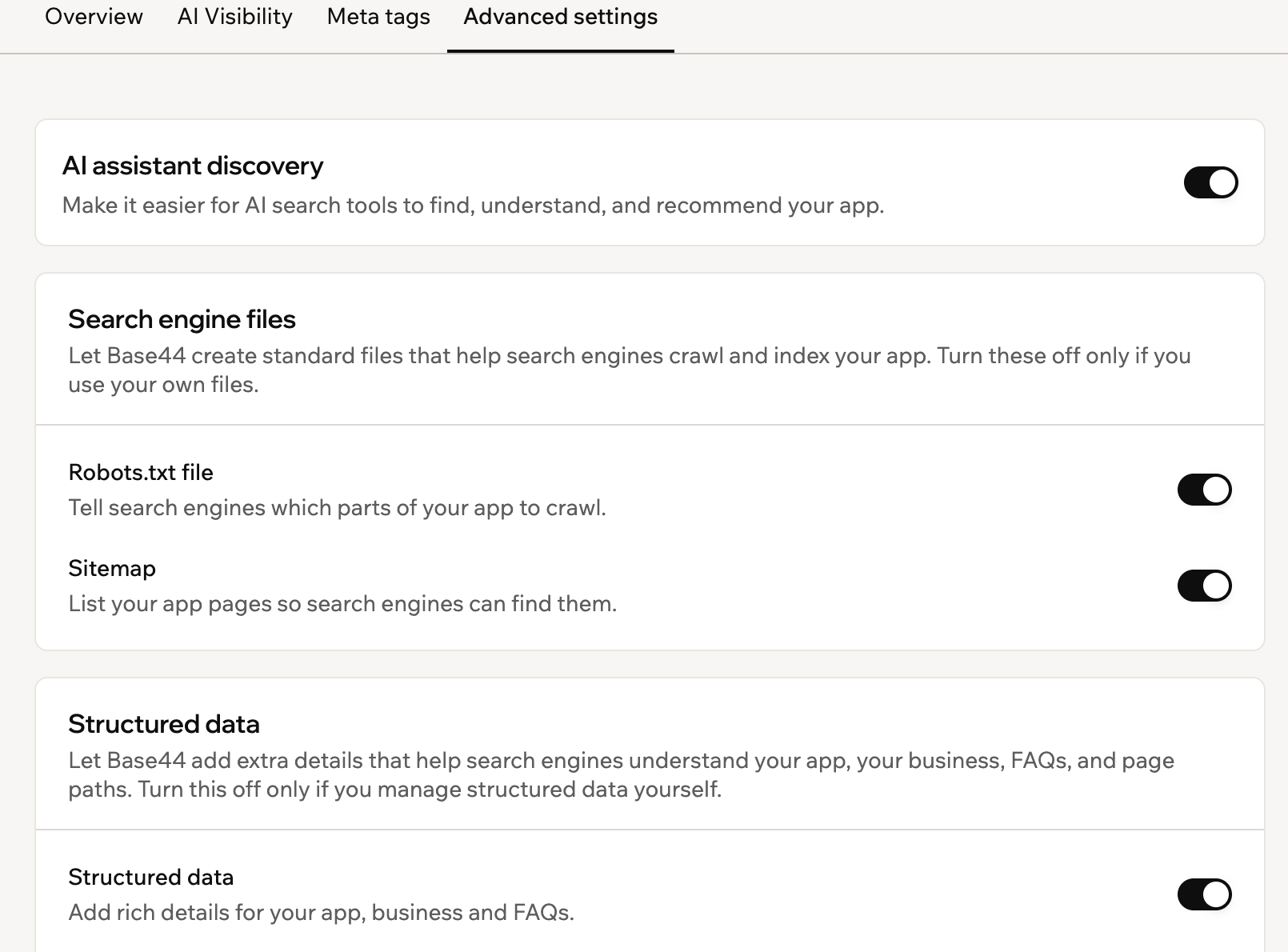
A aba Advanced settings na página SEO & GEO
AI assistant discovery
Quando alguém usa um assistente de IA como ChatGPT, Gemini ou Perplexity para encontrar ou comparar ferramentas, essas plataformas varrem a web e usam sinais estruturados para decidir o que mostrar. A Base44 gera um arquivollms.txt para seu app, um arquivo leve que dá aos crawlers de IA um resumo claro e estruturado do que seu app faz. Isso ajuda seu app a ser entendido e recomendado por ferramentas de busca com IA.
Ative ou desative AI assistant discovery para controlar se a Base44 gera esse arquivo.
Search engine files
Estes são os arquivos padrão que ajudam os mecanismos de busca a rastrear e indexar seu app. Desative um deles apenas se você servir sua própria versão daquele arquivo.- Robots.txt file: Diz aos mecanismos de busca e crawlers de IA quais partes do seu app eles podem visitar. Quando ativado, a Base44 gera o arquivo para você. Quando desativado, a Base44 serve o
public/robots.txtque você implantou, se existir, ou retorna um 404. - Sitemap: Lista as páginas do seu app para que os mecanismos de busca possam encontrá-las e indexá-las mais rápido. Quando ativado, a Base44 gera o arquivo para você. Quando desativado, a Base44 serve o
public/sitemap.xmlque você implantou, se existir, ou retorna um 404.
Structured data
Dados estruturados são códigos ocultos na sua página que dão aos mecanismos de busca contexto extra sobre seu app, como os detalhes da sua marca, a estrutura das páginas e as FAQs. Os mecanismos de busca os usam para mostrar resultados mais ricos, como menus de FAQ ou informações da marca.- Structured data: Adiciona detalhes sobre seu app, seu negócio e suas FAQs. Desative se você fornecer seus próprios dados estruturados, para que a Base44 não adicione os dela junto com os seus.
- Breadcrumbs: Cria a trilha de links mostrada em uma página, como Home > Products > Item, para que os mecanismos de busca entendam onde uma página fica no seu app. Desative para servir sua própria estrutura de breadcrumbs como ela é.
Perguntas frequentes
Clique em uma pergunta abaixo para saber mais.Executar uma varredura usa créditos?
Executar uma varredura usa créditos?
Com que frequência devo executar a varredura?
Com que frequência devo executar a varredura?
O que é GEO e por que importa?
O que é GEO e por que importa?
Qual a diferença entre problemas urgentes e recomendados?
Qual a diferença entre problemas urgentes e recomendados?
Corrigir todos os problemas garante uma pontuação perfeita?
Corrigir todos os problemas garante uma pontuação perfeita?
Por que minha pontuação é menor do que o esperado?
Por que minha pontuação é menor do que o esperado?
- App não publicado: Os mecanismos de busca não conseguem acessar um app não publicado. Publique seu app antes de executar uma varredura.
- App exige login: Se seu app exige login, os mecanismos de busca não conseguem acessar nenhuma das suas páginas.
- Sem página inicial ativa: Se sua página inicial está retornando um erro, os mecanismos de busca não conseguem rastrear seu app.
- Sem domínio personalizado: Apps em um subdomínio da Base44 são tratados pelos mecanismos de busca como sites de teste ou de staging. Conectar seu próprio domínio é a maior melhoria que você pode fazer na sua pontuação.
Posso desativar o SEO do meu app?
Posso desativar o SEO do meu app?
llms.txt. Seu app continua publicamente acessível para os mecanismos de busca, mas sem nenhum aprimoramento de SEO da plataforma.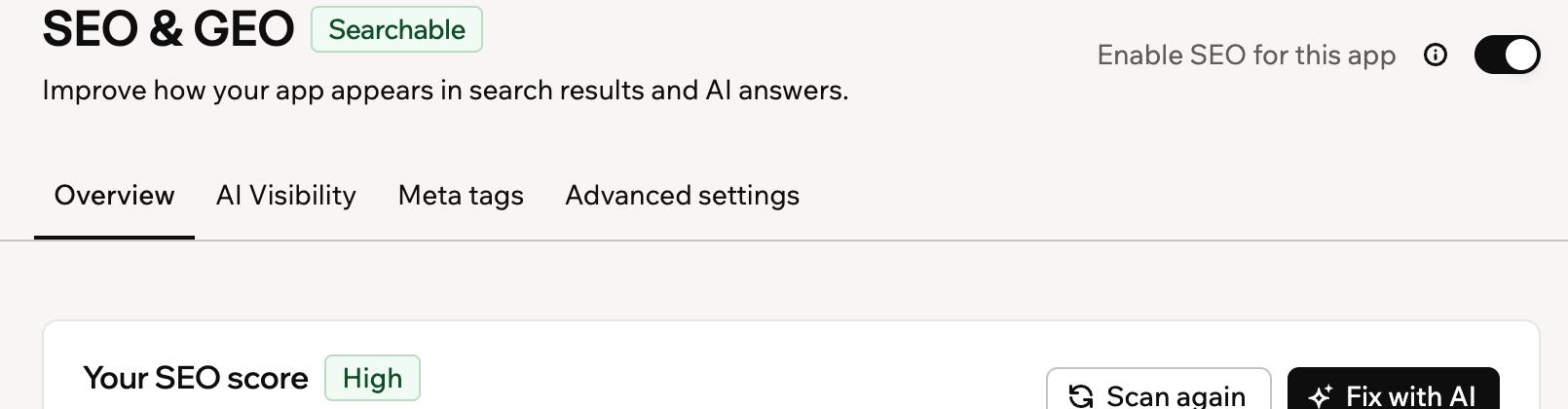
A alternância Enable SEO no topo da página SEO & GEO
Posso controlar quais páginas são escaneadas ou indexadas?
Posso controlar quais páginas são escaneadas ou indexadas?