

Bringing your app to life with media
Usando sua biblioteca de arquivos
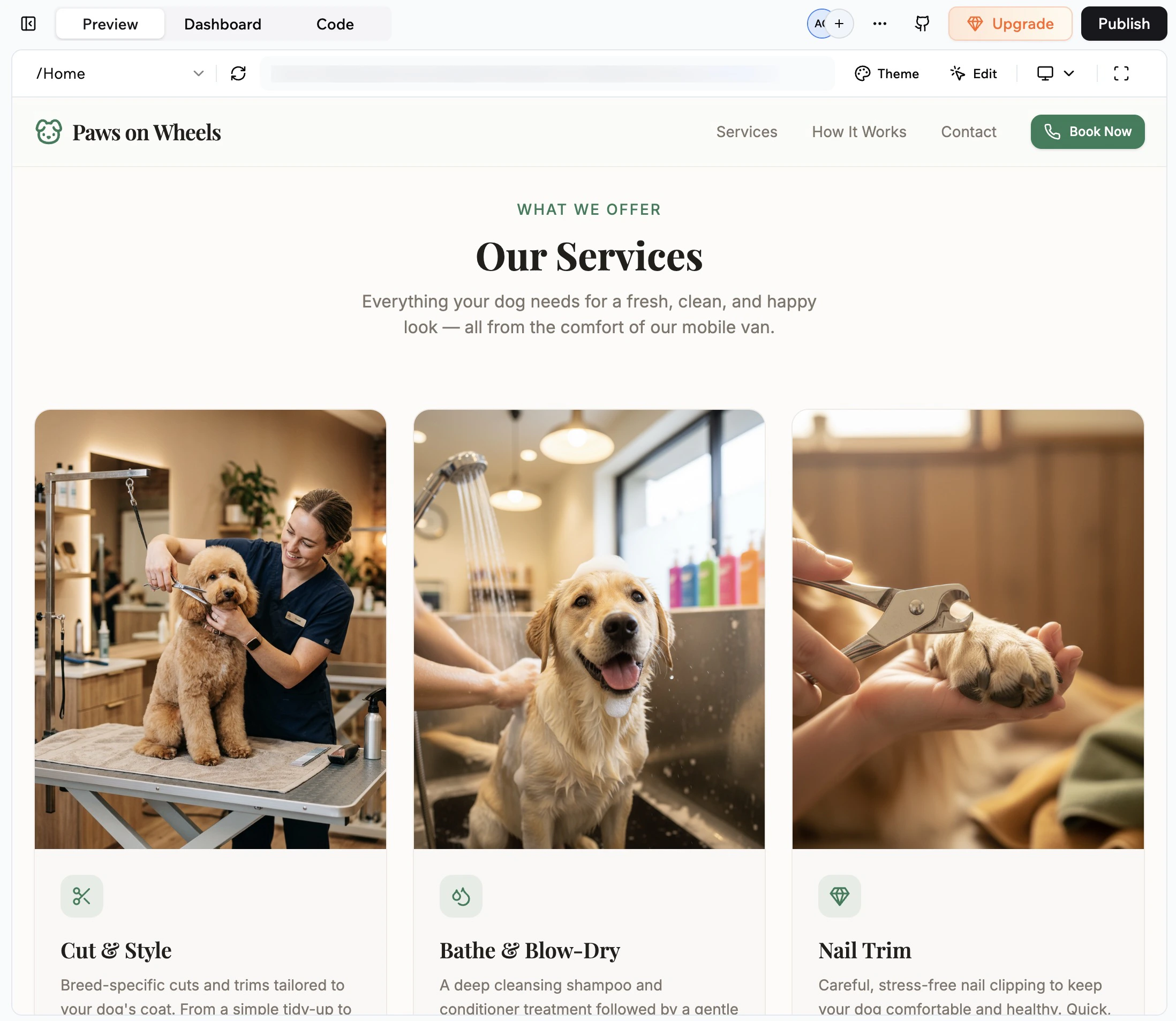
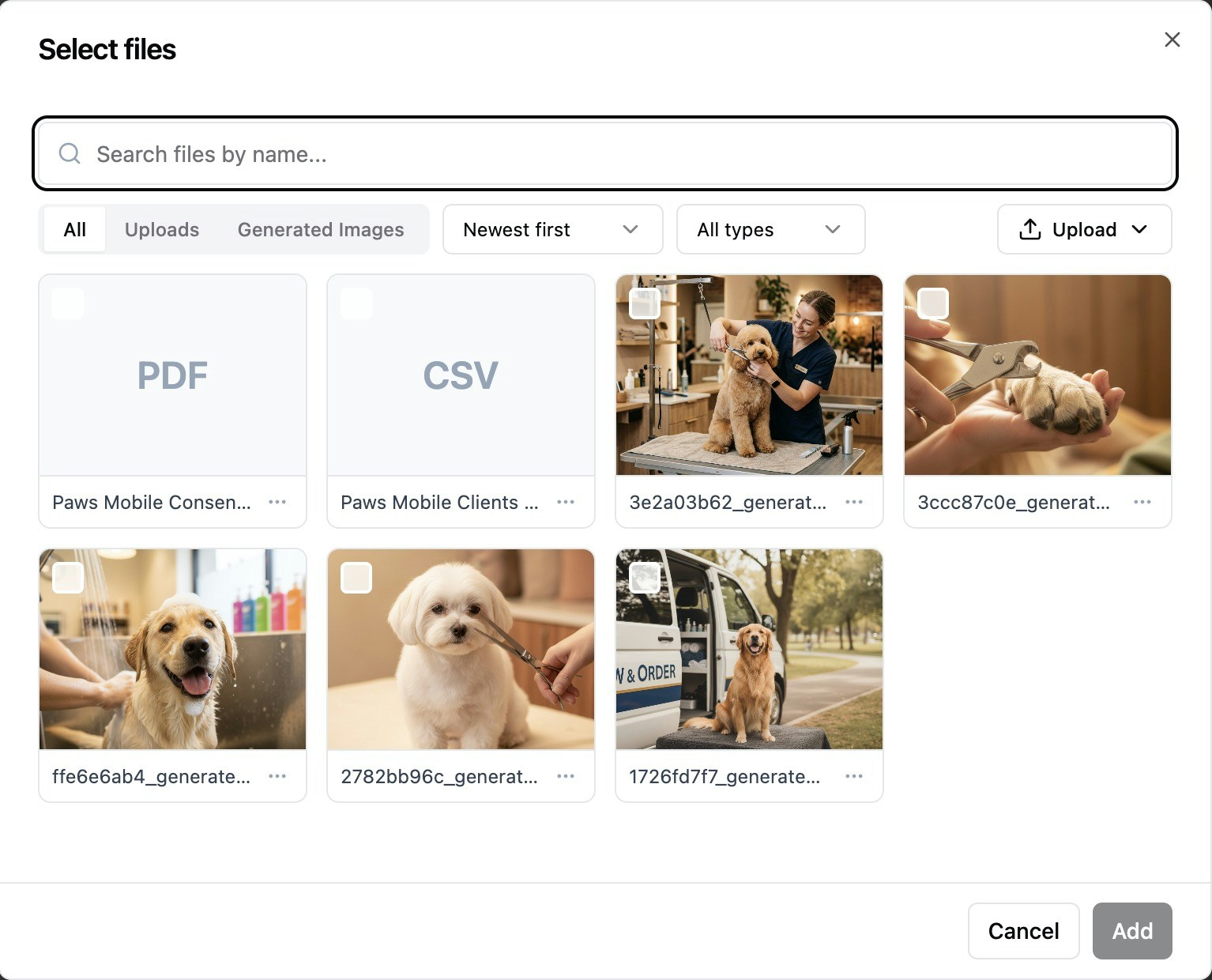
Seu aplicativo tem sua própria biblioteca de arquivos onde a Base44 armazena arquivos que você faz upload ou gera enquanto constrói. Isso oferece um lugar para organizar e reutilizar mídia e arquivos de referência em todo o seu aplicativo. Você pode manter imagens, vídeos, guias de marca, PRDs e exportações de dados na sua biblioteca de arquivos, depois usá-los no seu aplicativo ou adicioná-los ao chat de IA como contexto. Quaisquer imagens e vídeos que a IA gera e quaisquer arquivos que você faz upload no editor ou chat de IA são automaticamente armazenados na biblioteca de arquivos, e quando você adiciona um arquivo da biblioteca ao chat de IA, a IA o usa como contexto para seus prompts.A biblioteca de arquivos é por aplicativo. Arquivos salvos na biblioteca de um aplicativo não são compartilhados com outros aplicativos no seu workspace.
- Vá para o editor do seu aplicativo.
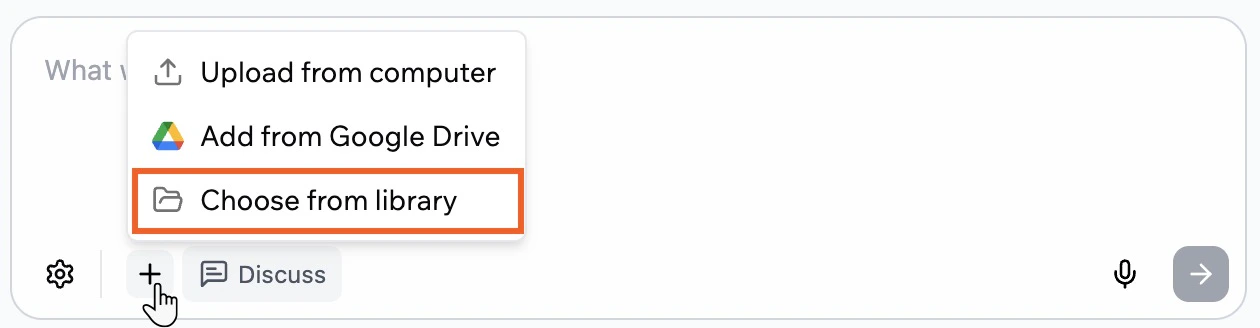
- Clique no ícone Add no chat de IA.
- Clique em Choose from library.
Adicionando arquivos ao seu aplicativo
Você pode adicionar arquivos ao seu aplicativo da sua biblioteca de arquivos, do seu computador ou do Google Drive. Todos os arquivos que você adiciona dessa forma são armazenados na biblioteca de arquivos do seu aplicativo para que você possa reutilizá-los em todo o seu aplicativo e no chat de IA. Por exemplo, você pode manter fotos de produtos ou vídeos de demonstração na sua biblioteca de arquivos e depois anexá-los no chat de IA quando pedir à IA para projetar uma nova seção.Da sua biblioteca de arquivos
Use sua biblioteca de arquivos sempre que quiser reutilizar mídia existente em vez de fazer upload de um novo arquivo.Adicionando arquivos no chat de IA
Adicionando arquivos no chat de IA
Para adicionar um arquivo da biblioteca no chat de IA:
- Vá para o editor do seu aplicativo.
- Clique no ícone Add no chat de IA.
- Clique em Choose from library.
- Na caixa de diálogo Select files, pesquise ou navegue para encontrar o arquivo desejado.
- Selecione o arquivo e clique em Add.
- Digite sua mensagem para explicar o que deseja que a IA faça com o arquivo, depois envie.
Substituindo imagens no seu aplicativo
Substituindo imagens no seu aplicativo
Você pode substituir imagens independentes no seu aplicativo usando o modo Edit. Isso não funciona para imagens que fazem parte de componentes, como uma galeria. Para isso, use o chat de IA ou edite os dados diretamente em Data no painel.Para substituir uma imagem usando sua biblioteca de arquivos: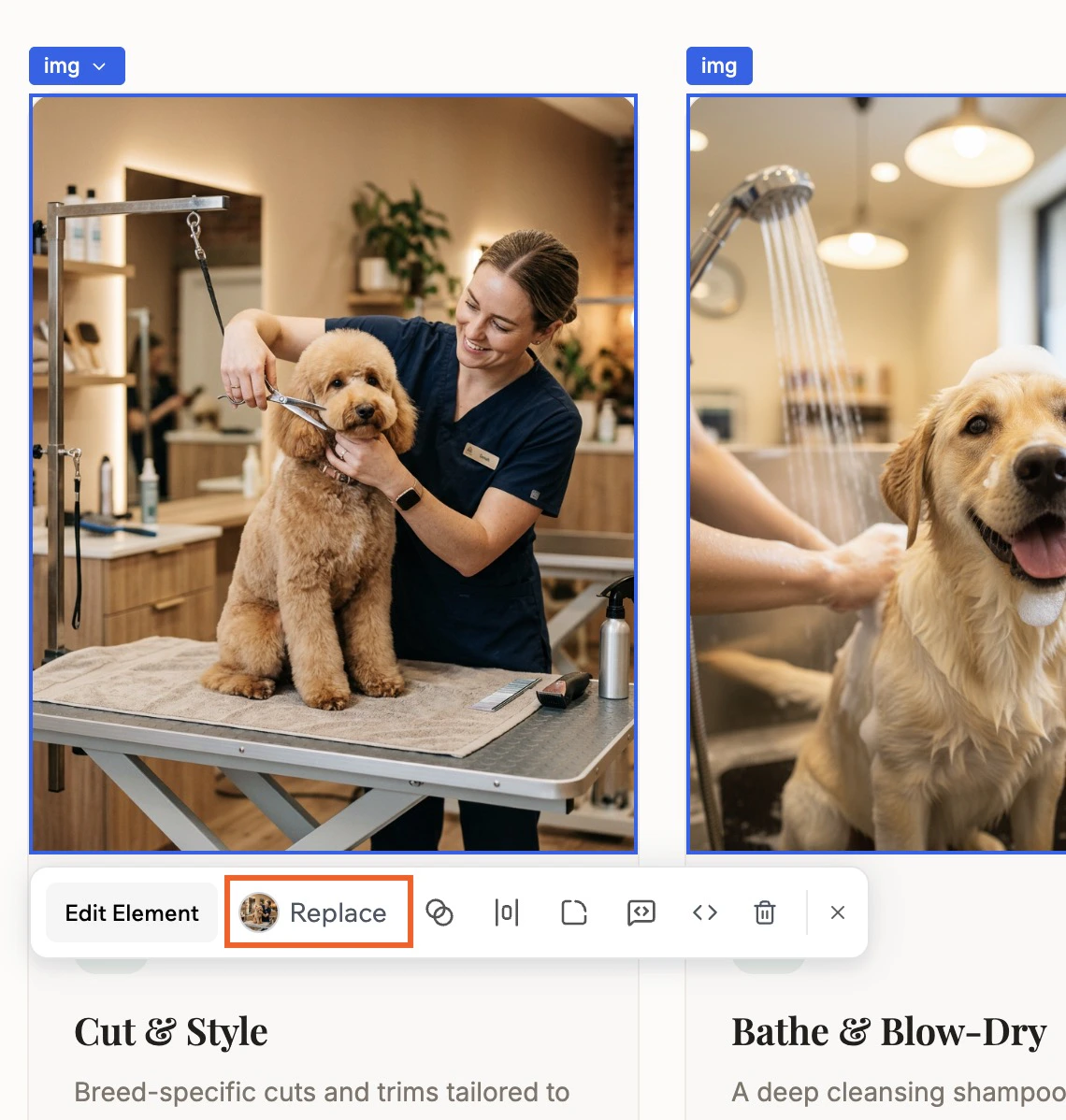
- Vá para o editor do seu aplicativo.
- Clique em Edit no chat.
- Clique no arquivo que deseja alterar.
- Clique em Replace.
- Pesquise ou navegue na sua biblioteca de arquivos para encontrar o novo arquivo.
- Selecione o arquivo e clique em Replace.
Do seu computador
Faça upload de arquivos que estão salvos localmente no seu dispositivo quando quiser compartilhar imagens, vídeos, documentos ou arquivos de dados diretamente com o chat de IA. Para fazer upload de um arquivo do seu computador:- Vá para o editor do seu aplicativo.
- Clique no ícone Add no chat de IA.
- Clique em Upload from computer.
- Selecione o arquivo que deseja usar e confirme.
- Digite sua mensagem para explicar o que deseja que a IA faça com o arquivo, depois envie.
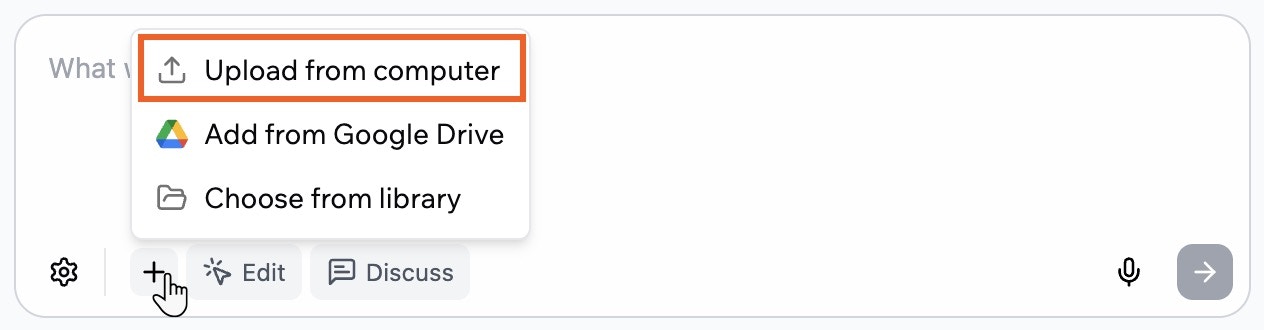
Uploading files from your computer to the AI chat
Do Google Drive
Conecte o Google Drive se você quer que o chat de IA trabalhe diretamente com Docs, Sheets e Slides armazenados no seu Drive sem baixá-los primeiro.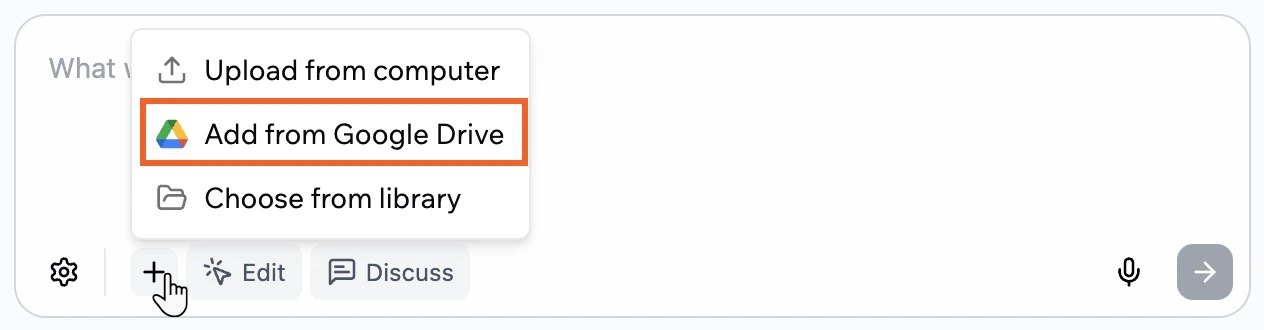
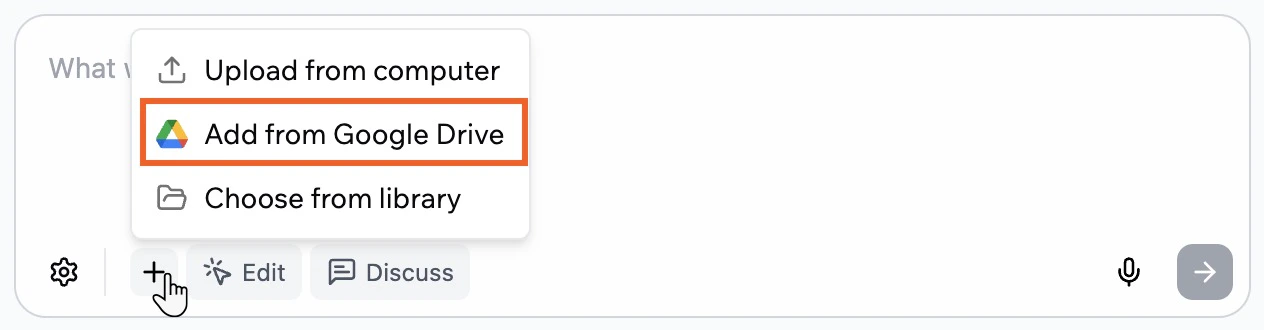
Adding files from Google Drive to the AI chat
Ao conectar o Google Drive, apenas os arquivos que você seleciona são acessados. A Base44 armazena uma cópia de cada arquivo selecionado na biblioteca de arquivos do seu aplicativo para que o chat de IA possa usar o conteúdo como contexto.
- Vá para o editor do seu aplicativo.
- Clique no ícone Add no chat de IA.
- Clique em Add from Google Drive.
- Revise as informações na janela Connect to Google Drive e clique em Connect Google Drive.
- Complete o fluxo de login do Google e aprove o acesso se esta for sua primeira vez conectando.
- Escolha os arquivos Docs, Sheets ou Slides que deseja usar do seu Google Drive e confirme.
- Digite sua mensagem para explicar o que deseja que a IA faça com o conteúdo do arquivo, depois envie.
Dica: Você também pode adicionar arquivos do Google Drive no seu primeiro prompt: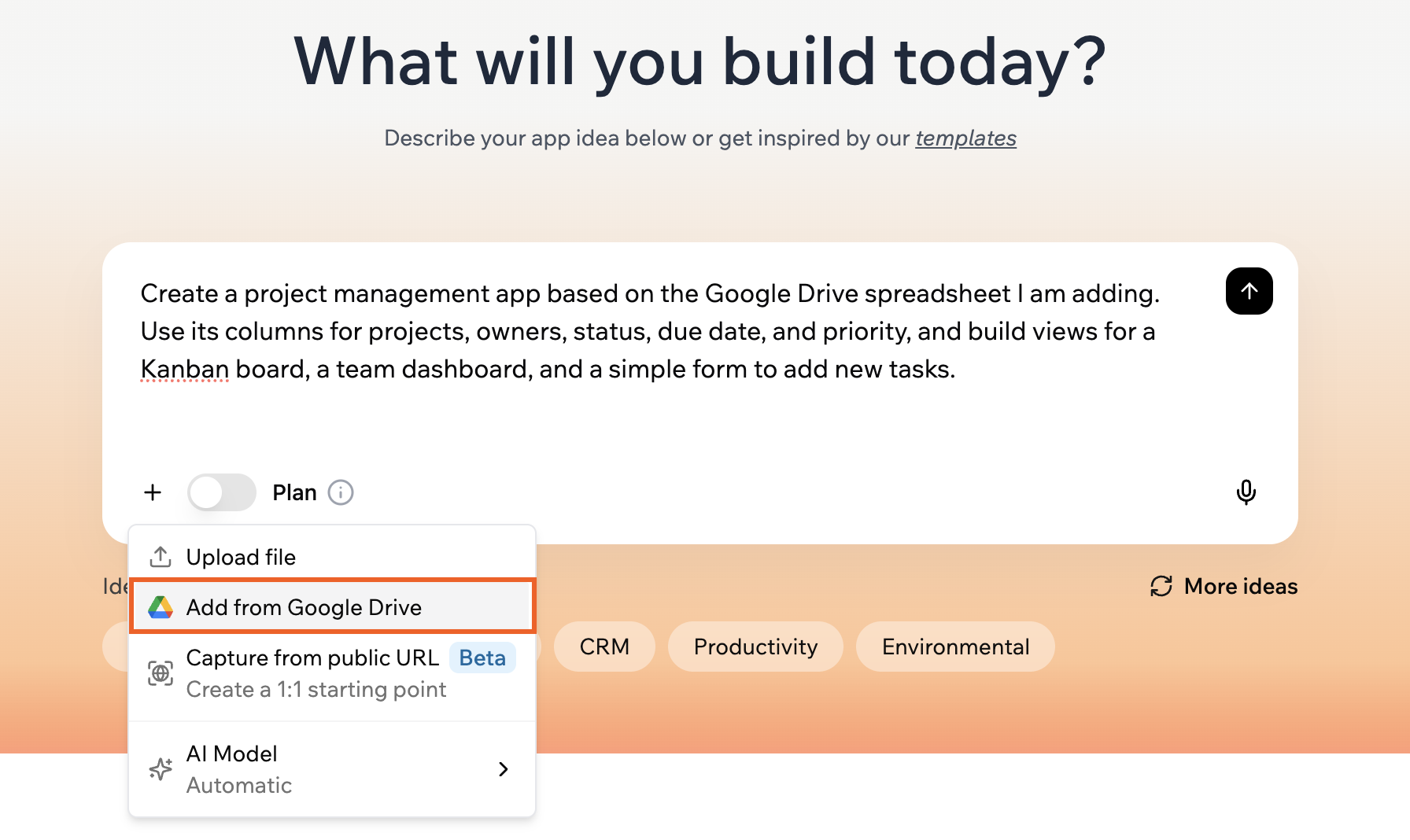
Limites de upload de arquivos
Estes limites se aplicam a arquivos que você faz upload para a biblioteca de arquivos do seu aplicativo enquanto constrói seu aplicativo, seja adicionando-os pelo chat de IA ou diretamente pelo editor.Limites de upload de arquivos durante a construção
Imagens: PNG, JPG, JPEG, GIF, WEBP, SVG
- Tamanho máximo: 40MB (SVG: 5MB)
- Dimensões máximas: 1024x1024 pixels (imagens maiores são redimensionadas automaticamente)
- Exemplo: Faça upload de uma captura de tela de um site que você gosta e diga: “Use este estilo de cabeçalho para minha página inicial.”
- Tamanho máximo: 100MB por vídeo
- Exemplo: Faça upload de uma demonstração de produto, tutorial ou vídeo de referência e peça à IA para usá-lo como contexto enquanto constrói seu aplicativo.
- Tamanho máximo:
- PDF: 10MB
- TXT e HTML: 5MB
- DOCX e MD: 5MB
- Exemplo: Faça upload de um PRD ou guia de marca para que a IA siga suas regras de produto e estilo, ou compartilhe um arquivo markdown com requisitos para um novo aplicativo.
- Tamanho máximo:
- CSV e JSON: 10MB
- XLS e XLSX: 15MB
- Exemplo: Faça upload de um arquivo CSV, Excel ou JSON com seus dados comerciais existentes e peça à IA para analisá-lo, sugerir entidades e campos, propor um modelo de dados para seu aplicativo ou preparar os dados para importação. Para saber como importar os dados para suas tabelas, veja Gerenciando os dados do seu aplicativo.
- Tamanho máximo: 100MB
- Tamanho máximo: 25MB
Compartilhando mídia no seu aplicativo ativo
Permita que seus usuários façam upload de mídia diretamente no seu aplicativo ativo. Você e seus usuários podem compartilhar, baixar ou interagir com o conteúdo para criar uma experiência mais envolvente. Basta dizer ao chat de IA o que você quer que seus usuários possam fazer, e a IA configura para você. Este recurso usa a integração integrada UploadFile.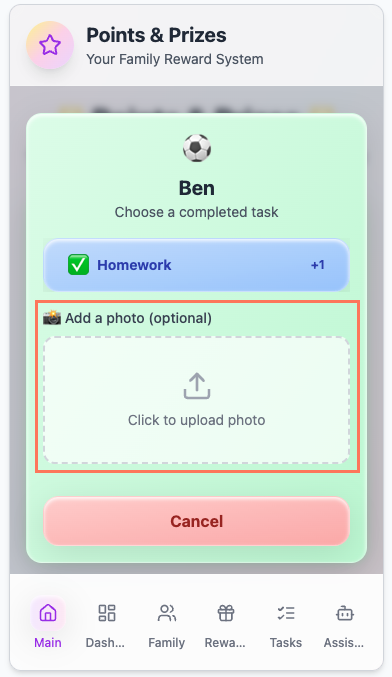
Limites de upload de arquivos para seu aplicativo
Estes limites se aplicam a arquivos que as pessoas fazem upload através do seu aplicativo ativo usando a integração UploadFile.Limites de upload de arquivos no seu aplicativo ativo
- Imagens: PNG, JPG, JPEG, WEBP, SVG (tamanho máximo: 50MB)
- Documentos: PDF, TXT, HTML (tamanho máximo: 50MB)
- Arquivos de dados: CSV, XLS, XLSX, JSON (tamanho máximo: 50MB)
- Vídeos: MP4, WEBM, MOV, AVI, MKV, M4V, WMV, OGV, 3GP, 3G2 (tamanho máximo: 100MB por vídeo)
- Áudio: MP3, WAV (tamanho máximo: 50MB)
Personalizando o logotipo do seu aplicativo
Personalize seu aplicativo adicionando um logotipo. Seu logotipo é visível aos usuários quando eles adicionam seu aplicativo à tela inicial e também aparece como o favicon do navegador.Alterando seu logotipo
- Vá para o painel do seu aplicativo e clique em Overview.
- Clique no ícone Edit no logotipo e faça um dos seguintes:
- Fazer upload do seu próprio arquivo de imagem
- Clicar em Generate Logo para criar um novo com a IA

Logotipos gerados na Base44 só podem ser usados no seu aplicativo e não podem ser exportados.
Limites de arquivo para seu logotipo
Use estes limites ao escolher ou gerar uma imagem de logotipo para seu aplicativo.Limites de arquivo para seu logotipo
- Formatos de imagem: PNG, JPG, JPEG
- Tamanho máximo: 5MB
- Dimensões máximas: 1024x1024 pixels (imagens maiores são redimensionadas automaticamente)
Definindo sua imagem social
Adicione uma imagem social para controlar como seu aplicativo aparece quando alguém compartilha seu link em plataformas sociais como Slack, WhatsApp ou iMessage. A imagem aparece no cartão de visualização junto com o nome e a descrição do seu aplicativo.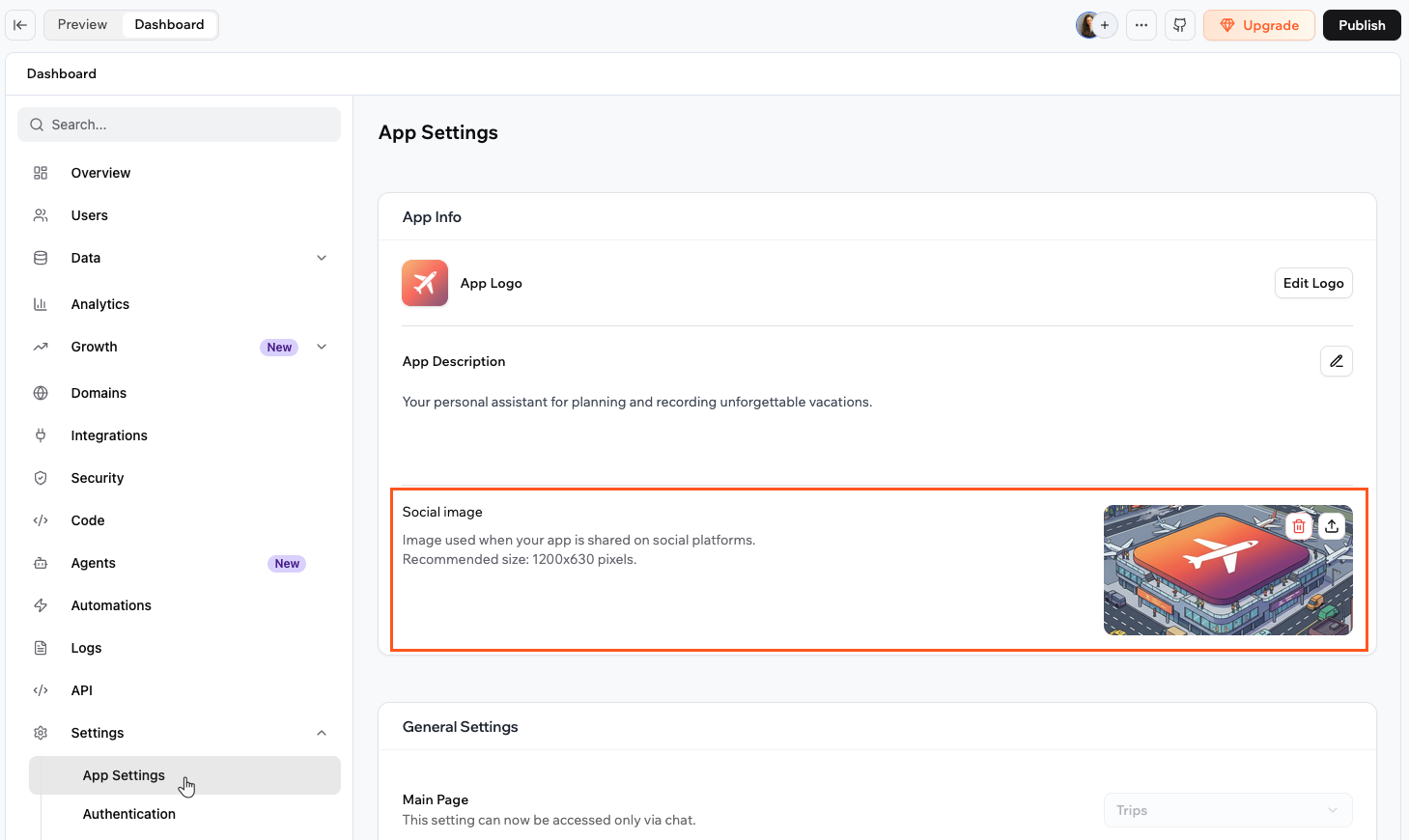
A social image preview when sharing an app link
- Vá para o painel do seu aplicativo e clique em Settings.
- Clique em App Settings.
- Na seção App Info, clique ou arraste uma imagem para a área de upload Social image.
- Vá para o painel do seu aplicativo e clique em Settings.
- Clique em App Settings.
- Na seção App Info, passe o mouse sobre a imagem social:
- Clique no ícone Upload para substituí-la por uma nova imagem.
- Clique no ícone Delete para removê-la.
Limites de arquivo para sua imagem social
Limites de arquivo para sua imagem social
- Formatos de imagem: PNG, JPG, WEBP
- Tamanho recomendado: 1200x630 pixels
- Tamanho máximo: 5MB
Perguntas frequentes
Clique em uma pergunta abaixo para saber mais.Por que meu arquivo não está sendo enviado para o chat de IA?
Por que meu arquivo não está sendo enviado para o chat de IA?
Se seu arquivo não está sendo enviado para o chat, é provável que o arquivo seja muito grande ou esteja no formato errado. Revise os limites acima e tente novamente.
Por que estou vendo um erro dizendo que meu arquivo não corresponde ao tipo de mídia fornecido?
Por que estou vendo um erro dizendo que meu arquivo não corresponde ao tipo de mídia fornecido?
Este erro pode acontecer se você fizer upload de um arquivo que foi renomeado sem ser convertido adequadamente. Por exemplo, mudar o nome do arquivo de
.webp para .png ou de um formato de vídeo para outro não converte o arquivo.Para corrigir isso:- Tente reverter sua última mensagem se você acabou de fazer upload do arquivo.
- Verifique se seu arquivo está em um dos formatos suportados listados no Guia de mídia e não foi simplesmente renomeado de outro tipo de arquivo.
- Certifique-se de que seu arquivo não exceda os limites de tamanho definidos no Guia de mídia.
- Tente fazer upload do seu arquivo novamente usando um formato suportado.
Como desconecto o Google Drive da Base44?
Como desconecto o Google Drive da Base44?
Você pode desconectar o Google Drive a qualquer momento nas configurações da sua conta.Para desconectar o Google Drive:
- Clique no ícone do seu perfil no canto superior direito da Base44.
- Clique em Settings.
- Clique em Account settings em Account.
- Role até a seção Chat Settings.
- No cartão Google Drive, clique em Disconnect.
- Confirme a desconexão.
Posso alterar meu logotipo a qualquer momento?
Posso alterar meu logotipo a qualquer momento?
Sim, você pode substituir sua imagem de logotipo a qualquer momento no seu painel dentro do editor do aplicativo. O novo logotipo aparece assim que suas alterações são publicadas.
Existe um limite de armazenamento para meu aplicativo?
Existe um limite de armazenamento para meu aplicativo?
Não há um limite rígido de armazenamento por aplicativo. Você pode armazenar quantos arquivos seu aplicativo precisar. As únicas restrições são nos tamanhos de arquivo individuais, veja os limites acima para cada tipo de arquivo.
Esta página foi traduzida usando IA. Para as informações mais precisas e atualizadas, consulte a versão em inglês.