

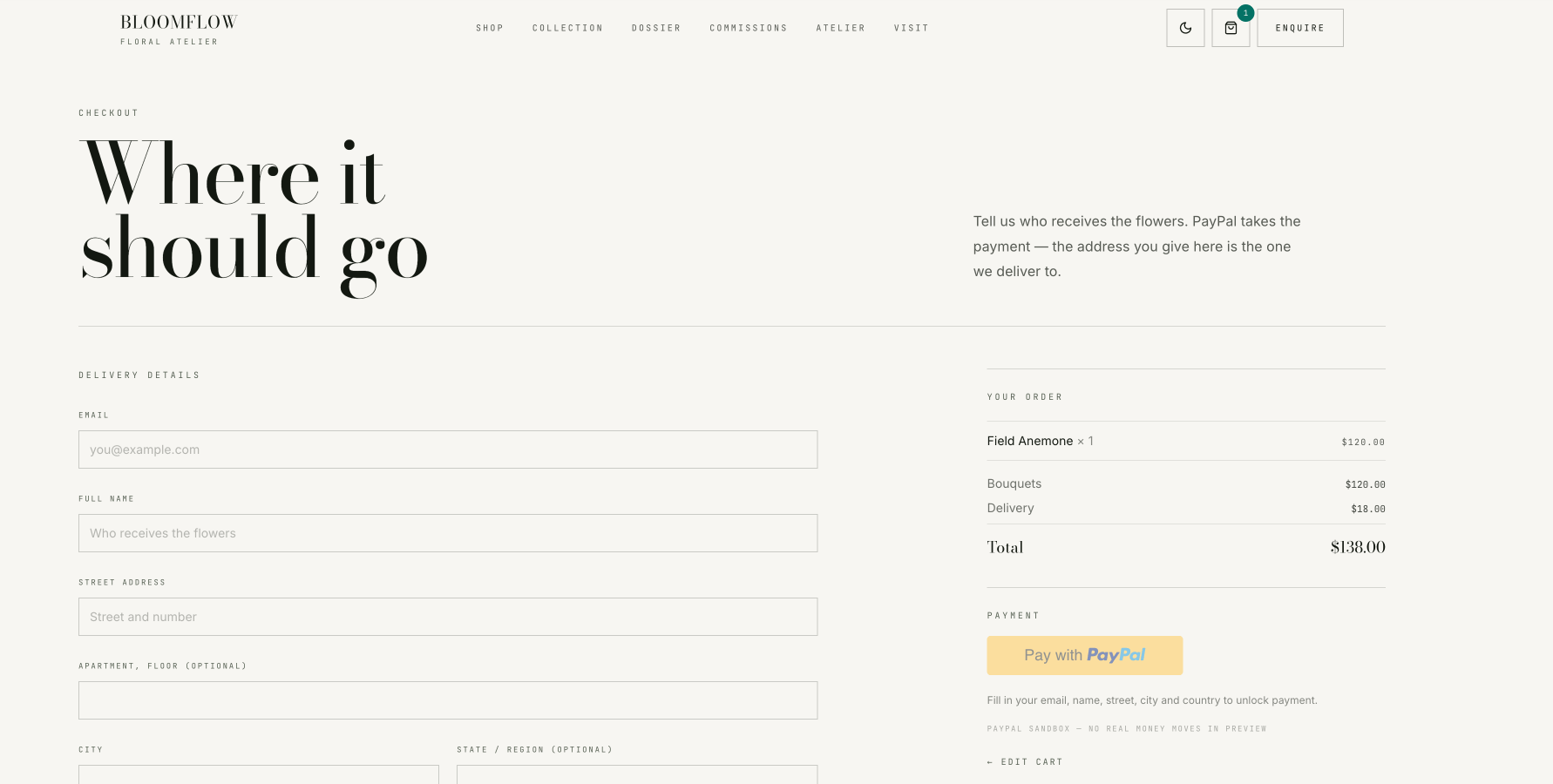
Checkout do PayPal no seu app
Etapa 1 | Conecte o PayPal
Conecte o PayPal pelo chat de IA ou pela página Integrações no painel do seu app. De qualquer forma, a Base44 leva você ao PayPal para entrar ou criar uma conta e depois traz você de volta à página Integrações do seu app quando você terminar. Quando o PayPal estiver pronto para receber pagamentos, uma mensagem no chat de IA avisa que o PayPal agora está conectado ao seu app.Antes de conectar o PayPal:
- Conta do PayPal: Tenha seu login do PayPal em mãos, ou esteja pronto para criar uma conta do PayPal durante o cadastro.
- Pagamentos com cartão: Para aceitar pagamentos com cartão além do PayPal, você precisa de uma conta empresarial do PayPal.
- Acesse o editor do seu app.
- Faça uma das seguintes ações:
Conectar pelo chat de IA
Conectar pelo chat de IA
-
Peça à IA para adicionar pagamentos com PayPal ao seu app. Por exemplo:
- No cartão Connect to PayPal no chat de IA, clique em Conectar.
- Entre no PayPal, ou crie uma conta, e siga as etapas do PayPal para concluir o cadastro.
- Quando o PayPal trouxer você de volta à página Integrações, volte ao chat de IA. Quando o PayPal estiver pronto, o chat mostra que o PayPal agora está conectado ao seu app, e você pode adicionar o checkout na Etapa 3.
Conectar pela página Integrações
Conectar pela página Integrações
- Clique em Painel.
- Clique em Integrações.
- Clique em Adicionar conector.
- Pesquise PayPal e clique em PayPal.
-
Clique em Conectar.

Conectando sua conta do PayPal
- Entre no PayPal, ou crie uma conta, e siga as etapas do PayPal para concluir o cadastro.
Etapa 2 | Confira seu status
Para ver se seu app já pode receber pagamentos com PayPal, clique em Integrações no painel do seu app e confira a mensagem abaixo de PayPal. Quando estiver no ar, você também vê seu ID de comerciante do PayPal, para saber em qual conta do PayPal um app recebe os pagamentos.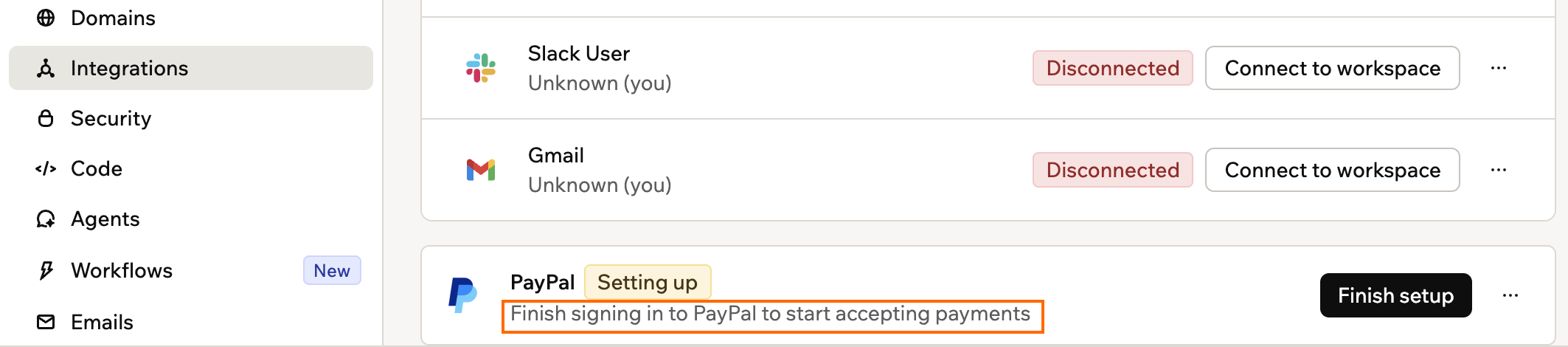
Conferindo o status do PayPal na página Integrações
O PayPal pode precisar que você conclua uma etapa do lado dele primeiro. A mensagem abaixo de PayPal é atualizada automaticamente quando você fizer isso.
Etapa 3 | Adicione o checkout
Depois que o PayPal estiver conectado, peça ao chat de IA para adicionar o checkout do PayPal. Seus clientes clicam no botão do PayPal na sua página de checkout e aprovam o pagamento com o PayPal, sem sair do seu app. Se sua conta do PayPal aceitar cartões, seus clientes também podem pagar com cartão. Você não precisa colar nenhuma chave do PayPal no chat. Você precisa desta etapa mesmo se conectou o PayPal pelo chat de IA, porque a IA só adiciona o checkout depois que o PayPal está conectado. Se o PayPal ainda não estiver conectado, o chat de IA mostra primeiro o cartão Connect to PayPal. Clique em Conectar, conclua o cadastro no PayPal, volte ao chat de IA e peça para ele ligar seu checkout ao PayPal. Para adicionar o checkout do PayPal:- Acesse o editor do seu app.
- Descreva no chat de IA o que você vende e como os clientes devem pagar. Por exemplo:
Etapa 4 | Faça um pagamento de teste
Confira se sua conta do PayPal recebe pagamentos pagando um pedido de teste de US$ 1 na página de checkout do PayPal. Você precisa de outra conta do PayPal ou de um cartão, porque o PayPal não permite que você pague para a conta que conectou. É um pagamento real, e você pode reembolsá-lo depois. Se você preferir não fazer um pagamento, a IA pode verificar seu checkout para você. Abra a página Pagamentos no painel do seu app e clique em Analisar em Peça ao builder para verificar. A IA revisa seus produtos, seu checkout e o que acontece depois de um pagamento, e corrige qualquer coisa que impediria um cliente de pagar.
Pedindo à IA para verificar seu checkout
- Acesse o editor do seu app.
- Clique em Painel.
- Clique em Pagamentos.
- Em Faça uma compra de teste, clique em Test with $1.
- Pague com outra conta do PayPal ou com um cartão.
Acompanhando e reembolsando pagamentos
Seus pagamentos do PayPal aparecem na aba Payments do painel do seu app, com sua receita, suas transações e suas assinaturas. Você gerencia disputas, repasses e recibos na sua conta do PayPal, que pode abrir pelo link PayPal account acima das suas transações na aba Payments. Veja Acompanhando pagamentos no seu app. A Base44 não cobra taxa sobre pagamentos com PayPal. O PayPal cobra as taxas padrão dele e pode ficar com a taxa quando você reembolsa um pagamento.Se você é novo nas vendas com PayPal, o PayPal pode reter alguns dos seus primeiros pagamentos por até 21 dias antes que você possa usá-los.
- Acesse o editor do seu app.
- Clique em Painel.
- Clique em Pagamentos.
- Clique em Transações.
- Clique no pagamento que você quer reembolsar.
- Clique em Reembolsar.
- Digite o valor a reembolsar. Ele pode ser menor que o pagamento completo.
- Clique em Reembolsar e depois em Sim, reembolsar para confirmar.
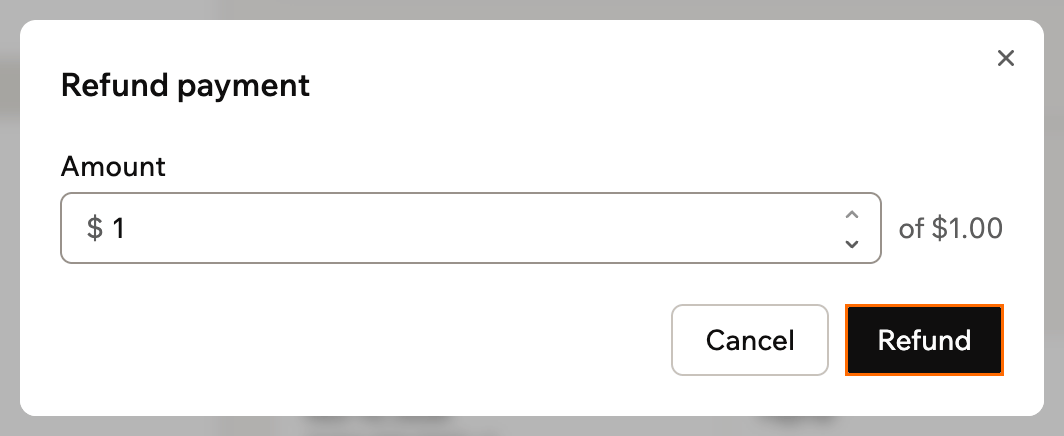
A janela de reembolso do pagamento
Gerenciando assinaturas
Com as assinaturas do PayPal, você pode cancelar, pausar ou retomar o plano de um cliente pelo seu app. Peça ao chat de IA para adicionar essas ações a uma página de administração, e ele configura seu app para lidar com cada uma. Por exemplo:- Cancelar: O PayPal encerra o plano na hora, então ele aparece como Cancelada, não como Cancelando, na sua aba Subscriptions. Seu cliente mantém o acesso até o fim do período que já pagou.
- Pausar: A cobrança para, e seu cliente perde o acesso enquanto o plano está pausado.
- Retomar: O plano fica ativo de novo, e seu cliente tem acesso enquanto o plano estiver pago.
- Reembolsar: Um reembolso total do último pagamento da assinatura encerra o acesso do seu cliente. Um reembolso parcial mantém o plano dele ativo.
Desconectando o PayPal
Desconectar o PayPal faz seu app parar de receber novos pagamentos na hora. Suas transações anteriores continuam nos seus registros. Para desconectar o PayPal:- Acesse o editor do seu app.
- Clique em Painel.
- Clique em Integrações.
- Clique no ícone Mais ações ao lado de PayPal.
- Clique em Desconectar.
Solução de problemas
Se o PayPal não estiver funcionando como esperado, encontre sua situação abaixo.Meu cadastro no PayPal não funcionou
Meu cadastro no PayPal não funcionou
O PayPal pode não permitir que vendedores no país do seu negócio recebam pagamentos. Nesse caso, você pode receber pagamentos com a Base44 Payments ou com o Stripe.
O PayPal diz que meu app já recebe pagamentos
O PayPal diz que meu app já recebe pagamentos
Seu app já recebe pagamentos por outro provedor ou por uma loja, e cada app pode usar só 1. Desconecte seu provedor atual e depois conecte o PayPal.
Meu checkout diz que o PayPal está sendo configurado
Meu checkout diz que o PayPal está sendo configurado
Seu checkout espera até que o PayPal esteja conectado e pronto. Confira a mensagem abaixo de PayPal na página Integrações, conclua qualquer etapa que ela pedir e peça ao chat de IA para terminar seu checkout do PayPal.
Esta página foi traduzida usando IA. Para as informações mais precisas e atualizadas, consulte a versão em inglês.