Conecte a Base44 ao Google Search Console para acessar dados de desempenho de busca, sitemaps, inspeção de URL e status de indexação dos seus sites.
Conecte seu app Base44 ao Google Search Console para acessar dados de desempenho de busca, sitemaps, inspeção de URL e status de indexação dos seus sites. Use o Search Console para criar dashboards com cliques, impressões e CTR, verificar se páginas estão indexadas e listar e enviar sitemaps, a partir de uma conta do Search Console para o app inteiro ou da conta de cada pessoa.
Qual tipo usar? Use um conector para criadores de apps quando seu app lê dados do Search Console de uma única conta do Google para todos, por exemplo um dashboard que acompanha seu próprio site. Use um conector para usuários do app quando cada pessoa conecta a própria conta do Google e vê os próprios sites verificados.
Você precisa do Builder plan ou superior para usar conectores no seu app.
Antes de começar: seu site já deve estar verificado como propriedade no Google Search Console. O Search Console só retorna dados de propriedades verificadas. Conectar uma conta que não é dona da propriedade não retorna nada. Se você ainda não verificou seu site, veja Fazendo seu app ser encontrado na busca.
Para criadores de apps
Para usuários do app
Conecte uma conta do Google que todos os fluxos do seu app usam. Comece pelo AI chat ou por Integrations → Browse no dashboard do seu app.Para conectar o Google Search Console:
Vá para o editor do seu app.
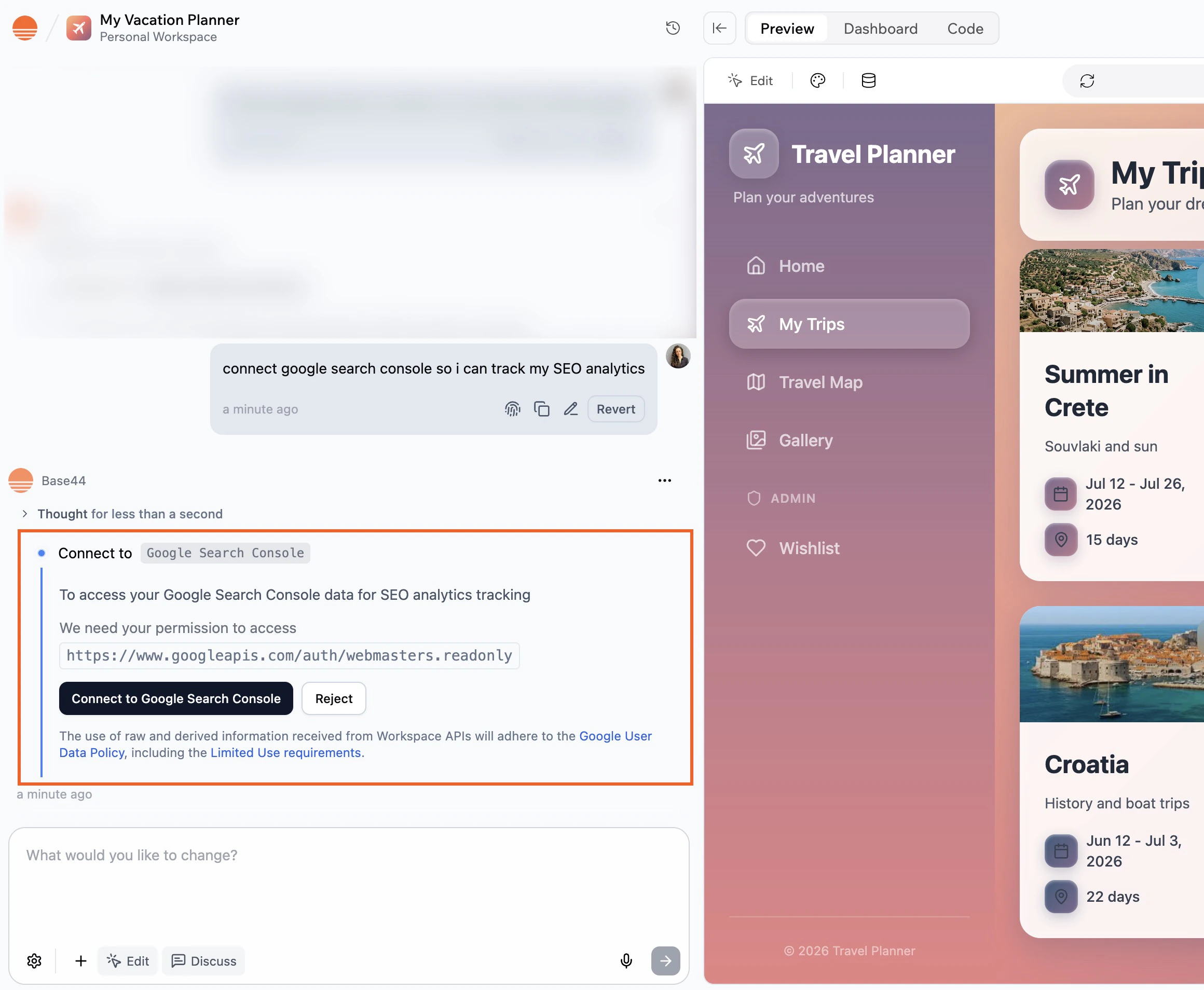
Descreva no AI chat o que você quer fazer com o Search Console, por exemplo: Sincronize dados de desempenho de busca do Google Search Console com meu app.
Revise o que o AI chat solicita em We need your permission to access.
Clique em Connect to Google Search Console.
Na janela do Google, selecione a conta que tem acesso à sua propriedade do Search Console, revise as permissões e clique em Allow.
Volte ao editor e deixe a IA terminar de criar os fluxos que usam o Search Console.
Conectando o Google Search Console pelo AI chat
Depois de conectar, teste o conector perguntando ao AI chat sobre seus dados de busca, por exemplo suas principais consultas dos últimos 7 dias. Confirme que a resposta corresponde ao que você vê no Search Console.
Deixe cada pessoa que usa seu app conectar a própria conta do Google. Um admin configura o conector uma vez no nível do workspace. Depois, cada pessoa conecta a própria conta dentro do seu app.
Trate seu Client Secret como uma senha. Não o compartilhe nem o inclua em capturas de tela. Insira-o apenas quando a Base44 pedir durante a configuração.
Registre sua callback URL no app OAuth. Veja o card abaixo.
Registre sua callback URL
Registre esta callback URL no seu app OAuth do Google. Ela funciona para todos os apps do seu workspace, incluindo as URLs live, de preview, de compartilhamento e de domínio personalizado:https://connectors.base44.com/api/oauth/callbackSe você configurou este conector antes de a Base44 migrar para uma callback URL única, ele ainda usa uma URI separada para cada host de app. Abra Workspace Settings → Connectors, clique em View redirect URIs for your apps em Connectors For App Users, selecione seu app e registre todas as URIs listadas em Per-app URLs (for legacy connectors). A Base44 usa a URI do host em que a pessoa está ao autorizar. Pular uma delas quebra a conexão para qualquer pessoa nesse host.
Cada pessoa conecta a própria conta do Google dentro do seu app. Peça ao AI chat para adicionar um recurso em que as pessoas conectam o Search Console. Depois, cada uma conecta a própria conta ao usá-lo. Cada pessoa vê apenas as propriedades verificadas na própria conta do Google.
Depois que o Google Search Console está conectado, suas backend functions podem obter um access token e chamar a API do Search Console diretamente. A Base44 cuida do fluxo OAuth e do armazenamento de tokens.
Para uma conexão compartilhada, use getConnection() para obter o token.
Para uma conexão de usuário do app, use getCurrentAppUserConnection() para que cada requisição use o token da pessoa conectada.
// Shared connection: one account the whole app usesconst connection = await base44.asServiceRole.connectors.getConnection("google_search_console");// Use the connection's access token to call the Search Console API.
Shared connectors
Configure, faça deploy e chame uma conexão compartilhada a partir de uma backend function.
App user connectors
Obtenha um token por usuário e chame a API como a pessoa conectada.
Quando você conecta o Google Search Console, o conector solicita permissões (escopos) que controlam o que seu app pode fazer com seus dados do Search Console. Abaixo está a lista atual de escopos do Google Search Console que o conector pode solicitar.
Escopos do Google Search Console
email: Identificar a conta do Google que está sendo conectada.
https://www.googleapis.com/auth/webmasters: Ver e gerenciar dados do Search Console, incluindo sitemaps.
https://www.googleapis.com/auth/webmasters.readonly: Ver dados do Search Console sem fazer alterações.
email é adicionado automaticamente e aparece em Always included, então você não precisa inseri-lo. Selecione os escopos webmasters que seu app precisa na lista de escopos sugeridos.
As listas de escopos podem mudar com o tempo. Sempre revise as permissões mostradas durante o fluxo de conexão. Se você precisa de um escopo que não está listado aqui, compartilhe seu feedback conosco.
O conector está listado em My integrations e aparece como conectado.
A conta do Google que você usou tem acesso à propriedade do Search Console do domínio do seu app.
O domínio do seu app está verificado no Search Console.
Se o problema continuar, tente desconectar e reconectar o conector.
A conexão falha com um erro de redirect URI
Confira se https://connectors.base44.com/api/oauth/callback está registrada no seu app OAuth do Google, exatamente como mostrada. Se o conector ainda usa URLs por app, a URI no seu app OAuth deve corresponder a uma das mostradas em Per-app URLs (for legacy connectors) em View redirect URIs for your apps. Nesse caso, registre todas as URIs listadas lá para o app que você está conectando.
Algumas pessoas não conseguem conectar a conta
Se seu app OAuth do Google está em modo de teste, apenas usuários de teste aprovados podem conectar. Publique ou tire seu app OAuth do modo de teste para que qualquer pessoa que use seu app possa conectar a própria conta.
O conector retorna um resultado vazio para um site
O Search Console só retorna dados de propriedades verificadas na conta conectada, e propriedades novas podem levar alguns dias para coletar dados. Confirme que a propriedade está verificada e depois confira o mesmo intervalo de datas diretamente no Search Console.
Use a conta do Google que tem acesso de proprietário ou acesso completo à propriedade do Search Console do domínio do seu app. Se não tiver certeza de qual conta tem acesso, confira a lista de usuários no Search Console em Settings > Users and permissions.
Posso conectar mais de uma propriedade do Search Console?
Cada app conecta a uma conta do Google por vez. Se você gerencia várias propriedades na mesma conta do Google, o AI chat pode consultar dados de todas elas quando você especifica qual propriedade quer.
Onde está o sitemap do meu app?
A Base44 gera seu sitemap em /sitemap.xml. Quando você descreve tarefas de sitemap no AI chat, pode referenciar esse caminho diretamente.
Cada pessoa que usa meu app pode conectar a própria propriedade do Search Console?
Sim. Use um conector para usuários do app para que cada pessoa conecte a própria conta do Google. Veja a visão geral dos conectores.
Como mudo qual conta do Google está conectada?
Vá para o dashboard do seu app.
Clique em Integrations.
Clique na aba My integrations.
Encontre Google Search Console, clique no ícone More Actions e depois em Switch account.
Como gerencio o conector do Google Search Console no meu app?
Clique no ícone More actions no conector na aba Integrations do seu app e escolha uma opção, como trocar de conta, reconectar ou desconectar. Saiba mais sobre como gerenciar conectores.
Esta página foi traduzida usando IA. Para as informações mais precisas e atualizadas, consulte a versão em inglês.
Esta página foi útil?
Assistant
Responses are generated using AI and may contain mistakes.