

Sobre o conector do LinkedIn
O conector do LinkedIn permite que seu app publique postagens no seu perfil do LinkedIn ou em uma página de organização do LinkedIn onde a conta conectada tem acesso de admin. Também permite que seu app leia dados de perfil e organização do LinkedIn quando suportado. Você pode automatizar atualizações de produto, compartilhar marcos da empresa, publicar conteúdo de fluxos de trabalho internos e exibir dados do LinkedIn dentro do seu app. A conexão com o LinkedIn é compartilhada no nível do app. Quando você conecta o LinkedIn, autoriza uma conta do LinkedIn para esse app. Todos que podem editar o app usam a mesma conexão do LinkedIn e veem os mesmos dados do LinkedIn dentro do app.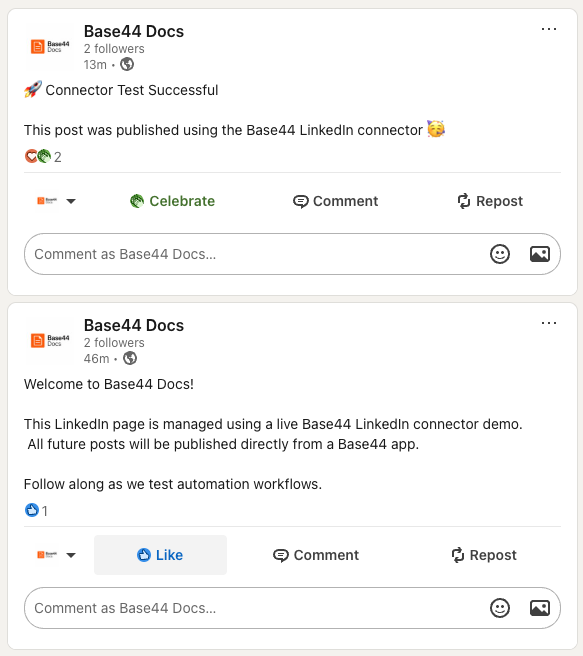
Exemplos de postagens publicadas diretamente de um app Base44 usando o conector do LinkedIn
Casos de uso e prompts do LinkedIn
Use o conector do LinkedIn para publicar conteúdo, gerenciar a presença da empresa e exibir dados do LinkedIn no seu app.Publicar postagens no seu perfil
Publicar postagens no seu perfil
Publique automaticamente postagens no seu perfil do LinkedIn quando eventos importantes acontecem no seu app.Prompts de exemplo:
Publicar postagens em uma página de organização
Publicar postagens em uma página de organização
Publique conteúdo diretamente em uma página de organização do LinkedIn onde a conta conectada tem acesso de admin.Prompts de exemplo:
Exibir dados de perfil e organização do LinkedIn
Exibir dados de perfil e organização do LinkedIn
Use dados de perfil e organização do LinkedIn para alimentar painéis e ferramentas internas.Prompts de exemplo:
Acompanhar engajamento onde disponível
Acompanhar engajamento onde disponível
Recupere métricas de engajamento para postagens do LinkedIn quando suportado pelas permissões da API do LinkedIn.Prompts de exemplo:
A disponibilidade de métricas de engajamento depende das permissões da API do LinkedIn e do tipo de conta. Algumas analytics podem estar disponíveis apenas para postagens de organização.
Combinar LinkedIn com outras ferramentas
Combinar LinkedIn com outras ferramentas
Acione postagens do LinkedIn com base em eventos de outros sistemas conectados ao seu app.Prompts de exemplo:
Conectando o LinkedIn ao seu app
Use o chat de IA para conectar ao LinkedIn, ou conecte usando um prompt pronto do dashboard do seu app.Antes de começar: Você precisa de um plano Builder ou superior para usar conectores no seu app.
Usando o chat de IA
- Vá para o editor do seu app.
- Descreva o que você quer fazer com o LinkedIn no chat de IA.
- Revise o Action required e Required permissions no painel lateral.
- Clique em Connect to LinkedIn.
- Na janela do LinkedIn que abre:
- Faça login na conta do LinkedIn que deseja conectar.
- Revise as permissões e clique em Allow.
- Retorne ao editor e deixe a IA terminar de criar os fluxos que usam o LinkedIn.
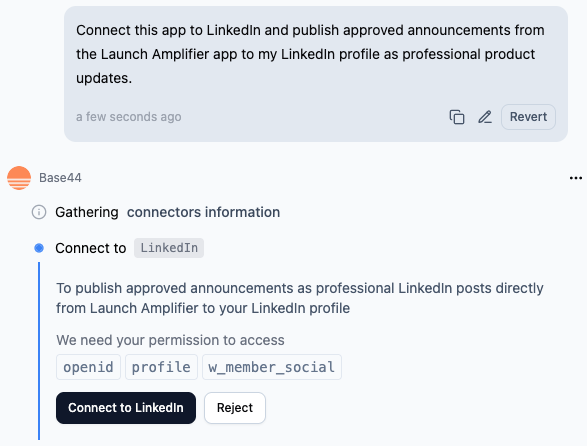
Conectando o LinkedIn usando o chat de IA
Do dashboard do app
- Clique em Dashboard no editor do seu app.
- Clique em Integrations.
- Clique na aba Browse.
- Encontre LinkedIn e clique em Use.
- Revise as Required permissions.
- Clique em Connect to LinkedIn e complete o fluxo de autorização.
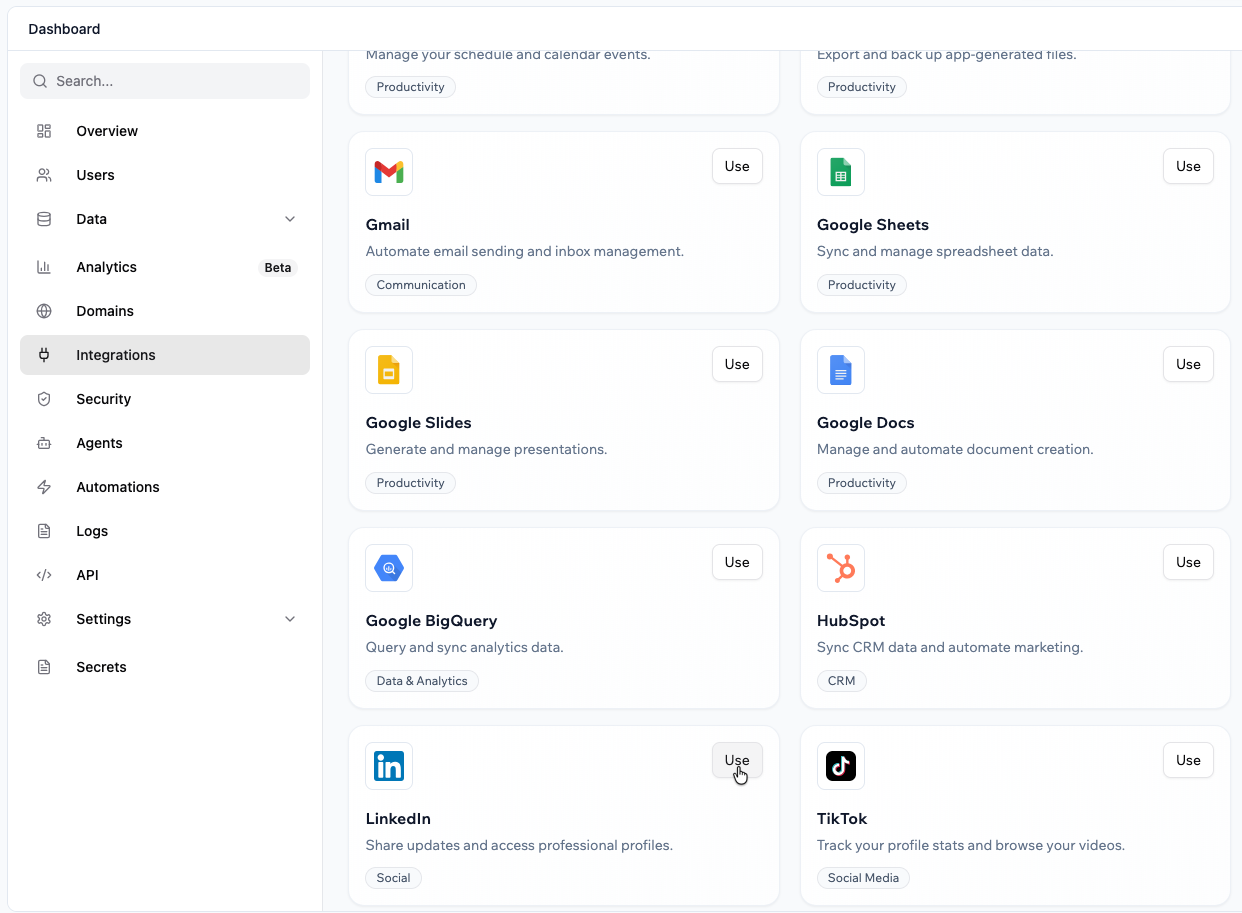
Conectando o LinkedIn do dashboard do seu app
Se você clicar em Skip na janela de autorização do LinkedIn, o conector não é adicionado. Você pode executar o fluxo de conexão novamente do chat de IA ou de Integrations → Browse.
Gerenciando sua conexão com o LinkedIn
Para gerenciar seu conector do LinkedIn:- Vá para o dashboard do seu app.
- Clique em Integrations.
- Clique na aba My integrations.
- Encontre LinkedIn e selecione uma opção:
- View access para ver as permissões atuais.
- Clique no ícone More Actions e selecione uma opção:
- Switch account
- Disconnect account
- Remove
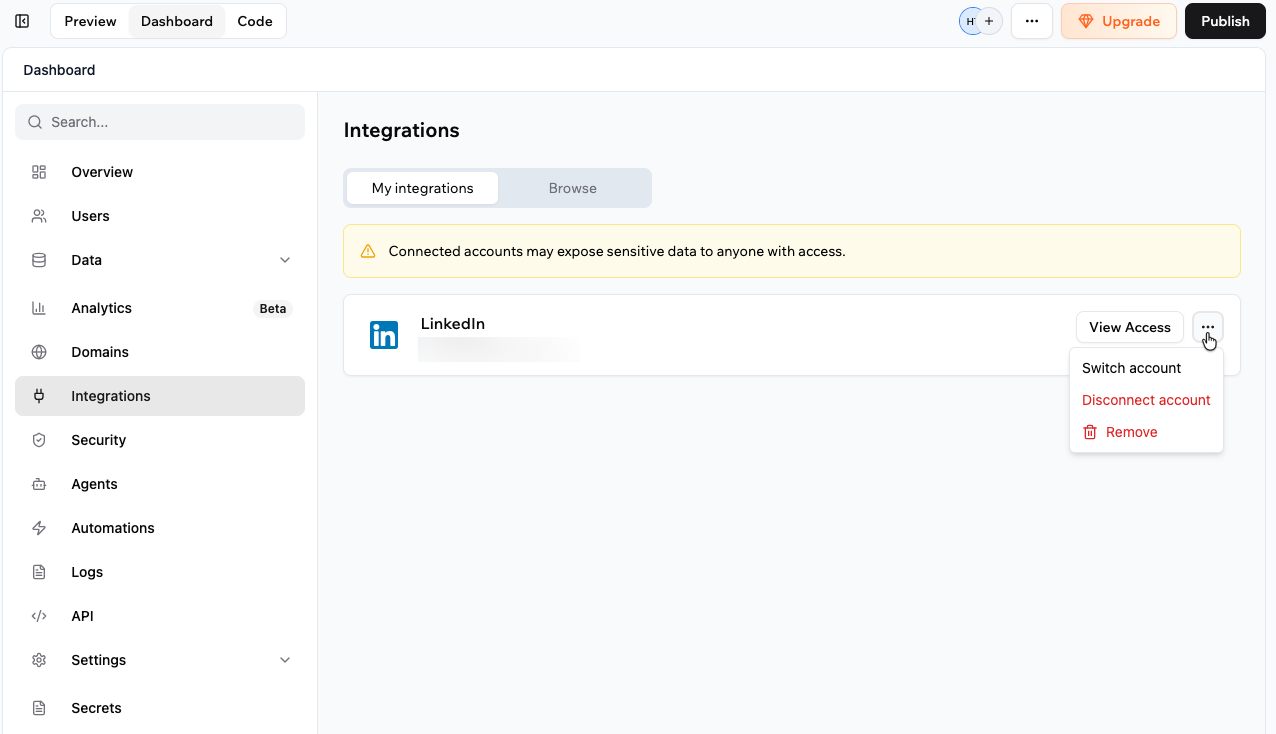
Gerenciando sua conexão com o LinkedIn no seu app
Escopos e permissões do LinkedIn
Quando você conecta o LinkedIn, o conector solicita permissões (escopos) que controlam o que seu app pode fazer com a conta conectada.Escopos do LinkedIn
Abaixo está a lista atual dos escopos do LinkedIn que o conector pode solicitar, agrupados por capacidade.Acesso ao perfil e identidade
openid: Autenticar a conta do LinkedIn usando OpenID Connect.profile: Ler informações básicas de perfil, como nome e manchete.email: Ler o endereço de email principal associado à conta do LinkedIn.r_profile_basicinfo: Ler detalhes adicionais de perfil onde suportado.r_basicprofile: Ler campos legados de perfil básico onde aplicável.r_1st_connections_size: Ler o número de conexões de primeiro grau.r_verify: Verificar a identidade da conta conectada onde suportado.
w_member_social: Criar, modificar e excluir postagens, comentários e reações em nome do membro conectado.
r_organization_social: Ler postagens, comentários, reações e dados de engajamento de páginas de organização.w_organization_social: Criar, modificar e excluir postagens, comentários e reações em páginas de organização.r_organization_admin: Ler informações da página de organização e detalhes de administração.rw_organization_admin: Gerenciar configurações da página de organização e administração onde permitido.
r_ads: Ler informações da conta de publicidade do LinkedIn.r_ads_reporting: Ler dados de desempenho e relatórios de publicidade do LinkedIn.rw_ads: Gerenciar campanhas de publicidade do LinkedIn onde permitido.
As listas de escopos podem mudar com o tempo. Sempre revise as permissões mostradas durante o fluxo de autorização do LinkedIn.
Perguntas frequentes
Posso conectar mais de uma conta do LinkedIn ao mesmo app?
Posso conectar mais de uma conta do LinkedIn ao mesmo app?
Não. Cada app usa uma conta compartilhada do LinkedIn.
Cada pessoa usando meu app pode conectar sua própria conta do LinkedIn?
Cada pessoa usando meu app pode conectar sua própria conta do LinkedIn?
Não. Os conectores são no nível do app. Para suportar conexões individuais do LinkedIn, crie um fluxo OAuth personalizado usando funções de backend.
Posso acessar analytics avançadas de publicidade do LinkedIn?
Posso acessar analytics avançadas de publicidade do LinkedIn?
O acesso a recursos de publicidade e relatórios detalhados depende das permissões da API do LinkedIn e pode exigir aprovação adicional do programa do LinkedIn.
Por que não consigo postar na minha página de organização?
Por que não consigo postar na minha página de organização?
A conta do LinkedIn conectada deve ter acesso de admin à página de organização na qual você está tentando postar.
Como gerencio o conector do LinkedIn no meu app?
Como gerencio o conector do LinkedIn no meu app?
Clique no ícone More actions no conector na aba Integrations do seu app e escolha uma opção, como trocar de conta, reconectar ou desconectar. Saiba mais sobre como gerenciar conectores.
Esta página foi traduzida usando IA. Para as informações mais precisas e atualizadas, consulte a versão em inglês.