

Sobre o conector do GitHub
O conector do GitHub permite que seu app Base44 acesse dados do GitHub com segurança usando OAuth. Use para construir painéis de pull requests e issues, automatizar a criação de issues, gerar notas de release e sincronizar atividade do repositório no seu app. A conexão com o GitHub é compartilhada no nível do app. Quando você conecta o GitHub, autoriza uma conta do GitHub para esse app. Todos que podem editar o app usam a mesma conexão do GitHub e veem os mesmos dados do GitHub dentro do app.
Conector do GitHub no Base44
Antes de começar: Você precisa de um plano Builder ou superior para usar conectores no seu app.
Casos de uso e prompts do GitHub
Use o conector do GitHub para acompanhar o trabalho de engenharia, manter os stakeholders atualizados e conectar fluxos de código ao restante das suas ferramentas.Revisar pull requests e atividade de código
Revisar pull requests e atividade de código
Construa painéis que listam pull requests, mostram seu status e destacam o que precisa de revisão. Você também pode criar visualizações para commits recentes, contribuidores e atividade do repositório.Prompts de exemplo:
Acompanhar issues e bugs
Acompanhar issues e bugs
Transforme issues do GitHub em filas estruturadas dentro do seu app. Acompanhe prioridades, responsáveis, etiquetas e issues antigas, e mantenha uma visão clara do que está bloqueado ou atrasado.Prompts de exemplo:
Automatizar criação de issues e fluxos de trabalho
Automatizar criação de issues e fluxos de trabalho
Acione ações do GitHub a partir de eventos no seu app, como criar uma issue quando um bug é relatado, ou abrir uma issue de rastreamento quando um incidente é criado.Prompts de exemplo:
Criar changelogs e notas de release
Criar changelogs e notas de release
Sincronize pull requests mesclados e commits em uma página de changelog, ou gere notas de release automaticamente a partir da atividade do GitHub.Prompts de exemplo:
Combinar GitHub com outras ferramentas
Combinar GitHub com outras ferramentas
Conecte o GitHub ao Slack, Gmail, BigQuery, Notion ou CRMs para encaminhar atualizações de engenharia para onde as equipes trabalham.Prompts de exemplo:
Conectando o GitHub ao seu app
Use o chat de IA para conectar ao GitHub, ou conecte usando um prompt pronto do dashboard do seu app.Usando o chat de IA
- Vá para o editor do seu app.
- Descreva o que você quer fazer com o GitHub no chat de IA, por exemplo:
Conecte ao GitHub e mostre todos os pull requests abertos para org/repo que estão aguardando revisão.Crie uma issue do GitHub quando um novo bug for relatado neste app.
- Revise o Action required e Required permissions no painel lateral.
- Clique em Connect to GitHub.
- Na janela do GitHub que abre:
- Faça login na conta do GitHub que deseja conectar.
- Revise as permissões solicitadas e clique em Authorize.
- Retorne ao editor e deixe a IA terminar de criar as páginas, tabelas e fluxos com o GitHub.
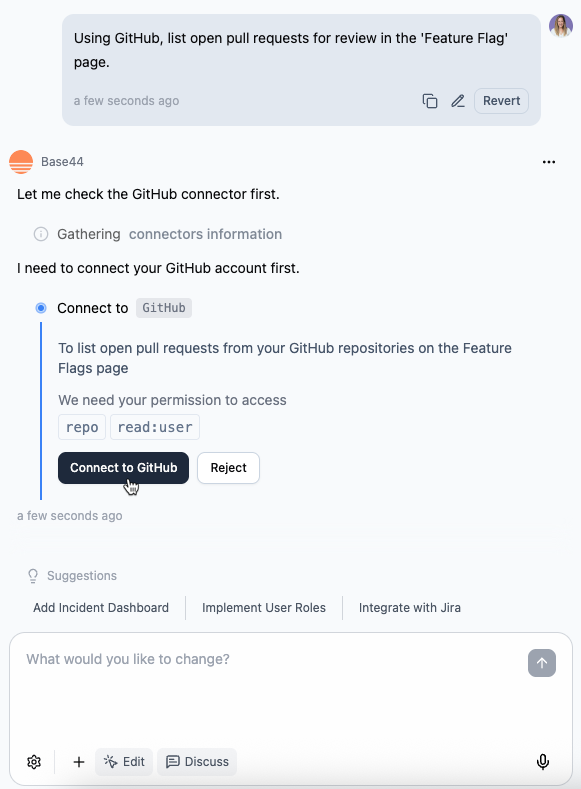
Conectando o GitHub usando o chat de IA
Do dashboard do app
- Clique em Dashboard no editor do seu app.
- Clique em Integrations.
- Clique na aba Browse.
- Encontre GitHub e clique em Use.
- Selecione o prompt pronto que deseja adicionar ao chat de IA.
- No chat de IA, revise o Action required e Required permissions.
- Clique em Connect to GitHub e complete o fluxo de autorização.
- Retorne ao editor e deixe a IA terminar de criar os fluxos com o GitHub.

Conectando o GitHub do dashboard do seu app
Se você clicar em Reject ou fechar a janela de autorização, o conector não é adicionado. Você pode executar o fluxo de conexão novamente do chat de IA ou de Integrations → Browse.
Gerenciando sua conexão com o GitHub
Você pode revisar e gerenciar o conector do GitHub para cada app a partir do dashboard do app. Para gerenciar seu conector do GitHub:- Vá para o dashboard do seu app.
- Clique em Integrations.
- Clique na aba My integrations.
- Encontre o conector GitHub.
- Escolha o que deseja fazer:
- View access: Veja quais permissões o GitHub atualmente tem neste app.
- More actions: Reconecte, troque, desconecte ou remova a conta do GitHub conectada. As ações disponíveis dependem do status do conector.
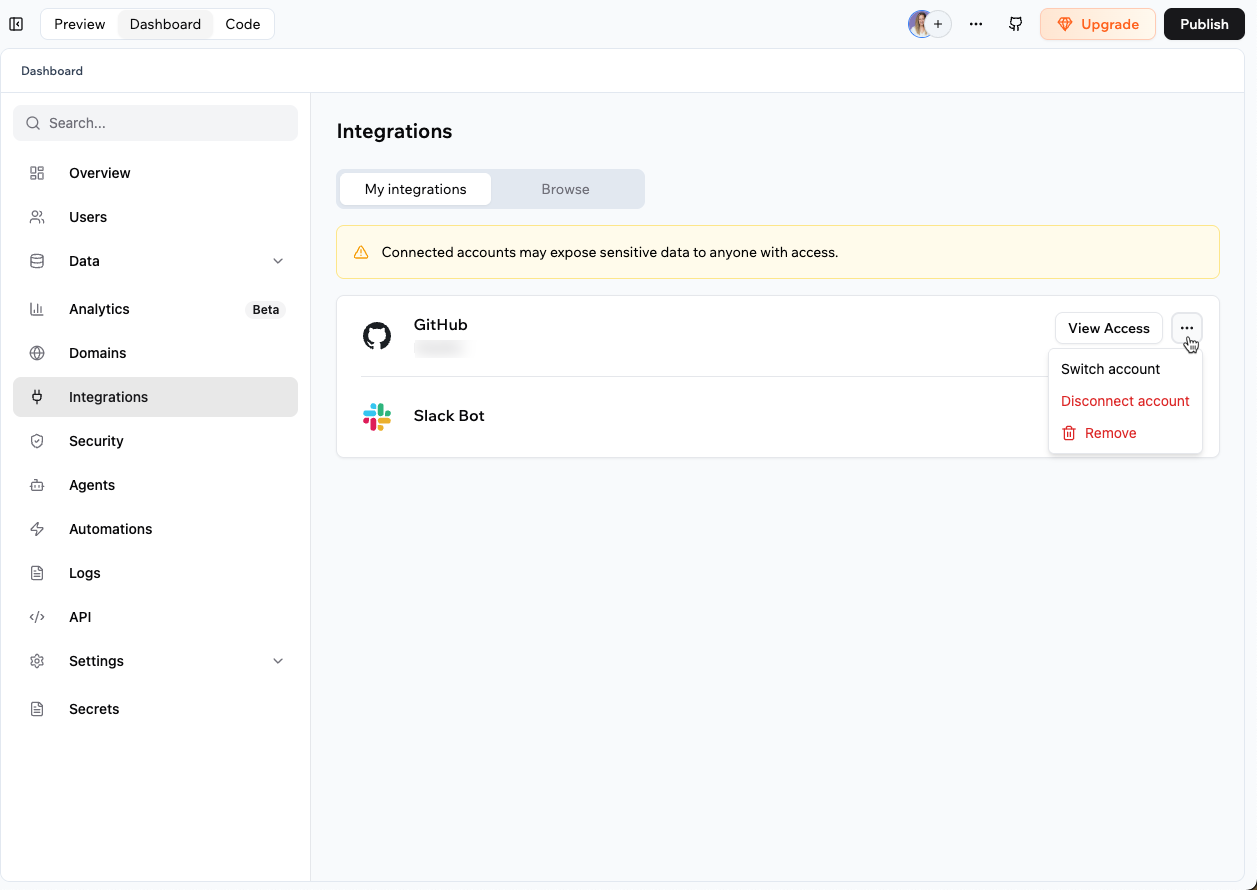
Gerenciando sua conexão com o GitHub no seu app
Reconectando o GitHub
Reconecte o GitHub se a conta conectada for desconectada, o acesso for revogado no GitHub ou o GitHub pedir para autorizar acesso novamente. Para reconectar o GitHub:- Vá para o dashboard do seu app.
- Clique em Integrations.
- Clique na aba My integrations.
- Encontre o conector GitHub.
- Clique no ícone More actions no conector GitHub e selecione Reconnect.
- Revise as permissões solicitadas e aprove o acesso.
Escopos e permissões do GitHub
Quando você conecta o GitHub, o conector solicita permissões através do fluxo de autorização OAuth do GitHub. As permissões exatas que você vê dependem do que seu app está tentando construir ou executar.Permissões do GitHub
Sempre revise as permissões mostradas na janela de autorização do GitHub antes de aprovar o acesso.Permissões de exemplo que você pode ver:
repo: Acesso total a repositórios que a conta conectada pode acessar.read:user: Ler informações básicas de perfil da conta conectada.user:email: Ler endereços de email da conta conectada.
As permissões do GitHub podem mudar dependendo dos fluxos que você constrói. A janela de autorização sempre mostra o acesso atual solicitado.
Perguntas frequentes
Posso conectar mais de uma conta do GitHub ao mesmo app?
Posso conectar mais de uma conta do GitHub ao mesmo app?
Não. Cada app usa uma conta compartilhada do GitHub. Para usar várias contas do GitHub, crie apps separados ou construa um fluxo OAuth personalizado com funções de backend.
Cada pessoa usando meu app pode conectar sua própria conta do GitHub?
Cada pessoa usando meu app pode conectar sua própria conta do GitHub?
Não. Os conectores são no nível do app. Quando você conecta o GitHub, conecta uma única conta do GitHub que todos os fluxos no app usam.Para permitir que cada pessoa usando seu app conecte sua própria conta do GitHub, você precisa construir um fluxo OAuth personalizado com funções de backend e a API do GitHub, incluindo armazenamento e renovação de token por usuário.
Como troco a conta do GitHub conectada?
Como troco a conta do GitHub conectada?
- Vá para o dashboard do seu app.
- Clique em Integrations.
- Clique na aba My integrations.
- Clique no ícone More actions no conector GitHub e selecione Switch account.
- Complete o fluxo de autorização do GitHub para a nova conta.
Por que meu app não consegue acessar um repositório privado?
Por que meu app não consegue acessar um repositório privado?
O acesso a repositórios privados depende do que você aprovou durante a autorização e quais repositórios sua conta do GitHub conectada pode acessar. Reconecte o GitHub e revise as permissões mostradas na janela de autorização para garantir que o conector está autorizado para os repositórios que você precisa.Para reconectar com o acesso ao repositório que você precisa, saiba mais sobre como gerenciar conectores.
Posso criar issues ou atualizar conteúdo no GitHub a partir do meu app?
Posso criar issues ou atualizar conteúdo no GitHub a partir do meu app?
Sim, se o fluxo que você construir exigir permissões de escrita e você aprová-las durante a autorização. Sempre revise as permissões mostradas no fluxo de conexão antes de aprovar o acesso.
Como gerencio o conector do GitHub no meu app?
Como gerencio o conector do GitHub no meu app?
Clique no ícone More actions no conector na aba Integrations do seu app e escolha uma opção, como trocar de conta, reconectar ou desconectar. Saiba mais sobre como gerenciar conectores.
Esta página foi traduzida usando IA. Para as informações mais precisas e atualizadas, consulte a versão em inglês.