

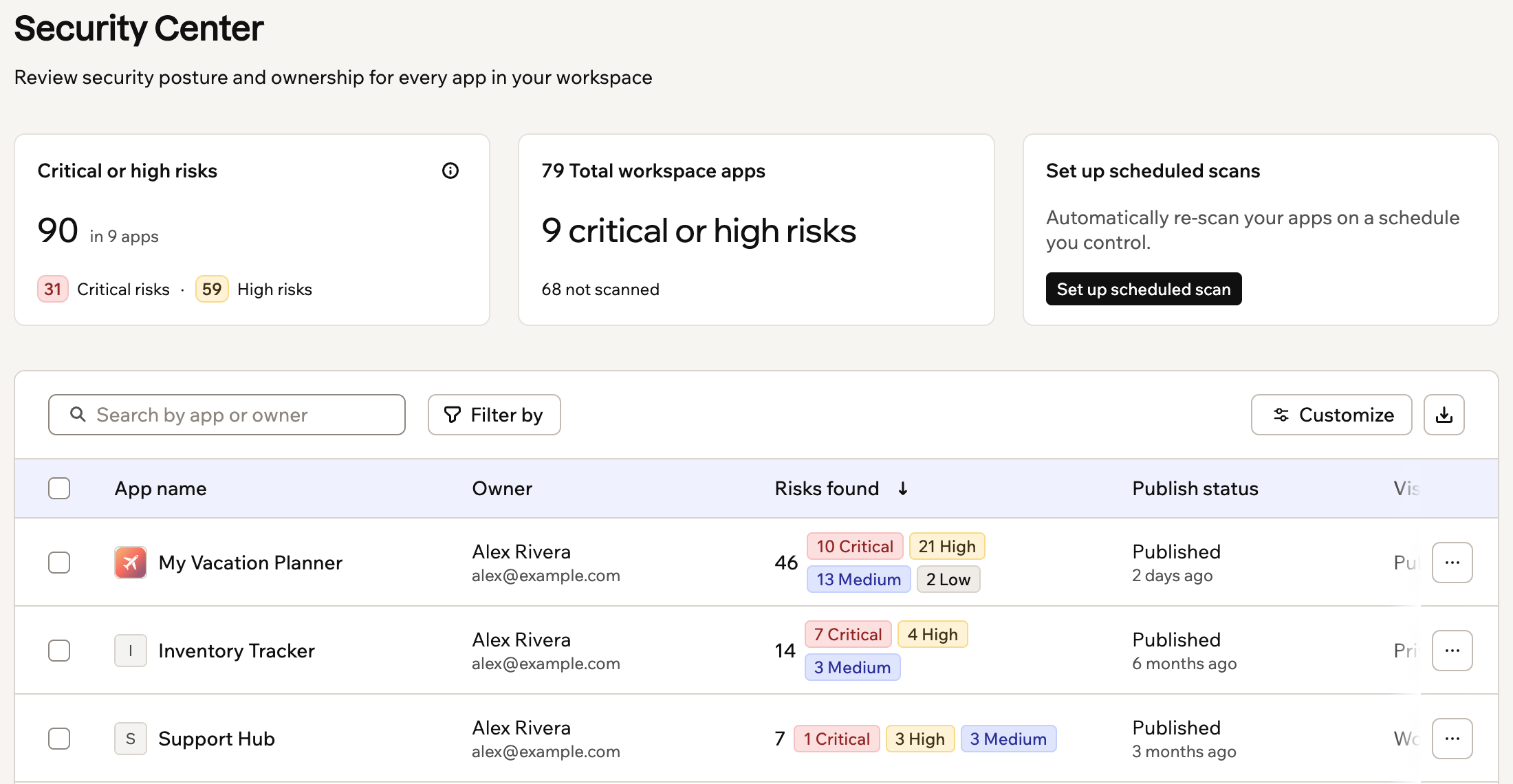
A central de segurança mostra os riscos abertos, o status dos scans e todos os apps do workspace
Revisando a segurança dos apps
Revise dados detalhados de segurança dos apps do seu workspace. Os cards no topo mostram os riscos críticos e altos abertos do workspace, quantos apps estão em risco crítico ou alto, quantos apps ainda não foram escaneados e quando rodam os próximos scans agendados. O inventário abre com os apps de maior risco primeiro. Cada linha mostra o proprietário do app, os riscos encontrados, o status de publicação e a visibilidade, quando foi escaneado pela última vez, quando foi usado pela última vez e se tem uma solicitação de publicação aguardando aprovação. Passe o mouse sobre um valor para ver mais detalhes. Use pesquisa, filtros e ordenação para encontrar os apps que você procura:- Pesquisa: Digite um nome de app, nome do proprietário ou e-mail do proprietário.
- Filtro: Filtre os apps do workspace por nível de risco, categoria de risco, estado do scan, visibilidade, status de publicação, usuários ativos, SSO, solicitações de publicação, riscos ignorados, uso de IA, secrets armazenados, conectores ou tipo de conector.
- Ordenação: Ordene os apps do workspace por nome, status de publicação, riscos encontrados, último scan, última atividade ou solicitação de publicação. Você também pode ordenar pela maioria das colunas extras, como riscos ignorados, conectores, créditos e visualizações.
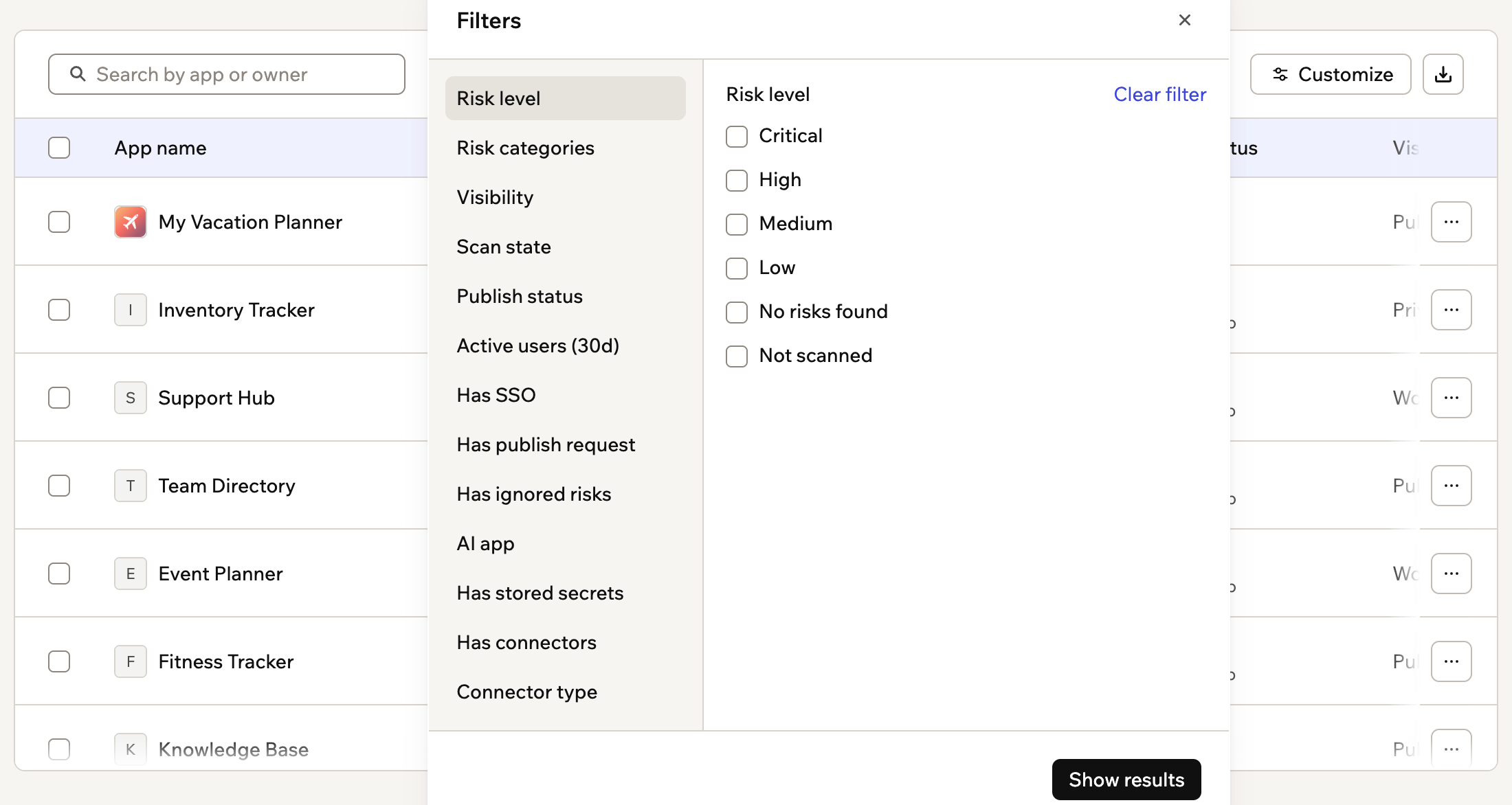
Filtrando os apps do workspace por nível de risco, categoria de risco, estado do scan e mais
- Clique no nome do seu workspace no canto inferior esquerdo.
- Clique em Configurações.
- Clique em Central de segurança em Segurança e controle.
Personalizando colunas
Mostre mais colunas para ver a que cada app se conecta, o que armazena e o que usa. As colunas extras incluem colaboradores, uma coluna para cada categoria de risco, riscos ignorados, secrets armazenados, uso de IA, conectores, créditos usados neste período de cobrança e uso, como visualizações, visitantes únicos, usuários ao vivo e usuários do app. O nome do app fica sempre visível. Seus filtros, ordenação e escolhas de colunas persistem após você recarregar a página, e Redefinir para o padrão restaura o layout original. Para personalizar colunas:- Clique no nome do seu workspace no canto inferior esquerdo.
- Clique em Configurações.
- Clique em Central de segurança em Segurança e controle.
- Clique em Personalizar acima do inventário de apps.
- Selecione as colunas que deseja mostrar ou arraste-as para outra ordem.
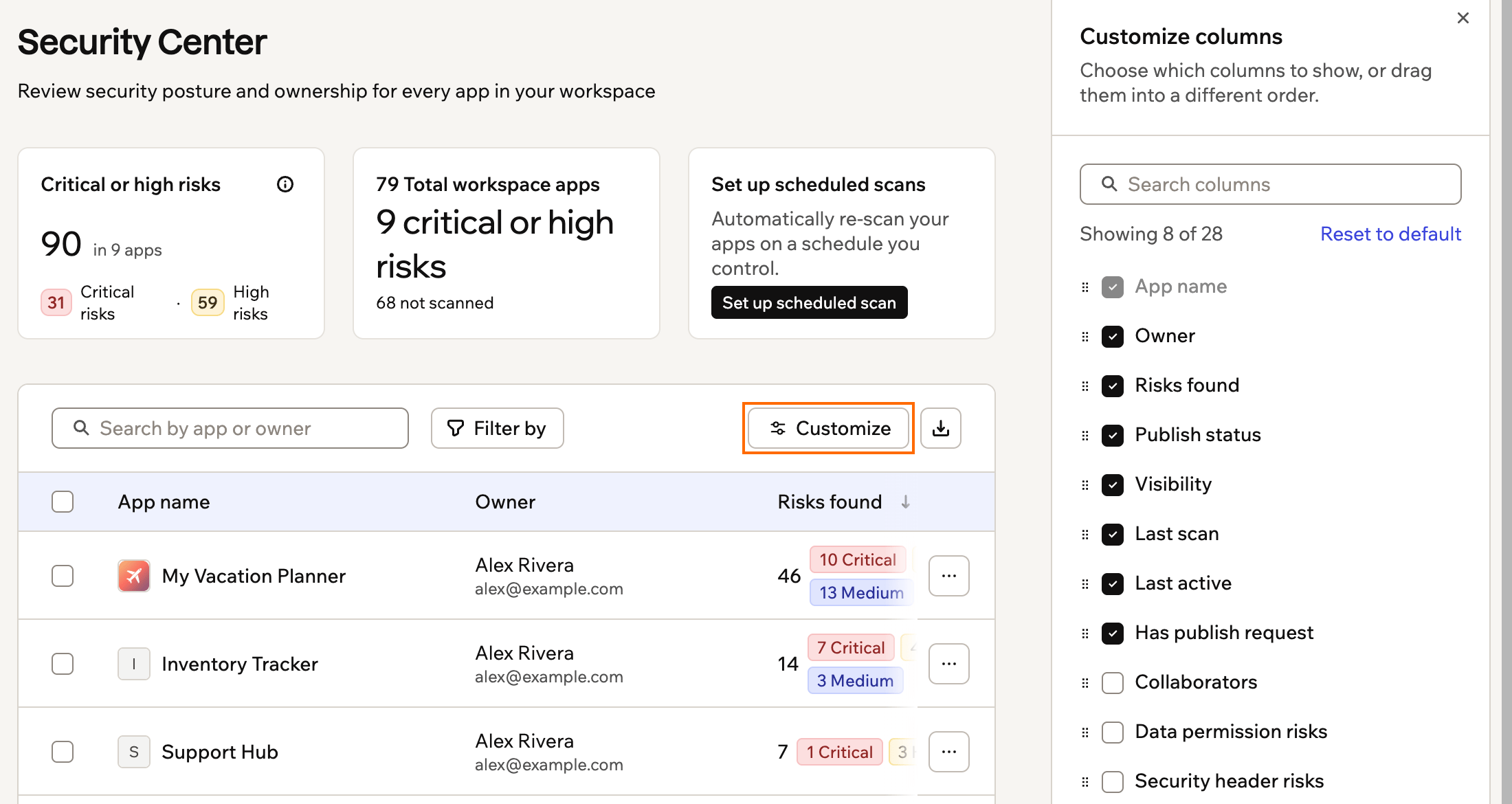
Escolhendo quais colunas mostrar no inventário de apps
Escaneando apps do workspace
Os scans de segurança identificam riscos de permissão de dados, riscos de secrets expostos, riscos de funções de backend, riscos de dependências do app, riscos de código, riscos de cabeçalhos de segurança e riscos de créditos de integração. Se você conectar um tenant Wiz, riscos do Wiz também aparecem aqui. Enquanto um scan está em execução, seu status é atualizado no inventário. Os resultados aparecem quando o scan termina. Para escanear apps do workspace:- Clique no nome do seu workspace no canto inferior esquerdo.
- Clique em Configurações.
- Clique em Central de segurança em Segurança e controle.
- Encontre o app ou apps que deseja escanear.
- Escolha o que deseja fazer:
- Escanear um app: Passe o mouse sobre o app relevante e clique em Escanear.
- Escanear apps em massa: Selecione os apps que deseja escanear, ou clique em Selecionar todos os aplicativos, e clique em Executar verificação.
Agendando scans
Os scans agendados escaneiam novamente os apps do seu workspace de forma automática toda semana, todo mês ou ambos. Assim, seus resultados de segurança ficam atualizados sem que você precise iniciar cada scan. Cada execução escaneia apenas os apps que mudaram desde o último scan, começando pelos de maior risco.Configurando um agendamento
Seu workspace tem um scan semanal e um scan mensal, e ambos ficam desativados até você ativá-los. Uma execução semanal escaneia até 200 apps e uma mensal até 500. Se mais apps mudarem do que uma execução consegue escanear, o restante vai primeiro na próxima execução. Os scans agendados não incluem agentes, Superagents nem apps Base Code. Suas alterações são salvas assim que você as faz.Cada app escaneado por um scan agendado normalmente usa de ~1 a 2 créditos, conforme o tamanho do app. Apps que não mudaram desde o último scan são ignorados e não usam créditos. Se o workspace ficar sem créditos, a execução é pausada e o agendamento continua ativo.
- Clique no nome do seu workspace no canto inferior esquerdo.
- Clique em Configurações.
- Clique em Central de segurança em Segurança e controle.
- Clique em Configurar verificação agendada.
- Ative Verificação semanal ou Verificação mensal.
- Em Começar em, escolha a data do primeiro scan ou deixe em branco para começar amanhã.
- Escolha quais apps incluir:
- Por tipo: Selecione a visibilidade e o status de publicação dos apps a escanear, ou deixe-os como Qualquer para incluir todos os apps. Clique em Ver apps para ver quais apps correspondem no momento.
- Apps específicos: Clique em Escolher apps, selecione os apps e clique em Salvar.
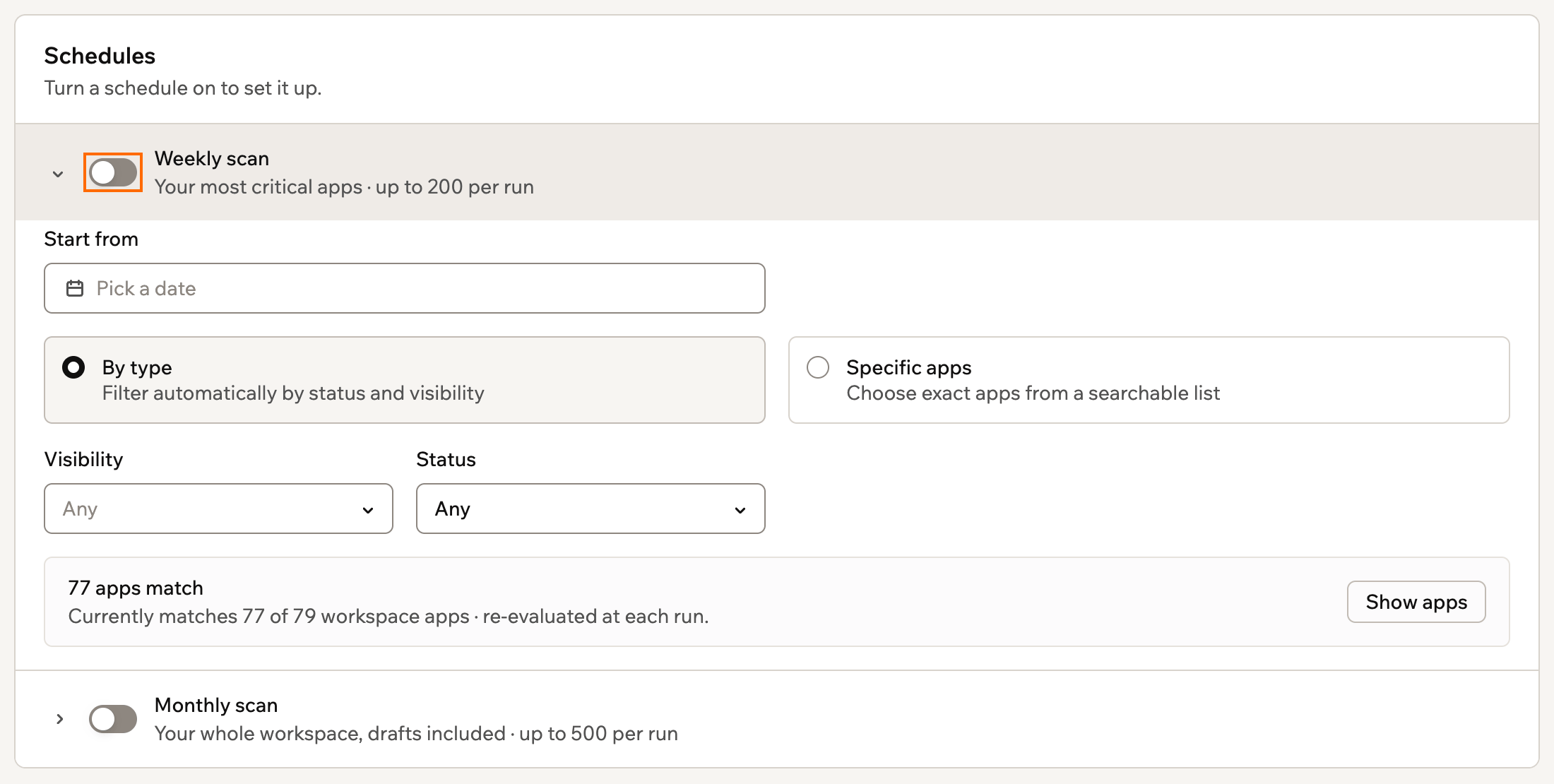
Configurando um scan semanal, com uma data de início e os apps que ele escaneia
Alterando um agendamento
Você pode alterar a data de início de um agendamento ou os apps que ele escaneia, ou ativá-lo e desativá-lo a qualquer momento. Para alterar ou desativar um agendamento:- Clique no nome do seu workspace no canto inferior esquerdo.
- Clique em Configurações.
- Clique em Central de segurança em Segurança e controle.
- Clique em Abrir no card Verificações agendadas.
- Faça uma das seguintes ações:
- Alterar um agendamento: Expanda o agendamento e atualize a data de início ou os apps que ele escaneia.
- Ativar ou desativar um agendamento: Ative ou desative Verificação semanal ou Verificação mensal.
Visualizando o histórico de execuções
O histórico de execuções lista cada execução agendada com o agendamento, o status, o número de apps escaneados e os créditos usados. Você pode filtrar as execuções por agendamento ou status, e os resultados ficam guardados por 90 dias. Uma execução mostra um destes status:- Em execução: A execução está em andamento.
- Concluída: A execução escaneou todos os apps que precisavam de scan.
- Concluída, limite de apps atingido: Mais apps mudaram do que a execução conseguiu escanear. O restante vai primeiro na próxima execução.
- Pausada, sem créditos: O workspace ficou sem créditos durante a execução.
- Pausada, sem proprietário do workspace: O workspace não tem um proprietário para cobrar os créditos.
- Não terminou: A execução parou antes de escanear todos os apps.
- Clique no nome do seu workspace no canto inferior esquerdo.
- Clique em Configurações.
- Clique em Central de segurança em Segurança e controle.
- Clique em Abrir no card Verificações agendadas.
- Em Histórico de execuções, encontre a execução e clique em Ver resultados.
Agindo em apps
Use o inventário de apps para revisar resultados detalhados, abrir ou visualizar apps, transferir propriedade e cancelar publicação de apps publicados. Clique no nome de um app para abrir a visão geral dele no workspace. Para todo o resto, clique no ícone Mais ações na linha do app e selecione uma opção:- Ver segurança do app: Revise resultados detalhados ou aplique correções.
- Notificar dono: Informe o proprietário e os colaboradores do app sobre os riscos abertos.
- Ir para a prévia do aplicativo: Abra o preview do app.
- Transferir propriedade: Atribua o app a outro membro do workspace. Apenas proprietários, administradores e editores do workspace podem receber a propriedade de um app. A propriedade é transferida imediatamente, e o proprietário atual permanece como colaborador por padrão.
- Cancelar publicação: Tire um app publicado do ar imediatamente.
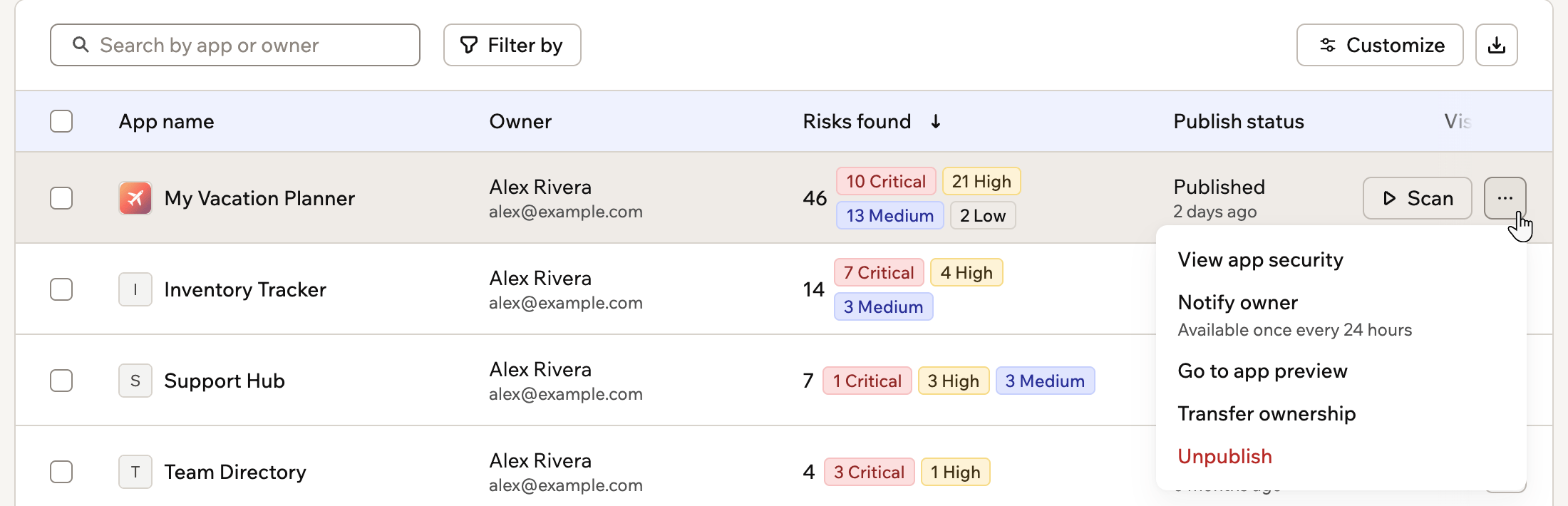
O menu More actions em uma linha de app no inventário
Notificando proprietários de apps
Peça aos proprietários de apps que corrijam os riscos abertos. O proprietário e os colaboradores do app recebem um e-mail e uma notificação no app com sua mensagem, o nível de risco do app, os riscos abertos por severidade e categoria e um link para a página de segurança do app. A notificação mostra quantos riscos o app tem, nunca os detalhes de cada risco. Você pode notificar os proprietários de cada app uma vez a cada 24 horas, e até 20 apps por vez em massa. Não é possível notificar os proprietários de um app que não foi escaneado ou não tem riscos abertos. Para notificar proprietários de apps:- Clique no nome do seu workspace no canto inferior esquerdo.
- Clique em Configurações.
- Clique em Central de segurança em Segurança e controle.
- Escolha o que deseja fazer:
- Notificar o proprietário de um app: Clique no ícone Mais ações do app e selecione Notificar dono.
- Notificar proprietários em massa: Selecione os apps e clique em Notificar dono.
- Edite o assunto e a mensagem, se quiser.
- Clique em Notificar donos.
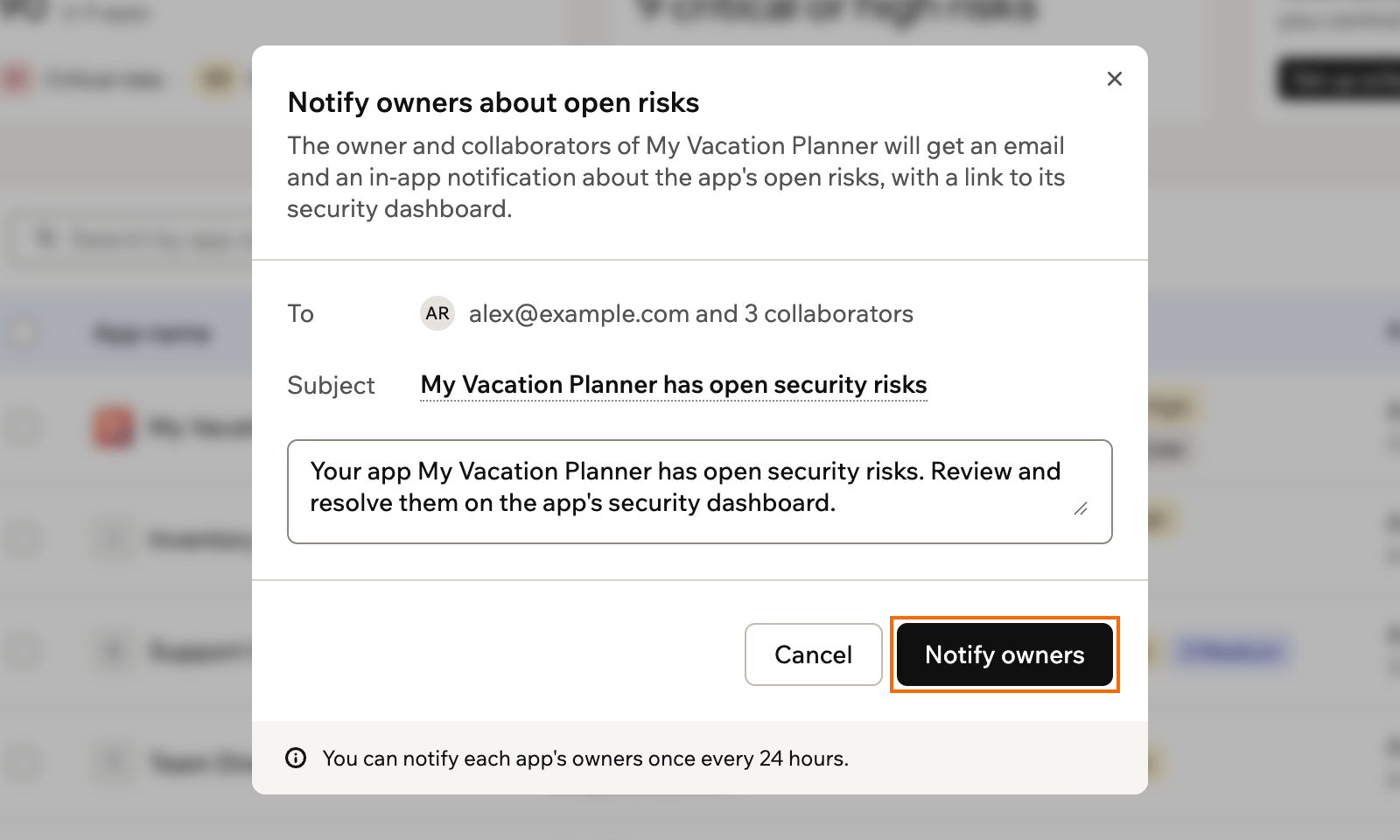
Editando o assunto e a mensagem antes de notificar os proprietários de um app
Exportando o inventário de apps
Exporte o inventário como um arquivo CSV para revisar ou compartilhar dados de segurança do workspace fora da central de segurança. O inventário inclui para cada app:- Proprietário e colaboradores
- Nível de risco, riscos por categoria e riscos ignorados
- Status do scan e horário do último scan
- Visibilidade e status de publicação
- Atividade e uso, como usuários ativos, visualizações e créditos usados
- Uso de IA, secrets armazenados e conectores
- Clique no nome do seu workspace no canto inferior esquerdo.
- Clique em Configurações.
- Clique em Central de segurança em Segurança e controle.
- Aplique a pesquisa ou os filtros que deseja incluir.
- Clique no ícone de exportação acima do inventário.
- Selecione um escopo:
- Todos os aplicativos
- Filtro atual
- Aplicativos selecionados
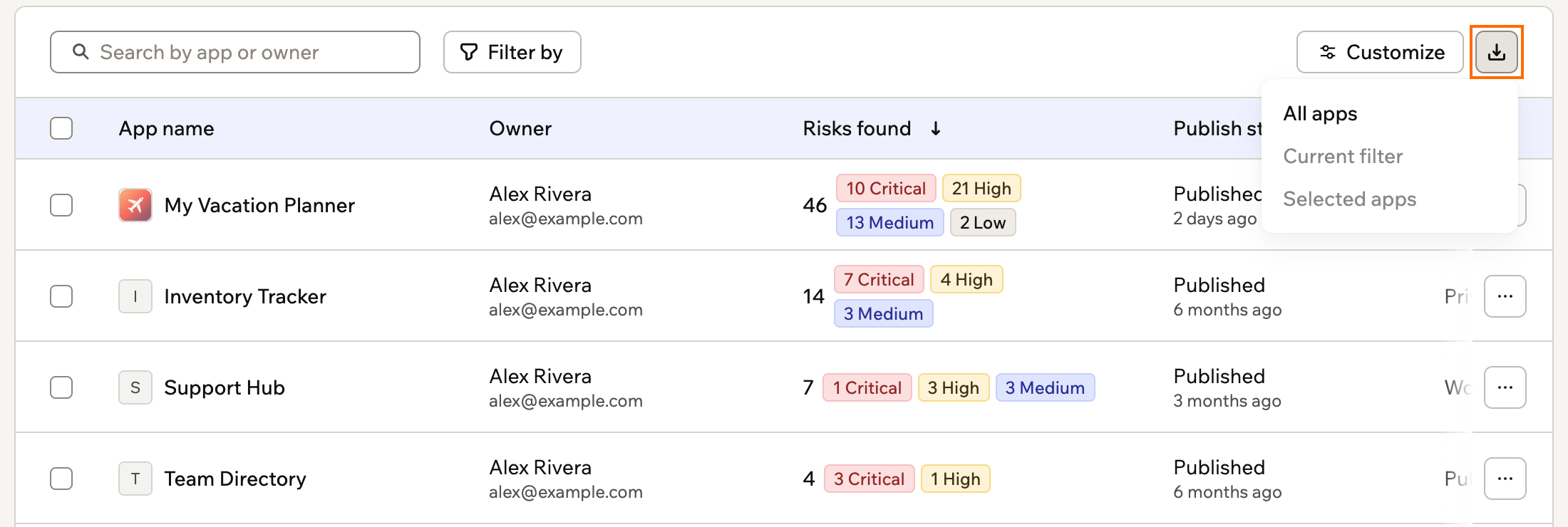
Escolhendo quais apps incluir ao exportar o inventário
Perguntas frequentes
Encontre respostas para perguntas comuns sobre a central de segurança e como ela se relaciona com o scan de segurança de cada app.Qual é a diferença entre a central de segurança e a página Security de um app?
Qual é a diferença entre a central de segurança e a página Security de um app?
A central de segurança oferece uma visão de todo o workspace para comparar riscos e gerenciar vários apps. A página Segurança de um app mostra resultados detalhados desse app e permite aplicar correções. Saiba mais sobre como executar um scan de segurança no seu app.
O que significa quando um app nunca foi escaneado?
O que significa quando um app nunca foi escaneado?
Nenhum scan de segurança foi concluído para o app, então nenhum resultado está disponível ainda. Execute um scan pela central de segurança ou pela página Segurança do app para gerar resultados.
Esta página foi traduzida usando IA. Para as informações mais precisas e atualizadas, consulte a versão em inglês.