

Acessar o Activity Monitor
Para abrir o Activity Monitor:- Vá para o editor do seu app.
- Clique no ícone More actions () no canto superior direito.
- Clique em Activity Monitor.
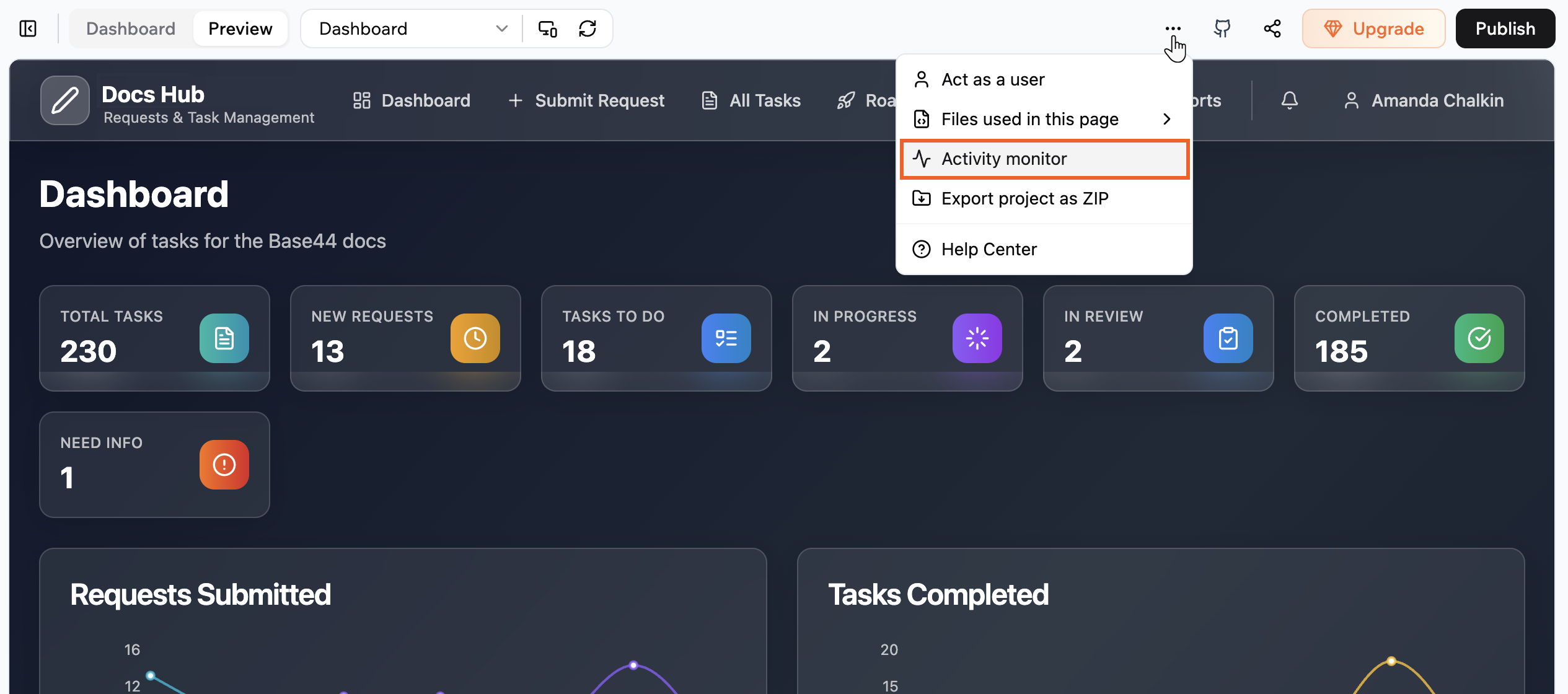
Acesse o Activity Monitor pelo menu More actions
Inspecionar uma requisição
Clique em qualquer entrada na lista para ver seus detalhes. O painel de detalhes tem três abas:- General: URL completa, método HTTP, código de status, tempo total e timestamps.
- Request: O que seu app enviou, incluindo headers, parâmetros de query e corpo da requisição.
- Response: O que o endpoint retornou, incluindo headers, corpo ou mensagem de erro.

Inspecione os detalhes da requisição no Activity Monitor
Esta página foi traduzida usando IA. Para informações mais precisas e atualizadas, consulte a versão em inglês.