

Se um push para o GitHub falhar:Você vê um banner no chat de IA, e o Base Code faz backup do trabalho da IA em uma branch separada. Isso acontece quando sua branch tem novos commits no GitHub que entram em conflito com as alterações da IA, ou quando a branch foi excluída no GitHub. No banner, clique em:
- Corrigir: a IA faz o merge das alterações do GitHub ou recria a branch e depois faz o push.
- Continuar em um novo branch: você continua construindo a partir do backup.
Escolhendo o modelo de IA
Por padrão, o Base Code usa Auto para escolher um modelo de IA para cada pedido. Você pode escolher um modelo você mesmo quando quiser mais controle. Para escolher um modelo de IA:- Abra sua branch no Base Code.
- Clique no modelo na parte inferior do chat de IA.
- Selecione o modelo com o qual você quer trabalhar.
Adicionando arquivos do Google Drive
Dê ao chat de IA um briefing, uma especificação ou um design do seu Google Drive quando você iniciar uma branch pela tela inicial do Base Code. Você também pode adicionar arquivos do mesmo jeito na caixa de prompt da sua branch. Para iniciar uma branch a partir de um arquivo do Google Drive:- Acesse o Base Code para abrir a tela inicial.
- Clique no ícone Adicionar na caixa de prompt.
- Clique em Enviar do Google Drive.
- Se for solicitado, clique em Connect Google Drive e permita o acesso no Google.
- Selecione um ou mais arquivos do Meu Drive ou de um drive compartilhado. Você pode escolher:
- Google Docs, Sheets e Slides
- Arquivos do Word, Excel e PowerPoint
- PDFs e imagens
- Arquivos de texto, CSV, HTML, XML e JSON
- (Opcional) Descreva a alteração que você quer fazer na caixa de prompt.
- Clique em Criar branch.
Parando a IA
Pare o chat de IA enquanto ele trabalha e envie uma nova mensagem para mudar de direção. As alterações que já têm commit na sua branch permanecem, e as edições que a IA ainda não enviou em commit são descartadas. Para parar a IA:- Clique no ícone Parar geração na caixa de prompt enquanto o chat de IA trabalha na sua branch.
- (Opcional) Envie uma nova mensagem com o que você quer.
Se você parar a criação de uma branch na tela inicial, o Base Code coloca seu prompt de volta na caixa de prompt e remove a nova branch do Base Code.
Expandindo o chat
Oculte a prévia para que o chat de IA ocupe o editor e traga a prévia de volta quando quiser conferir seu trabalho. O chat volta à largura normal quando você alterna entre Preview, Dashboard e Code, ou abre outro arquivo. Para expandir ou reduzir o chat:- Abra sua branch no Base Code.
- Clique no ícone Expandir o chat na barra de ferramentas acima do chat de IA.
- Clique no ícone Reduzir o chat para mostrar a prévia de novo.
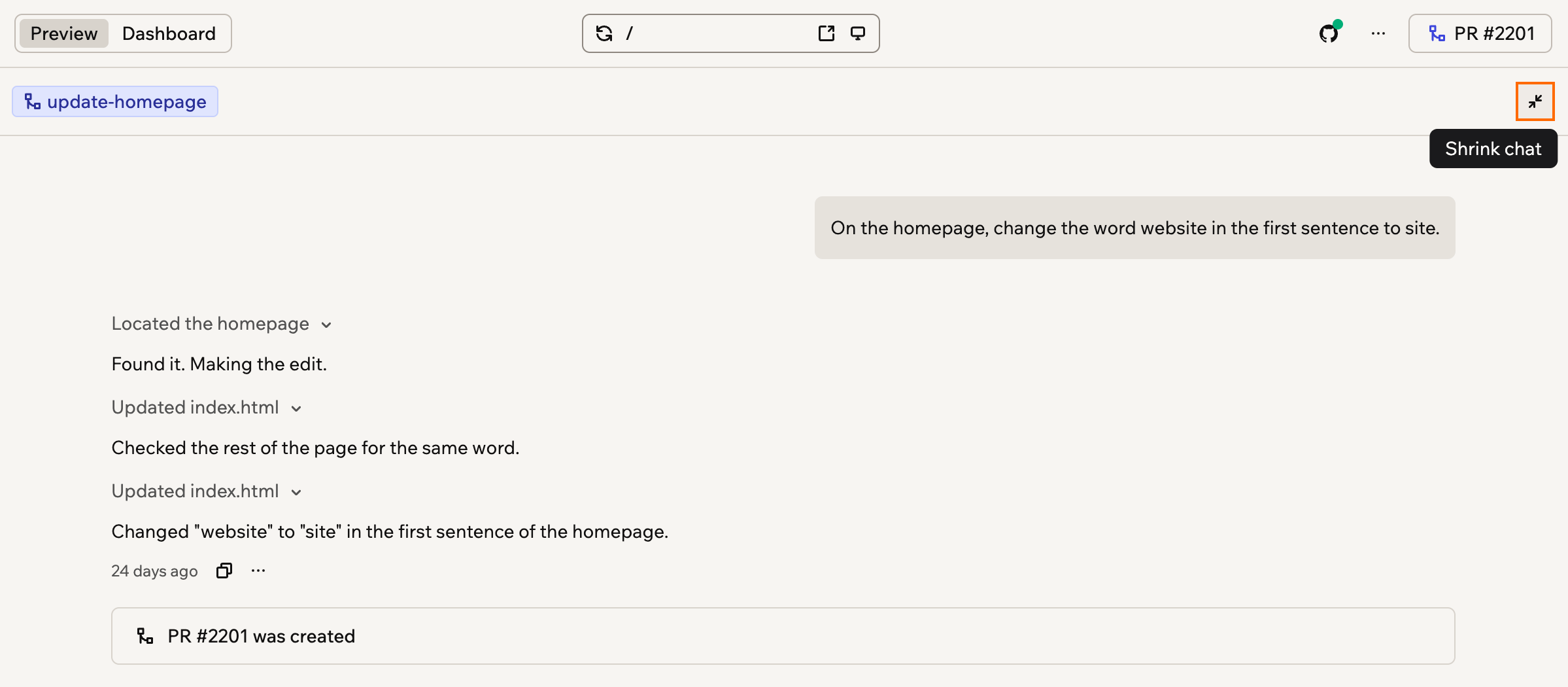
O chat de IA expandido
Visualizando apps de monorepo
Quando seu repositório tem vários apps, como um site e uma API, cada app em execução ganha sua própria aba acima da prévia. Você pode escolher quais apps rodam em cada branch e mostrar 2 deles lado a lado.Escolhendo os apps que rodam
Rode apenas os apps em que você está trabalhando. Para escolher os apps que rodam em uma branch:- Abra sua branch no Base Code.
- Clique no ícone Apps na barra de ferramentas acima da prévia, ou clique em Adicionar app no fim da fileira de abas.
-
Selecione cada app que você quer rodando em Apps para executar nesta branch.
O Base Code também seleciona os apps de que os apps escolhidos dependem. Pelo menos um app continua rodando, e na main o projeto principal sempre roda.
- Clique em Concluído.
Usando a visualização dividida
Mostre 2 apps lado a lado, por exemplo para comparar seu site com sua API. Para mostrar 2 apps lado a lado:- Abra sua branch no Base Code.
- Clique em Visualização dividida no fim da fileira de abas.
- Clique em Mostrar ou Start ao lado do app para o lado vazio.
Revisando suas alterações
Confira exatamente o que mudou antes de pedir a alguém para revisar. Para revisar suas alterações:- Abra sua branch no Base Code.
- Abra as alterações que você quer conferir:
- Alterações de uma resposta: use a lista de arquivos abaixo dessa resposta no chat de IA.
- Todas as alterações da branch: clique em Criar PR no editor, ou clique no número do PR se ele já existir. Isso mostra as alterações e ainda não abre um pull request.
- Clique no nome de um arquivo para ver o diff dele, com as linhas adicionadas e removidas.
Revertendo um arquivo
Desfaça as alterações que você não quer em um arquivo. A reversão é salva como um novo commit na sua branch. Para reverter um arquivo:- Abra sua branch no Base Code.
- Encontre o arquivo abaixo da resposta do chat de IA, ou na lista de arquivos da branch em Criar PR ou no número do PR.
- Clique no arquivo para expandi-lo e depois em Reverter arquivo.
- Confira se o arquivo certo aparece em Reverter alterações da branch? e clique em Reverter.
Usando skills do repositório
Ensine ao chat de IA os fluxos de trabalho da sua equipe com skills armazenadas no seu repositório. O chat de IA lê uma skill quando ela se encaixa no seu pedido. Cada skill tem um nome, uma descrição e instruções. Ela vale para todos que trabalham no projeto, em todas as branches. O Base Code encontra skills nestes lugares, na raiz do seu repositório ou em uma subpasta:- Pastas de skills: um arquivo
SKILL.mdem uma pasta dentro de.agents/skills,.claude/skillsou.codex/skills. - Comandos do Claude Code: arquivos Markdown em
.claude/commands. - Plugins locais: skills de plugins do Claude Code ou do Codex armazenados no seu repositório.
- Abra sua branch no Base Code.
- Clique em Painel no editor.
- Clique em Habilidades do repositório.
- Escolha o que você quer fazer:
- Ler uma skill: clique na skill para ver as instruções dela.
- Ativar ou desativar uma skill: clique no botão ao lado da skill. As skills ficam ativadas por padrão.
- Mostrar uma nova skill: depois de adicionar um arquivo
SKILL.mdao seu repositório, clique em Atualizar.
Adicionando segredos
Dê ao seu projeto as chaves de API e outras credenciais de que ele precisa sem colocá-las no seu repositório. O chat de IA pede um segredo quando seu projeto precisa de um.Como os segredos funcionam:
- Compartilhados e mantidos: os segredos são criptografados, compartilhados entre branches e mantidos quando seu ambiente é reconstruído.
- Atualizações: alterações e remoções se aplicam na hora às branches em execução. As branches inativas as recebem quando você as abrir de novo.
- Abra sua branch no Base Code.
- Clique em Painel no editor.
- Clique em Segredos.
- Clique em Adicionar segredo.
- Digite o Nome do segredo e o Valor do segredo e clique em Adicionar segredo.
Visualizando a infraestrutura
Veja em que seu projeto roda, como um web app, uma API, um banco de dados ou um cache. A Base44 encontra esses serviços no seu código e roda cópias privadas deles para a sua prévia. Assim, seus bancos de dados e serviços reais continuam como estão. Cada app mostra se está rodando na branch atual. Cada serviço, como um banco de dados, mostra o status dele e onde a Base44 o encontrou no seu código. Para ver a infraestrutura do seu projeto:- Abra sua branch no Base Code.
- Clique em Painel no editor.
-
Clique em Infraestrutura.
Se você vir O ambiente do seu app está inativo, o ambiente de prévia do seu projeto está pausado. Envie uma mensagem no chat de IA ou abra a prévia para ativá-lo e depois atualize a página.
-
(Opcional) Escolha o que você quer fazer:
- Pré-visualizar um app: clique em Pré-visualização ao lado do app.
- Iniciar ou parar um app nesta branch: clique em Start ou Parar ao lado do app.
- Ver o status mais recente: clique no ícone Atualizar.
Usando o Verify as you
Quando você entra no seu app dentro da prévia, a IA pode reutilizar essa sessão para conferir telas que exigem um usuário conectado. Sua sessão não é compartilhada com outros colaboradores. O Verificar como você fica ativado por padrão, e a configuração vale para todos que trabalham no app. Para ativar ou desativar o Verify as you:- Abra sua branch no Base Code.
- Clique em Painel no editor.
- Clique em Infraestrutura.
-
Ative ou desative o botão ao lado de Verificar como você.
Quando você desativa o Verify as you:
- Outros colaboradores: as sessões salvas deles são excluídas.
- Sua sessão: ela fica ativa até 24 horas depois do último uso, na prévia ou pela IA. Para encerrá-la antes, saia do seu app na prévia.
Esta página foi traduzida usando IA. Para as informações mais precisas e atualizadas, consulte a versão em inglês.