

Criando branches
Inicie cada nova alteração em sua própria branch, a partir da sua branch padrão ou de outra branch em que você está trabalhando. O Base Code dá nome à branch para você. Você pode iniciar uma branch em 2 lugares:- A tela inicial: selecione a branch de partida ao lado de Criar nova branch a partir de e clique em Criar branch, como em fazer sua primeira alteração.
- O editor: clique em Nova branch na barra lateral, selecione a branch de partida ao lado de Criar novo branch e clique em Criar, como mostrado abaixo. Use esta opção quando você já está trabalhando em uma branch.
- Acesse o Base Code.
- Clique em Nova branch na barra lateral para abrir o editor.
- Selecione a branch de partida no menu suspenso ao lado de Criar novo branch.
- Descreva sua alteração no chat de IA e clique em Criar.
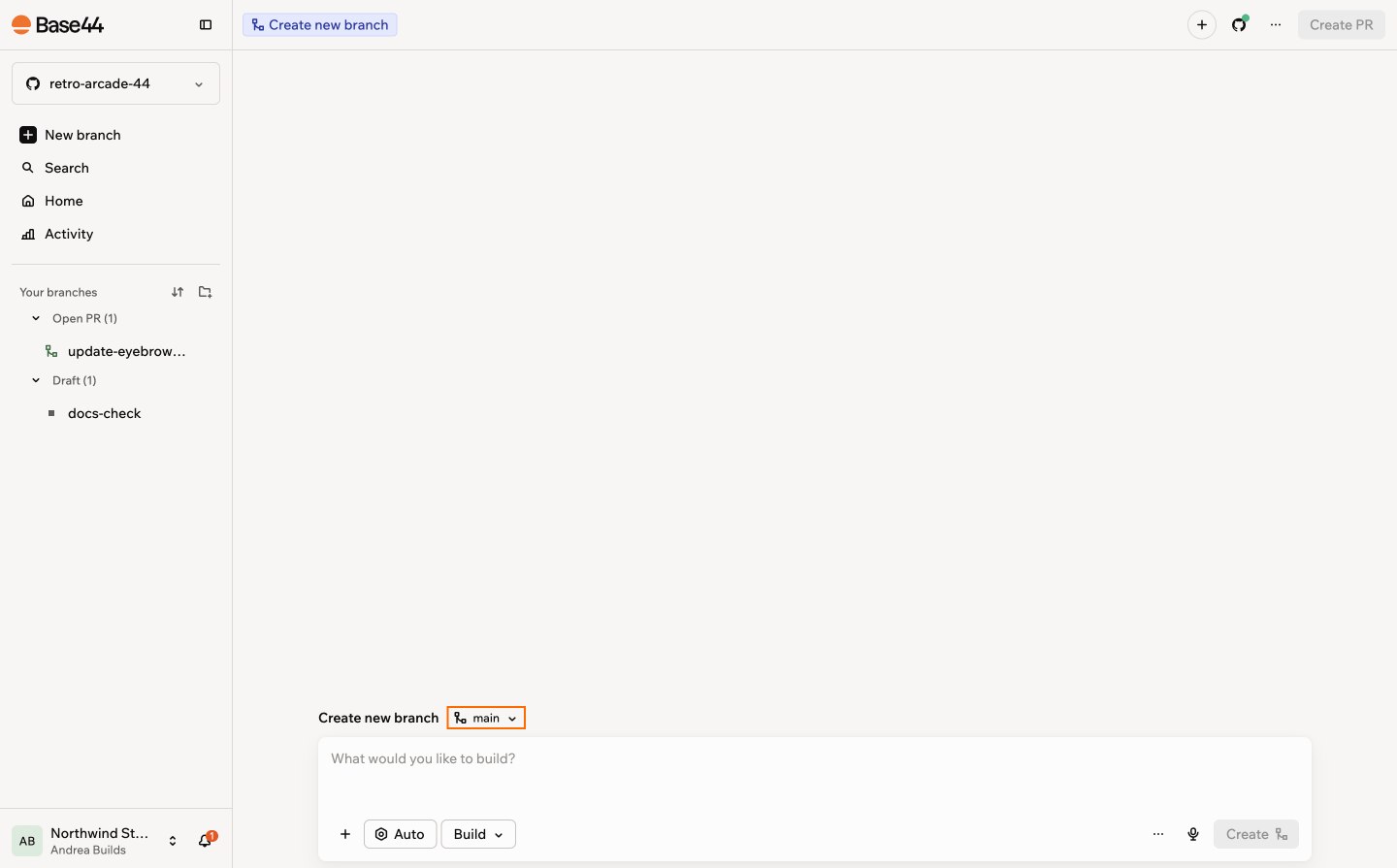
Iniciando uma branch pela barra lateral
Trabalhando pela barra lateral
Veja a situação de cada uma das suas branches e vá direto para a que precisa de você. Suas branches na barra lateral lista as branches que você criou. As branches com merge feito vão para Mesclada no fim da lista, para que você ainda possa ler os chats delas. Cada branch tem um ícone de status. Passe o cursor sobre ele para ver o rótulo, com o número do pull request quando houver um.
Enquanto a IA está construindo, você vê Em andamento no lugar do ícone, ou Mesclando enquanto um merge roda. Um ponto à direita de uma branch significa que a IA terminou ali e você ainda não a abriu desde então.
Para abrir uma branch:
- Acesse o Base Code.
- Clique na branch em Suas branches.
Abrindo um pull request
Depois de testar suas alterações, abra um pull request para que sua equipe as revise no GitHub. Seu pull request tem como destino a branch a partir da qual sua branch de trabalho foi criada. O chat de IA escreve o título e a descrição com base na sua conversa e nas alterações com commit. Para abrir um pull request pelo editor:- Abra sua branch no Base Code.
- Clique em Criar PR no editor.
-
Clique em cada arquivo alterado em Criar pull request para conferir o diff.
Criar pull request mostra apenas alterações com commit e push. Para deixar um arquivo fora do pull request, reverta o arquivo antes de continuar.
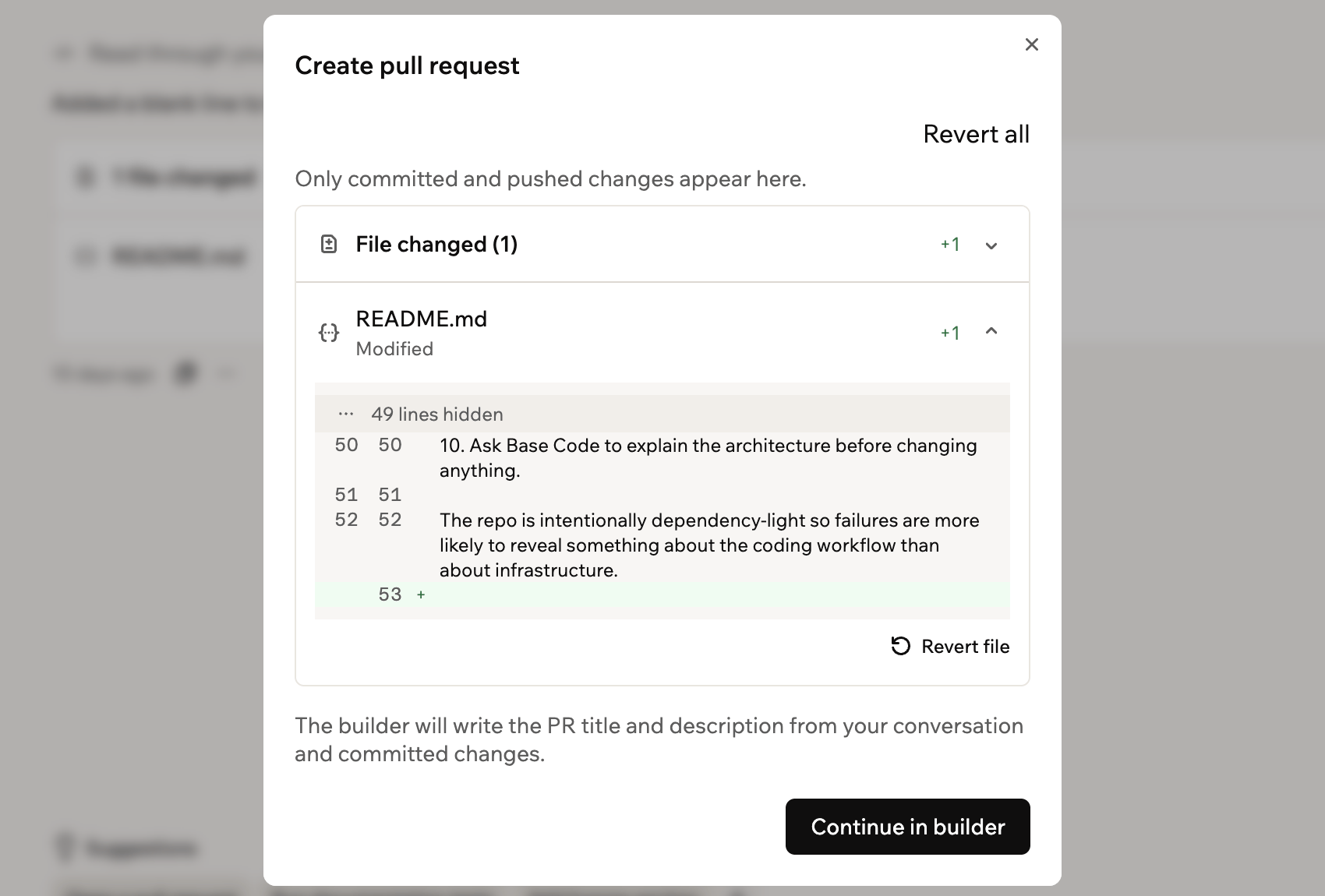
Conferindo o diff de um arquivo
- Clique em Continuar no construtor.
- Revise e envie a mensagem preenchida no chat de IA.
Depois de abrir seu pull request:
- Novas alterações: as alterações na sua branch de trabalho são adicionadas ao pull request, e o GitHub executa as verificações configuradas no seu repositório.
- Mesclar: faça o merge no GitHub ou peça ao chat de IA para fazer o merge por você. O chat de IA cria um commit de merge comum, e as regras do seu repositório, como revisões e verificações obrigatórias, continuam valendo. Seja como for o merge, sua branch fica somente leitura depois dele.
- Autores dos commits: cada commit do chat de IA lista você como autor e
base44-builder[bot]como coautor. - Link de aprovação: se o chat de IA compartilhar um link de aprovação, aprove-o se você for o dono da conta ou organização do GitHub dona do repositório, ou peça a um proprietário para aprovar. Depois, peça ao chat de IA para tentar de novo.
- Alterações salvas em uma nova branch: se o seu pull request receber merge ou a branch dele for excluída enquanto a IA está trabalhando, o Base Code salva as alterações seguintes da IA em uma nova branch, e o chat de IA compartilha o nome dela. Abra um pull request a partir dessa branch no GitHub para mantê-las.
Resolvendo conflitos de branch
Se o seu pull request tiver conflitos, o chat de IA pode resolvê-los para você. Resolver conflitos faz o merge da branch base do pull request na sua branch de trabalho. Para resolver conflitos:- Abra sua branch no Base Code.
- Clique em Resolver conflitos acima da caixa de prompt.
- Revise e teste as alterações que a IA fizer, principalmente onde as duas branches alteraram a mesma funcionalidade.
Respondendo a comentários de revisão
Peça ao chat de IA para tratar as conversas de revisão não resolvidas no seu pull request. Ele responde a cada conversa com o que alterou. Depois de fazer push das alterações, ele resolve as conversas que corrigiu. As conversas que a IA não altera, ou que precisam de uma decisão sua, continuam abertas com uma resposta explicando o motivo. O chat de IA diz quais são. Para responder a comentários de revisão:- Abra sua branch no Base Code.
-
Peça ao chat de IA para corrigir os comentários no seu pull request. Por exemplo:
- Revise as alterações e as respostas que o chat de IA informar.
Acompanhando seu trabalho
Veja a situação de cada uma das suas tarefas, das alterações que o Base Code ainda está fazendo aos pull requests que já receberam merge. Seu trabalho, na tela inicial do Base Code, organiza suas tarefas em colunas:- O Base Code está trabalhando: a IA ainda está fazendo alterações.
- Precisa de você: o Base Code tem uma pergunta, ou o pull request tem conflitos, verificações com falha ou alterações solicitadas.
- Pronto para revisão: o trabalho terminou e nada o bloqueia.
- Concluído: tarefas com merge feito, respondidas e arquivadas.
- Acesse o Base Code.
- Em Seu trabalho, escolha o que você quer fazer:
- Abrir uma tarefa: clique nela para abrir a branch dela.
- Dar o próximo passo: clique na ação de uma tarefa, como Corrigir conflitos ou Mesclar.
- Encontrar uma tarefa: pesquise pelo título dela em Buscar no seu trabalho.
- Filtrar suas tarefas: use os filtros de tipo, status e tempo. Por exemplo, filtre por Tem uma pergunta ou Verificações com falha.
- Ordenar suas tarefas: selecione Última atualização ou Data de criação.
- Ver todos os pull requests: clique em Ver todos os pull requests para abrir os pull requests do seu repositório no GitHub.
Vendo a atividade da equipe
Fique por dentro do que mudou no seu projeto vendo os pull requests que sua equipe mesclou na main recentemente, com quem fez o merge de cada um e o número do pull request. Para ver a atividade da equipe:- Acesse o Base Code.
- Clique em Activity na barra lateral.
Trabalhando juntos
Sua equipe pode trabalhar no mesmo projeto e revisar as alterações uns dos outros por meio de pull requests. Quem pode participar depende da configuração do seu projeto e de a pessoa estar no seu workspace:- Membros do workspace: por padrão, os projetos do Base Code permitem que membros do workspace colaborem. Assim, qualquer pessoa do seu workspace pode abrir o projeto e participar sem convite.
- Convidados do workspace: os convidados precisam de um convite.
- Pessoas de fora do seu workspace: adicione-as como colaboradoras.
Organizando suas branches
Mantenha ao alcance as branches em que você está focado e traga para o topo as que precisam de você. Você pode fixar branches, colocá-las em grupos seus e escolher como as demais são agrupadas e ordenadas.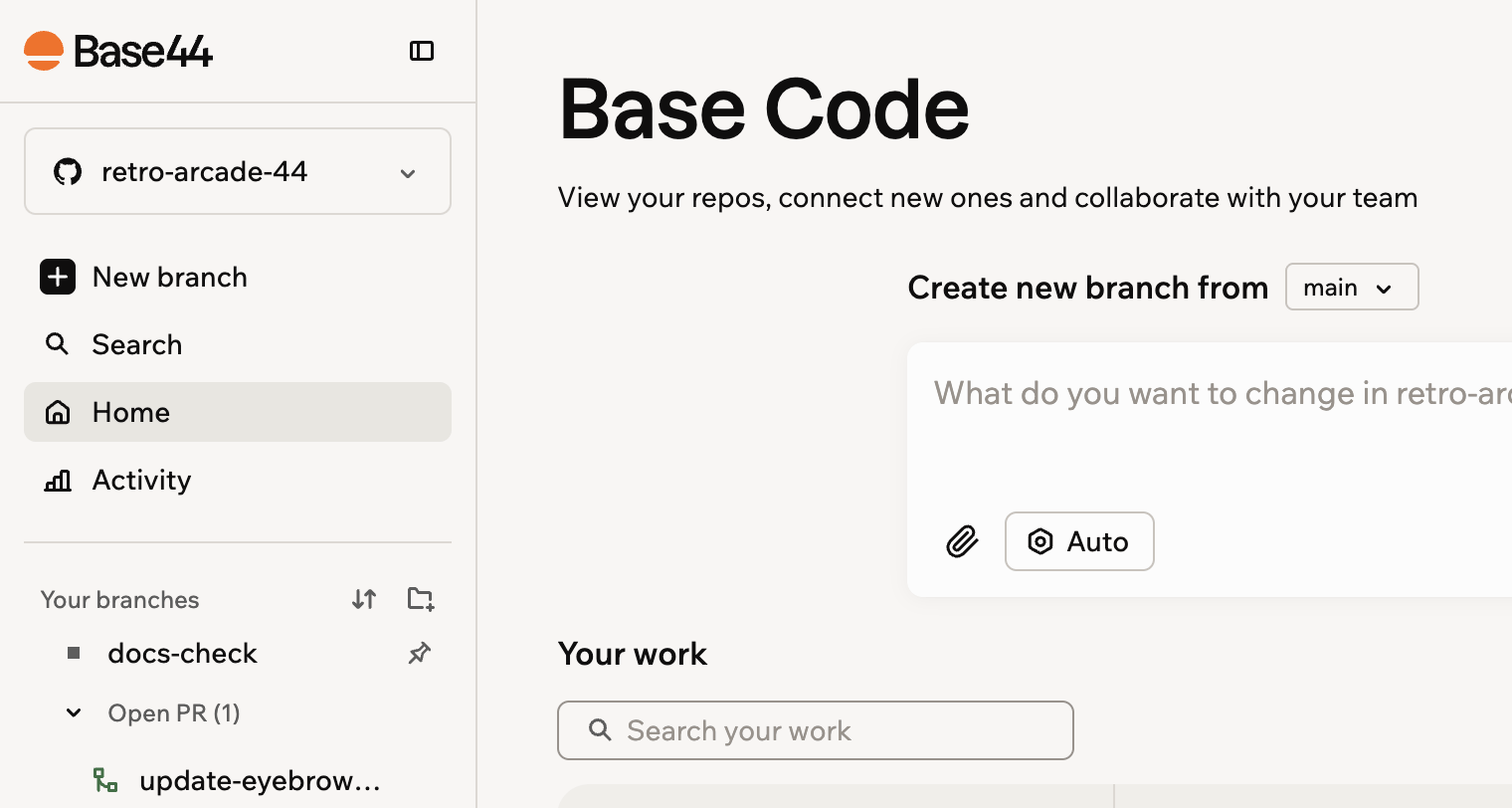
Branches fixadas e agrupadas
Fixando uma branch
Fixe uma branch para mantê-la no topo de Suas branches, acima dos seus grupos. Para fixar ou desafixar uma branch:- Acesse o Base Code.
- Passe o cursor sobre a branch na barra lateral e clique no ícone de opções dela.
- Clique em Fixar, ou em Desafixar para desafixá-la.
Agrupando branches
Reúna branches relacionadas em grupos com nomes escolhidos por você. Para criar um grupo:- Acesse o Base Code.
- Clique no ícone Novo grupo ao lado de Suas branches.
- Digite um Nome do grupo e clique em Criar grupo.
- Arraste uma branch para o grupo, ou clique no ícone de opções da branch, clique em Mover para um grupo e selecione o grupo.
- Acesse o Base Code.
- Escolha o que você quer fazer:
- Tirar uma branch de um grupo: arraste-a para Suas branches, ou clique no ícone de opções dela, clique em Mover para um grupo e depois em Sem grupo.
- Renomear ou excluir um grupo: clique no ícone de opções do grupo e depois em Renomear grupo ou Excluir grupo. Ao excluir um grupo, você pode arquivar as branches dele junto.
- Reordenar seus grupos: arraste um grupo para cima ou para baixo na lista.
Ordenando branches
O Base Code agrupa e ordena as branches que não estão fixadas nem nos seus grupos. Você pode mudar como ele faz isso para encontrar uma branch mais rápido. Por padrão, ele as agrupa por Status e as ordena por Data de criação, com a branch mais nova no topo de cada grupo. Para agrupar e ordenar branches:- Acesse o Base Code.
- Clique no ícone Ordenar branches ao lado de Suas branches.
- Escolha como agrupá-las em Agrupar por:
- Status: primeiro as branches que precisam de você, depois os pull requests abertos e os rascunhos.
- Última atividade: pela última vez em que cada branch mudou.
- Nenhum: uma única lista, com as branches mescladas ainda no fim.
- Escolha como ordená-las em Ordenar por:
- Data de criação: a branch mais nova primeiro.
- Nome: em ordem alfabética pelo nome da branch.
Arquivando uma branch
Arquive as branches em que você não está trabalhando para manter sua lista curta. Uma branch arquivada vai para Arquivadas no fim de Suas branches, fora da fixação ou do grupo dela. Arquivar só altera a sua própria barra lateral. A branch, o chat dela e a branch no GitHub continuam como estão. Para arquivar uma branch:- Acesse o Base Code.
- Passe o cursor sobre a branch na barra lateral e clique no ícone de opções dela.
- Clique em Arquivar.
Removendo uma branch
Remova as branches com as quais você já terminou. Para manter uma branch sem que ela ocupe sua lista, arquive-a.Excluir uma branch sem merge em que mais ninguém está remove a branch e o chat dela do Base Code para sempre. A branch e os commits dela continuam no GitHub.
- Acesse o Base Code.
- Passe o cursor sobre a branch na barra lateral e clique no ícone de opções dela.
- Clique em Remover branch.
- Clique no botão que aparece para a sua branch:
- Remover: aparece para uma branch com merge feito, ou para uma branch em que seus colegas também estão. A branch sai da sua lista, e nada é excluído. Seus colegas mantêm a branch e o chat dela, e você pode trazer de volta uma branch sem merge enviando um prompt nela de novo.
- Excluir branch: aparece para uma branch sem merge em que mais ninguém está. Exclui a branch e o chat dela do Base Code.
Esta página foi traduzida usando IA. Para as informações mais precisas e atualizadas, consulte a versão em inglês.