

Az alkalmazás felhasználóinak és szerepköreinek kezelése
Az alkalmazás láthatóságának beállítása
Az alkalmazás láthatósága határozza meg, ki nyithatja meg az alkalmazást, és kell-e bejelentkeznie. Válassza az alkalmazásához illő szintet. A láthatóság csak arról szól, ki juthat be. Az, hogy a felhasználók hogyan jelentkeznek be (például e-mail-címmel és jelszóval vagy Google-fiókkal), külön beállítás a Hitelesítés oldalon. További információ a bejelentkezés és regisztráció kezeléséről. A Base44 intelligens alkalmazásláthatósággal javasol kiindulópontot. A nyilvános webhelyként működő alkalmazások, például a nyitóoldalak vagy portfóliók automatikusan Nyilvános beállítást kapnak bejelentkezés nélkül. Ezt a beállítást bármikor módosíthatja.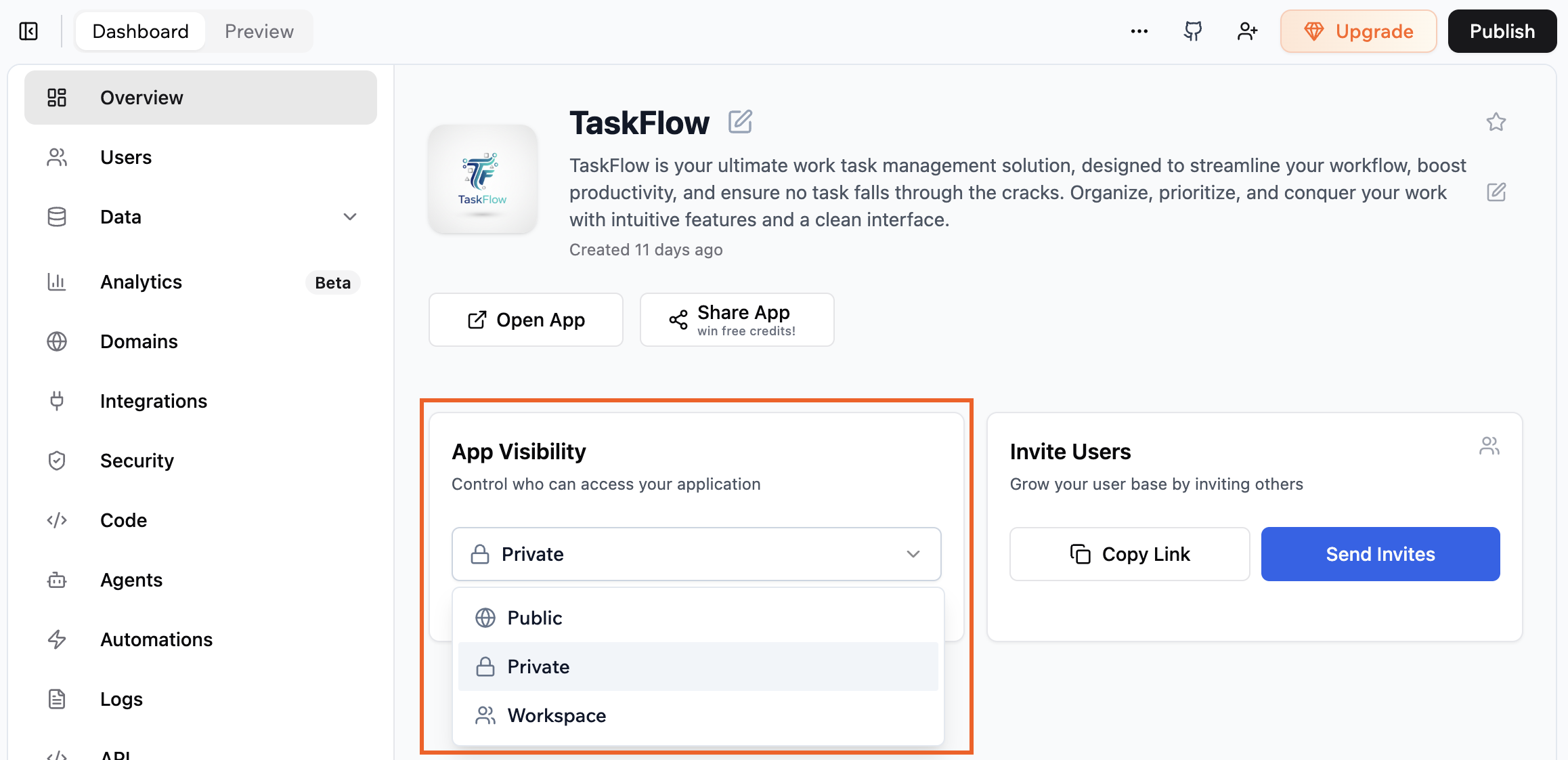
Az alkalmazás láthatóságának kiválasztása az irányítópulton
- Nyissa meg az alkalmazás Irányítópult felületét.
- Kattintson az Áttekintés elemre.
- Kattintson az Alkalmazás láthatósága legördülő menüre.
- Válasszon láthatósági szintet.
- Ha az alkalmazás nem igényel bejelentkezést, nem tudja azonosítani a látogatókat. A felhasználói azonosságtól függő funkciók, például a felhasználói profilok vagy a felhasználónként mentett adatok nem működnek.
- Ha a munkaterület kikényszeríti az SSO-t, a felhasználók a nyilvános alkalmazásokba is az identitásszolgáltatón keresztül jelentkeznek be. Ha egy alkalmazás mindkét nyilvános lehetőséget kínálja, válassza a Nyilvános (bejelentkezés szükséges) lehetőséget, hogy a bejelentkezés egyezzen a munkaterület többi részével, mert a Nyilvános (bejelentkezés nélkül) a kikényszerítés idején nem érhető el. További információ: Vállalati SSO és alkalmazásláthatóság.
A Base44-jelvény megjelenítése
A Base44-jelvény egy kis „Edit with Base44” címke az élő alkalmazás jobb alsó sarkában. Megmutatja, hogy az alkalmazást a Base44-gyel építette, és aki rákattint, átmásolhatja az alkalmazást a saját fiókjába, és szerkesztheti a saját változatát. A jelvény csak nyilvános alkalmazásoknál jelenik meg, és elrejtése az alkalmazás másolását is megakadályozza.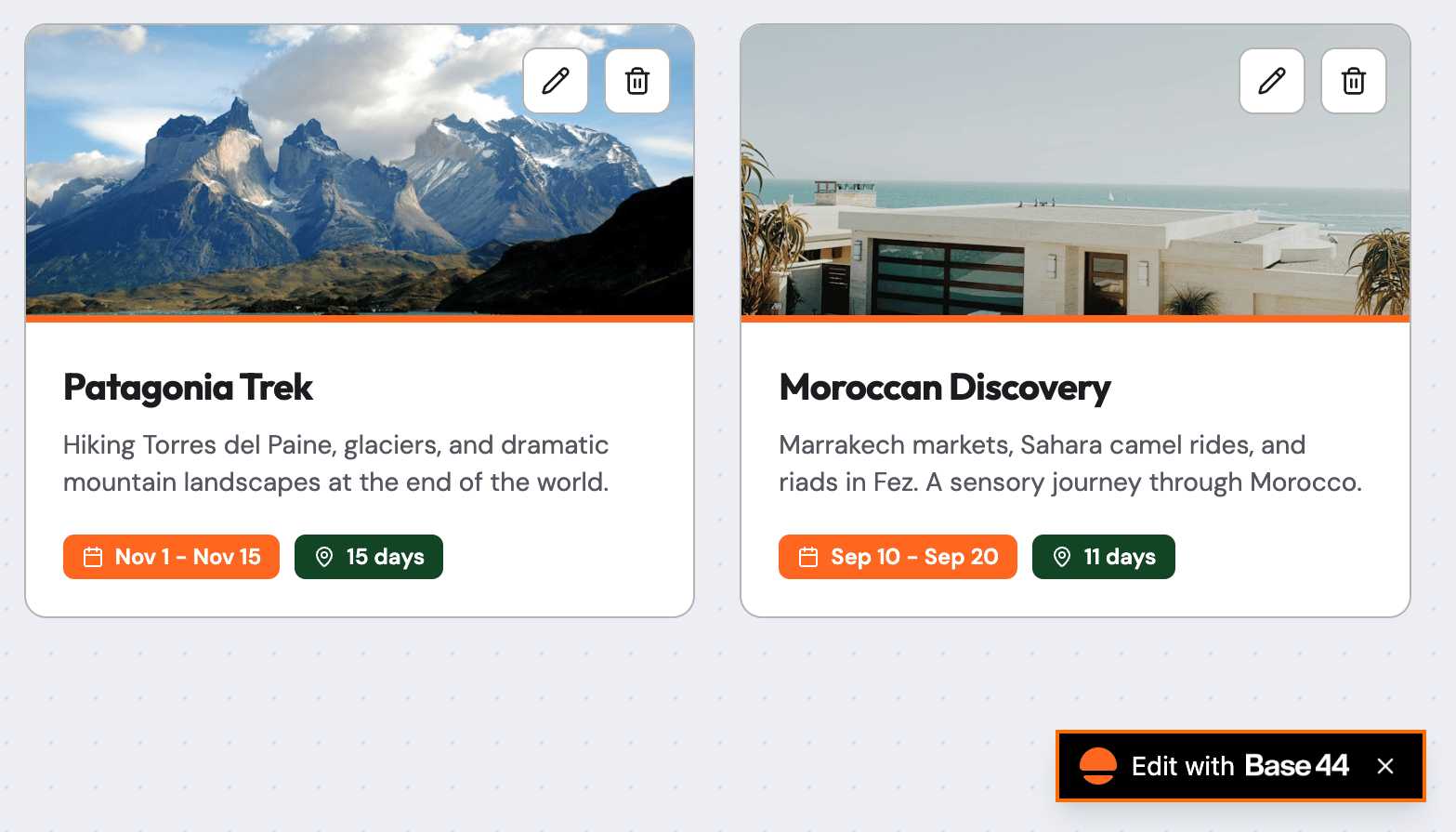
Hol jelenik meg a jelvény
- Nyissa meg az alkalmazásszerkesztőt.
- Kattintson az Irányítópult elemre.
- Kattintson a bal oldali menüben a Beállítások elemre.
- Kapcsolja be vagy ki a Platformjelvény kapcsolót.
Felhasználók meghívása az alkalmazásba
Hívjon meg felhasználókat az alkalmazás használatára e-mailes meghívóval az irányítópultról vagy az alkalmazásból. Ha valakit felhasználóként vagy adminisztrátorként hív meg, az azt szabályozza, mit tehet az élő alkalmazásban. Nem ad hozzáférést az alkalmazásszerkesztőhöz vagy az alkalmazás irányítópultjához.- Ha az alkalmazás Munkaterület láthatóságú, a munkaterület minden tagja automatikusan hozzáfér, és nincs szükség egyéni meghívókra.
- Ha az alkalmazás privát, az SSO az egyetlen bejelentkezési módja, és az automatikus beengedés be van kapcsolva, a felhasználók bejelentkezéskor automatikusan bekerülnek, és nincs szükség egyéni meghívókra.
- Ha az alkalmazás még nincs közzétéve, a meghívó ablakban az Az alkalmazása még nincs közzétéve üzenet látszik. A meghívókat így is elküldheti, de a meghívottak csak a közzététel után érhetik el az alkalmazást.
- A meghívási jogosultságok az alkalmazás láthatóságától függnek:
- Privát alkalmazás: Csak adminisztrátorok hívhatnak meg felhasználókat, és ők választhatják ki, hogy a szerepkör user vagy admin legyen.
- Nyilvános alkalmazás: Az adminisztrátorok meghívhatnak felhasználókat és szerepkört választhatnak. A user szerepkörű felhasználók is meghívhatnak másokat.
Az irányítópultról
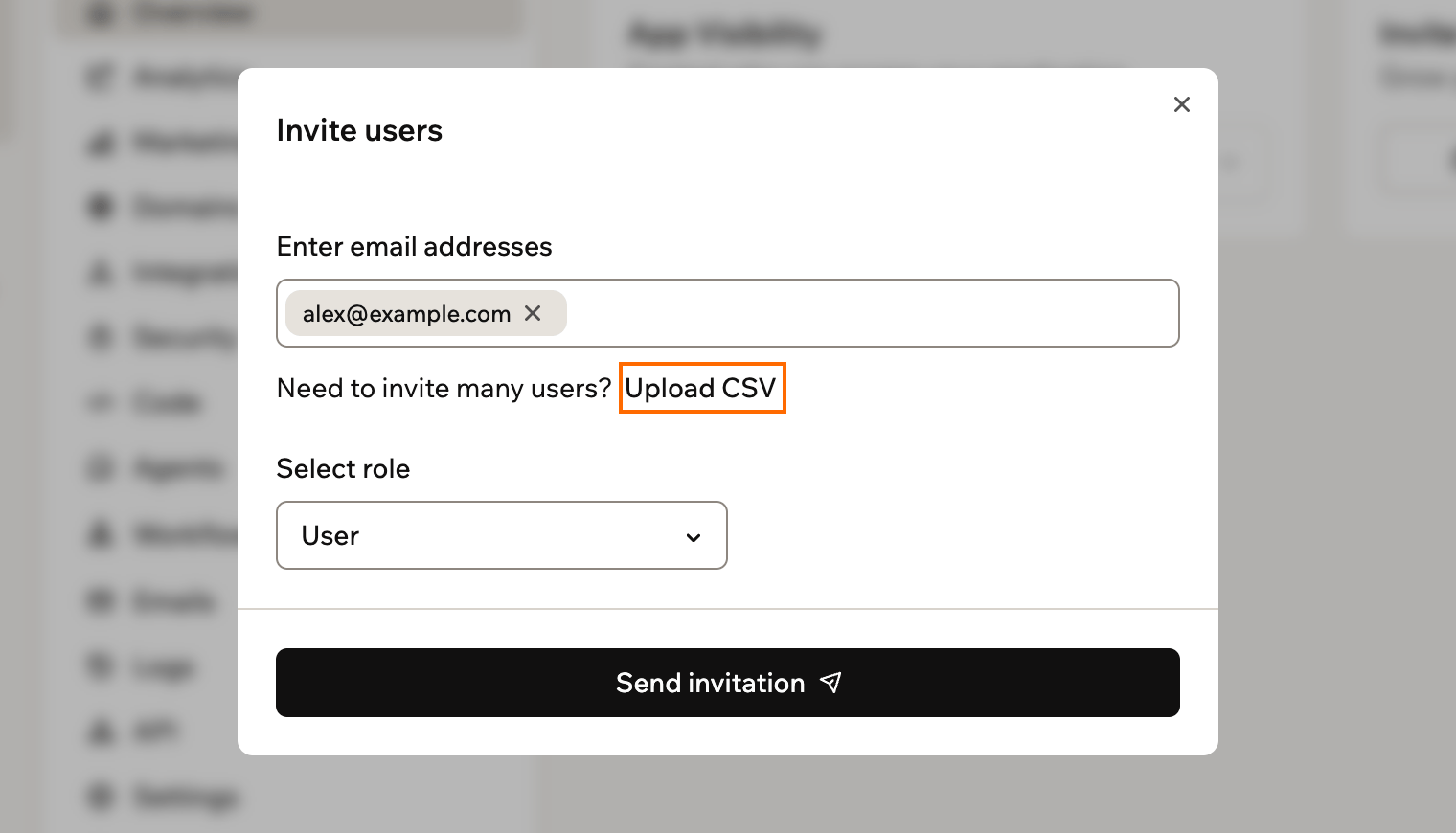
Küldjön meghívókat az alkalmazás irányítópultjáról, és válassza ki mindenkinek a szerepkörét. Ha egyszerre sok embert szeretne meghívni, töltsön fel e-mail-címeket tartalmazó CSV- vagy egyszerű szövegfájlt, például egy névjegylistát vagy az alkalmazás exportált felhasználólistáját. A Base44 a fájl minden címét megtalálja, bármelyik oszlopban legyen is, és hozzáadja a listához, így küldés előtt ellenőrizheti őket. Felhasználók meghívása az irányítópultról:- Kattintson az alkalmazásszerkesztőben az Irányítópult elemre.
- Kattintson az Áttekintés elemre.
- A Felhasználók meghívása részben kattintson a Meghívók küldése gombra.
- Adja meg a meghívni kívánt személyek e-mail-címét, vagy kattintson a CSV feltöltése gombra, hogy fájlból adjon hozzá címeket.
- A Válasszon szerepkört alatt válasszon szerepkört.
- Kattintson a Meghívó küldése gombra.
Felhasználók meghívása az alkalmazásba az irányítópultról
Az alkalmazásból
Közvetlenül az alkalmazásból is meghívhat felhasználókat, ha megkéri az MI-csevegést, hogy állítson be alkalmazáson belüli meghívást. A hozzáadott meghívási lehetőséggel adja meg minden személy e-mail-címét, és ha a rendszer kéri, válassza ki a szerepkörét. Példaprompt:Adja hozzá azt a lehetőséget, hogy az alkalmazáson belülről lehessen felhasználókat meghívni az alkalmazásba
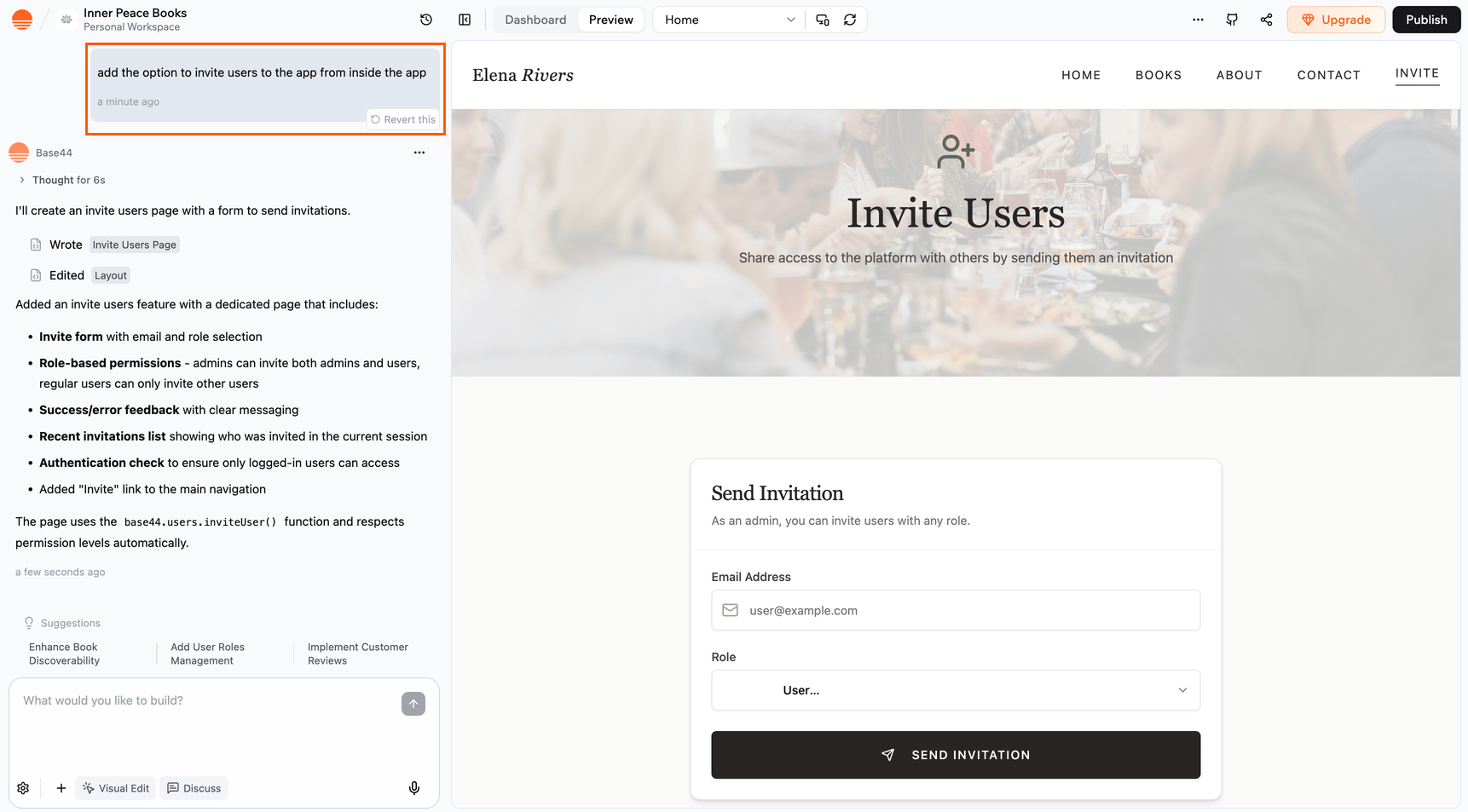
Alkalmazáson belüli meghívás hozzáadása az MI-csevegéssel
Napi meghívási korlátok
Minden alkalmazás bármely 24 órás időszakban meghatározott számú meghívót küldhet. A korlát az alkalmazást birtokló munkaterület csomagjától függ.Az alkalmazás hivatkozásának megosztása
Ossza meg az alkalmazás hivatkozását, hogy a felhasználók közvetlenül elérhessék. Az alkalmazás hivatkozásának megosztása:- Kattintson az alkalmazásszerkesztőben az Irányítópult elemre.
- Kattintson az Áttekintés elemre.
- A Felhasználók meghívása részben kattintson a Link másolása gombra.
- Ossza meg a hivatkozást ott, ahol szeretné, hogy elérjék az alkalmazást.

Az alkalmazás hivatkozásának megosztása
Mások azt látják, hogy az alkalmazás még nem érhető el
Mások azt látják, hogy az alkalmazás még nem érhető el
Másokat arra kér a rendszer, hogy kérjenek hozzáférést az alkalmazáshoz
Másokat arra kér a rendszer, hogy kérjenek hozzáférést az alkalmazáshoz
A nem bejelentkezett felhasználók nem tudják megnyitni a nyilvános alkalmazásomat
A nem bejelentkezett felhasználók nem tudják megnyitni a nyilvános alkalmazásomat
- Nyissa meg az alkalmazásszerkesztőt.
- Kattintson az Irányítópult elemre.
- Kattintson az Áttekintés elemre.
- Kattintson az Alkalmazás láthatósága legördülő menüre.
- Válassza a Nyilvános (bejelentkezés nélkül) lehetőséget.
Mások azt látják, hogy a hozzáférés korlátozott
Mások azt látják, hogy a hozzáférés korlátozott
Az alkalmazás hivatkozása működik, de az egyéni domainem nem
Az alkalmazás hivatkozása működik, de az egyéni domainem nem
.base44.app végű URL-jét. Ezt az irányítópult Domainek részében találja. Ha ez a cím megnyitja az alkalmazást, a probléma a domain beállításával van, nem az alkalmazással. Ellenőrizze a domain állapotát és DNS-rekordjait a domain hibaelhárítása részben.Az alkalmazás felhasználóinak kezelése
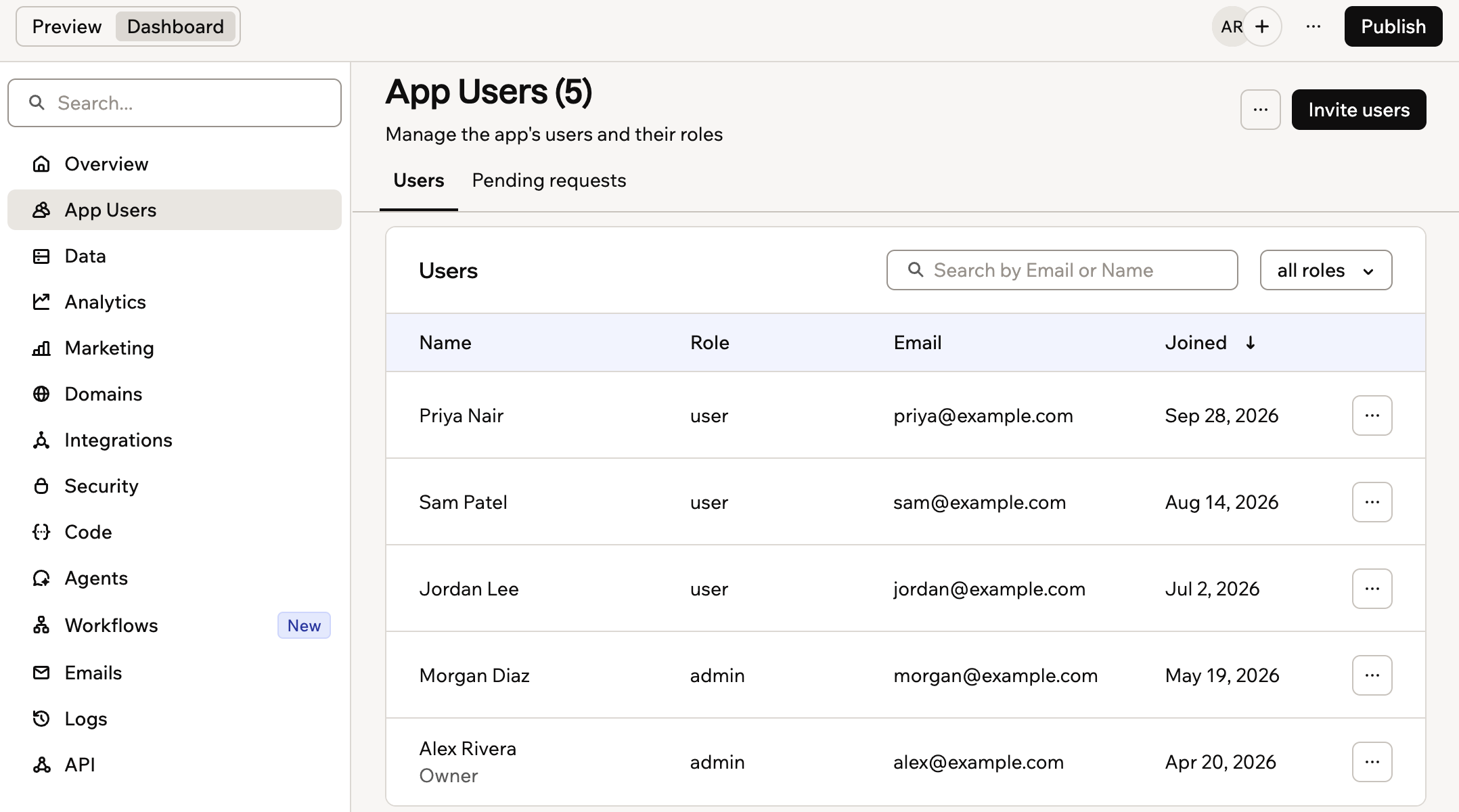
Az Alkalmazás felhasználói oldal mindenkit felsorol, aki regisztrált az alkalmazásba, vagy meghívást kapott. Itt láthatja, kik használják az alkalmazást, megkereshet egy adott személyt, és naprakészen tarthatja az adatait. Mindig az élő alkalmazás felhasználóit mutatja, akkor is, ha tesztadatokkal dolgozik. Ha az alkalmazás MFA-t követel meg, ezen az oldalon valakinek az MFA-ját is visszaállíthatja.Az alkalmazás felhasználóinak megtekintése
Nyissa meg az Alkalmazás felhasználói oldalt az alkalmazás összes felhasználójának megtekintéséhez, majd nyissa meg valakinek az adatait, hogy ellenőrizze a fiókadatait, és frissítse a szerepkörét vagy egyéni mezőit. Minden sor mutatja a személy nevét, szerepkörét, e-mail-címét és csatlakozásának dátumát, valamint az alkalmazás felhasználóihoz hozzáadott egyéni mezőket. A meghívott, de még be nem jelentkezett személyeknél a Csatlakozott oszlopban Soha látható. Egy alkalmazásfelhasználó adatainak megtekintése és szerkesztése:- Kattintson az alkalmazásszerkesztőben az Irányítópult elemre.
- Kattintson az Alkalmazás felhasználói elemre.
- Kattintson a személy sorára.
- Ellenőrizze a felhasználóazonosítóját, nevét, e-mail-címét és csatlakozásának dátumát. Az azonosító másolásához kattintson a mellette lévő másolás ikonra.
- A Felhasználó szerkesztése alatt módosítsa a szerepkörét vagy az egyéni mezőket.
- Kattintson a Mentés gombra.
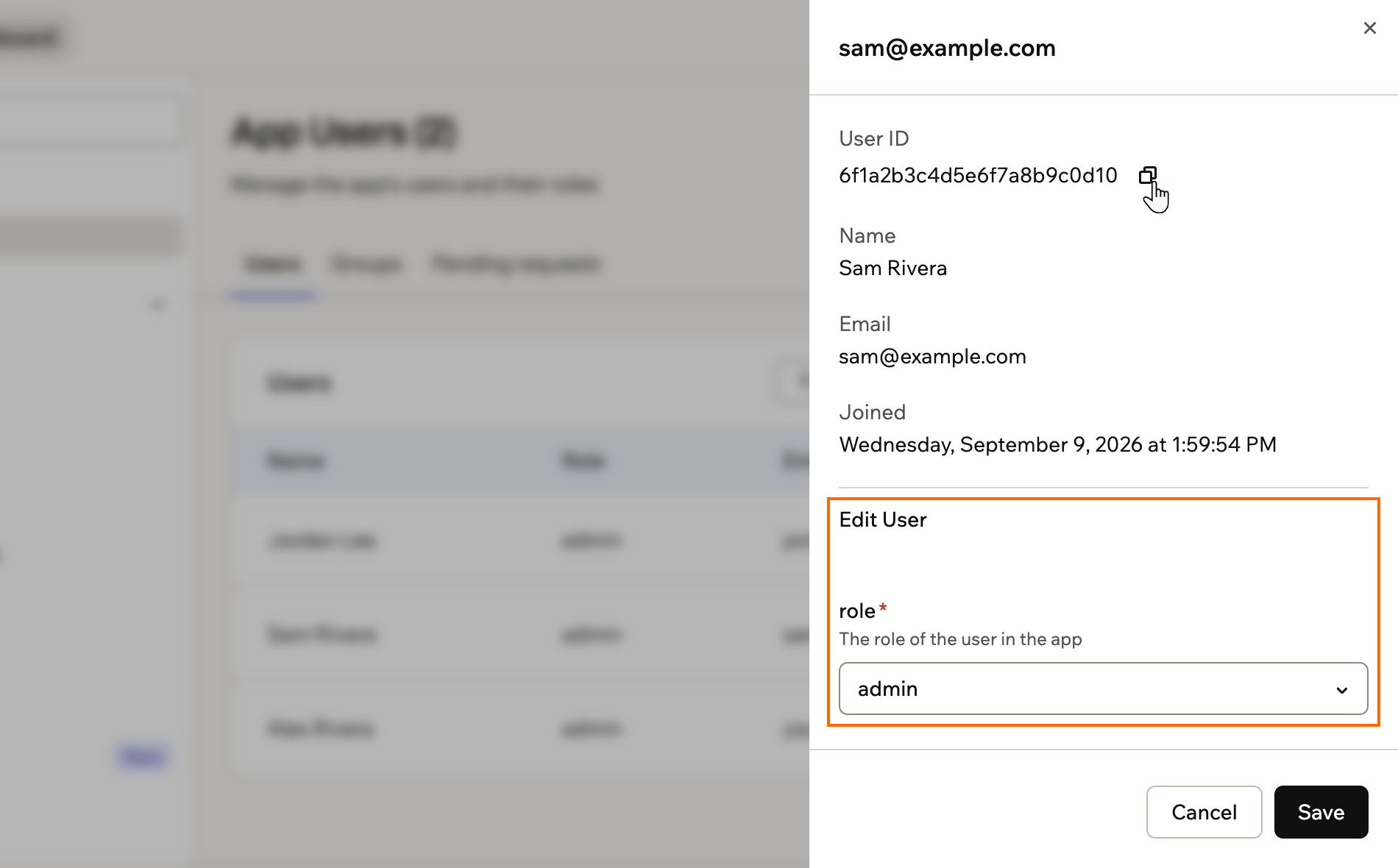
Egy alkalmazásfelhasználó adatainak ellenőrzése és szerkesztése
Egy alkalmazásfelhasználó megkeresése
Keressen a listában, ha ellenőrizni szeretné, hogy valaki regisztrált-e, vagy gyorsan meg szeretné találni a fiókját. Írjon be egy nevet vagy e-mail-címet a Keresés e-mail-cím vagy név alapján mezőbe. Ha csak egy adott szerepkörű személyeket szeretne látni, kattintson a keresőmező melletti szerepkör legördülő menüre, és válasszon szerepkört. A hozzáférés jóváhagyására váró személyek megtekintéséhez kattintson a Függőben lévő kérelmek lapra.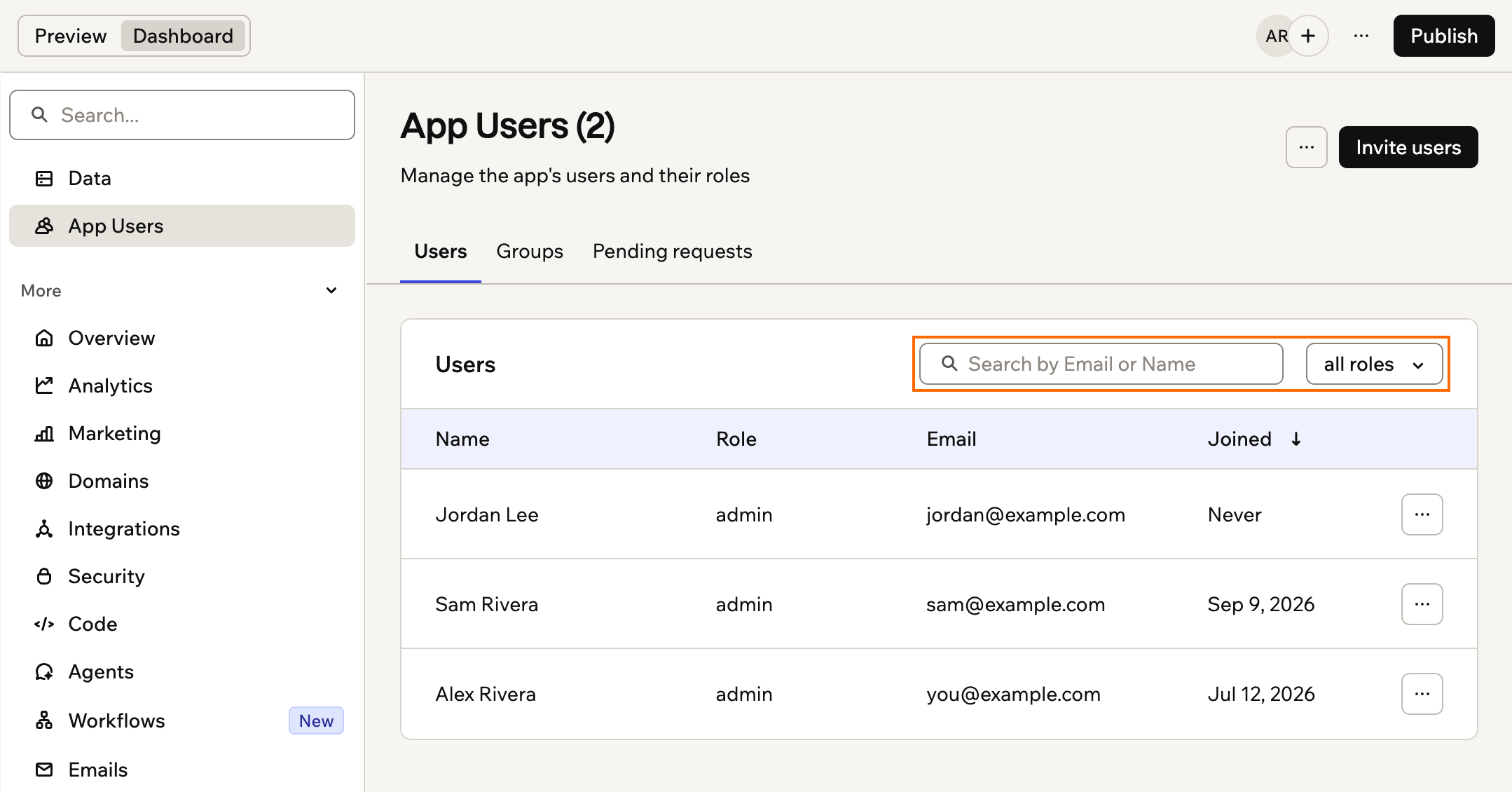
Az alkalmazás felhasználóinak keresése és szűrése
E-mail-cím módosítása
Egy alkalmazásfelhasználó e-mail-címe vagy neve sem az Alkalmazás felhasználói oldalon, sem az adatainak szerkesztésével nem módosítható. A Base44 az e-mail-cím alapján azonosítja a felhasználókat, így egy másik cím másik fiókot jelent. Ha valakinek új e-mail-címet kell használnia, adjon hozzáférést az új címnek, és távolítsa el a régi fiókot. Az új fiók tiszta lappal indul, így az egyéni mezők értékei nem kerülnek át, és a régi fiók által létrehozott rekordoknál az adatokban továbbra is a régi cím látszik a Létrehozta alatt. Alkalmazásfelhasználó áthelyezése új e-mail-címre:- Hívja meg az új e-mail-címet ugyanazzal a szerepkörrel. Nyilvános alkalmazásnál a felhasználó maga is regisztrálhat az új címmel.
- Miután bejelentkezett az új címmel, távolítsa el a régi fiókot.
Alkalmazásfelhasználó eltávolítása
Távolítson el valakit, ha már nem használhatja az alkalmazást. Az eltávolítás azonnal kijelentkezteti, megszünteti a jelszava és a bejelentkezési kódjai érvényességét, és a profilját a Nemrég törölt részbe helyezi. Ott 30 napig marad, így visszaállíthatja, ha tévedésből távolította el. 30 nap után véglegesen törlődik. Alkalmazásfelhasználó eltávolítása:- Kattintson az alkalmazásszerkesztőben az Irányítópult elemre.
- Kattintson az Alkalmazás felhasználói elemre.
- Kattintson a személy melletti További műveletek ikonra .
- Válassza a Felhasználó eltávolítása lehetőséget. Ha a személy még nem fogadta el a meghívót, válassza inkább a Meghívó visszavonása lehetőséget.
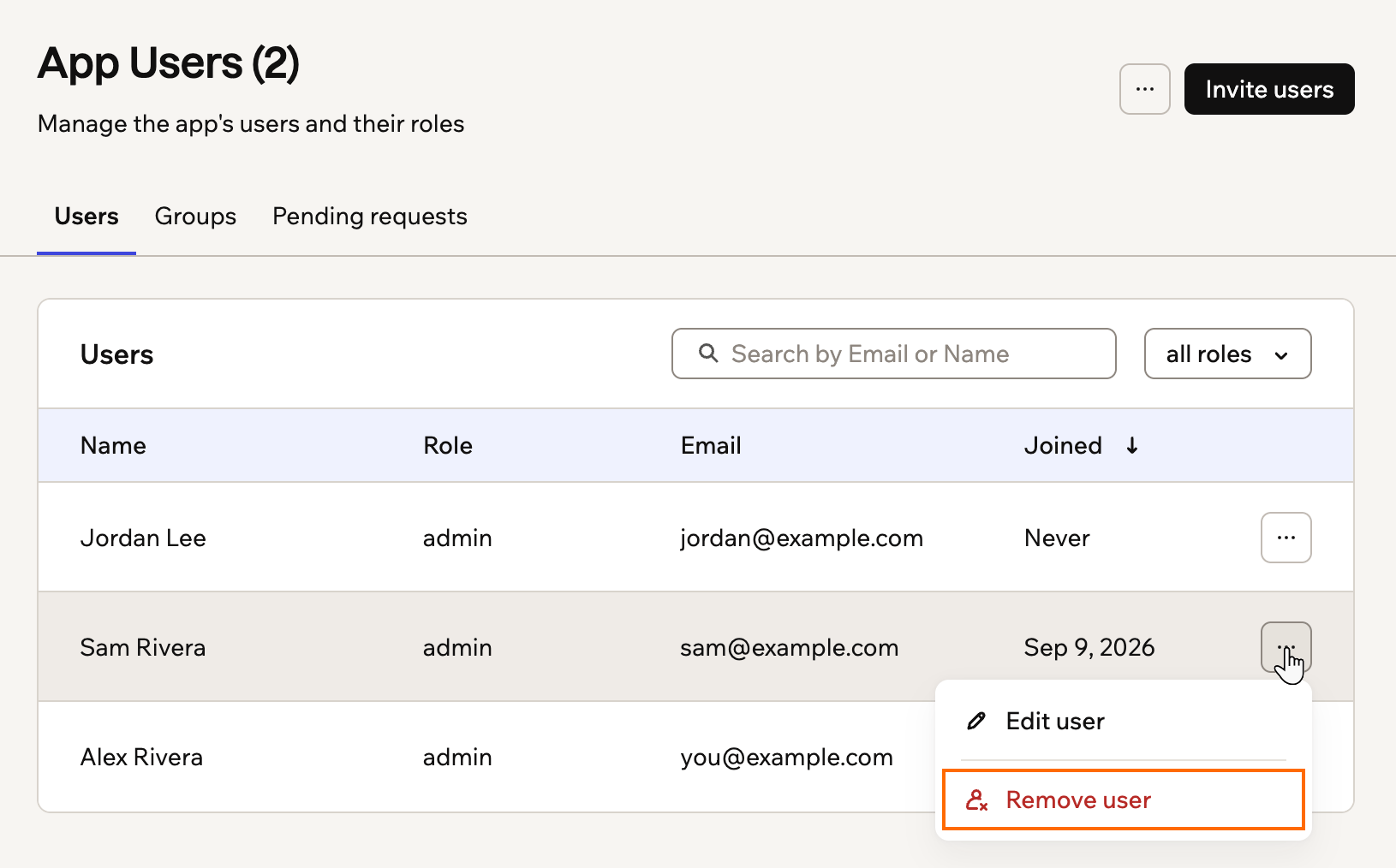
Alkalmazásfelhasználó eltávolítása a More actions menüből
Alkalmazásfelhasználó visszaállítása
Ha tévedésből távolított el valakit, 30 napon belül állítsa vissza a Nemrég törölt részből. A profilja, felhasználóazonosítója és alkalmazásbeli szerepköre visszakerül, így az általa létrehozott rekordok hozzá kapcsolódnak továbbra is. Ha közreműködői hozzáférése volt, azt újra meg kell adnia.- Az e-mail-címe már egy aktív felhasználóhoz tartozik, például mert újra regisztrált.
- Egy munkaterületi csoporton vagy magán a munkaterületen keresztül veszítette el a hozzáférését. Előbb ott adja hozzá újra, majd állítsa vissza.
- Kattintson az alkalmazásszerkesztőben az Irányítópult elemre.
- Kattintson az Alkalmazás felhasználói elemre.
- Kattintson az oldal tetején a További műveletek ikonra , és válassza a Nemrég törölt lehetőséget.
- Kattintson a személy melletti Visszaállítás ikonra .
Felhasználó végleges törlése
Törölje véglegesen valakinek a profilját, ha nem szeretne 30 napot várni, például mert a felhasználó az adatai törlését kérte. Ezt követően nem állítható vissza. Az alkalmazásban hagyott minden egyéb adatának eltávolításáról lásd: az alkalmazás felhasználói adatainak törlése. Eltávolított felhasználó végleges törlése:- Kattintson az alkalmazásszerkesztőben az Irányítópult elemre.
- Kattintson az Alkalmazás felhasználói elemre.
- Kattintson az oldal tetején a További műveletek ikonra , és válassza a Nemrég törölt lehetőséget.
- Kattintson a személy melletti Törlés ikonra .
- A megerősítéshez kattintson a Végleges törlés gombra.
A felhasználók szerepköreinek kiválasztása
A szerepkörök határozzák meg, mit tehetnek az egyes személyek az élő alkalmazásban. Alapértelmezés szerint minden alkalmazás 2 szerepkört tartalmaz:- Adminisztrátor: Kezelheti az élő alkalmazás adminisztrátoroknak fenntartott területeit.
- Felhasználó: Különleges jogosultságok nélkül megtekintheti és használhatja az alkalmazást.
- Kattintson az alkalmazásszerkesztőben az Irányítópult elemre.
- Kattintson az Alkalmazás felhasználói elemre.
- Válassza ki azt a felhasználót, akinek a szerepkörét módosítani szeretné.
- Kattintson a Szerepkör legördülő menüre, és válassza az Adminisztrátor vagy a Felhasználó lehetőséget.
- Kattintson a Mentés gombra.
Hozzáférés adása egy csoportnak
Ahelyett, hogy egyenként adna hozzá felhasználókat, egy teljes munkaterületi csoportnak is adhat egyszerre hozzáférést az alkalmazáshoz. A csoport minden tagja a választott szerepkörrel kap hozzáférést, és a hozzáférés automatikusan szinkronban marad, ahogy tagok csatlakoznak a csoporthoz vagy kilépnek belőle.- A csoportokat a munkaterület-beállításokban hozzák létre és kezelik, nem az alkalmazásban, így csak az ott már létező csoportokat oszthatja meg.
- Privát alkalmazásnál a meghívott csoportok minden tagja hozzáférést kap az alkalmazáshoz, és erről e-mailt kap.
- Munkaterület alkalmazásnál már mindenki hozzáfér, így egy csoport meghívása csak a tagjai szerepkörét állítja be.
Csoport hozzáadása
Hívjon meg egy munkaterületi csoportot az alkalmazás Csoportok lapjáról, és válassza ki, milyen szerepkört kapjanak a tagjai. Hozzáférés adása egy csoportnak:- Kattintson az alkalmazásszerkesztőben az Irányítópult elemre.
- Kattintson az Alkalmazás felhasználói elemre.
- Kattintson a Csoportok lapra.
- Kattintson a Csoport meghívása gombra.
- A Csoport keresése mezőben keresse meg a hozzáadni kívánt csoportot, és jelölje be a jelölőnégyzetét.
- Kattintson a Szerepkör hozzárendelése a csoporthoz legördülő menüre, és válassza ki a csoport tagjainak szánt szerepkört.
- Kattintson a Csoport meghívása gombra.
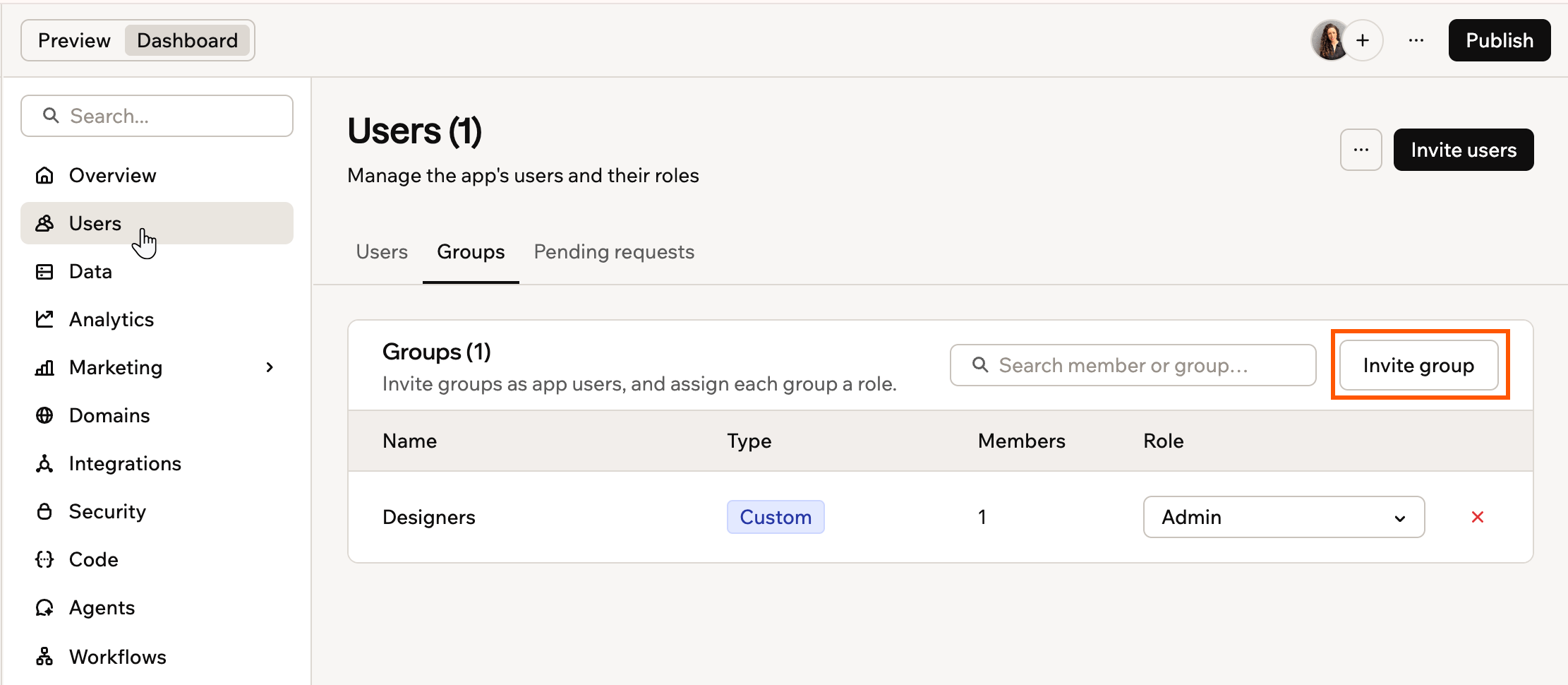
Csoport meghívása az alkalmazásba
A csoportos hozzáférés kezelése
A Csoportok lap minden hozzáféréssel rendelkező csoportot felsorol a típusával, taglétszámával és szerepkörével együtt. Innen bármikor módosíthatja egy csoport szerepkörét, vagy megszüntetheti a hozzáférését. A csoportos hozzáférés kezelése:- Kattintson az alkalmazásszerkesztőben az Irányítópult elemre.
- Kattintson az Alkalmazás felhasználói elemre.
- Kattintson a Csoportok lapra.
- Tegye a következők egyikét:
Egy csoport szerepkörének módosítása
Egy csoport szerepkörének módosítása
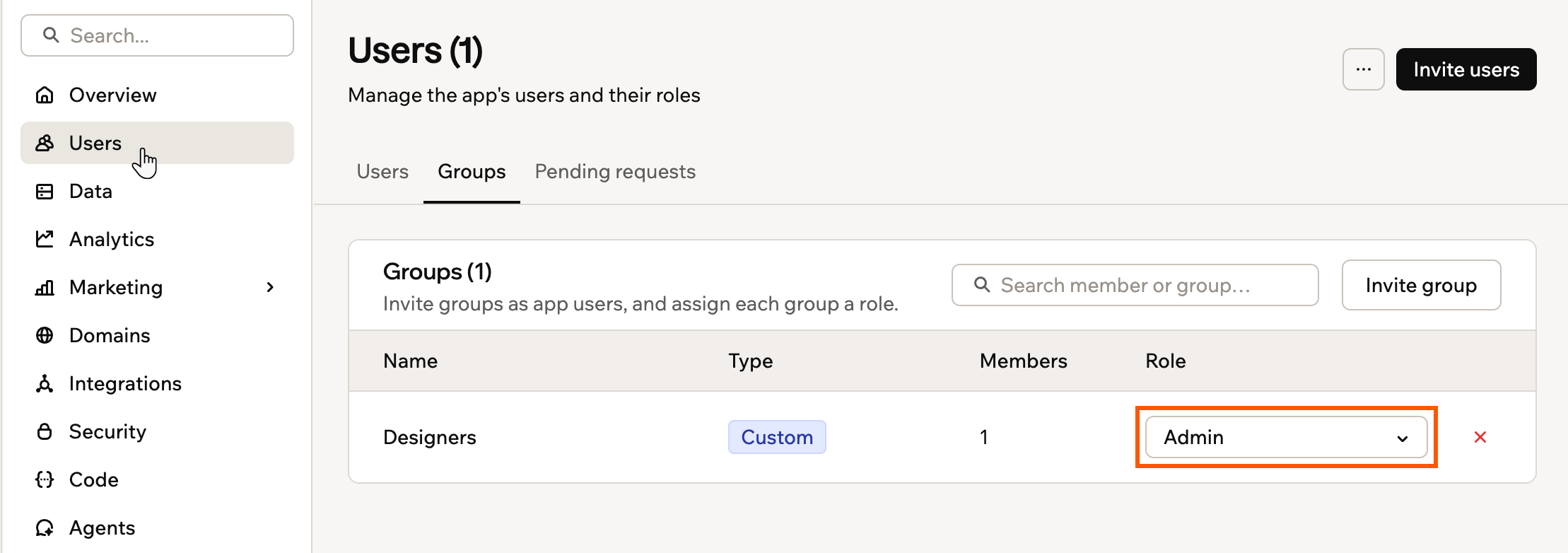
Egy csoport szerepkörének módosítása az alkalmazásban
Egy csoport hozzáférésének megszüntetése
Egy csoport hozzáférésének megszüntetése
- A csoport sorában kattintson az eltávolítás ikonra.
- A megerősítő ablakban kattintson a Csoport eltávolítása gombra.
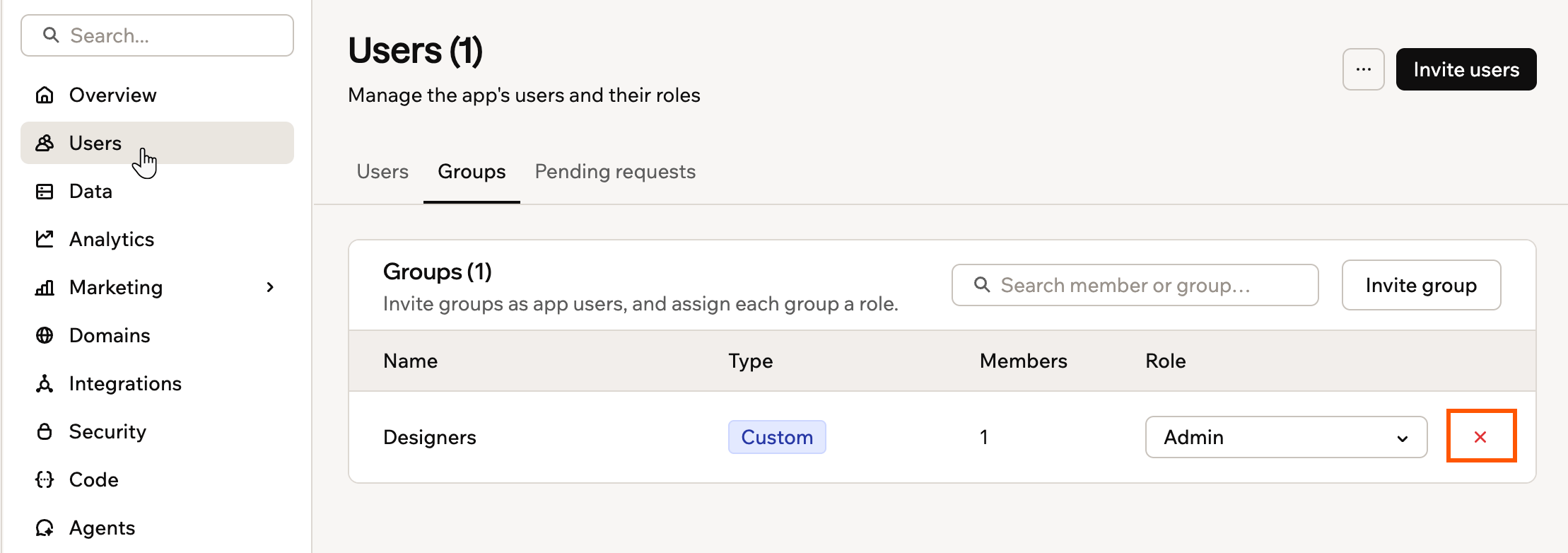
Csoport eltávolítása az alkalmazásból
Munka közreműködőkkel
A közreműködők olyan személyek, akik az alkalmazásszerkesztőben segítenek az alkalmazás építésében. Vegyen fel közreműködőket, ha szeretné, hogy valaki Önnel együtt tervezze, konfigurálja vagy tartsa karban az alkalmazást.- Közreműködők
- Megnyithatják az alkalmazásszerkesztőt és az alkalmazás irányítópultját.
- Segítenek oldalakat tervezni, logikát módosítani, adatokat csatlakoztatni és beállításokat konfigurálni.
- Az alkalmazásszerkesztő Közreműködők meghívása ikonjával hívhatók meg.
- Adminisztrátorok
- Bejelentkeznek az élő alkalmazásba.
- Hozzáférnek az élő alkalmazás csak adminisztrátoroknak szóló területeihez, például védett jelentésekhez vagy kezelőeszközökhöz.
- Nem nyithatják meg az alkalmazásszerkesztőt vagy az alkalmazás irányítópultját, hacsak nem közreműködők is.
Közreműködők meghívása
Közreműködőket közvetlenül az alkalmazásszerkesztőből hívhat meg. Ha az alkalmazás lehetővé teszi, hogy a munkaterület tagjai maguktól csatlakozzanak, a munkaterület tagjainak nincs szükségük meghívóra.- Nyissa meg az alkalmazásszerkesztőt.
- Kattintson felül a Közreműködő hozzáadása ikonra . Ha többen dolgoznak az alkalmazáson, mint amennyi a felső sávban elfér, kattintson inkább az avatarjaik melletti számra.
-
Írja be a személy e-mail-címét a keresőmezőbe, majd kattintson a Meghívás gombra és utána az e-mail-címére. Ha egyszerre többeket szeretne meghívni, kattintson inkább a Közreműködők meghívása gombra.
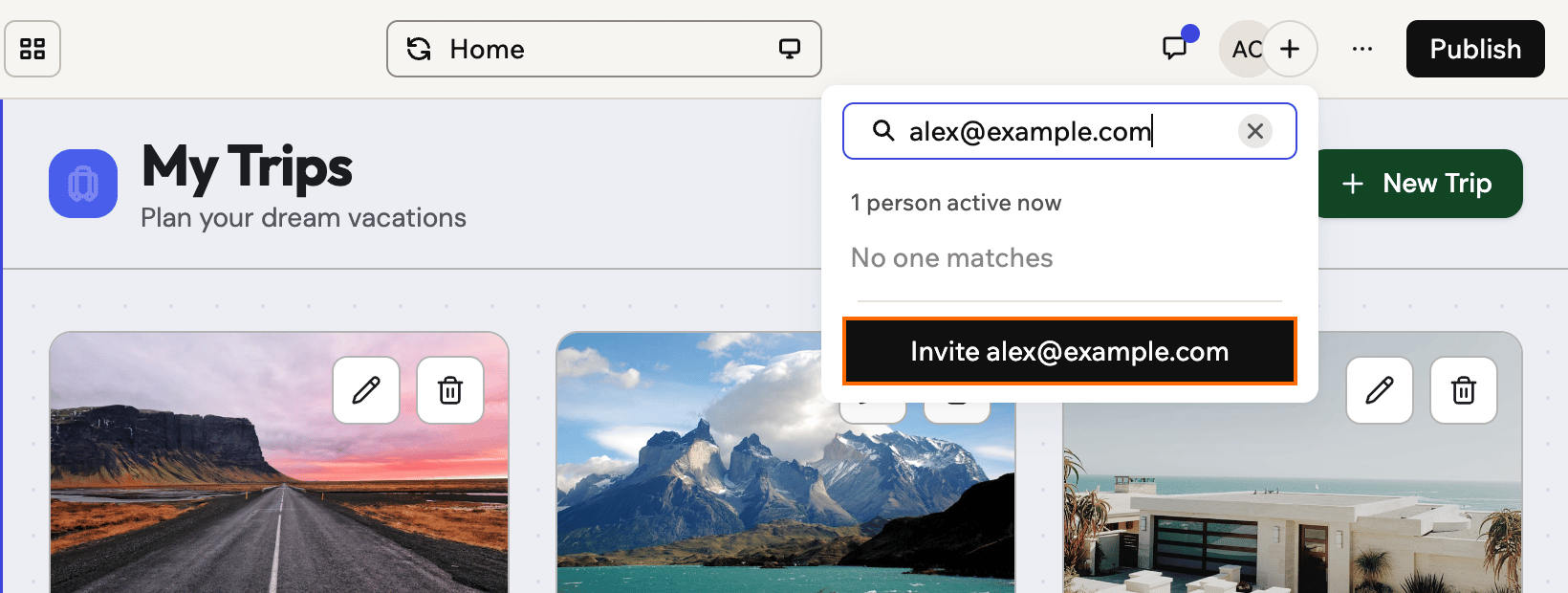
Közreműködő meghívása e-mail-címmel az Add collaborator menüből
- Adjon hozzá további személyeket az e-mail-címük beírásával, vagy kezdje el beírni egy munkaterületi tag nevét, és válassza ki a listából. A lista a munkaterület azon tagjait mutatja, akik még nem közreműködők ezen az alkalmazáson. Az e-mail-címeket vesszővel válassza el.
- Kattintson a Meghívás gombra.
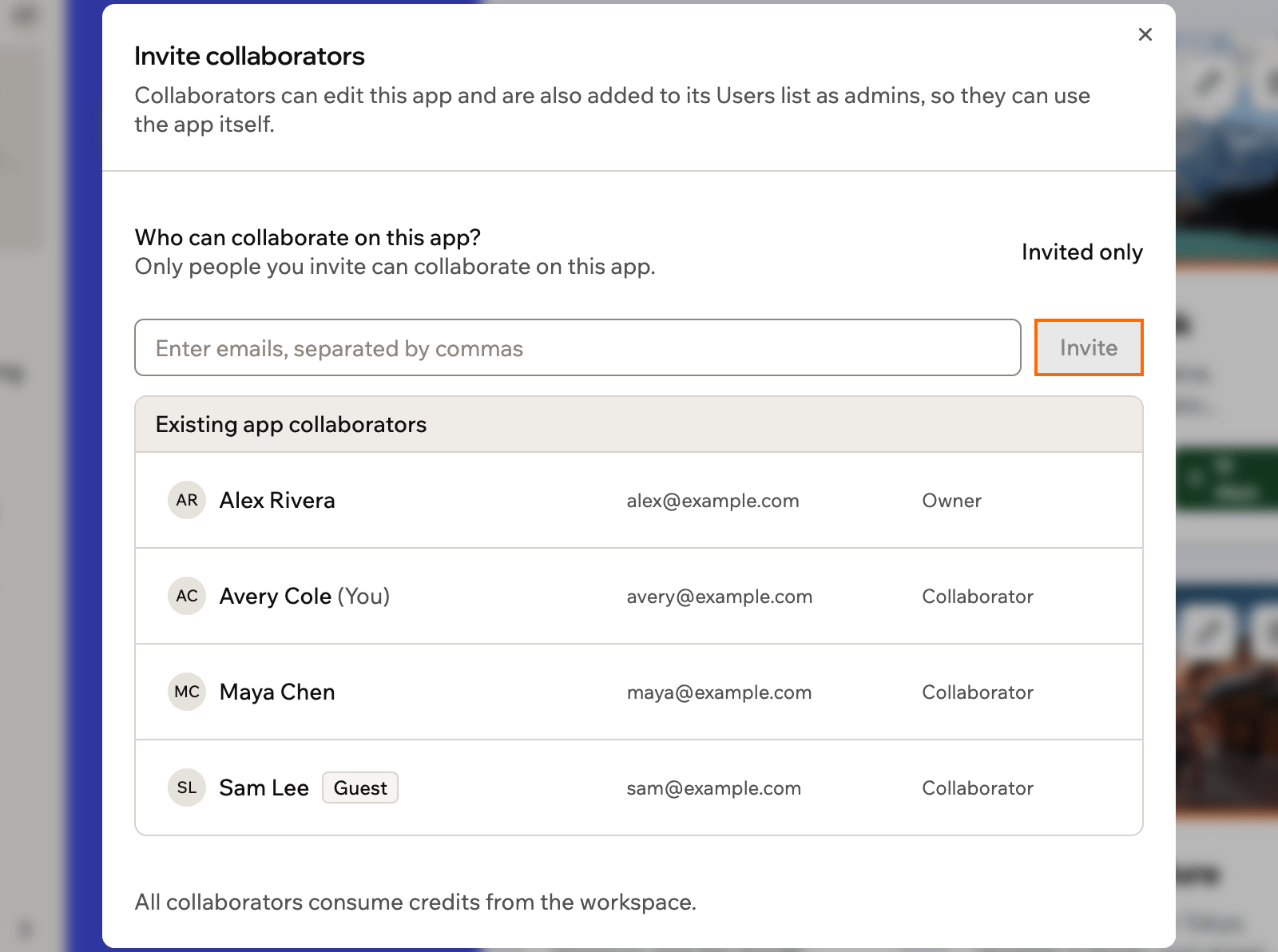
Közreműködők meghívása az alkalmazásba a Base44-ben
Ki működhet közre
Döntse el, hogy a közreműködéshez kell-e meghívó, vagy a munkaterületen bárki maga is csatlakozhat. A Base Code alkalmazásokhoz alapértelmezés szerint a munkaterület tagjai csatlakozhatnak. Minden más alkalmazás csak meghívottakkal indul, így a beállítás módosításáig a korábbiak szerint működik. Annak kiválasztása, ki működhet közre az alkalmazáson:- Nyissa meg az alkalmazásszerkesztőt.
- Kattintson felül a Közreműködő hozzáadása ikonra .
- Kattintson a Közreműködők meghívása gombra.
- A Ki működhet közre ebben az alkalmazásban? mellett válasszon:
- A munkaterület tagjai: A munkaterületen bárki közreműködővé válik, amikor megnyitja az alkalmazást. A munkaterület vendégeinek továbbra is meghívó kell, és továbbra is meghívhat embereket e-mailben.
- Csak meghívottak: Csak az Ön által meghívottak működhetnek közre az alkalmazáson.
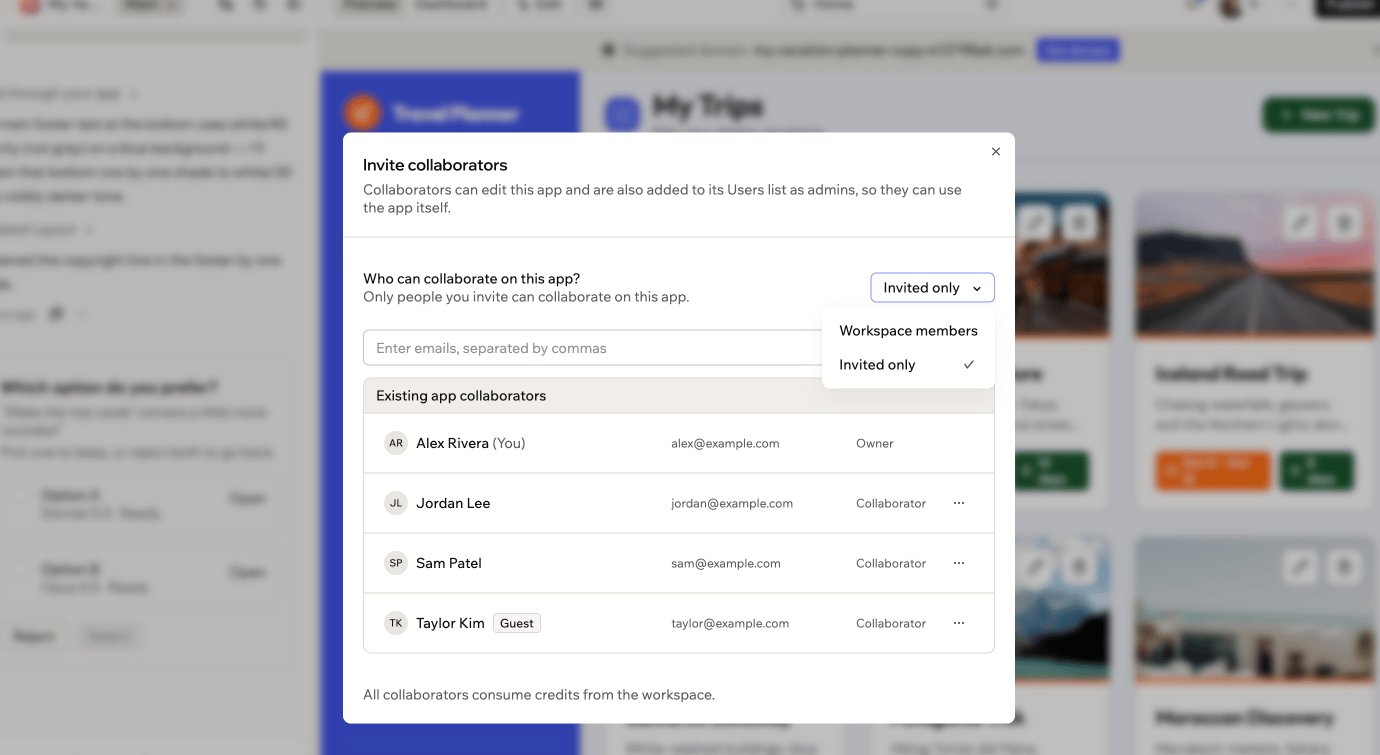
Annak kiválasztása, ki működhet közre
Közreműködők kezelése
Távolítson el egy közreműködőt, ha már nincs szüksége hozzáférésre az alkalmazásszerkesztőhöz. Közreműködők kezelése:- Nyissa meg az alkalmazásszerkesztőt.
- Kattintson felül a Közreműködő hozzáadása ikonra .
- Kattintson a Közreműködők meghívása gombra.
- Keresse meg a megfelelő közreműködőt, és kattintson a További műveletek ikonra.
- Kattintson a Közreműködő eltávolítása elemre.
- A megerősítő ablakban válasszon:
- Csak a közreműködői hozzáférés eltávolítása: Azonnal megszünteti a hozzáférését az alkalmazásszerkesztőhöz, és megakadályozza, hogy módosításokat végezzen, de meglévő szerepkörével az Alkalmazás felhasználói listában tartja, így továbbra is használhatja az élő alkalmazást.
- Teljes eltávolítás az alkalmazásból: Megszünteti a közreműködői hozzáférését, és eltávolítja az Alkalmazás felhasználói listából, így többé nem jelentkezhet be és nem használhatja az alkalmazást.

Közreműködők avatarjai a felső sávban
Külső közreműködők meghívásának korlátozása
Alapértelmezés szerint a munkaterület bármely tagja meghívhat a munkaterületen kívüli személyeket alkalmazásokon való közreműködésre. Ezt korlátozhatja úgy, hogy csak a munkaterület tulajdonosai és adminisztrátorai küldhessenek ilyen meghívókat.Az alkalmazás tesztelése felhasználóként
Tekintse meg és használja az alkalmazást bármely felhasználóként vagy szerepkörként, hogy ellenőrizze a jogosultságokat, hibát keressen vagy felhasználói folyamatokat teszteljen.Miért érdemes felhasználóként tesztelni az alkalmazást?
- Valósághű tesztelés: Pontosan úgy tesztelheti az alkalmazást, ahogy egy adott felhasználó vagy szerepkör látja
- A jogosultságok láthatósága: Gyorsan ellenőrizheti, mihez fér hozzá és mihez nem az egyes szerepkörök vagy felhasználók
- Gyorsabb hibaelhárítás: A bejelentett problémákat a személy valós környezetében reprodukálhatja és vizsgálhatja
- Folyamatok ellenőrzése: Kiadás előtt végponttól végpontig ellenőrizheti például a bevezetést és a kulcsfontosságú feladatokat
- Nyissa meg az alkalmazásszerkesztőt.
- Kattintson a jobb felső sarokban a További műveletek ikonra.
- Válassza a Megtekintés felhasználóként lehetőséget.
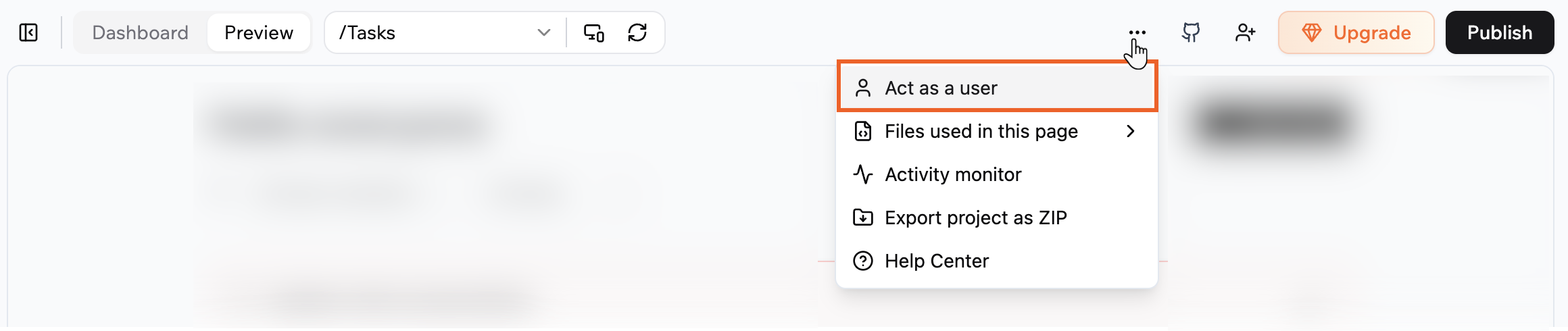
Az „Act as a user” kiválasztása a Base44 alkalmazásszerkesztőben
- Kattintson az Ön most ebben a szerepben van: melletti legördülő menüre, és válassza ki a megfelelő felhasználót.
- Tekintse meg és használja az alkalmazást az adott felhasználóként.
- Ha befejezte a tesztelést más felhasználóként, kattintson a Kilépés a módból gombra.
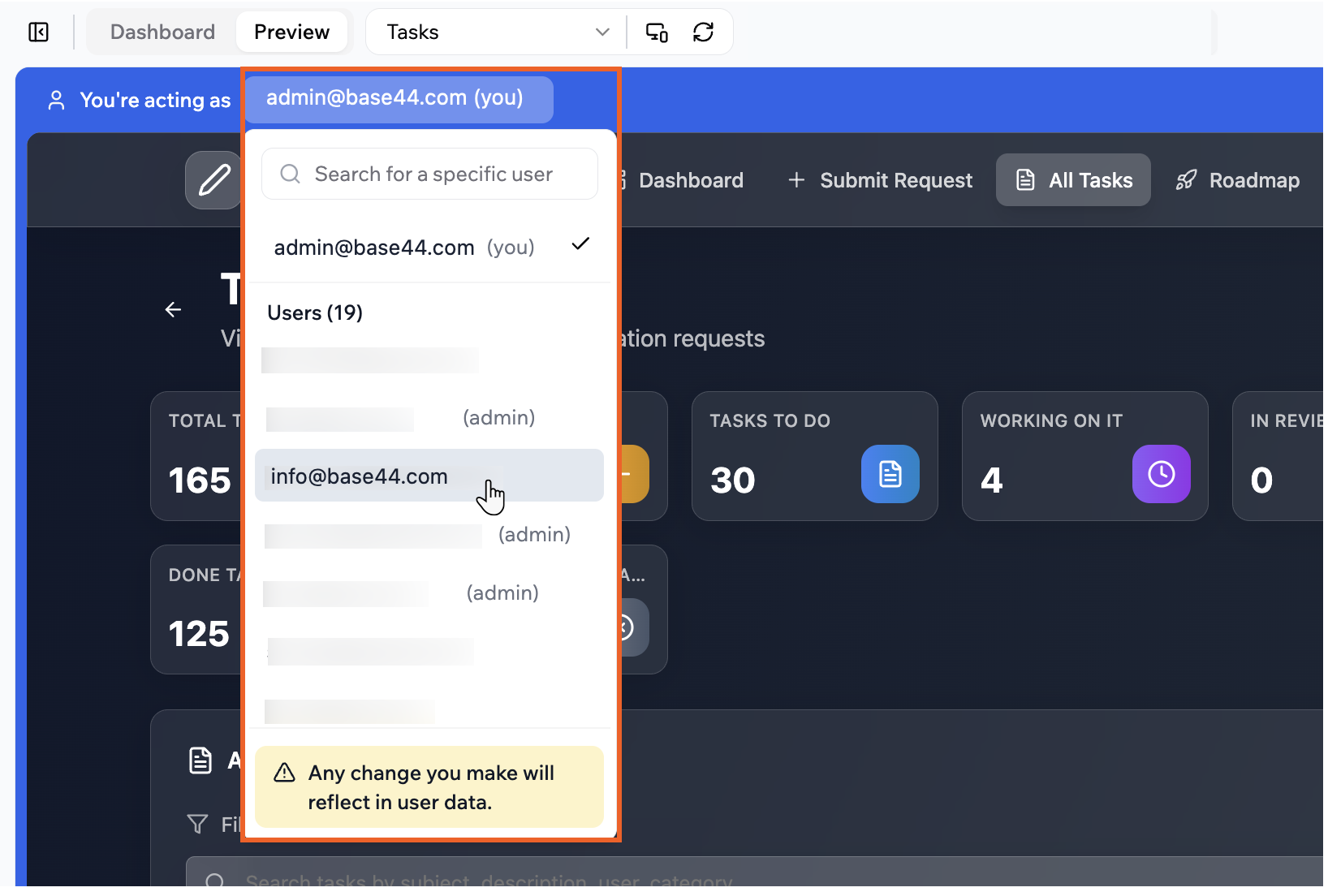
Az alkalmazás tesztelése felhasználóként a Base44-ben
GYIK
Kattintson az alábbi kérdésekre, hogy többet megtudjon az alkalmazáshoz való hozzáférés kezeléséről.Regisztrálhatnak a felhasználók maguktól az alkalmazásom használatára?
Regisztrálhatnak a felhasználók maguktól az alkalmazásom használatára?
Megkövetelhetem a bejelentkezést egy nyilvános alkalmazásnak csak néhány oldalán?
Megkövetelhetem a bejelentkezést egy nyilvános alkalmazásnak csak néhány oldalán?
Hogyan védhetek egy nyilvános alkalmazást?
Hogyan védhetek egy nyilvános alkalmazást?
Milyen láthatósági lehetőségeik vannak az egyéni bejelentkezési oldalak előtt létrehozott alkalmazásoknak?
Milyen láthatósági lehetőségeik vannak az egyéni bejelentkezési oldalak előtt létrehozott alkalmazásoknak?
Hogyan nézhetem át a privát alkalmazásomhoz érkező hozzáférési kérelmeket?
Hogyan nézhetem át a privát alkalmazásomhoz érkező hozzáférési kérelmeket?
- Kattintson a munkaterületen az értesítések ikonra .
- Kattintson az Áttekintés gombra a kérelem megnyitásához, és döntse el, megadja-e a hozzáférést.
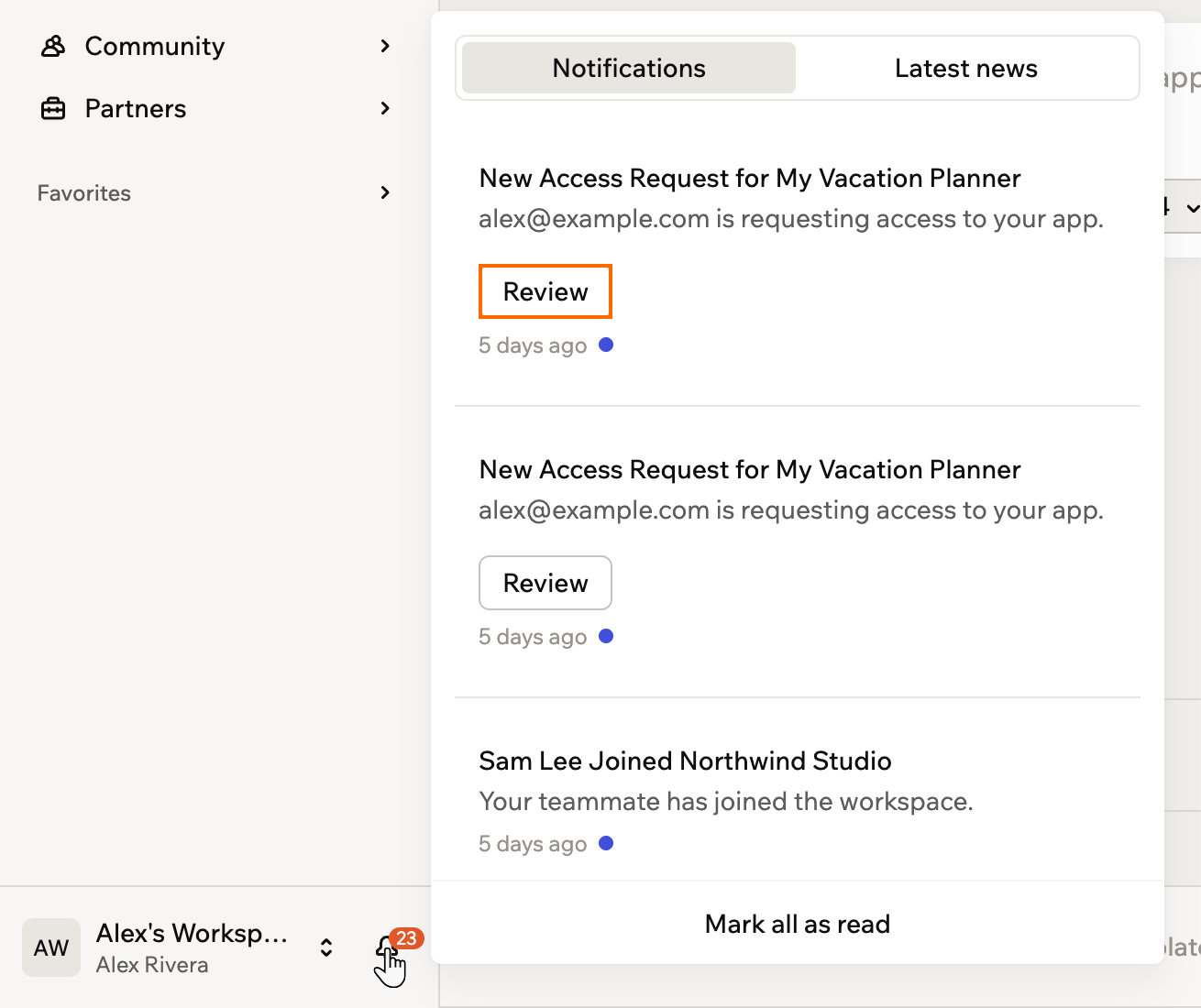
Hozzáférési kérelem átnézése
Mi a különbség az alkalmazásfelhasználó és a közreműködő között?
Mi a különbség az alkalmazásfelhasználó és a közreműködő között?
- február 16. előtt az adminisztrátori szerepkör volt az egyetlen módja annak, hogy valaki szerkeszthesse az alkalmazást. Az akkori adminisztrátorok megtartják a hozzáférésüket, és automatikusan közreműködőkké váltak.
Adminisztrátorrá kell tennem valakit a Users listában, hogy szerkeszthesse az alkalmazásomat?
Adminisztrátorrá kell tennem valakit a Users listában, hogy szerkeszthesse az alkalmazásomat?
Hogyan kezelhetem az alkalmazás biztonsági beállításait?
Hogyan kezelhetem az alkalmazás biztonsági beállításait?
Miért csak adminisztrátoroknál működik egy tagoknak épített funkció?
Miért csak adminisztrátoroknál működik egy tagoknak épített funkció?
Users listát, így csak a közreműködők és az alkalmazás tulajdonosa olvashatják. Minden olyan funkció, amely a Users entitásból olvas, például egy tagprofil-oldal vagy személyre szabott tartalom, az adminisztrátoroknál működik, a normál tagoknál nem. A közvetlen olvasás az Authentication required to view users hibát is kiválthatja.A megoldás az, hogy a tagok adatait egy külön entitásban, például UserProfile entitásban tárolja, és a funkciókat a beépített Users entitás helyett erre irányítja.A beállításhoz illessze be ezt a promptot az MI-csevegésbe:Hozzon létre egy új, UserProfile nevű entitást. Helyezze át az egyéni mezőket a Users entitásból a UserProfile entitásba. Hozzon létre 1:1 kapcsolatot a Users és a UserProfile között. Gondoskodjon róla, hogy új felhasználó regisztrációjakor automatikusan létrejöjjön egy UserProfile. Frissítse az alkalmazást, hogy a felhasználói adatokat a Users helyett a UserProfile entitásból kérje le. Állítsa be az engedélyeket úgy, hogy a felhasználók csak a saját profiljukat szerkeszthessék, de bárki olvashassa.Miután az MI elvégezte a módosításokat, nyissa meg az alkalmazás Irányítópult felületét, kattintson az Adatok elemre, nyissa meg az új UserProfile táblát, és kattintson az Engedélyek elemre, hogy ellenőrizze, a szabályok megfelelnek-e a kívánt hozzáférésnek.Hogyan hozhatok létre tesztfelhasználókat a felhasználói folyamatok biztonságos teszteléséhez?
Hogyan hozhatok létre tesztfelhasználókat a felhasználói folyamatok biztonságos teszteléséhez?
- Nyissa meg az alkalmazás Irányítópult felületét.
- Kattintson az Alkalmazás felhasználói elemre.
- Kattintson a Felhasználók meghívása gombra meghívó küldéséhez, vagy regisztráljon új fiókot az alkalmazás nyilvános regisztrációs oldalán.
- Rendelje hozzá a kívánt szerepkört vagy jogosultságokat a tesztprofilhoz.