

Projekt migrálása a Base44-be
Mi kerül át
Hogy a Base44 mit importál, az a platformtól függ. Válassza ki a platformját, hogy lássa, mi tartozik bele:Salesforce CRM
Salesforce CRM
- 24 szabványos CRM-objektum (például Account, Contact, Lead, Opportunity)
- Az összes egyéni objektum
- Az összes skaláris és hivatkozási mező (a típusok megőrzésével)
- Objektumok közötti kapcsolatok
HubSpot CRM
HubSpot CRM
- Contacts, Companies, Deals, Line items
- Owners
- Contact, Company és Deal sémák
Shopify-áruház
Shopify-áruház
- Products, Orders, Customers, Collections, Pages
- Articles (blogbejegyzések), Discounts
- Frontend-témakód
- Az áruház URL-je megmarad
WordPress-webhely
WordPress-webhely
- Posts, Pages, Categories, Tags
- Médiatár-metaadatok, Comments
- Users (csak saját üzemeltetés esetén)
- A webhely frontend-szerkezete
- WooCommerce-bővítmény: Products, Orders, Customers a szabványos mezőkkel
Az egyéni mezők importálása jelenleg nem támogatott. Ha szüksége van egyéni mezők támogatására, küldjön kérést a feedback.base44.com oldalon.
Lovable / Bolt.new
Lovable / Bolt.new
- A public sémában lévő összes, felhasználó által létrehozott tábla (séma + adatok)
- Oszlopséma
- Elsődleges és idegen kulcsok
- Sorszintű biztonsági jelző
- Frontend-forráskód a GitHub-tárolóból
Alkalmazás migrálása
A Base44 csak olvassa az adatokat a platformról, amelyről költözik. Az eredeti projektben semmi sem változik, legyen az Salesforce-szervezet, HubSpot-portál, Shopify-áruház, WordPress-webhely vagy Supabase-projekt. A csatlakozás után pontosan kiválaszthatja, mely adatokat hozza át. A kezdéshez válassza ki alább a platformját.Salesforce
Adatok és folyamatok importálása
HubSpot
Kapcsolatok, cégek és üzletek importálása
Shopify
Áruházadatok importálása
WordPress
Meglévő webhely importálása
Lovable
Entitások, adatok és frontend-kód migrálása
Bolt.new
Entitások, adatok és frontend-kód migrálása
Salesforce
A Base44 biztonságos OAuth-kapcsolaton keresztül csatlakozik a Salesforce-fiókjához. Migrálás a Salesforce-ból:- Nyissa meg a Base44 kezdőlapját.
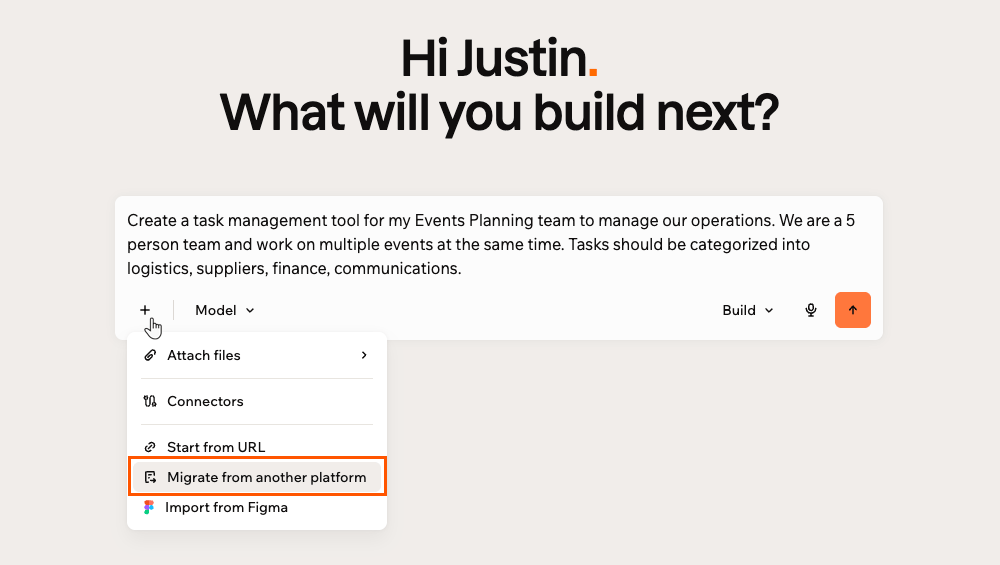
- Kattintson a promptmezőben a + jelre.
- Kattintson az Átköltözés másik platformról elemre.
- A Meglévő projekt importálása panelen válassza a Salesforce lehetőséget.
- Válassza ki a környezetet: Éles vagy Sandbox.
- Kattintson a Csatlakozás gombra, és fejezze be az engedélyezést.
- Térjen vissza a Base44-be, a Choose entities to migrate panelen jelölje ki az áthozni kívánt entitásokat, majd kattintson az Import & Continue gombra.
- Tekintse át az előre kitöltött promptot a kezdőlapon, majd az alkalmazás építésének megkezdéséhez kattintson a Küldés gombra.
HubSpot
A Base44 a Private App tokenjével olvassa a HubSpot CRM-adatait. A csatlakozás előtt létre kell hoznia a tokent a HubSpotban a szükséges olvasási hatókörökkel. Migrálás a HubSpotból:- Nyissa meg a Base44 kezdőlapját.
- Kattintson a promptmezőben a + jelre.
- Kattintson az Átköltözés másik platformról elemre.
- A Meglévő projekt importálása panelen válassza a HubSpot lehetőséget.
- Adja meg a Private App access token értékét. A megkereséséhez:
- A HubSpotban lépjen a Beállítások > Integrations > Private Apps > Create a private app részre.
- Válassza ki ezeket az olvasási hatóköröket:
crm.objects.contacts.read,crm.objects.companies.read,crm.objects.deals.read,crm.objects.line_items.read,crm.objects.owners.read,crm.schemas.contacts.read,crm.schemas.companies.read,crm.schemas.deals.read. - Másolja ki a hozzáférési tokent, és illessze be a Base44-be.
- Kattintson a Csatlakozás gombra.
- A Choose entities to migrate panelen jelölje ki az áthozni kívánt entitásokat, majd kattintson az Import & Continue gombra.
- Tekintse át az előre kitöltött promptot a kezdőlapon, majd az alkalmazás építésének megkezdéséhez kattintson a Küldés gombra.
Shopify
A Base44 a Shopify-alkalmazás hitelesítő adataival csak a migrálás idejére, biztonságosan olvassa az áruház adatait. Migrálás a Shopifyból:- Nyissa meg a Base44 kezdőlapját.
- Kattintson a promptmezőben a + jelre.
- Kattintson az Átköltözés másik platformról elemre.
- A Meglévő projekt importálása panelen válassza a Shopify lehetőséget.
- Adja meg a Store URL értékét (formátum:
https://mystore.myshopify.com). - Adja meg a Client ID és a Client Secret értékét. A megkeresésükhöz:
- A Shopifyban kattintson jobb felül az áruház nevére, és válassza a View Dev Dashboard lehetőséget.
- Válassza ki az alkalmazását a listából.
- Lépjen a Beállítások részre.
- A Hitelesítő adatok alatt keresse meg a Client ID és a Client Secret értékét.
- Kattintson a Csatlakozás gombra.
- Térjen vissza a Base44-be, a Choose entities to migrate panelen jelölje ki az áthozni kívánt entitásokat, majd kattintson az Import & Continue gombra.
- Tekintse át az előre kitöltött promptot a kezdőlapon, majd az alkalmazás építésének megkezdéséhez kattintson a Küldés gombra.
WordPress
A Base44 csak a migrálás idejére, biztonságosan olvassa a webhely tartalmát, hogy újraépítse a Base44-ben. Az egyéni mezők nem kerülnek át. Ha látni szeretné, mi kerül át, nyissa meg a WordPress-webhely részt a Mi kerül át alatt. Migrálás a WordPressből:- Nyissa meg a Base44 kezdőlapját.
- Kattintson a promptmezőben a + jelre.
- Kattintson az Átköltözés másik platformról elemre.
- A Meglévő projekt importálása panelen válassza a WordPress lehetőséget.
- Adja meg a Site URL értékét.
- Saját üzemeltetésű WordPress-webhely esetén adja meg a Felhasználónév és az Application Password értékét is.
- A WordPressben az Application Passwords a Users alatt, a profiloldalán található.
- A WordPress.com-webhelyekhez nem kell kitölteni ezeket a mezőket.
- Kattintson a Csatlakozás gombra.
- Térjen vissza a Base44-be, a Choose entities to migrate panelen jelölje ki az áthozni kívánt entitásokat, majd kattintson az Import & Continue gombra.
- Tekintse át az előre kitöltött promptot a kezdőlapon, majd az alkalmazás építésének megkezdéséhez kattintson a Küldés gombra.
Lovable
A Lovable a Supabase-ben tárolja az alkalmazás adatait. A Base44 a Supabase-hitelesítő adataival csak a migrálás idejére, biztonságosan olvassa az adatbázissémát és az adatokat, és áthozza őket a Base44-be. Migrálás a Lovable-ből:- Nyissa meg a Base44 kezdőlapját.
- Kattintson a promptmezőben a + jelre.
- Kattintson az Átköltözés másik platformról elemre.
- A Meglévő projekt importálása panelen válassza a Lovable lehetőséget.
- (Nem kötelező) A forráskód importálásához kattintson a GitHub melletti Csatlakozás gombra.
- Adja meg a Supabase URL (formátum:
https://xxx.supabase.co) és a Service Role Key értékét. Ismerje meg, hogyan találja meg a Supabase URL-jét és kulcsát. - Kattintson a Csatlakozás gombra.
- A Choose entities to migrate panelen jelölje ki az áthozni kívánt entitásokat, majd kattintson az Import & Continue gombra.
- Tekintse át az előre kitöltött promptot a kezdőlapon, majd az alkalmazás építésének megkezdéséhez kattintson a Küldés gombra.
Bolt.new
A Bolt.new a Supabase-ben tárolja az alkalmazás adatait. Az áthozatalhoz a Base44 a Supabase-hitelesítő adataival csak a migrálás idejére, biztonságosan olvassa az adatbázissémát és az adatokat. Migrálás a Bolt.new-ból:- Nyissa meg a Base44 kezdőlapját.
- Kattintson a promptmezőben a + jelre.
- Kattintson az Átköltözés másik platformról elemre.
- A Meglévő projekt importálása panelen válassza a Bolt.new lehetőséget.
- (Nem kötelező) A forráskód importálásához kattintson a GitHub melletti Csatlakozás gombra.
- Adja meg a Supabase URL (formátum:
https://xxx.supabase.co) és a Service Role Key értékét. Ismerje meg, hogyan találja meg a Supabase URL-jét és kulcsát. - Kattintson a Csatlakozás gombra.
- A Choose entities to migrate panelen jelölje ki az áthozni kívánt entitásokat, majd kattintson az Import & Continue gombra.
- Tekintse át az előre kitöltött promptot a kezdőlapon, majd az alkalmazás építésének megkezdéséhez kattintson a Küldés gombra.
A Supabase-adatok megkeresése
A Lovable és a Bolt.new is a Supabase-ben tárolja az alkalmazás adatait, ezért a migráláshoz szüksége van a Supabase-projekt URL-jére és Service Role Key kulcsára. Válassza ki, mit kell megkeresnie:A Supabase URL megkeresése
A Supabase URL megkeresése
- Nyissa meg a supabase.com oldalt, és jelentkezzen be a projekthez kapcsolt fiókkal.
- Hogy melyik fiók van kapcsolva, a Lovable vagy a Bolt.new beállításaiban, az Összekötők > Supabase részben láthatja.
- Ha a Supabase még nincs csatlakoztatva, kattintson az Összekötők > Supabase alatt a Connect Supabase gombra, és fejezze be az engedélyezést. Supabase-fiókjához ugyanazt az e-mail-címet használja, mint a Lovable-höz vagy a Bolt.new-hoz.
- Nyissa meg a projektet.
- Kattintson a projekt kezdőlapjának tetején lévő URL melletti Másolás gombra, és válassza a Project URL lehetőséget.
A Service Role Key megkeresése
A Service Role Key megkeresése
- Nyissa meg a Supabase-projektet, és lépjen a Beállítások, majd az API-kulcsok részre.
- Kattintson a Legacy anon, service_role API keys lapra.
- Kattintson a
service_rolemelletti Reveal gombra, és másolja ki a kulcsot.
GYIK
Kattintson az alábbi kérdésekre, hogy többet megtudjon a Base44-be való migrálásról.Miben különbözik ez a Start from URL lehetőségtől?
Miben különbözik ez a Start from URL lehetőségtől?
A Kezdés URL-ből bármely nyilvános weboldal megjelenését és hangulatát rögzíti, hitelesítő adatok nélkül.Az Átköltözés másik platformról a valódi fiókjához csatlakozik, és áthozza a valódi adatait, sémáját és frontend-kódját. Hitelesítő adatokat igényel, és arra az esetre készült, amikor meglévő munkáját szeretné a Base44-be vinni, nem csak egy dizájnt lemásolni.
Mi a teendő, ha a migrálás sokáig tart?
Mi a teendő, ha a migrálás sokáig tart?
A nagy adatkészletek az adatok méretétől függően hosszabb ideig tarthatnak. Elhagyhatja az oldalt, a migrálás a háttérben tovább fut. Ha egy projekt túl nagy a migráláshoz, lásd: Mi kerül át.
A termékben ábrázolt összes harmadik féltől származó védjegy a megfelelő tulajdonosok tulajdona. Ez nem jelent kapcsolatot vagy támogatást.
Ezt az oldalt MI segítségével fordítottuk. A legpontosabb és legfrissebb információkért tekintse meg az angol nyelvű változatot.