

/, /Home vagy /Products), és megjelenik az alkalmazásszerkesztő tetején lévő oldalválasztó legördülő menüben. Új oldalakat adhat hozzá, megnyithatja az oldalakat, és eldöntheti, mely oldalak látszanak a menükben, illetve melyek szolgálnak bejelentkezési és nyitóoldalként.
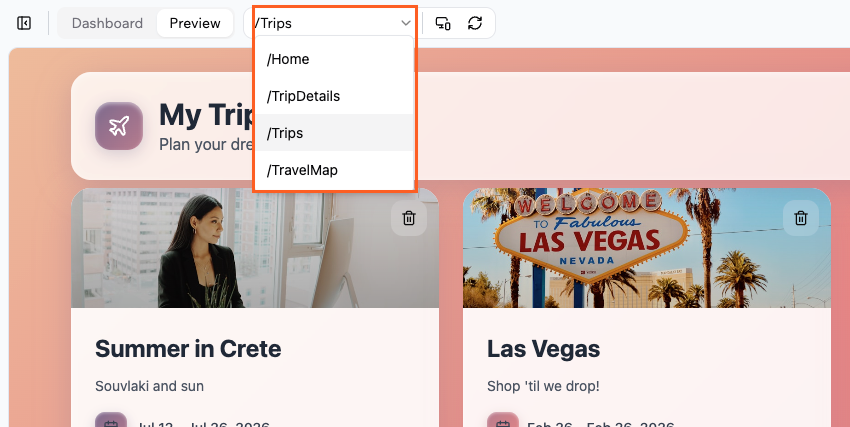
Navigálás az alkalmazás oldalai között
Oldalak hozzáadása
Bármikor adhat hozzá oldalakat. A leggyorsabb, ha az MI-csevegésben leírja a kívánt oldalt.Új oldal hozzáadása
- Nyissa meg az alkalmazásszerkesztőt.
- Az MI-csevegésben írja le a kívánt oldalt. Például:
Hozzon létre egy új About oldalt egy hero szakasszal, a cégünkről szóló szöveggel és egy kapcsolatfelvételi gombbal.
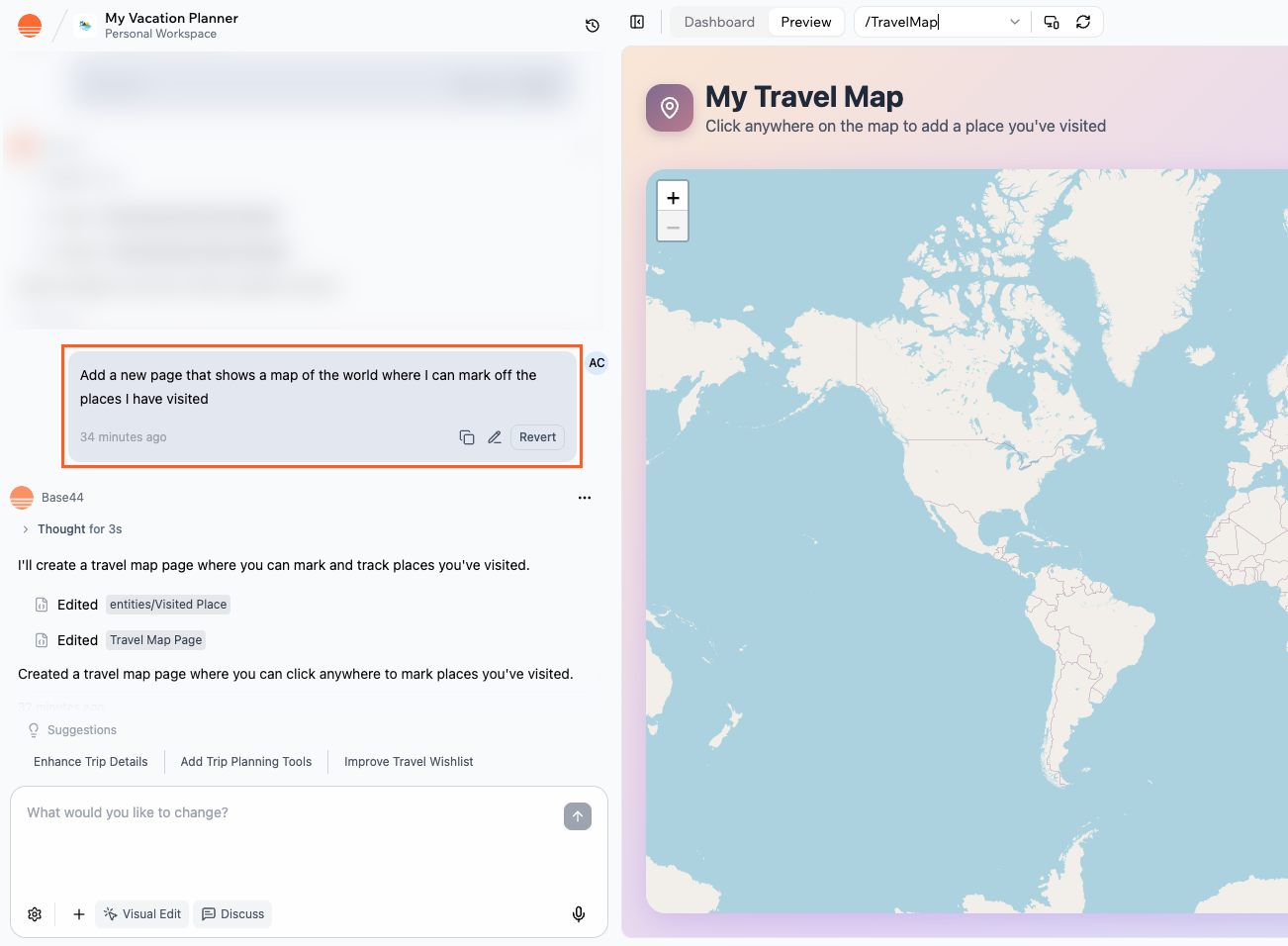
Oldal hozzáadása
Oldal duplikálása
- Nyissa meg a szerkesztőben az újrahasználni kívánt oldalt.
- Az MI-csevegésben írja le, mit szeretne duplikálni. Például:
Duplikálja ezt az oldalt ugyanazzal az elrendezéssel, de a címét módosítsa erre: „Pricing”. - Miután az MI-csevegés végzett, nyissa meg az új oldalt az oldalválasztó legördülő menüből, és szabja testre a tartalmát.
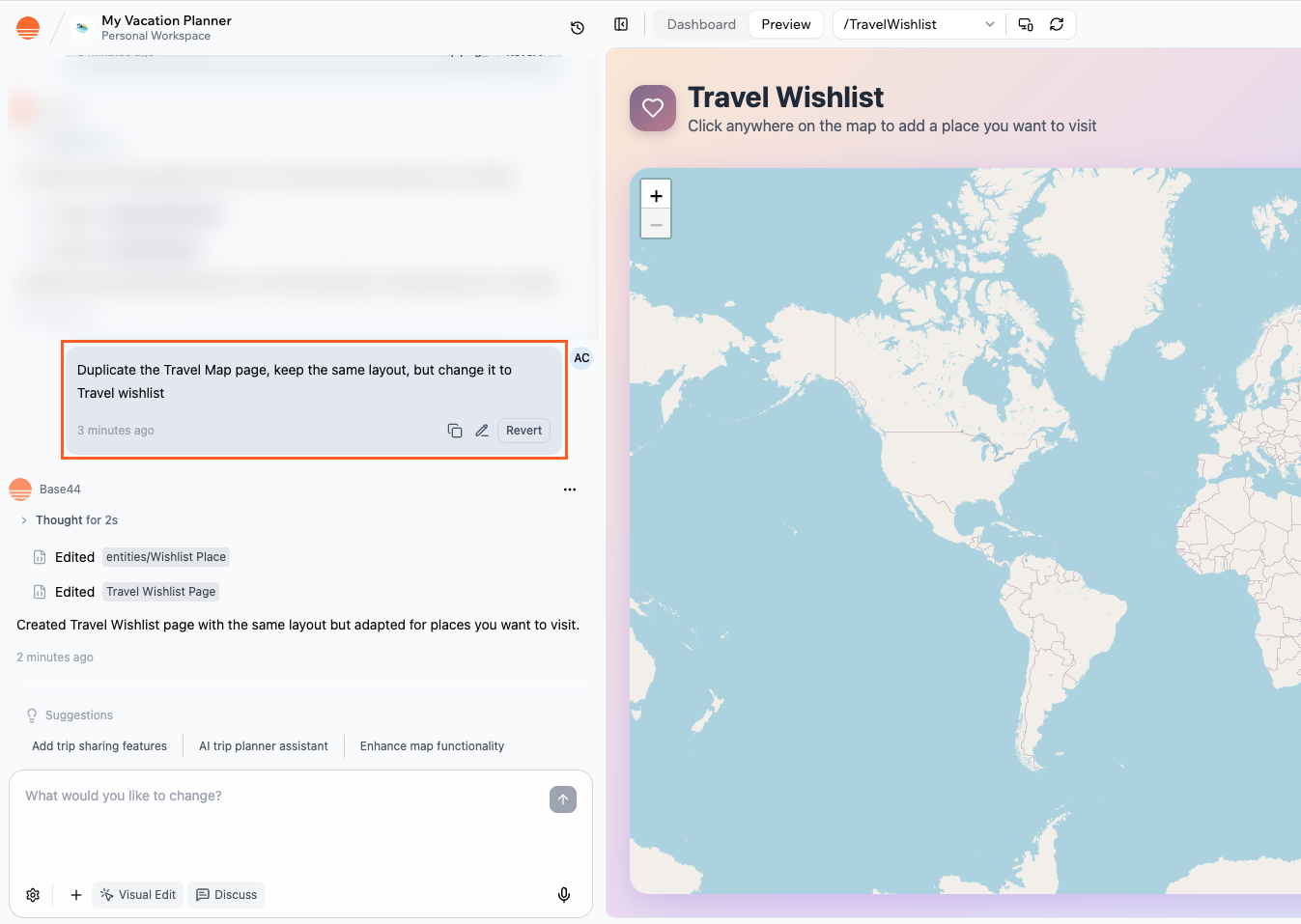
Oldal duplikálása
Váltás az oldalak között
Az előnézet feletti oldalválasztó legördülő menüvel válthat az oldalak között. Oldalváltás az alkalmazásszerkesztőben:- Nyissa meg az alkalmazásszerkesztőt.
- Kattintson az oldalválasztó legördülő menüre.
- Kattintson a megnyitni kívánt oldalra.
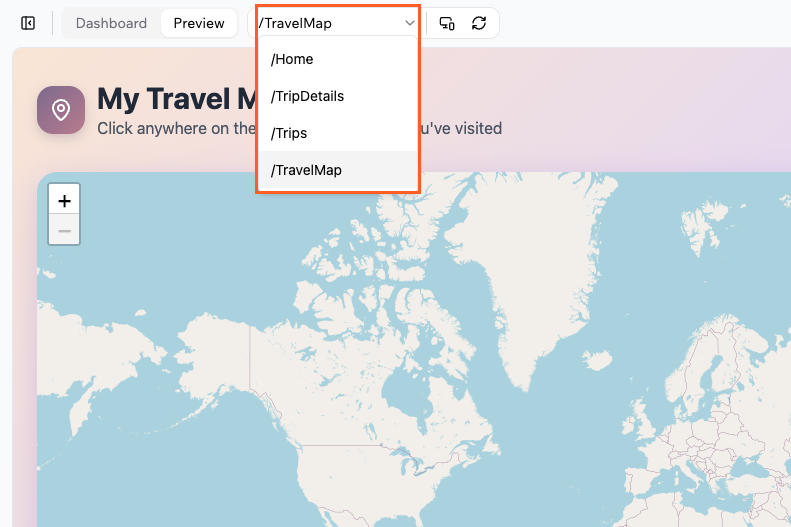
Váltás az oldalak között
Oldalak keresése
Ha az alkalmazásnak sok oldala van, nehéz lehet minden oldalnevet megjegyezni. Kezdje beírni az oldal nevét az oldalválasztó legördülő menübe, hogy megkeresse a szükséges oldalt.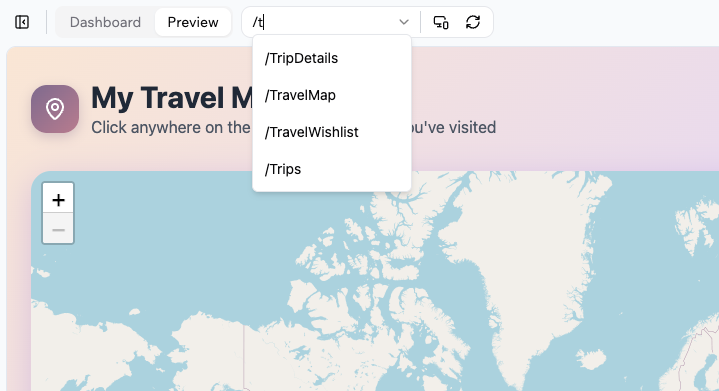
Keresés az oldalválasztó legördülő menüben
Az oldalnavigáció kezelése
Az egyértelmű navigációs menü segít a felhasználóknak az oldalak közötti mozgásban, az alkalmazás fontos részeinek felfedezésében és a tartalom szerkezetének megértésében. A belső hivatkozásokat is javítja, ami segíthet a keresőmotoroknak megérteni az alkalmazás felépítését. Egyes alkalmazások egyetlen oldallal indulnak, és eleinte nincs látható navigációs menüjük. Ahogy több oldalt ad hozzá, megkérheti az MI-t, hogy hozzon létre fejléc-, oldalsáv- vagy láblécmenüt, és kösse össze a fő útvonalakkal. Ha az alkalmazásnak még nincs hivatkozásokat tartalmazó fejléce, oldalsávja vagy lábléce, az MI-csevegéssel hozzon létre navigációs menüt.Fejlécmenü hozzáadása
- Nyissa meg az alkalmazásszerkesztőt.
- Az MI-csevegésben írja le a kívánt menüt. Például:
Adjon hozzá egy fejléc-navigációs sávot a /Home és a /Products oldalra mutató hivatkozásokkal.Hozzon létre egy felső navigációs menüt, amely tartalmazza a Home és a Contact oldalt.
- Miután az MI végzett, ellenőrizze az előnézetben, hogy az új navigáció ott jelenik-e meg, ahol várja, és tesztelje a hivatkozásokat.
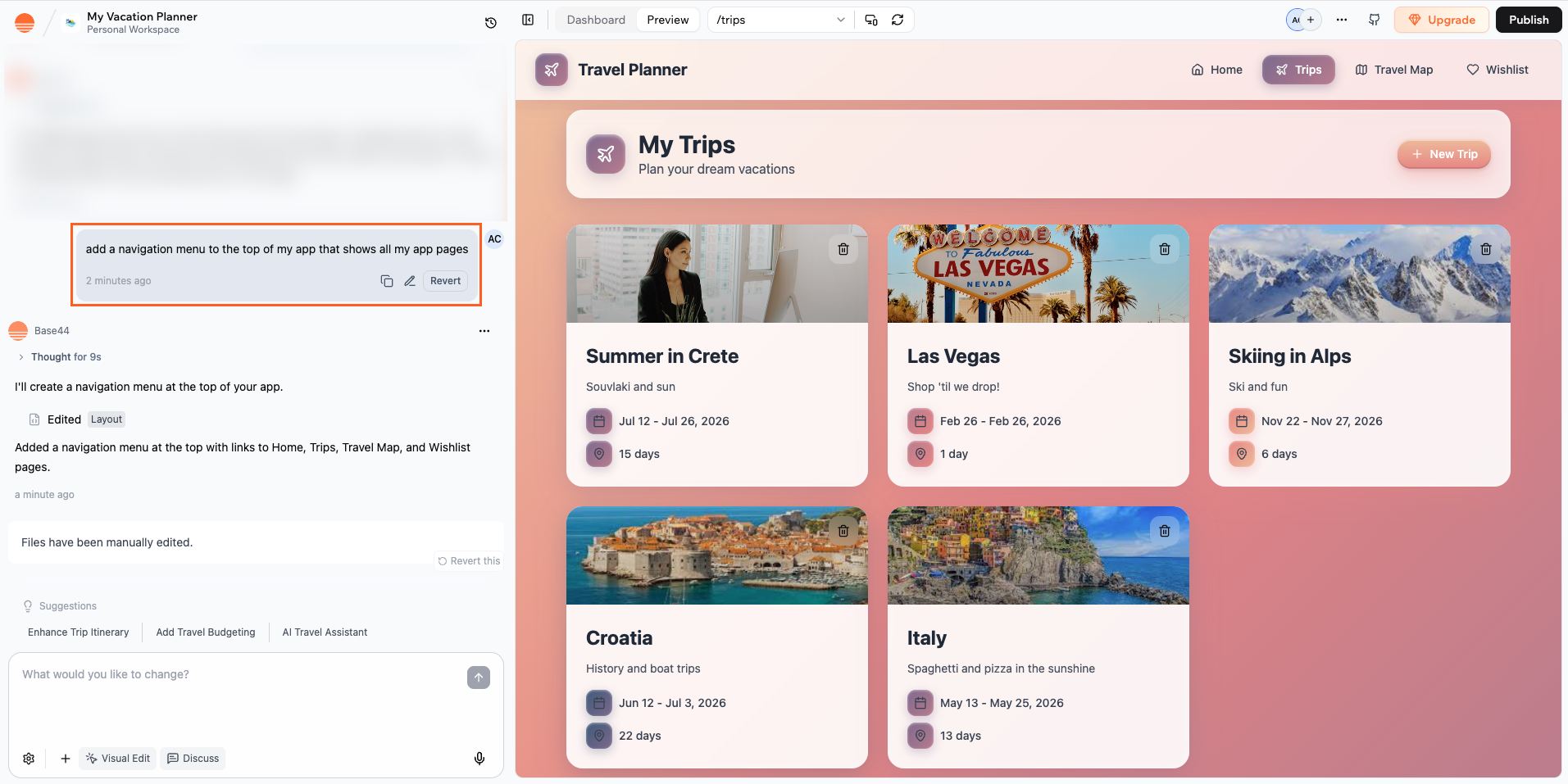
Felső navigációs menü hozzáadása
Oldalsávmenü hozzáadása
- Nyissa meg az alkalmazásszerkesztőt.
- Az MI-csevegésben írja le, mire van szüksége. Például:
Adjon hozzá bal oldalon egy függőleges oldalsáv-navigációt a /Dashboard, a /Reports és a /Settings oldalra mutató hivatkozásokkal.Adjon hozzá egy lábléc-navigációt a Privacy Policy és a Terms of Service oldalra mutató hivatkozásokkal.
- Miután az MI végzett, ellenőrizze az előnézetben, hogy az új navigáció ott jelenik-e meg, ahol várja, és tesztelje a hivatkozásokat.
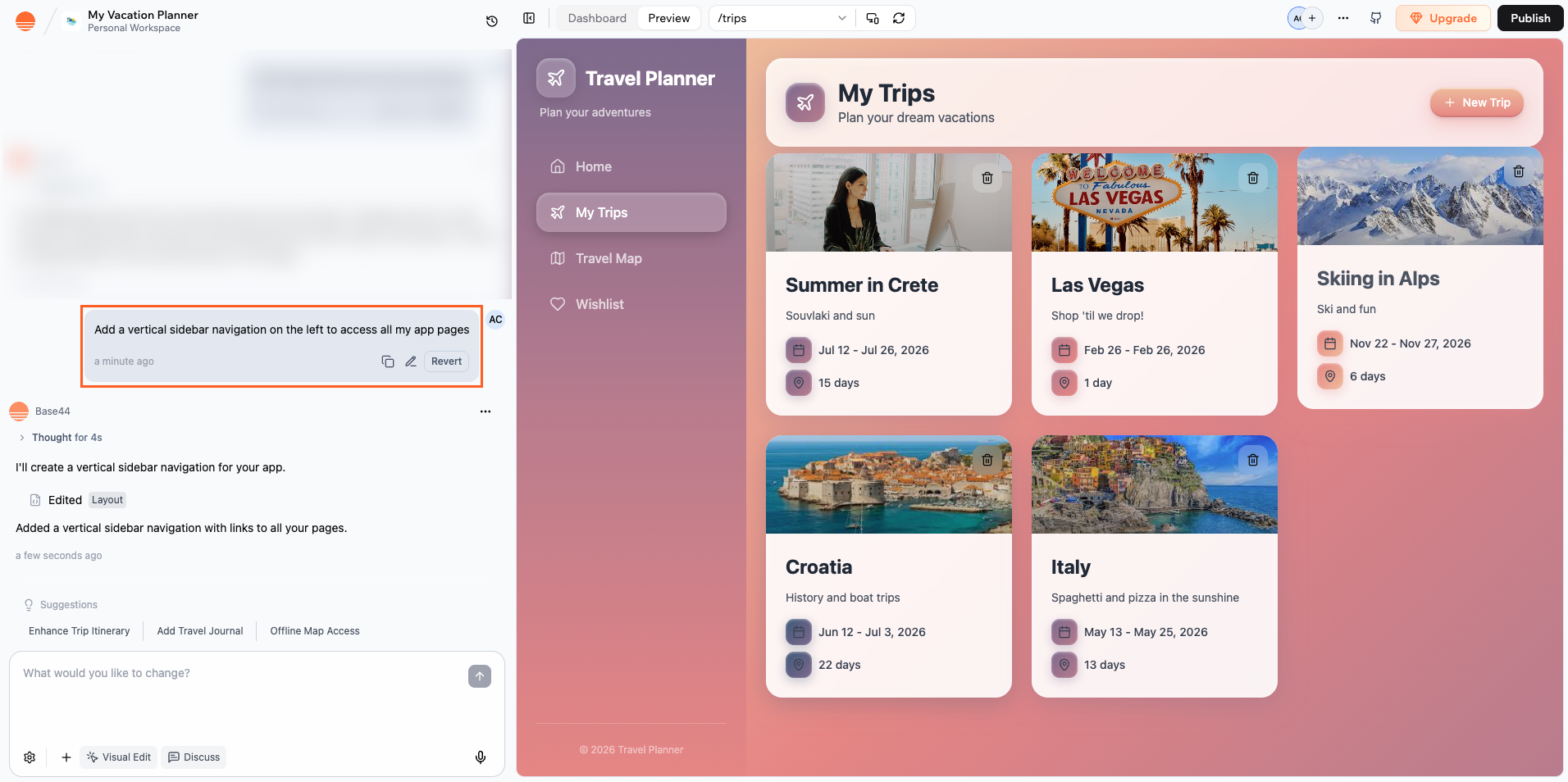
Oldalsáv hozzáadása
A menü stílusának módosítása
Különböző navigációs stílusokat használhat az alkalmazás elrendezéséhez és közönségéhez igazodva, például vízszintes sávot, lapokat vagy kisebb képernyőkön összecsukódó hamburgermenüt. A navigáció stílusának módosítása az MI-csevegéssel:- Nyissa meg az alkalmazásszerkesztőt.
- Az MI-csevegésben írja le a kívánt stílust. Például:
- Lapok:
Alakítsa a fő navigációt lap stílusú menüvé az oldal tetején. - Oldalsáv:
Helyezze át a navigációt egy bal oldali függőleges oldalsávba. - Hamburgermenü:
Alakítsa a fő navigációt hamburgermenüvé, amely jobb oldalon nyit meg egy panelt.
- Lapok:
- Miután az MI végzett, ellenőrizze az előnézetben, hogy a navigáció ott jelenik-e meg, ahol várja, és tesztelje a hivatkozásokat.
A menüpontok módosítása
Ha már van navigációs menü, hivatkozásokat adhat hozzá, távolíthat el vagy nevezhet át, hogy a felhasználók a megfelelő oldalakra jussanak. Új menüpont hozzáadásakor győződjön meg róla, hogy a hivatkozott oldal már létezik. A menüpontok kezelése az MI-csevegéssel:- Nyissa meg az alkalmazásszerkesztőt.
- Az MI-csevegésben írja le, hogyan változzon a menü. Például:
Adjon hozzá a fő navigációhoz egy „Shop” hivatkozást, amely a /Products oldalra mutat.Adjon hozzá a felső menühöz egy „About” elemet, amely a /About oldalra mutat, és helyezze a Home után.Távolítsa el a „Blog” hivatkozást a fejlécnavigációból.Nevezze át a „Shop All” menüpontot erre: „All Products”.Rendezze át a menüt úgy, hogy a Home, a Shop, az About és a Contact ebben a sorrendben jelenjen meg.
- Ellenőrizze az előnézetet, és kattintson a menüpontokra, hogy minden a várt módon nézzen ki és működjön.
Rejtett oldalak használata
Egyes oldalak belső használatra készülnek, például adminisztrátori irányítópultok, sikeroldalak vagy visszahívási oldalak. Előfordulhat, hogy ezeket elérhetővé szeretné tenni az alkalmazásban anélkül, hogy megjelennének a navigációban vagy a keresési találatok között.Oldalak elrejtése a menüből
Bármely oldalt eltávolíthat a látható menükből, miközben élő és működőképes marad. Oldal elrejtése a navigációból az MI-csevegéssel:- Nyissa meg az alkalmazásszerkesztőt.
- Az MI-csevegésben írja le, mit kell elrejteni. Például:
Távolítsa el a /Success oldalt az összes látható navigációból, de továbbra is működjön átirányításként a fizetés után. - Ellenőrizze, hogy a hivatkozás már nem jelenik meg a fejlécben, az oldalsávon vagy a láblécben.
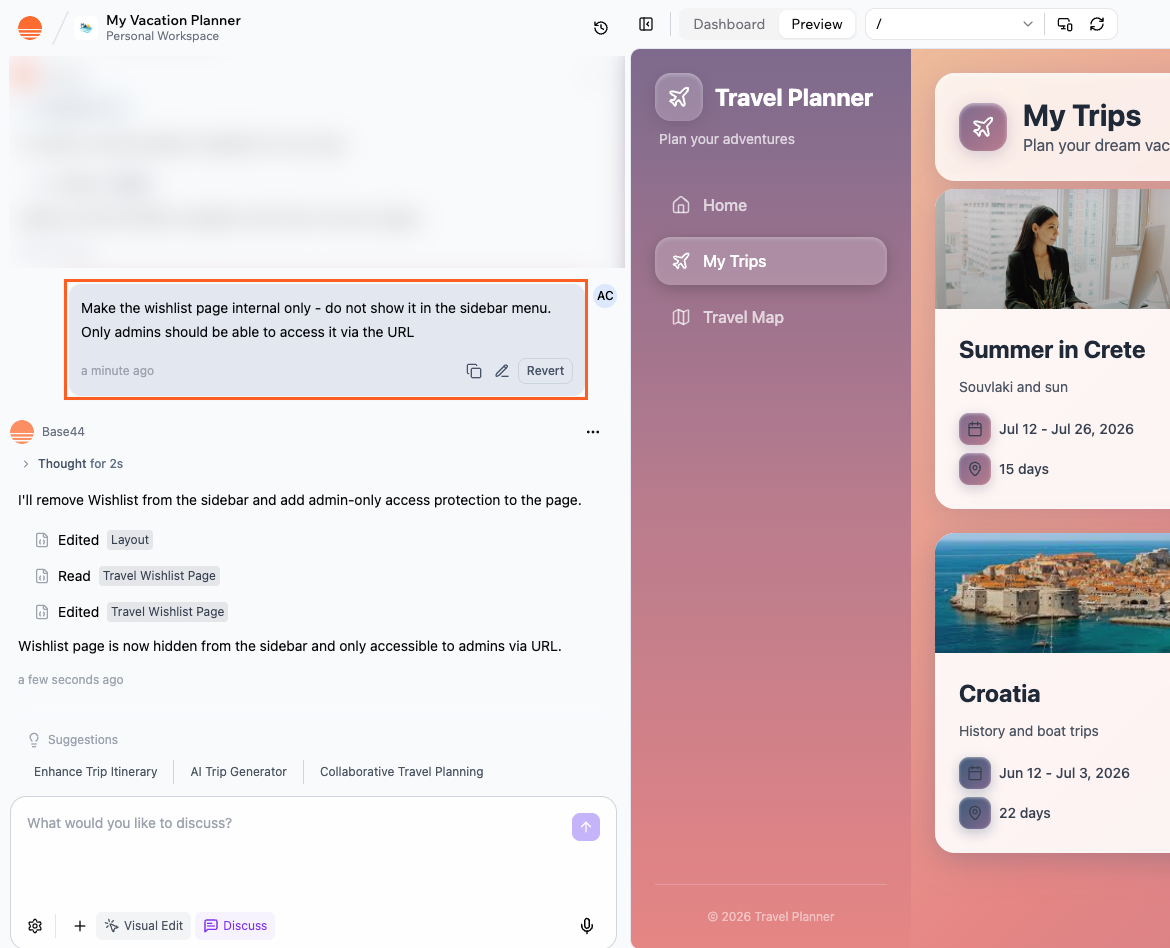
Oldal elrejtése a navigációból
A navigációból elrejtett oldal továbbra is közvetlenül megnyitható, ha valaki ismeri az URL-jét, vagy ha az alkalmazás egy másik pontján gombot vagy hivatkozást helyez el rá.
Csak adminisztrátoroknak szóló terület létrehozása
Az érzékeny oldalakat, például irányítópultokat vagy kezelőeszközöket csak az adminisztrátorok számára teheti elérhetővé úgy, hogy a navigáció egy adminisztrátori szakaszába helyezi őket, és védi a hozzáférést. Csak adminisztrátoroknak szóló navigációs terület létrehozása az MI-csevegéssel:- Nyissa meg az alkalmazásszerkesztőt.
- Az MI-csevegésben írja le a kívánt adminisztrátori szakaszt. Például:
Adjon hozzá az oldalsávhoz egy Admin szakaszt, amelyet csak az adminisztrátorok látnak, és helyezze át bele a /Wishlist oldalt.Hozzon létre a fejlécnavigációban egy csak adminisztrátoroknak szóló területet a /AdminDashboard és a /Reports oldalra mutató hivatkozásokkal.
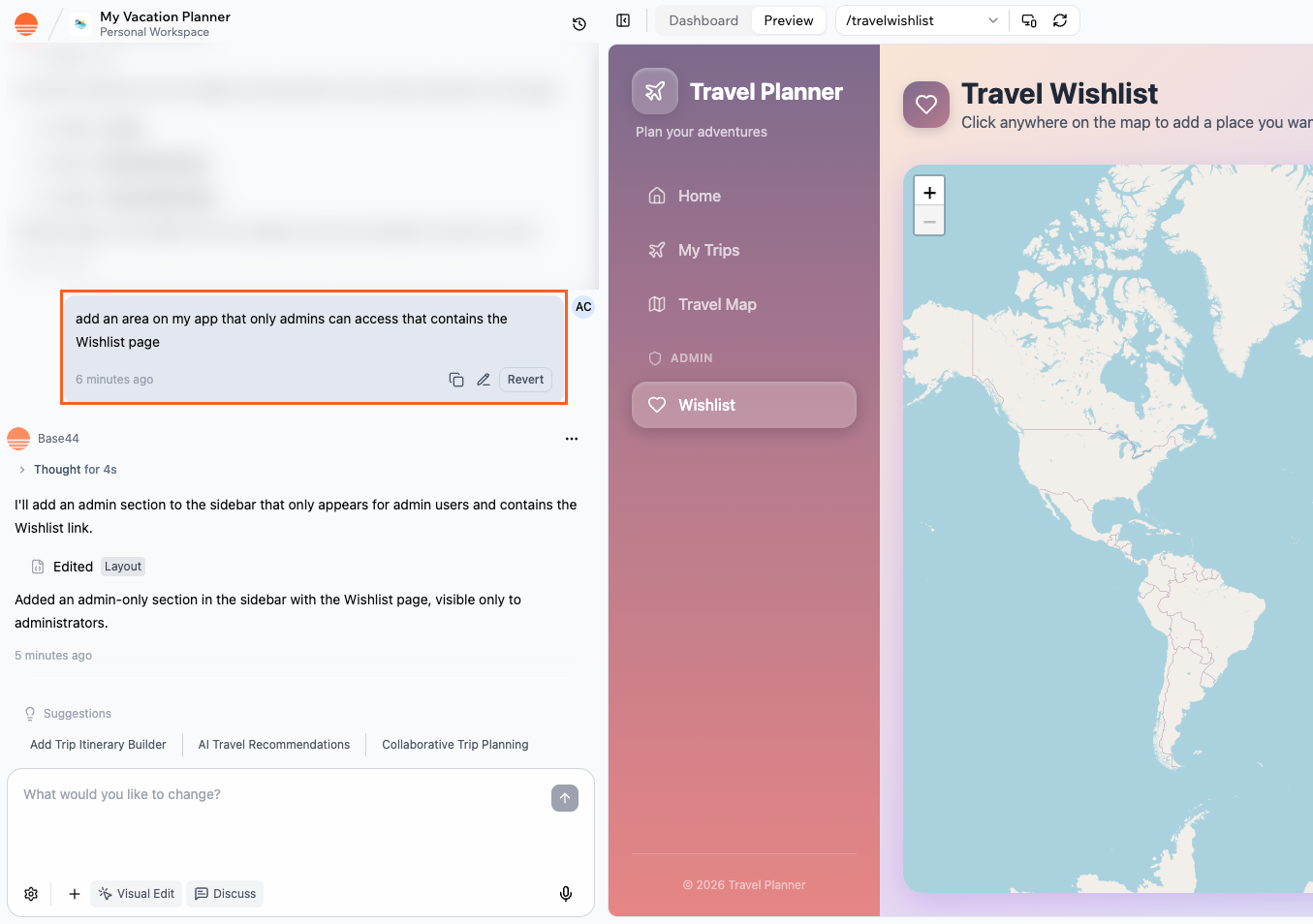
Csak adminisztrátoroknak szóló terület létrehozása
Oldalak elrejtése a keresési találatok közül
A Base44 automatikusan felveszi az összes nyilvános, közzétett oldalt a/sitemap.xml webhelytérképbe, hogy a keresőmotorok megtalálják őket. Hogy mely oldalak jelenjenek meg a keresésben, az SEO és GEO oldal Keresésben oszlopában lévő kapcsolóval választhatja ki. Minden oldal bekapcsolt állapotban indul. Ha kikapcsol egyet, az kikerül a webhelytérképből és az llms.txt fájlból, és noindex címkét kap. A lépéseket lásd: annak kiválasztása, mely oldalak jelenjenek meg a keresésben.
Egy oldalt úgy is távol tarthat a kereséstől, hogy bejelentkezéshez köti. Ha az alkalmazás mindenki számára nyitott, a Base44 automatikusan távol tartja a keresésből a bejelentkezést igénylő oldalakat.
Az indexelés működésének részleteit SEO-útmutatónkban találja.
Nyilvános nyitóoldal privát oldalakkal
A Base44 jelenleg nem támogatja, hogy csak a láthatósági beállításokkal tegyen egyes oldalakat nyilvánossá, másokat privát. Ehelyett kombinálhat egy nyilvános nyitóoldalt olyan logikával, amely a privát területeken bejelentkezésre irányítja a felhasználókat. Nyilvános nyitóoldal beállítása, a többi oldalon bejelentkezéssel:- Állítsa az alkalmazás láthatóságát Nyilvános értékre. Lásd: az alkalmazás láthatóságának beállítása.
- Hozzon létre nyitóoldalt az MI-csevegéssel, például:
Hozzon létre egy nyitóoldalt bejelentkezési és regisztrációs gombokkal, és tegye ezt a főoldalammá. - Kérje meg az MI-t, hogy az alkalmazás többi részén követeljen meg bejelentkezést. Például:
Követeljen meg bejelentkezést minden, a nyitóoldaltól eltérő oldalon, és a be nem jelentkezett látogatókat irányítsa vissza a nyitóoldalra.
GYIK
Kattintson az alábbi kérdésekre, hogy többet megtudjon az oldalakról, a bejelentkezésről és a navigációról.Hogyan módosíthatom, melyik oldalt látják először a felhasználók az alkalmazás megnyitásakor?
Hogyan módosíthatom, melyik oldalt látják először a felhasználók az alkalmazás megnyitásakor?
Kérdezze az MI-csevegést. Az alkalmazásszerkesztőben küldjön egy üzenetet, amelyben megnevezi azt az oldalt, amelyre a felhasználóknak érkezniük kell, például:
Módosítsa a főoldalt a Dashboard oldalra.Az alkalmazásbeállítások General Settings részében lévő Főoldal beállítás mutatja, melyik oldal az első jelenleg, de már csak olvasható. Módosítani csak a csevegéssel lehet.Van korlátja annak, hány oldala lehet az alkalmazásomnak?
Van korlátja annak, hány oldala lehet az alkalmazásomnak?
Igen. A Base44-alkalmazások legfeljebb 600 oldalt támogatnak. A build stabilitását azonban nem csak az oldalszám befolyásolja. Az alkalmazás fájljainak teljes száma és a forráskód teljes mérete is számít.Ha az alkalmazásnak több mint 600 oldala van, vagy nagyon sok fájlja vagy forráskódja van (például több ezer JavaScript-fájl vagy több tíz megabájtnyi forráskód), a következő problémák léphetnek fel:
- Az alkalmazásszerkesztő elérhetetlenné vagy nagyon lassúvá válik.
- Az oldalak nem töltődnek be megfelelően a szerkesztőben vagy az élő alkalmazásban.
- A közzététel sikertelen, vagy a frissítések buildelésekor vagy telepítésekor memóriahiány-hibák lépnek fel.
- Az MI hiányos szerkesztéseket ad vissza.
- Tekintse át a meglévő oldalakat, és távolítsa el azokat, amelyekre már nincs szükség.
- Ahol lehet, vonja össze a hasonló tartalmakat kevesebb oldalba.
- Minden elemhez külön statikus oldal helyett használjon entitásokat és szűrt nézeteket.
- Tartsa a lehető legkisebbnek a fájlok számát és a forráskód méretét, különösen, ha az alkalmazásnak sok komponense van.
Ezt az oldalt MI segítségével fordítottuk. A legpontosabb és legfrissebb információkért tekintse meg az angol nyelvű változatot.