

Figma-követelmények
- Figma-hely: Full vagy Dev típusú helyre (seat) van szüksége. A Figma korlátozza az API-hozzáférést a View és Collab helyeknél.
- Tervfájl: Figma Design fájlt kell használnia. A FigJam, a Slides és más fájltípusok nem támogatottak.
- Nyilvános kerethivatkozás: A kerethivatkozást Anyone with the link – Can view értékre kell állítani. Ezt a Figmában a Megosztás gombra kattintva módosíthatja. Az importálás után visszaállíthatja privátra.
Alkalmazás indítása a Figmából
A kezdőképernyő Importálás Figmából lehetőségével egy Figma-keretet új Base44-alkalmazássá alakíthat. A Base44 kiindulópontként újraalkotja a terv elrendezését, szerkezetét és vizuális stílusát. Ha Figma-hivatkozást illeszt be a promptmezőbe, a Base44 felajánlja az importálást is, és az Importálás Figmából gombra kattintva a hivatkozással már kitöltve nyílik meg az importálás.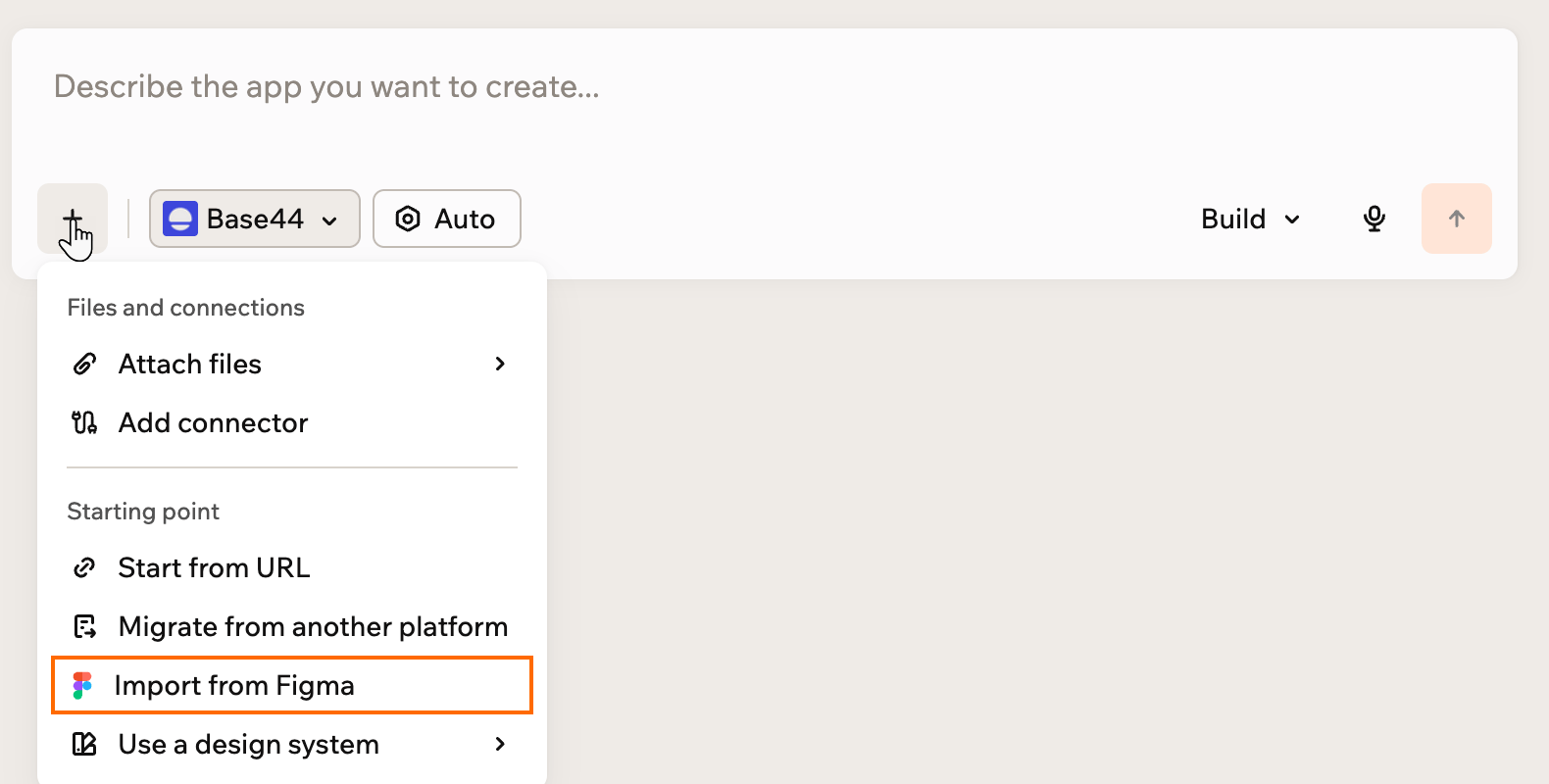
Terv importálása a Figmából új alkalmazás indításához
- Nyissa meg a Base44 oldalt.
- Kattintson a promptmezőben a + ikonra.
- Kattintson az Importálás Figmából elemre.
- Kattintson a Csatlakozás a Figmához gombra.
- Kövesse a képernyőn megjelenő utasításokat, hogy hozzáférést adjon a Base44-nek a Figmához.
- Illessze be a Figma-hivatkozást, és kattintson a Generálás gombra.
Oldal hozzáadása a Figmából
Amikor az alkalmazás már az alkalmazásszerkesztőben van, bármikor hozzáadhat Figma-kereteket új oldalként. Nem csak a kezdeti importálásra korlátozódik. A Figmából való oldalhozzáadáshoz szerkesztői hozzáférés szükséges. A megtekintők nem adhatnak hozzá oldalakat, és oldal hozzáadása előtt meg kell várnia, hogy minden folyamatban lévő generálás befejeződjön.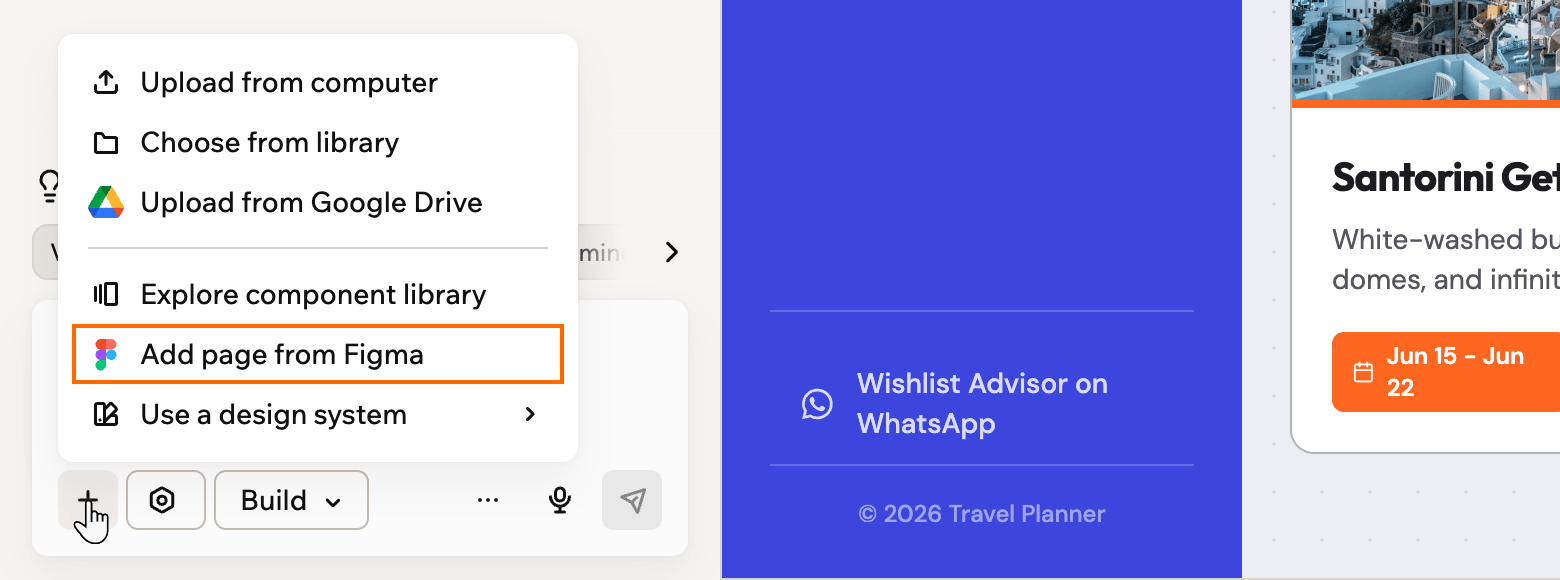
Oldal hozzáadása a Figmából az alkalmazásszerkesztőben
- Nyissa meg az alkalmazást az alkalmazásszerkesztőben.
- A Figmában kattintson jobb gombbal az importálni kívánt keretre vagy szakaszra.
- Válassza a „Copy/Paste as”, majd a „Copy link to selection” lehetőséget.
- Tegye a következők egyikét:
- Kattintson az MI-csevegésben a + ikonra, és válassza az Oldal hozzáadása a Figmából lehetőséget.
- Illessze be a hivatkozást a párbeszédablakba.
- (Nem kötelező) Adjon meg utasításokat, például hogy melyik oldalt frissítse. Ha üresen hagyja, új oldal jön létre.
- Kattintson a Dizájn importálása gombra.
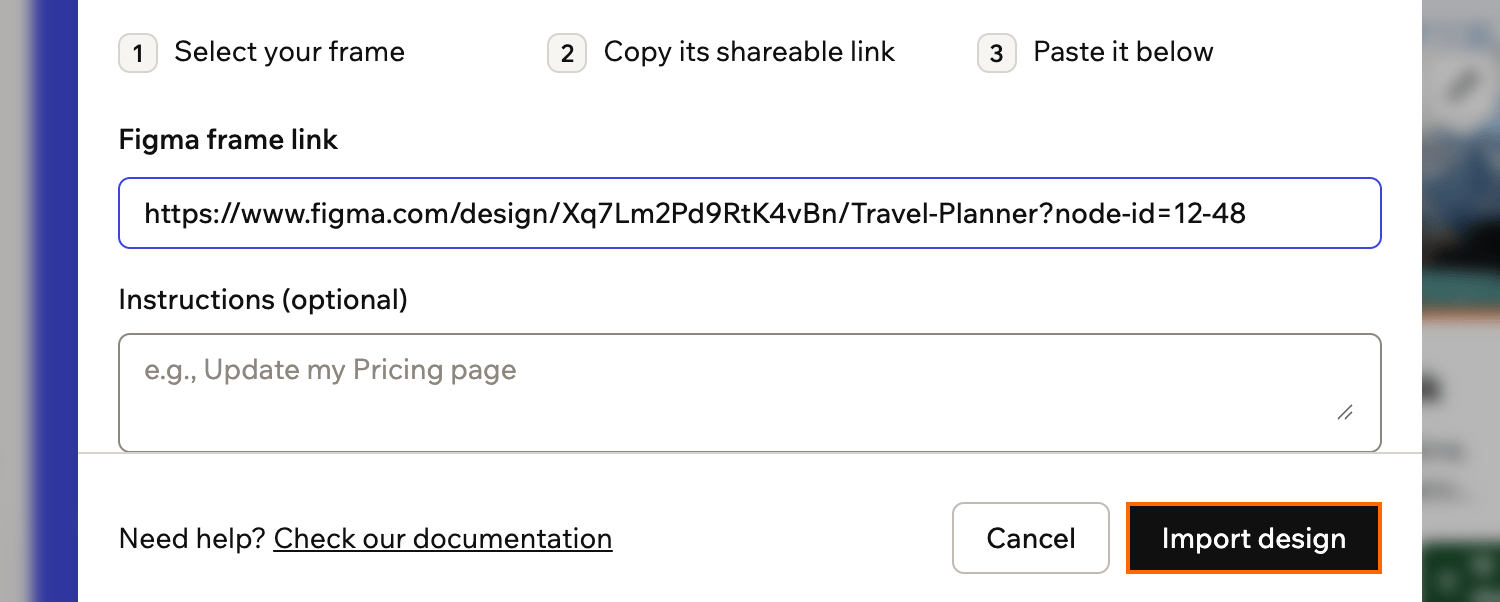
A Figma-hivatkozás beillesztése az importálási ablakba
A hivatkozás beillesztése az MI-csevegésbe
A hivatkozás beillesztése az MI-csevegésbe
- Illessze be a hivatkozást az MI-csevegésbe. Ugyanabban az üzenetben utasításokat is megadhat, például hogy melyik oldalt frissítse.
- Kattintson a csevegőmező feletti javaslatok közül az Importálás Figmából lehetőségre.
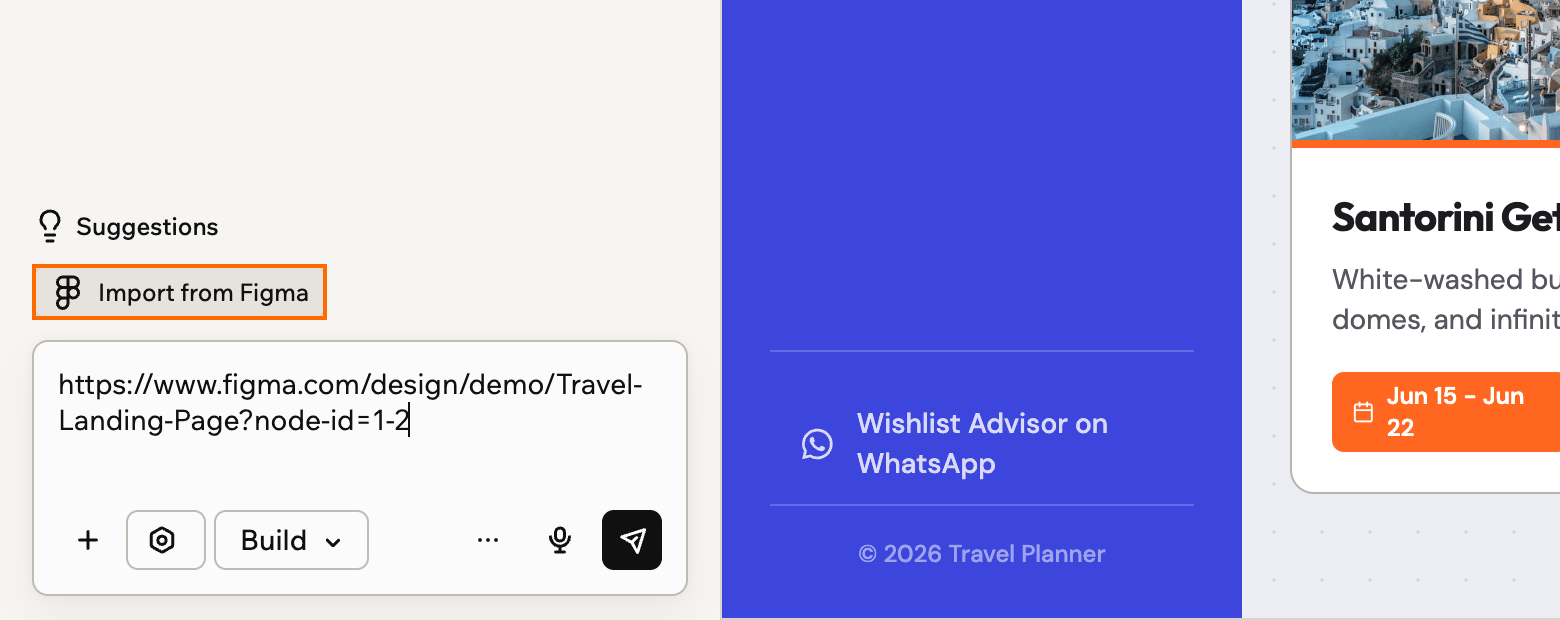
Az MI-csevegésbe beillesztett Figma-hivatkozás importálása
- Ellenőrizze a párbeszédablakban a hivatkozást és az utasításokat. A Base44 az üzenetéből tölti ki őket.
- Kattintson a Dizájn importálása gombra.
Útmutató a Figma-importáláshoz
Ha az importálás előtt előkészíti Figma-fájlját, a Base44 könnyebben értelmezi a tervet, és tiszta, pontos elrendezésként alkotja újra. A legjobb eredményhez kövesse ezeket az irányelveket.A Figma-elrendezés felépítése
A Figmában kialakított világos szerkezet megkönnyíti, hogy a Base44 az Ön szándékának megfelelő reszponzív elrendezést építsen.- Ossza az oldalt logikus szakaszokra: Az összetartozó tartalmat (például egy hero szakaszt, egy funkciósort vagy egy láblécet) helyezze keretekbe vagy csoportokba, hogy az oldal minden része egyértelműen el legyen határolva.
- Használjon automatikus elrendezést a hierarchiához: Alkalmazza az
Auto Layoutbeállítást az olyan komponenseken, mint a kártyák, a navigációs sávok és az ismétlődő tartalomblokkok. Egy képből, címből és leírásból álló információs kártyát példáulFramevagyGroupelemként, vagy inkábbAuto Layoutelemként kell csoportosítani. Így a Base44 megérti, hogyan kapcsolódnak egymáshoz az elemek, és hogyan kell átméreteződniük.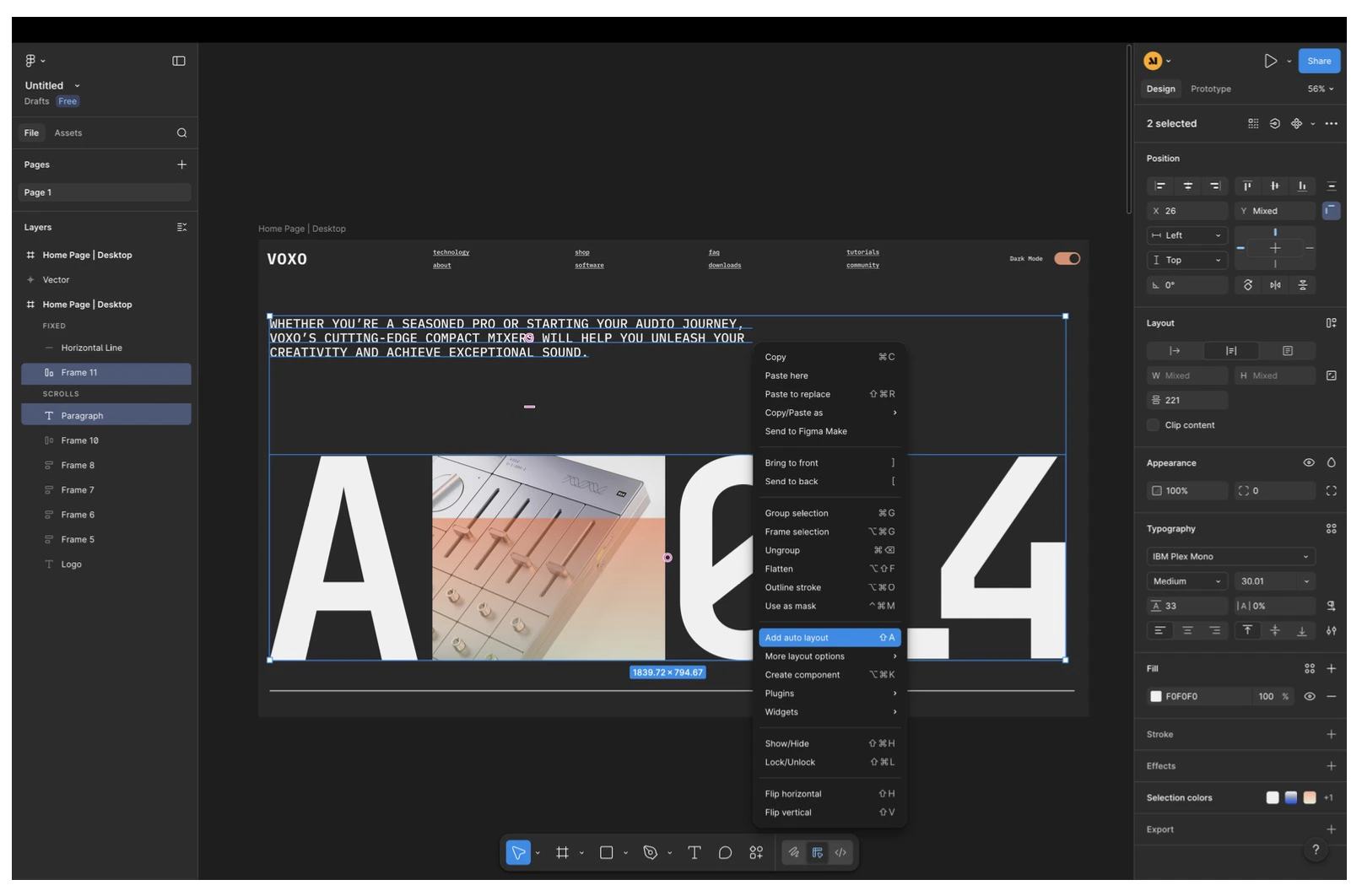
Automatikus elrendezés hozzáadása két kijelölt elemhez
- Csak értelmes egymásba ágyazást használjon: Csoportosítsa az összetartozó elemeket (például kép + cím + leírás egy kártyán), és kerülje a vizuális szerkezetet nem tükröző, mély, felesleges egymásba ágyazást.
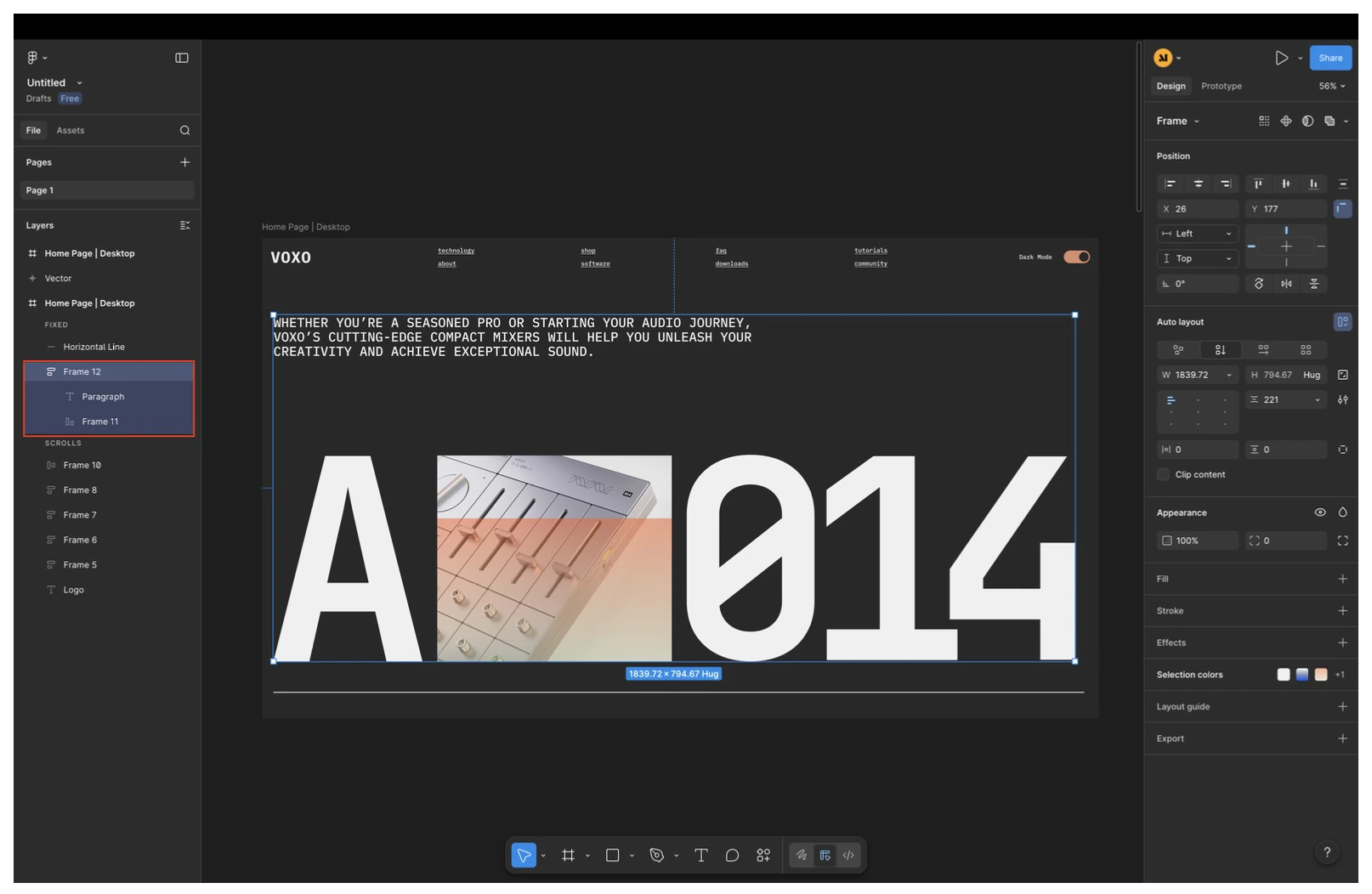
A keretcsoport az automatikus elrendezés alkalmazása után
- Igazítson és tagoljon egységesen: Használjon egységes belső margókat, térközöket és igazítást a kereteken belül, hogy a Base44 megőrizhesse a térközöket és a hierarchiát.
Vektorok és alakzatok
Ha az importálás előtt rendbe teszi a vektoros elemeket, a pozicionálás és a megjelenítés pontosabb lesz. A vektorok összevonásával és egyszerűsítésével kevesebb meglepetés éri az elemek igazításában, méretezésében és megjelenítésében a Base44-ben.- Vonja össze az összetett vektorokat: Ha egy vektor sok különálló útvonalból áll (például egy több alakzatból készült ikon), amikor csak lehet, vonja össze egyetlen vektorrá.
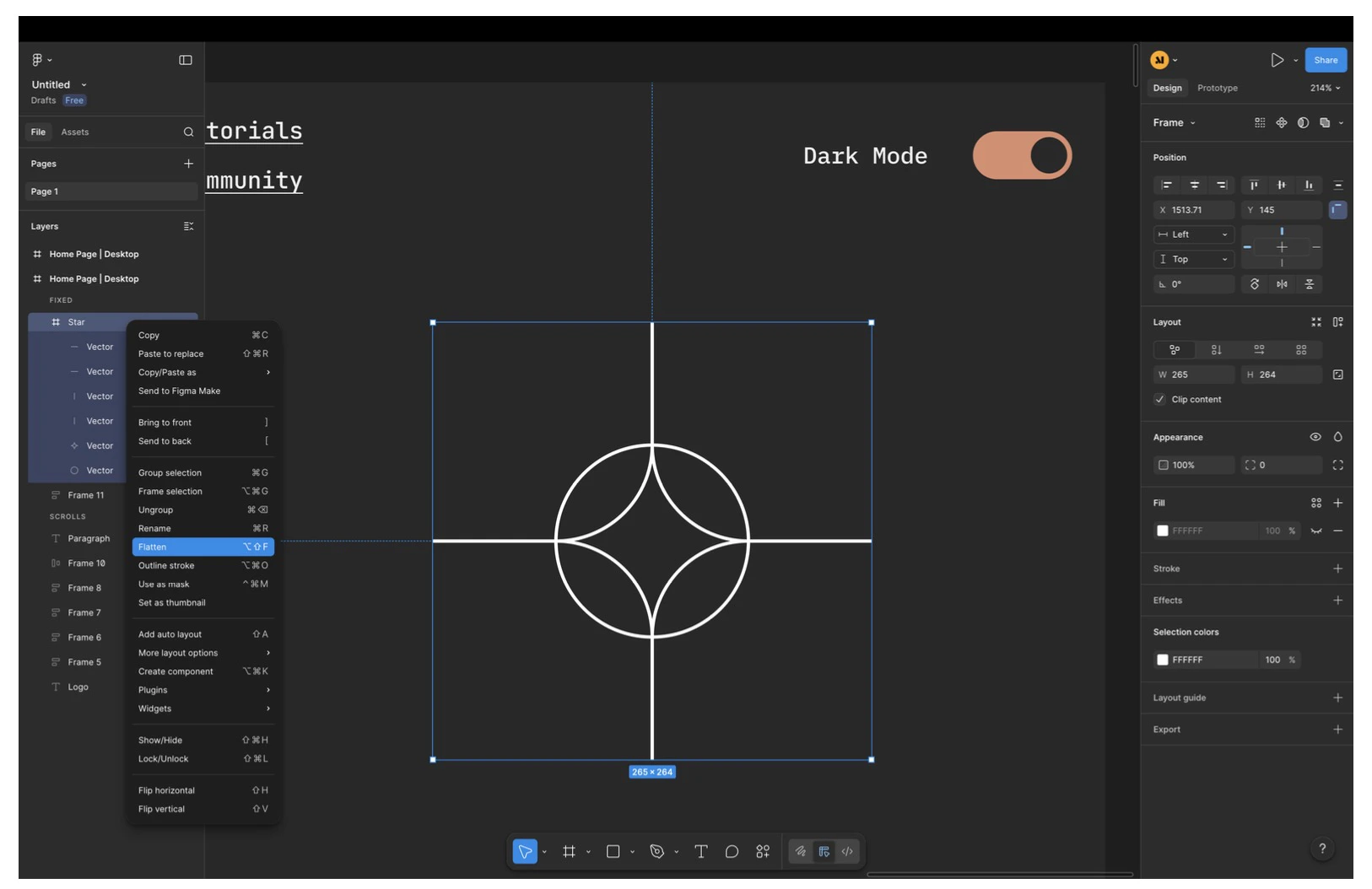
Több útvonalból álló ikon összevonása egy vektorrá
- Összevonás előtt alakítsa körvonallá a vonalakat: Vonalak, körök, csillagok és hasonló alakzatok esetén:
- Használja az Outline Stroke parancsot, majd vonja össze az eredményt egyetlen vektorelemmé.
- Távolítsa el a rejtett elemeket: Törölje a teljesen rejtett vagy a vásznon kívülre tolt rétegeket, hogy ne zavarják az importált elrendezést.
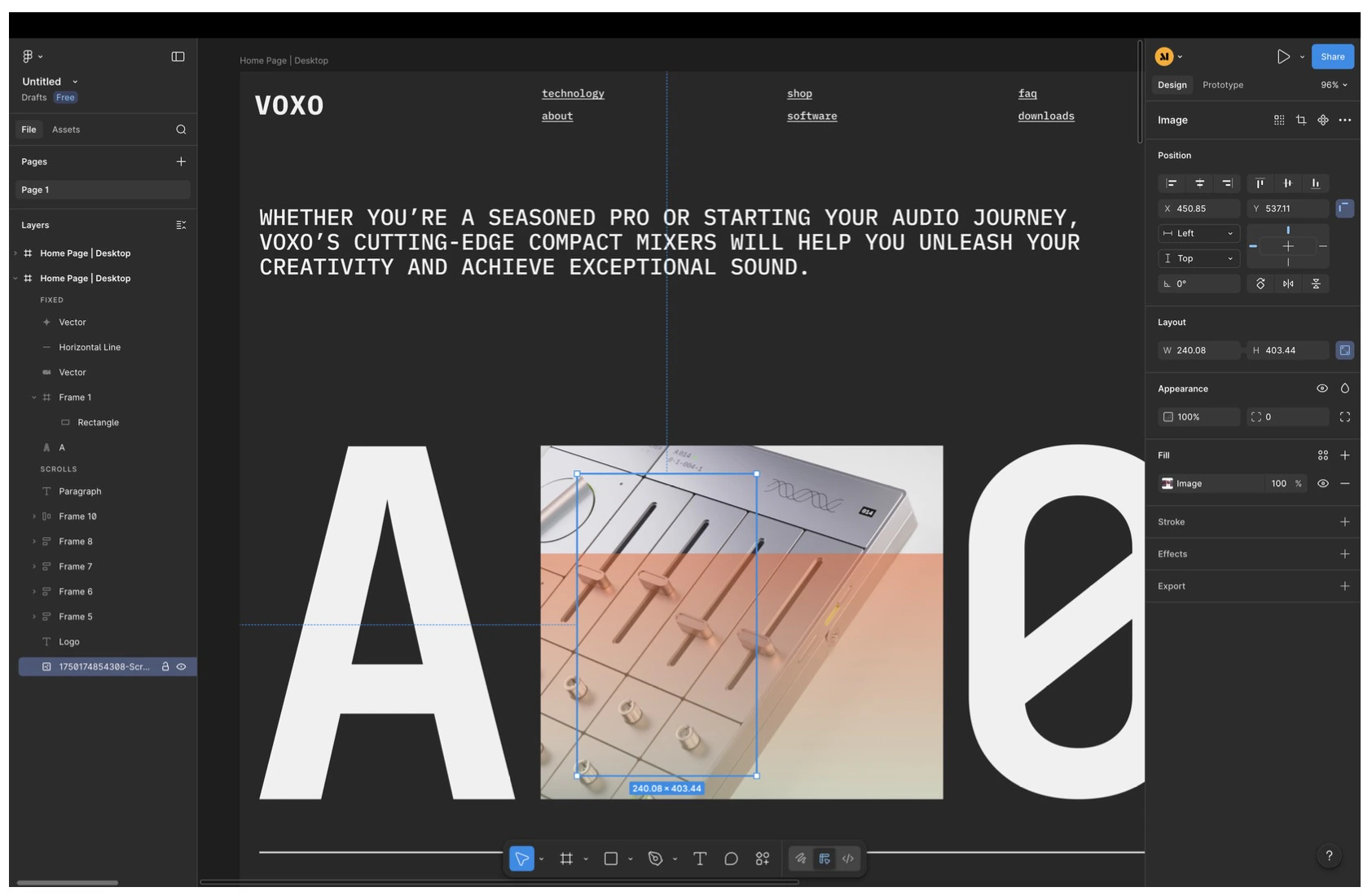
Kijelölt képréteg a Figmában
- Egyszerűsítse a kitöltéseket: Ha egy elemnek több kitöltése van, csak a ténylegesen szükségeset tartsa meg. A Base44 csak egy elem utolsó kitöltését importálja.
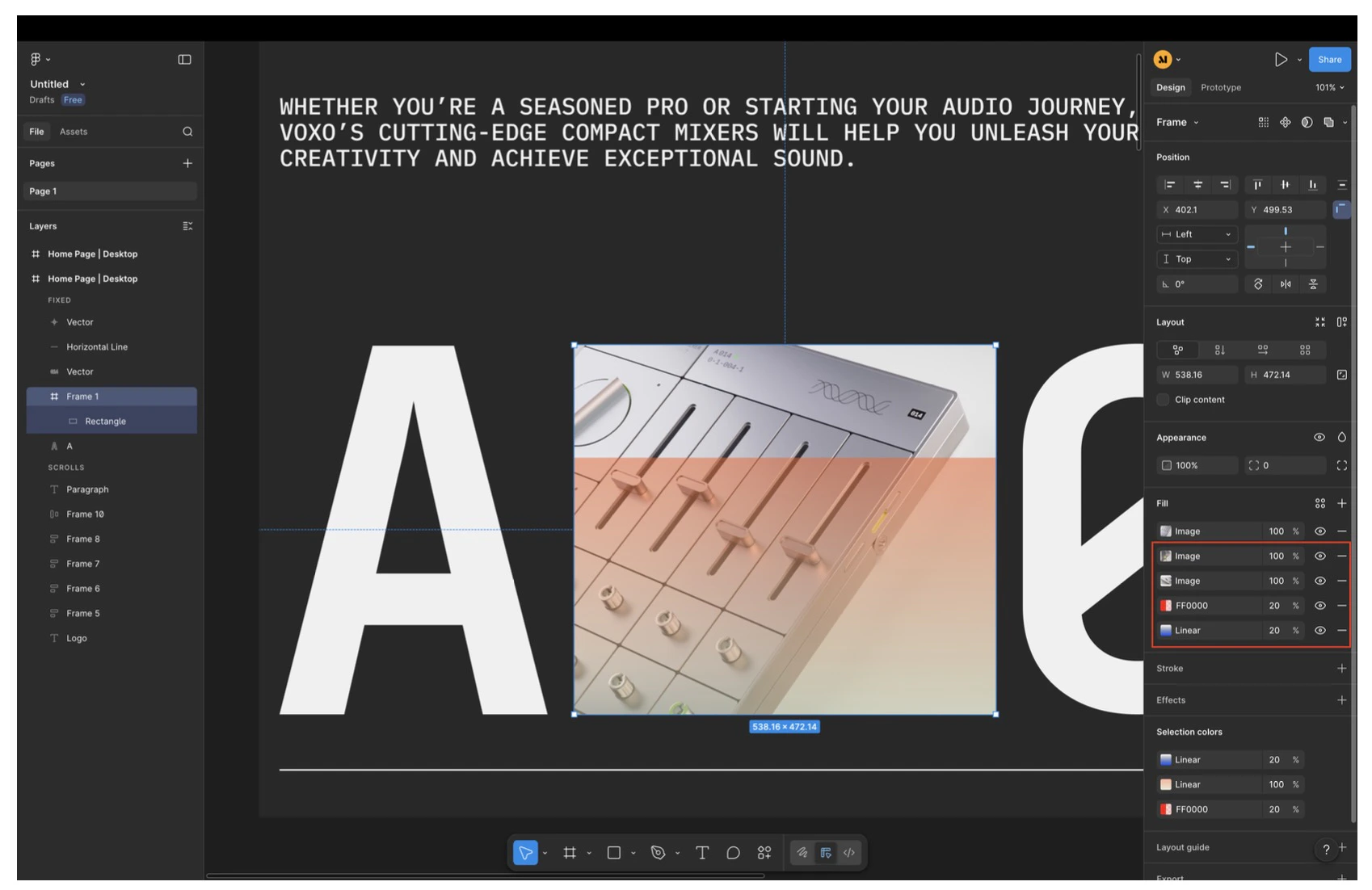
Öt egymásra rétegzett kitöltéssel rendelkező elem
Betűtípusok, effektusok és egyéb korlátozások
Figma-tervének egyes részei az importálás során módosulnak, hogy az eredményül kapott elrendezés megbízhatóan működjön a Base44-ben.- Betűtípusok:
- Csak a Google Fonts betűtípusai teljes mértékben támogatottak.
- Az egyéni betűtípusokat az importálás alapértelmezett betűtípusra cseréli. A tipográfiát később a Base44-ben módosíthatja.
- Olyan tervezési effektusok, amelyek nem feltétlenül maradnak meg pontosan:
- Képszűrők
- Több háttérréteg egyetlen elemen
- Változók és változókra épülő stílusok
- Az elrendezés finomhangolása:
- Az importálás után finomhangolja a térközöket, a reszponzivitást és az interakciókat az MI-csevegéssel vagy a Select móddal.
- Ha valami nem néz ki jól, módosítsa a szerkezetet közvetlenül a Base44-ben, vagy frissítse Figma-fájlját, és importáljon újra egy rendezettebb keretből.
Az alkalmazás többi részének felépítése
A Figma-keret importálása után az új oldalt egy teljes alkalmazás vagy webhely alapjaként kezelheti.- Használja az importált oldalt kezdőoldalként, és a szerkezet, az elrendezés és a vizuális nyelv fő referenciájaként.
- Kérje meg az MI-csevegést, hogy:
- Azonosítsa, mely további oldalak hiányoznak (például About, Pricing, Blog vagy Contact).
- Hozzon létre új oldalakat ugyanazzal a tervezési nyelvvel és elrendezési elvekkel.
- Kapcsolja össze a kezdőoldal gombjait, menüit és hivatkozásait az új belső oldalakkal.
Tekintse át alaposan a kezdőoldalt, a tartalmát és a dizájnstílusát is. Használja a kezdőoldalt fő referenciaként a webhely szerkezetének és tervezési nyelvének megértéséhez. Azonosítsa, mely további oldalak szükségesek egy teljes webhelyhez. Hozza létre a hiányzó oldalakat a kezdőoldallal azonos tervezési nyelvvel, elrendezési elvekkel és vizuális stílussal, hogy közvetlen folytatásnak hassanak, ne különálló oldalaknak. Ha végzett, térjen vissza a kezdőoldalra, és kapcsolja össze az összes releváns gombot és hivatkozást, hogy mindegyik a megfelelő belső oldalra vezessen.
Importálási problémák megoldása
Ha az importálás nem indul el, vagy az importált terv nem egyezik a Figma-kerettel, keresse meg alább a helyzetét.A Base44 nem fogadja el a Figma-hivatkozásomat
A Base44 nem fogadja el a Figma-hivatkozásomat
A Base44 nem találja vagy nem tudja megnyitni a Figma-fájlomat
A Base44 nem találja vagy nem tudja megnyitni a Figma-fájlomat
A Base44 újra kéri a Figma csatlakoztatását
A Base44 újra kéri a Figma csatlakoztatását
A Figma szerint foglalt, vagy a fiókom elérte a korlátját
A Figma szerint foglalt, vagy a fiókom elérte a korlátját
Egyes rétegek hiányoznak, vagy a szöveg nem úgy van igazítva, mint a Figmában
Egyes rétegek hiányoznak, vagy a szöveg nem úgy van igazítva, mint a Figmában
_, - vagy # jellel kezdődik. A rétegek sorrendjét és a szöveg függőleges igazítását is megtartja a Figmából. Ha egy korábban importált tervből ezek közül bármi hiányzik, importálja újra a keretet.Importálhatja új alkalmazásként, vagy hozzáadhatja oldalként a meglévő alkalmazásához. Egy már importált oldal lecseréléséhez a hozzáadáskor adja meg az utasításokban, melyik oldalt kell frissíteni.A Figmában elrejtett rétegek nem kerülnek importálásra.