

Mielőtt elkezdené
A Base44 Payments beállítása gyors, és azonnal elkezdhet értékesíteni.Hogyan működik
- Csatlakoztassa a Base44 Payments szolgáltatást az alkalmazásszerkesztő MI-csevegésével.
- Tegye közzé az alkalmazást, és álljon élesbe.
- Azonnal kezdjen el fizetéseket fogadni a vásárlóktól.
- Végezze el a beállítást és az igazolást, hogy kifizetéseket kaphasson.
Fontos információk
A Base44 Payments beállítása előtt ellenőrizze ezeket a részleteket:- A Base44 Payments egyszeri fizetésekhez és ismétlődő előfizetésekhez is használható.
- Az alkalmazásnak az igazolás alatt közzétettnek és elérhetőnek kell lennie.
- Vállalkozásának és bankszámlájának az alább felsorolt támogatott országok egyikében kell lennie.
- A Wix által működtetett Base44 Payments a jogosult ügyfelek számára a következő országokban és pénznemekben érhető el:
- Egyesült Államok: USD
- Egyesült Királyság: GBP
- Németország: EUR
- Hollandia: EUR
- Spanyolország: EUR
- Svájc: CHF
- Belgium: EUR
- Portugália: EUR
- Finnország: EUR
- Litvánia: EUR
- Ausztria: EUR
- Olaszország: EUR
- Kanada: CAD
Tiltott termékek és szolgáltatások
A fizetések biztonsága és szabályszerűsége érdekében egyes termékek és szolgáltatások nem értékesíthetők a Wix által működtetett Base44 Payments szolgáltatással. Például:- Illegális termékek vagy szolgáltatások
- Bizonyos pénzügyi szolgáltatások, befektetési konstrukciók vagy magas kockázatú hitelezés
- Egyes felnőtt tartalmak vagy szolgáltatások
- Fegyverek, bizonyos típusú lőszerek és kapcsolódó kiegészítők
- Bizonyos szerencsejáték- vagy fogadási szolgáltatások
- Gyűlöletre vagy erőszakra buzdító termékek
A Base44 Payments csatlakoztatása
Csatlakoztassa a Base44 Payments szolgáltatást az MI-csevegésből, hogy fizetéseket fogadhasson az alkalmazásában. Amint az alkalmazás élesben fut, fogadhat fizetéseket, a kifizetések pedig a fiók igazolása után kerülnek a bankszámlájára. A fizetésekre szolgáltatási díjak és a Wix Payments felhasználási feltételei vonatkoznak. A vásárlók a következőkkel fizethetnek:- Hitel- és bankkártyák, Apple Pay és Google Pay
- PayPal (csak az Egyesült Államokban)
- Alternatív fizetési módok országtól függően: „vásároljon most, fizessen később” szolgáltatások (Affirm, Klarna és Afterpay/Clearpay) és helyi fizetési módok (iDEAL, Bancontact és Twint)
- Nyissa meg az alkalmazásszerkesztőt.
- Kérje meg az MI-csevegést, hogy csatlakoztasson egy fizetési módot, például:
Engedélyezze az online fizetéseket.Ha jogosult, az MI felajánlja a Base44 Payments csatlakoztatását. - Kattintson a Csatlakozás gombra a Base44 Payments felhasználási feltételeinek és szolgáltatási díjainak elfogadásához.
- Kattintson az Irányítópult elemre.
- Kattintson az Áttekintés elemre.
- Kattintson a Fizetések melletti Kezelés gombra a Payments irányítópult megnyitásához.
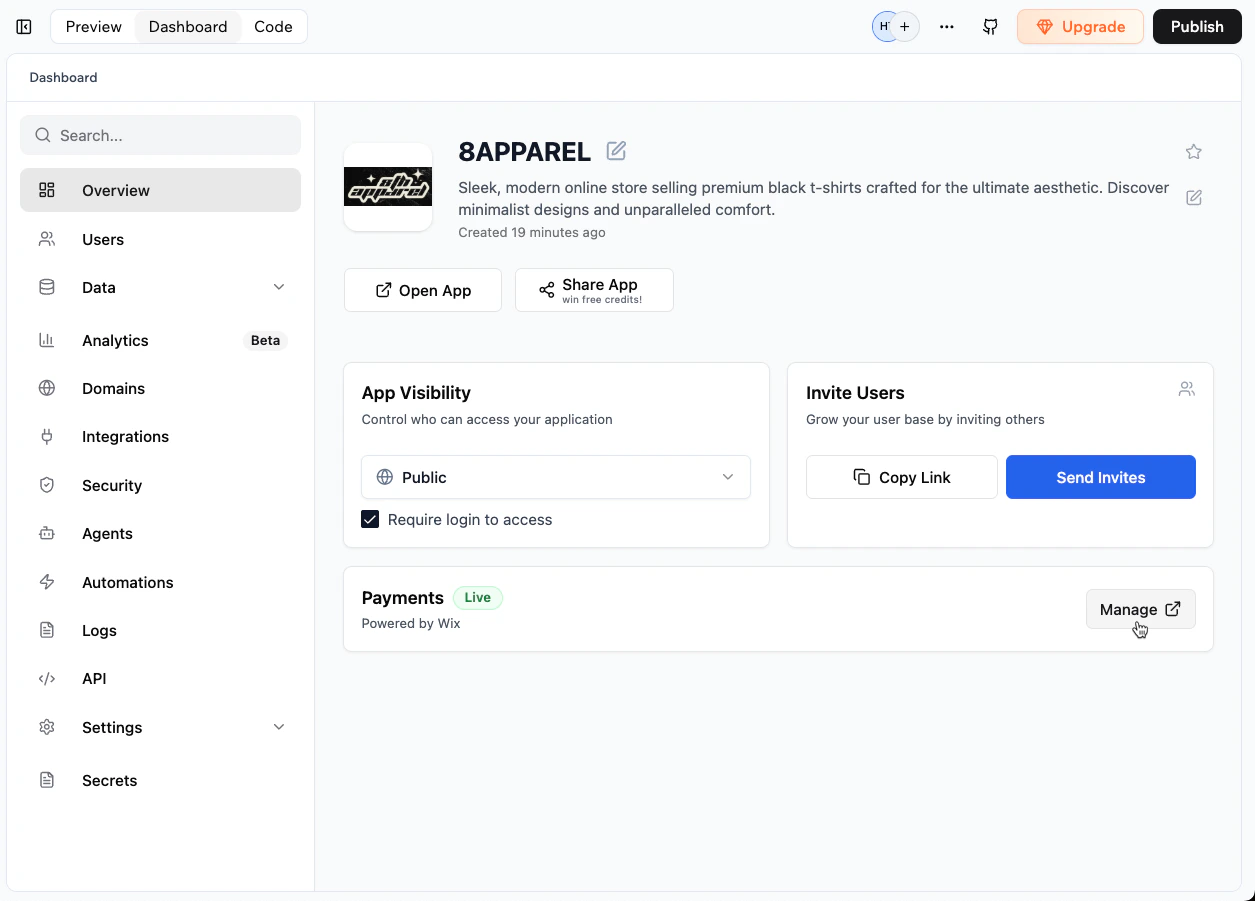
A Payments irányítópult megnyitása az alkalmazás irányítópultjáról
Alternatív fizetési módok
A kártyák és a digitális pénztárcák mellett a Wix által működtetett Base44 Payments a „vásároljon most, fizessen később” szolgáltatásokat és helyi fizetési módokat is támogat. Hogy mely módok érhetők el a vásárlók számára, az a vállalkozás országától függ.Egy fizetési mód elfogadása
Az alternatív fizetési módok nincsenek automatikusan bekapcsolva. A Payments irányítópult Accept Payments oldalán mindegyiknél egy Accept gomb látható, és Ön fogadja el azokat a módokat, amelyeket kínálni szeretne. Mindegyik a saját jogosultsági feltételeire és felhasználási feltételeire is hivatkozik. Lásd: A fizetési módok kezelése.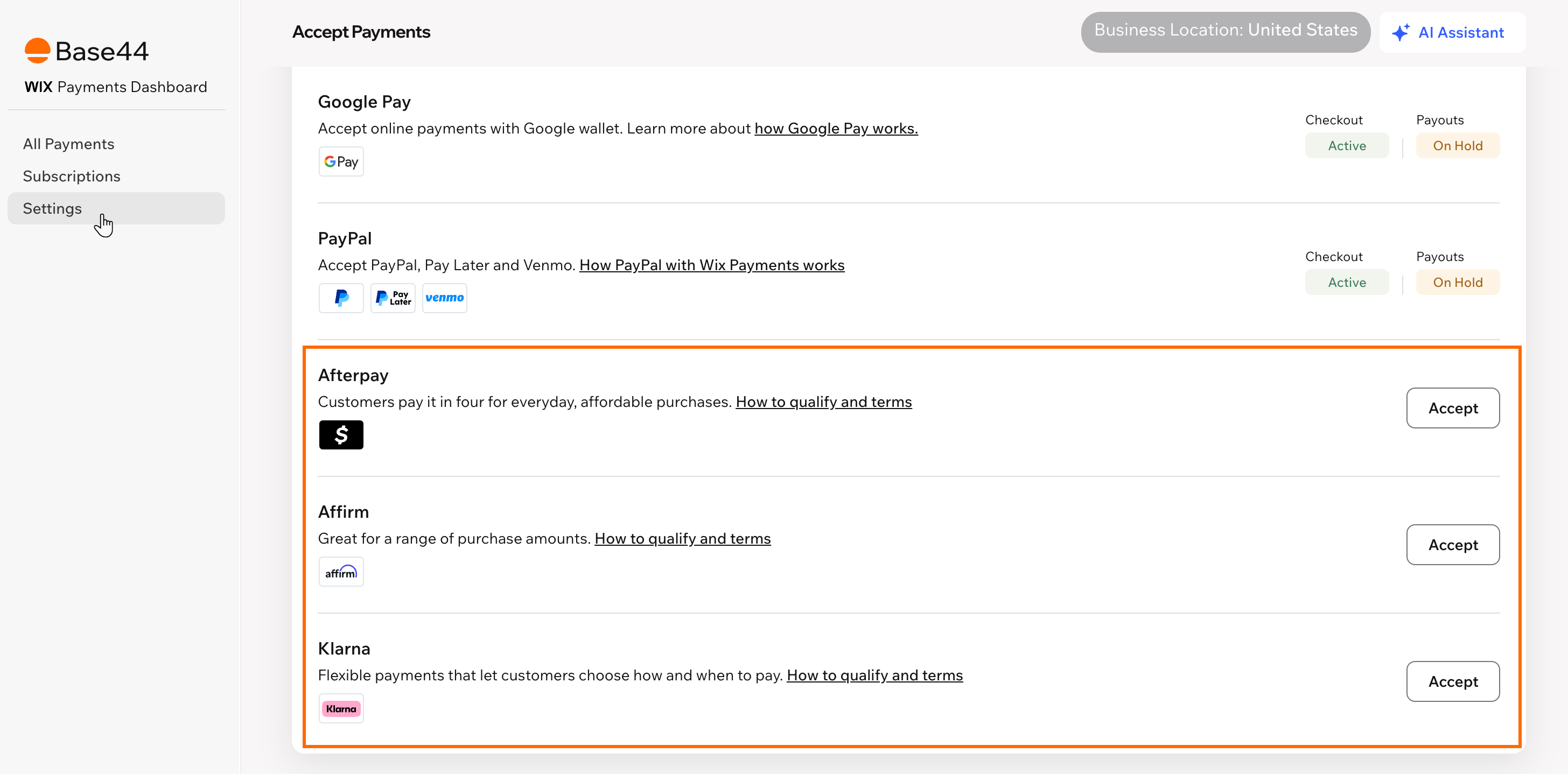
Alternatív fizetési módok elfogadása a Payments irányítópulton
Jogosultság és feltételek
Az Affirm, a Klarna és az Afterpay/Clearpay mind saját jogosultsági feltételeket, tiltott termékeket és felhasználási feltételeket határoz meg, a tiltott termékekre és szolgáltatásokra vonatkozó szabályzat mellett. Ha ezek valamelyikével fogad fizetéseket, elfogadja az adott szolgáltató feltételeit. Az értékesítés megkezdése előtt tekintse át az egyes szolgáltatások jogosultsági követelményeit, támogatott pénznemeit és szolgáltatási díjait:- Affirm qualification and terms of use
- Klarna qualification and terms of use
- Afterpay/Clearpay qualification and terms of use
A beállítás befejezése
A kifizetések fogadása előtt végezze el a Base44 Payments fiók beállítását és igazolását. A szükséges adatok:- A vállalkozás típusa és hivatalos neve.
- A vállalkozás címe az egyik támogatott országban.
- A fő kapcsolattartó személy adatai.
- A bankszámla, amelyre a kifizetéseket kapni szeretné.
A fiók állapotának ellenőrzése
Az alkalmazás irányítópultjának Fizetések lapján található Base44 Payments kártya mutatja, hogy a fiók fogadhat-e fizetéseket, és mi a következő teendő, ha van ilyen. Ellenőrizze a Base44 Payments csatlakoztatása után, és minden élesítés előtt. A fiók állapotának ellenőrzése:- Kattintson az alkalmazásszerkesztőben az Irányítópult elemre.
- Kattintson a Fizetések elemre.
- Az Áttekintés lapon ellenőrizze a Base44 Payments kártya jelzését és az esetleges üzenetet.
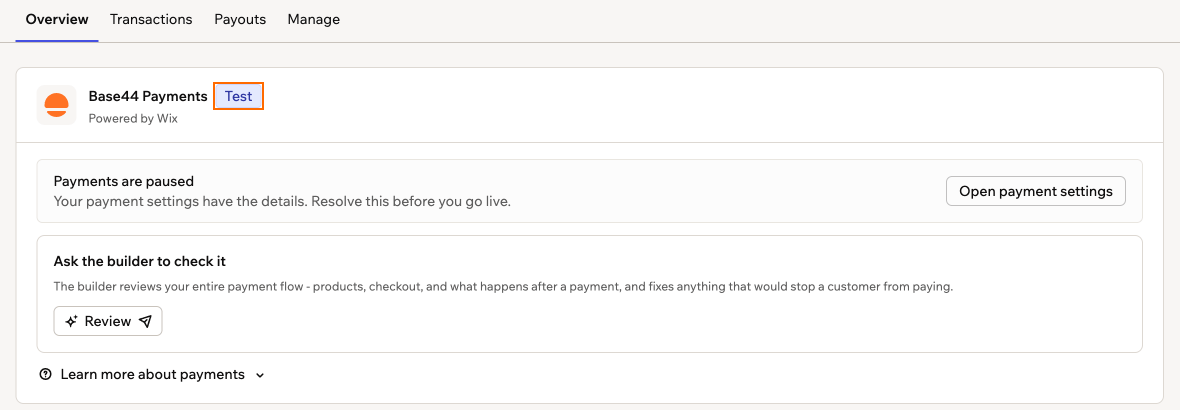
A Base44 Payments fiók állapotának ellenőrzése
- Teszt: Az alkalmazás tesztmódban van. Amint a fiók készen áll a valódi fizetésekre, a kártyán a „Ready to go live” felirat jelenik meg.
- Élő: Az alkalmazás éles módban van, a fiók rendben van. A kártyán az „Accepting real payments” felirat látható.
- Függőben: Az alkalmazás éles módban van, de a fiókkal kapcsolatban valami figyelmet igényel. A kártyán az „Accepting real payments” felirat látható, ha a vásárlók továbbra is fizethetnek, vagy a „Not accepting payments”, ha nem.
Felkészülés az értékesítésre
Mielőtt a Wix által működtetett Base44 Payments szolgáltatással fizetéseket fogadna, győződjön meg róla, hogy az alkalmazás világos vállalkozási információkat és szabályzatokat tartalmaz, és hogy a vásárlók a fizetés után visszajutnak az alkalmazásba. Ez erősíti a vásárlói bizalmat, és segít abban, hogy a Base44 Payments fiók késedelem nélkül átmenjen az igazoláson.A vállalkozás elérhetőségei
Adja meg a vállalkozás nevét és könnyen megtalálható elérhetőségeit, hogy a vásárlók szükség esetén elérhessék. Bevált gyakorlatok:- Jelenítse meg jól láthatóan a vállalkozás nevét, pontosan a Base44 Payments beállításakor megadott hivatalos vagy „Doing Business As” nevet használva.
- Adja meg a vállalkozás fizikai címét, az országgal együtt. A postafiókok és a levéltovábbítási címek nem minősülnek érvényesnek.
- Adjon meg ügyfélszolgálati elérhetőségeket, például e-mail-címet és telefonszámot.
Szükséges vállalkozási szabályzatok
Az alkalmazásnak tartalmaznia kell a vásárlók tájékoztatására és védelmére szolgáló szabályzatokat, például:- Általános szerződési feltételek.
- Adatvédelmi szabályzat.
- Visszatérítési, visszaküldési vagy lemondási szabályzat.
- Szállítási, teljesítési vagy kézbesítési szabályzat.
Termék- és áradatok
Adjon világos és átlátható információkat arról, amit értékesít, többek között:- Részletes termék- vagy szolgáltatásleírásokat.
- Egyértelmű árakat és a vásárlás pénznemét.
- Átlátható feltételeket az előfizetésekhez vagy ismétlődő fizetésekhez, a számlázási időközökkel és a lemondási lehetőségekkel együtt.
A visszatérési oldal ellenőrzése
Fizetés után a fizetési folyamat egy Thank You oldalra küldi vissza a vásárlókat az alkalmazásban. A Base44 Payments csatlakoztatásakor a Base44 hozzáadja ezt az oldalt. Ha az oldal hiányzik az alkalmazásból vagy a közzétett alkalmazásból, a vásárlók fizetés után a „Page not found” oldalra jutnak. A Payments lap figyelmeztet, ha ez előfordulna. Tesztmódban az alkalmazásszerkesztőben lévő alkalmazást, éles módban a közzétett alkalmazást ellenőrzi. A figyelmeztetés éles módra váltáskor is megjelenik, de nem akadályozza meg az élesítést. A visszatérési oldal javítása:- Kattintson az alkalmazásszerkesztőben az Irányítópult elemre.
- Kattintson a Fizetések elemre.
- A figyelmeztetésben tegye a következők egyikét:
Az oldal hozzáadása
Az oldal hozzáadása
Az alkalmazás közzététele
Az alkalmazás közzététele
Bevált gyakorlatok
A bevált gyakorlatok követése segít bizalmat építeni a vásárlókkal, csökkenteni a vitás ügyeket és a visszaterheléseket, és rendben tartani a Base44 Payments fiókot.Elérhetőségek
Elérhetőségek
- Jelenítse meg a vállalkozás hivatalos nevét vagy „Doing Business As” nevét.
- Adjon meg fizikai vagy levelezési címet.
- Biztosítson többféle elérhetőséget, például e-mail-címet, telefonszámot, kapcsolatfelvételi űrlapot vagy közösségi csatornákat.
- Válaszoljon időben a vásárlóknak.
- Őrizze meg az összes vásárlói kommunikációt, különösen vitás ügyek esetére.
Egyértelmű árazás
Egyértelmű árazás
- Mutassa a teljes árakat a pénznemmel együtt.
- A fizetés előtt jelenítse meg egyértelműen a szállítási, kezelési vagy egyéb díjakat.
- Gondoskodjon róla, hogy az árak minden eszközön és képernyőméreten olvashatók legyenek.
Visszatérítési és visszaküldési szabályzat
Visszatérítési és visszaküldési szabályzat
- Legyen a szabályzat tömör és könnyen érthető.
- Jelenítse meg mindenhol, ahol a vásárlók megerősítik a vásárlást.
- Gondoskodjon róla, hogy megfeleljen a vonatkozó jogszabályoknak.
- Tegye elérhetővé egy központi Szabályzatok vagy Súgó részben.
Szállítási és kézbesítési információk
Szállítási és kézbesítési információk
- Jelenítse meg egyértelműen a szállítási költségeket.
- Adja meg a kézbesítési módokat és határidőket.
- Ha van, adjon nyomkövetési információt.
- Tisztázza, ki felel a visszaküldés szállításáért.
- Magyarázza el, hogyan történik a kézbesítés a fizetés után.
- Tisztázza a letöltési hozzáférést és a nyomon követhetőséget.
- Ismertesse az elérhető támogatási vagy visszatérítési lehetőségeket.
Adatvédelmi szabályzat és feltételek
Adatvédelmi szabályzat és feltételek
- Milyen adatokat gyűjt.
- Hogyan használja és tárolja őket.
- Mennyi ideig őrzi meg az adatokat.
- Hogyan kérhetnek a vásárlók hozzáférést vagy törlést.
Vitás ügyek és visszaterhelések
Vitás ügyek és visszaterhelések
- Válaszoljon gyorsan a vásárlóknak.
- Az eszkaláció megelőzése érdekében fontolja meg a korai visszatérítést.
- Őrizze meg a kézbesítési visszaigazolásokat és a kommunikációt.
- Minimalizálja a visszaterheléseket, hogy védje kereskedői megítélését.
A fizetések és kifizetések kezelése
A fizetéseket, kifizetéseket, visszatérítéseket és jelentéseket a Payments irányítópulton kezelheti, teljes rálátással a pénzforgalmára. Az alkalmazás bevételeit, tranzakcióit és előfizetéseit az alkalmazás irányítópultjáról is követheti. Lásd: Fizetések követése az alkalmazásban.A fizetések megtekintése
A Payments irányítópulton:- Megtekintheti az egyes tranzakciókat, az összegükkel, dátumukkal, fizetési módjukkal és állapotukkal együtt.
- Szűrhet dátumtartomány, állapot vagy fizetési mód szerint.
- Kereshet egy adott fizetésre a vásárló neve, a rendelésazonosító vagy a tranzakcióazonosító alapján.
- Kattintson az alkalmazásszerkesztőben az Irányítópult elemre.
- Kattintson az Áttekintés elemre.
- Kattintson a Fizetések melletti Kezelés gombra.
- Kattintson az All Payments elemre.
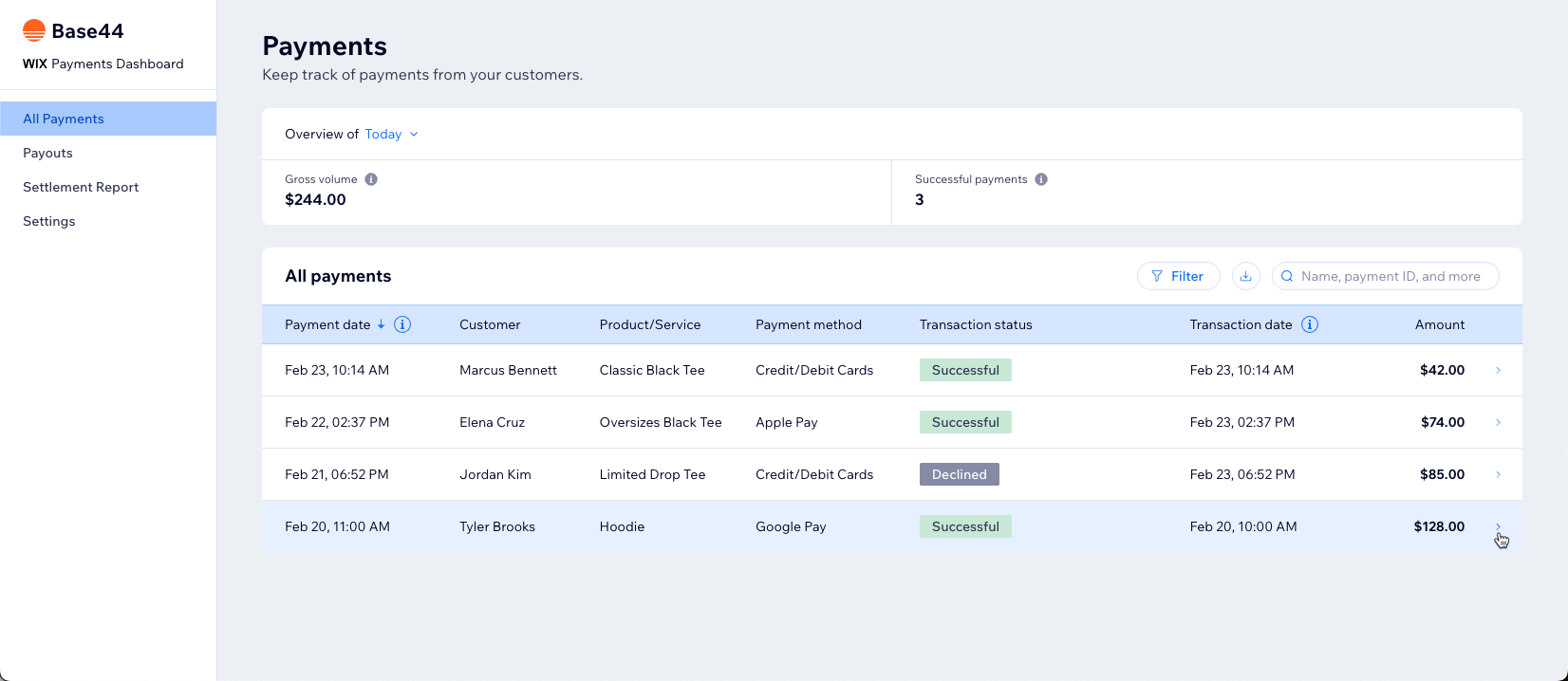
A Payments irányítópult a fizetési előzményekkel és a tranzakciók részleteivel
A kifizetések működése
A Wix által működtetett Base44 Payments a sikeres vásárlói fizetéseket kifizetésekbe csoportosítja, amelyeket a bankszámlájára utal.- Fizetésfeldolgozás: A vásárló fizetése és az összeg bankszámlára érkezése között szokásos késleltetés van. Ez időt ad a feldolgozásra, a visszatérítésekre és a vitás ügyekre. A feldolgozás általában 2–5 munkanapig tart.
- Kifizetési ütemezés: Általában kiválaszthatja, milyen gyakran kap kifizetést: naponta, hetente vagy havonta.
- Kifizetés célja: A kifizetések a beállításkor megadott bankszámlára érkeznek. Ezt a számlát később szükség esetén módosíthatja.
- Sikertelen kifizetések: Ha egy kifizetés sikertelen, a Payments irányítópult üzenetben magyarázza el, mi volt a hiba, például helytelen banki adatok.
- Kifizetési részletek: A Kifizetések lap felsorolja a visszatartott kifizetéseket, az ütemezett kifizetést a várható érkezési dátummal, valamint az elküldött kifizetéseket. Kattintson egy kifizetésre a díjai és az összes benne lévő tranzakció megtekintéséhez, és kattintson a Részletes táblázat letöltése gombra a CSV-fájlként való mentéshez.
- Kattintson az alkalmazásszerkesztőben az Irányítópult elemre.
- Kattintson az Áttekintés elemre.
- Kattintson a Fizetések melletti Kezelés gombra.
- Kattintson a Kifizetések elemre.
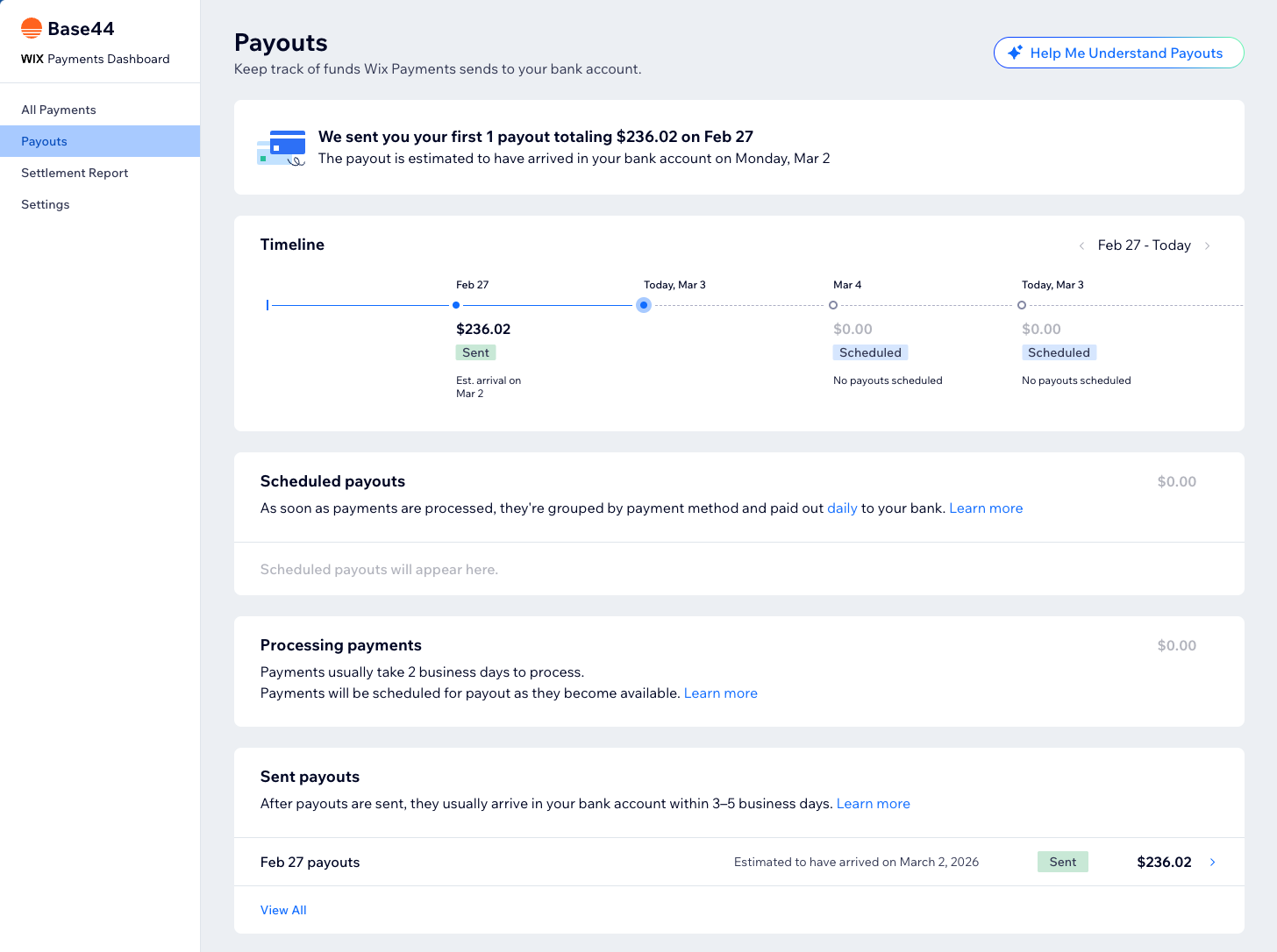
A kifizetések állapotának követése a Payments irányítópulton
Visszatérítés
A vásárlóknak közvetlenül a Payments irányítópultról téríthet vissza. Visszatérítéskor:- A visszatérített összeg a Base44 Payments egyenlegéből kerül levonásra.
- Ha az egyenleg nem fedezi a teljes visszatérítést, a fennmaradó összeg a következő fizetésekből vagy a következő kifizetésből vonható le.
- A visszatérítés a vásárló bankjától vagy fizetési módjától függően több munkanap alatt érkezhet meg.
- A visszatérítések csökkentik az elérhető egyenleget, és befolyásolhatják a következő kifizetések összegét és időzítését.
- Kattintson az alkalmazásszerkesztőben az Irányítópult elemre.
- Kattintson az Áttekintés elemre.
- Kattintson a Fizetések melletti Kezelés gombra.
- Kattintson az All Payments elemre.
- Kattintson a visszatéríteni kívánt fizetésre.
- Kattintson a Visszatérítés gombra.
- Adja meg az összeget és (ha szükséges) egy megjegyzést, majd kattintson a Visszatérítés gombra.
Negatív egyenleg kezelése
A Base44 Payments egyenlege negatívvá válhat, ha az elérhető összegnél nagyobb visszatérítéseket ad, vagy visszaterhelések érik. Negatív egyenleg esetén:- Az új sikeres fizetések a negatív összeg fedezésére fordítódnak.
- A kifizetések szünetelnek, amíg az egyenleg újra pozitív nem lesz.
- Nincs elegendő fedezete az esetleges további visszatérítésekre vagy visszaterhelésekre.
- Az egyenleget hitel- vagy bankkártyával a fiókba befizetett összeggel teheti újra pozitívvá.
- Kattintson az alkalmazásszerkesztőben az Irányítópult elemre.
- Kattintson az Áttekintés elemre.
- Kattintson a Fizetések melletti Kezelés gombra.
- Kattintson a Kifizetések elemre.
- Kattintson az Add Funds gombra.
- Adja meg a fizetési adatait.
- Kattintson az Add Funds gombra.
A fizetési módok kezelése
A Payments irányítópulton kiválaszthatja, mely fizetési módokat kínálja a vásárlóknak. A kártyák és a pénztárcák az aktuális fizetési és kifizetési állapotukat mutatják. Az alternatív fizetési módoknál ehelyett egy Accept gomb látható, amelyre kattintva elkezdheti az adott mód kínálását. Az oldal a Business Location értéket is mutatja, amely meghatározza az elérhető módokat. A fizetési módok kezelése:- Kattintson az alkalmazásszerkesztőben az Irányítópult elemre.
- Kattintson az Áttekintés elemre.
- Kattintson a Fizetések melletti Kezelés gombra.
- A fizetési módok megtekintéséhez kattintson a Beállítások elemre.
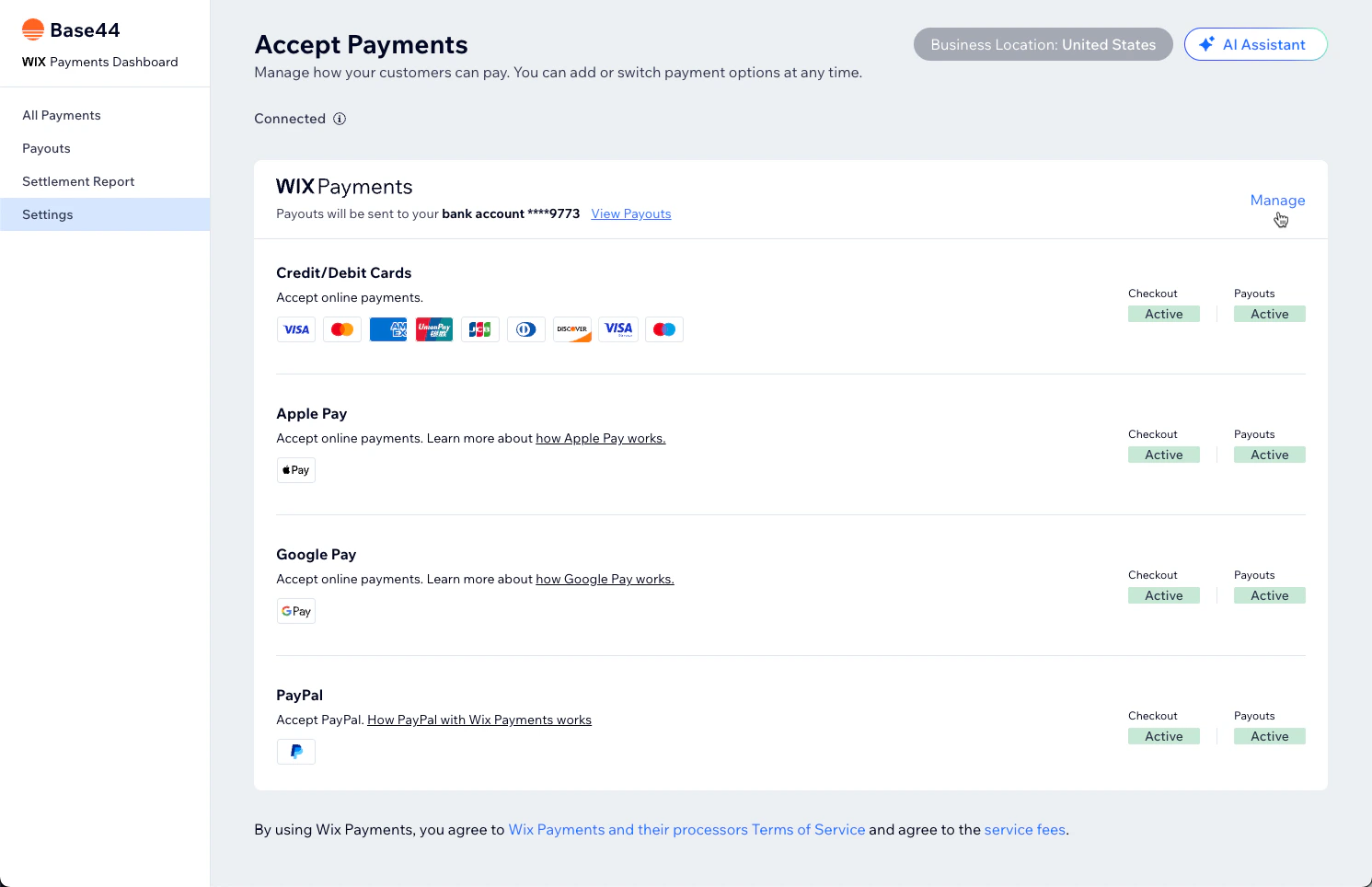
A fizetési módok kezelése a Payments irányítópulton
Az előfizetések megtekintése
Ha az alkalmazás ismétlődő előfizetéseket értékesít, az Előfizetések oldal felsorolja őket, és mutatja az összes és az aktív előfizetések számát. A listát szűrheti, és kereshet egy vásárlóra. Az előfizetések megtekintése:- Kattintson az alkalmazásszerkesztőben az Irányítópult elemre.
- Kattintson az Áttekintés elemre.
- Kattintson a Fizetések melletti Kezelés gombra.
- Kattintson az Előfizetések elemre.
Türelmi időszak beállítása
A türelmi időszak egy sikertelen fizetés után egy ideig aktívan tartja az előfizetést, így esélye van megtartani a vásárlót ahelyett, hogy elveszítené. A türelmi időszak kikapcsolva marad, amíg be nem kapcsolja. Ön választja meg az időtartamát 1 és 14 nap között, és azt, hogy ez idő alatt automatikusan újrapróbálkozzon-e a rendszer a vásárló fizetési módjával. Türelmi időszak beállítása:- Kattintson az alkalmazásszerkesztőben az Irányítópult elemre.
- Kattintson az Áttekintés elemre.
- Kattintson a Fizetések melletti Kezelés gombra.
- Kattintson az Előfizetések elemre.
- Kattintson a Subscription Settings elemre.
- Kapcsolja be a Grace period beállítást.
- A General settings alatt adja meg a napok számát.
- (Nem kötelező) Kapcsolja be a Retry a customer’s payment method automatically during grace period beállítást.
Az elszámolási jelentések elérése
Az elszámolási jelentések részletes, exportálható listát adnak a Wix által működtetett Base44 Payments szolgáltatással feldolgozott összes tranzakcióról.- Láthatja az egyes tranzakciókat, az állapotukat és a kapcsolódó kifizetést.
- Megtekintheti az egyes tranzakciók Base44 Payments szolgáltatási díját.
- Könyveléshez vagy adózáshoz letöltheti a teljes jelentést CSV-fájlként.
- Letöltés előtt dátumtartomány vagy tranzakciótípus szerint szűrhet.
- Kattintson az alkalmazásszerkesztőben az Irányítópult elemre.
- Kattintson az Áttekintés elemre.
- Kattintson a Fizetések melletti Kezelés gombra.
- Kattintson a Settlement Report elemre.
- (Nem kötelező) Szűrje a jelentést, vagy kattintson a Részletes táblázat letöltése gombra.
Másik szolgáltató használata
Az alkalmazásában bármely API-t kínáló szolgáltatóval fogadhat fizetéseket. A Base44 Payments, a Stripe és a PayPal beépített. Bármely más szolgáltatót, például a Paystacket, a Mercado Pagót vagy a Razorpayt az MI-csevegés a szolgáltató API-ján keresztül csatlakoztatja az alkalmazáshoz. Ez akkor hasznos, ha a Base44 Payments nem érhető el ott, ahol a vállalkozása található, vagy ha inkább egy olyan szolgáltatót használna, amellyel már dolgozik. Ha vállalkozása az Egyesült Államokban van, a Base44 Payments már lehetővé teszi, hogy a vásárlói PayPallal fizessenek. Válassza a vállalkozásához illő lehetőséget.A Stripe beállítása
A Stripe beállítása
A PayPal beállítása
A PayPal beállítása
Szolgáltató csatlakoztatása az API-jával
Szolgáltató csatlakoztatása az API-jával
- Nyissa meg az alkalmazásszerkesztőt.
- Írja le az MI-csevegésben a szolgáltatót és a kívánt fizetési folyamatot. Például:
- Illessze be az API-kulcsokat, amikor az MI-csevegés kéri, vagy adja hozzá őket saját maga alkalmazás-titkosadatként.
- Másolja ki az MI-csevegés által megadott webhook URL-t, és adja hozzá a szolgáltató irányítópultján.
Hibaelhárítás
Ha a Wix által működtetett Base44 Payments nem tudja igazolni az alkalmazást, a fizetések és a kifizetések késhetnek. Az alábbi témákban a gyakori igazolási problémákat és megoldásaikat találja.Gyakori igazolási problémák
Gyakori igazolási problémák
- Az alkalmazás nincs közzétéve: Kattintson az alkalmazásszerkesztőben a Közzététel gombra, és tegye közzé az alkalmazást.
- Az alkalmazást törölték: Állítsa vissza vagy hozza létre újra az alkalmazást, hogy a Wix által működtetett Base44 Payments megvizsgálhassa.
- A domain lejárt: Újítsa meg a domaint a Base44-en vagy a domainszolgáltatón keresztül.
- A domain még terjed: A DNS-módosítások érvényesülése akár 48 óráig is tarthat.
- SSL-problémák: Javítsa ki a domain biztonsági tanúsítványával kapcsolatos hibákat.
- Földrajzi korlátozások: Távolítsa el azokat a külső alkalmazásokat vagy kódokat, amelyek bizonyos régiókból blokkolják a hozzáférést.
Az alkalmazás elérhetősége bizonyos régiókban
Az alkalmazás elérhetősége bizonyos régiókban
- Távolítsa el a földrajzi korlátozásokat a külső alkalmazásokból vagy az egyéni kódból.
- A módosítások után tegye közzé újra az alkalmazást.
GYIK
Kattintson az alábbi kérdésekre, hogy többet megtudjon a Wix által működtetett Base44 Payments Base44-ben való használatáról.Mikor kapom meg a kifizetéseimet?
Mikor kapom meg a kifizetéseimet?
Módosíthatom a bankszámlát, amelyre a kifizetéseket kapom?
Módosíthatom a bankszámlát, amelyre a kifizetéseket kapom?
Támogatja a Base44 Payments az ismétlődő előfizetéseket?
Támogatja a Base44 Payments az ismétlődő előfizetéseket?
Fogadhatok adományokat a Wix által működtetett Base44 Payments szolgáltatással?
Fogadhatok adományokat a Wix által működtetett Base44 Payments szolgáltatással?
- Az ügynek bejegyzett jótékonysági szervezetnek kell lennie.
- Nem fogadhat adományokat más nevében, csak a sajátjában. Nem gyűjthet például adományt egy ismert jótékonysági szervezet nevében.
- Az adománynak egy konkrét jótékonysági célhoz kell kapcsolódnia, amelynek megvalósítását Ön vagy a csapata vállalja, és az adományokat az adományozónak ismertetett jótékonysági célra kell fordítani.