

Base44-gyel épített alkalmazások
Mielőtt elkezdené
- Egy közzétett Base44-alkalmazás stabil URL-lel
- Apple Developer Program-fiók App Store Connect-hozzáféréssel és API-kulcsokkal
- Google Play Console fejlesztői fiók
- Jogosultság alkalmazások létrehozására és kezelésére mindkét fiókban (ha csapatban dolgozik)
- Az Apple és a Google ikonkövetelményeinek megfelelő logó, vagy egy egyértelmű prompt, amellyel MI-vel generálhat egyet
- Adatvédelmi szabályzat és felhasználási feltételek oldal, amely elmagyarázza, hogyan kezeli az alkalmazás az adatokat és az eszközengedélyeket, és amely elérhető az alkalmazás fő oldalairól
Értékesítés az alkalmazásban
Ha bármit értékesíteni szeretne az alkalmazásban, az alábbi lépések megkezdése előtt ellenőrizze, mit enged az Apple és a Google. A nem megfelelő típusú tartalom értékesítése az alkalmazások elutasításának gyakori oka. A mobilalkalmazás bármely fizetési szolgáltatóval fogadhat fizetést fizikai termékekért és valós szolgáltatásokért, például a Base44 Payments, a Stripe vagy egy API-n keresztül csatlakoztatott szolgáltató használatával. A digitális tartalom más, mert ahhoz az Apple és a Google a saját alkalmazáson belüli vásárlási rendszerét írja elő, a Base44-alkalmazások pedig még nem támogatják az Apple In-App Purchase-t és a Google Play Billinget. Digitálisnak számít, így nem értékesíthető a mobilalkalmazásban:- Prémium vagy előfizetéses szintek
- Funkciók vagy tartalmak feloldása az alkalmazáson belül
- Kurzusok, e-könyvek, videók vagy más, az alkalmazásban használt tartalmak
- Virtuális pénznem, kreditek vagy további MI-generálások
- Kiszállított fizikai termék
- Valós szolgáltatás foglalása, például időpont vagy asztal
- Az alkalmazáson kívül nyújtott szolgáltatás, például coaching
- Adományok
Az App Store szabályainak betartása
Az App Store szabályainak betartása
- Olvasóalkalmazások: Az elsősorban könyveket, magazinokat, híreket, zenét vagy videót kínáló alkalmazások engedhetik, hogy a felhasználók bejelentkezzenek, és a máshol már megvásárolt tartalmat használják.
- Hivatkozás a webhelyre: Az Apple csak az amerikai App Store-ban lévő alkalmazásoknál engedi a webhelyen történő vásárlásra mutató hivatkozást. Minden más országban az Apple elutasítja az olyan gombot vagy hivatkozást, amely az alkalmazáson kívüli fizetésre irányít.
- Távolítsa el a fizetős digitális tartalmat az iOS-alkalmazásból, és értékesítse továbbra is az alkalmazás webes változatán. Megkérheti az MI-csevegést, hogy csak akkor rejtse el a fizetős tartalmat, az árakat és a vásárlási gombokat, amikor az alkalmazás mobilalkalmazásként fut.
- Csak az amerikai App Store-ban adja ki az iOS-alkalmazást, és a vásárláshoz hivatkozzon a webhelyére. Az Apple az ellenőrzés során így is elutasíthatja az alkalmazást.
- Várjon, amíg a Base44 támogatja az In-App Purchase-t, mielőtt digitális tartalmat értékesítene az iOS-alkalmazásban.
A Google Play szabályainak betartása
A Google Play szabályainak betartása
- lépés | Fejlesztői fiókok létrehozása
Az áruházi fájlok létrehozása és az alkalmazás beküldése előtt aktív Apple- és Google-fejlesztői fiókra van szüksége. Ezekkel a fiókokkal Ön birtokolja a listázásokat, kezeli a kiadásokat, és közvetlenül intézi az ellenőrzéseket az egyes áruházakban.
Apple-fejlesztői fiók
Apple-fejlesztői fiókjával küldheti be iOS-alkalmazását az App Store Connectben, és kezelheti a kiadásokat. Győződjön meg róla, hogy van üzleti célra használható Apple ID-ja. Apple-fejlesztői fiók létrehozása:- Nyissa meg az Apple Developer regisztrációs oldalát.
- Jelentkezzen be Apple ID-jával, és indítsa el a regisztrációt.
- Válassza ki a helyzetének megfelelő fióktípust:
- Individual: Ezt válassza, ha saját nevén tesz közzé.
- Organization: Ezt válassza, ha egy cég nevében tesz közzé. Az Apple kérheti a cég hivatalos nevét és D-U-N-S számát.
- Tekintse át és fogadja el az Apple programfeltételeit.
- Fizesse ki a díjat az Apple Developer Program-tagság aktiválásához.
- A regisztráció jóváhagyása után jelentkezzen be ugyanazzal az Apple ID-val az App Store Connectbe az alkalmazásai kezeléséhez.
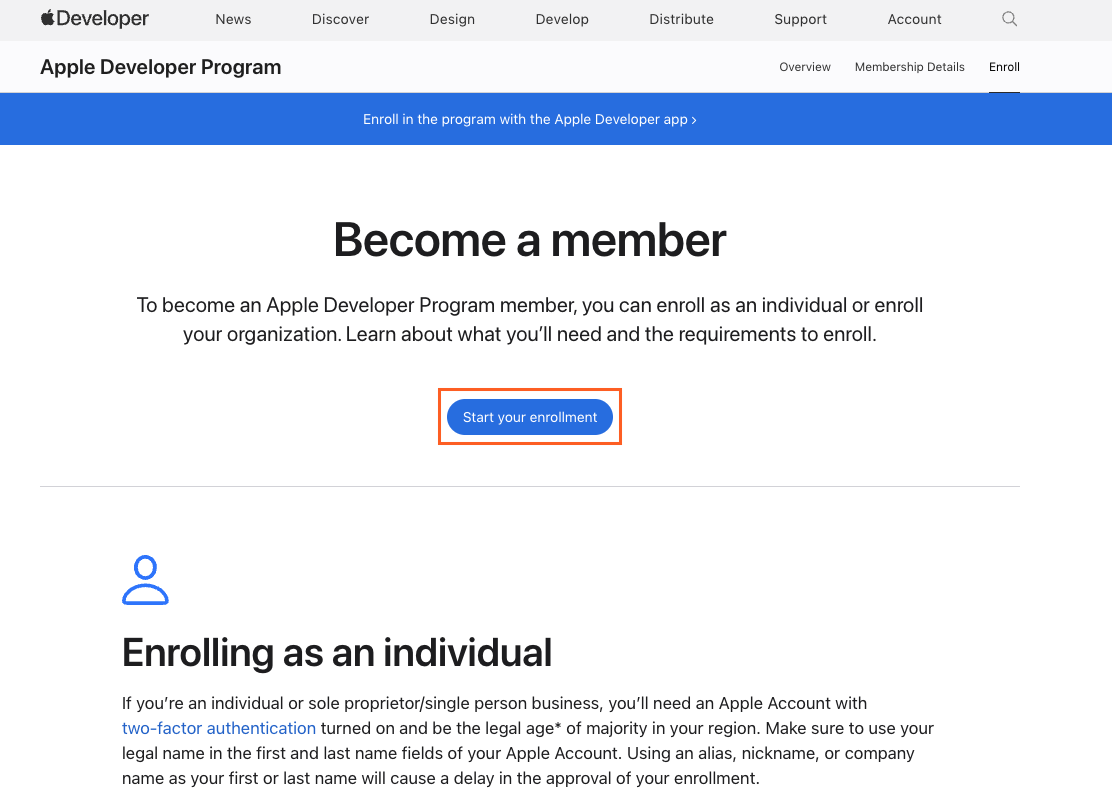
Apple-fejlesztői fiók létrehozása
Google Play fejlesztői fiók
Google Play fejlesztői fiókjával küldheti be Android-alkalmazását a Google Play Console-ban, és kezelheti a kiadásokat. Győződjön meg róla, hogy van üzleti célra használható Google-fiókja. Google Play fejlesztői fiók létrehozása:- Nyissa meg böngészőjében a Google Play Console oldalt.
- Jelentkezzen be Google-fiókjával, és indítsa el a regisztrációt.
- Adja meg fejlesztői profiljának adatait, például a fejlesztői nevet, a kapcsolattartási e-mail-címet és a webhelyet, ha van.
- Tekintse át és fogadja el a Google Play feltételeit és szabályzatait.
- Fizesse ki a regisztrációs díjat a Google Play fejlesztői fiók létrehozásához.
- A beállítás befejezése után jelentkezzen be a Google Play Console-ba, és ellenőrizze, hogy létre tud-e hozni új alkalmazást.
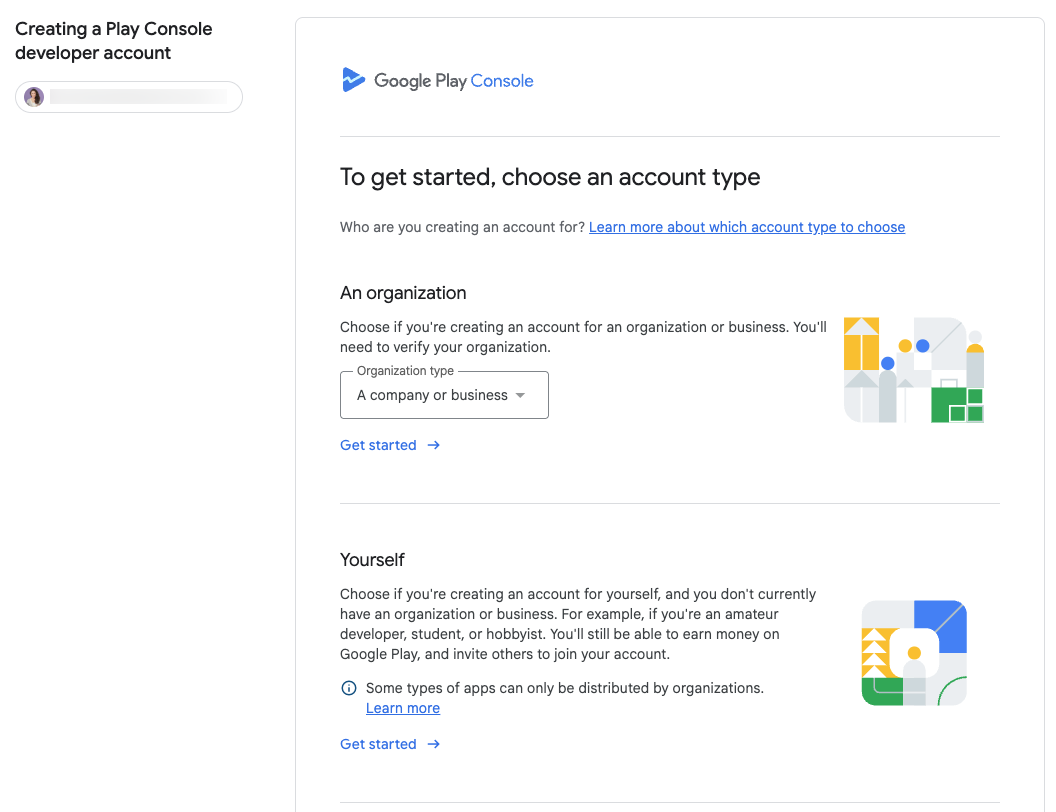
Google Play fejlesztői fiók létrehozása
- lépés | Az alkalmazás átvizsgálása
A Base44 alkalmazásszerkesztőjéből vizsgálja át az alkalmazást a legfrissebb App Store- és Google Play-irányelvek alapján.
Vizsgálat futtatása:
- Nyissa meg az alkalmazásszerkesztőt.
- Kattintson a jobb felső sarokban a Közzététel gombra.
- Kattintson a Mobilalkalmazás lapra.
- Kattintson az Az alkalmazás ellenőrzése elemre, majd az Alkalmazásvizsgálat futtatása gombra, és válassza ki, mi alapján vizsgálja az alkalmazást:
- App Store-irányelvek
- Google Play-irányelvek
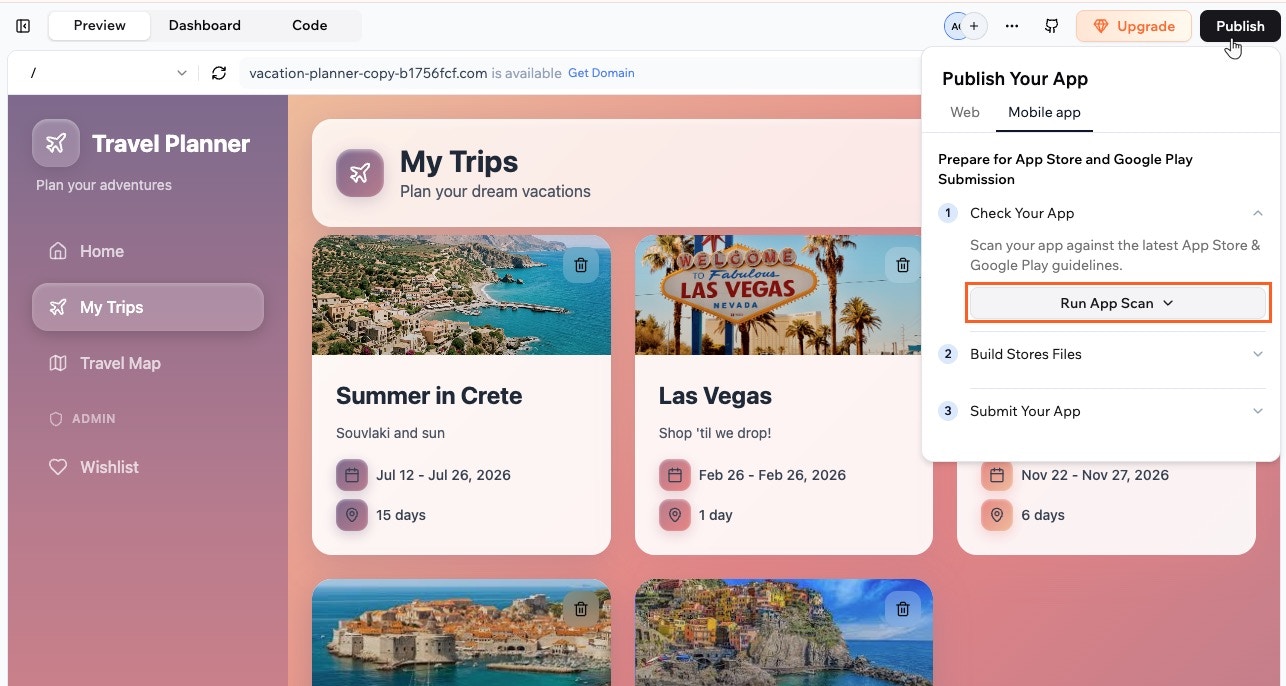
Alkalmazásvizsgálat futtatása a Mobile app lapról
- lépés | A problémák javítása MI-vel
A vizsgálat befejezése után az eredménypanelen láthatja, mennyire áll készen az alkalmazás az áruházakra, és az MI-csevegés javításokat javasolhat. Áttekintheti az egyes problémákat, alkalmazhatja a javasolt módosításokat, és addig futtathatja újra a vizsgálatot, amíg elégedett nem lesz a pontszámmal.
- Nézze meg a vizsgálati eredménypanelen a Readiness Score értéket, valamint a sikeres, részleges és sikertelen ellenőrzések számát.
- Válassza ki, hogyan javítja a problémákat:
- Apply with AI: Megnyitja az MI-csevegést a vizsgálati eredményekre szabott javítási prompttal.
- Copy Fix Prompt: Kimásolja a javítási promptot, hogy maga illessze be az MI-csevegésbe, és előtte szerkeszthesse.
- Hagyja, hogy az MI-csevegés alkalmazza a javasolt módosításokat.
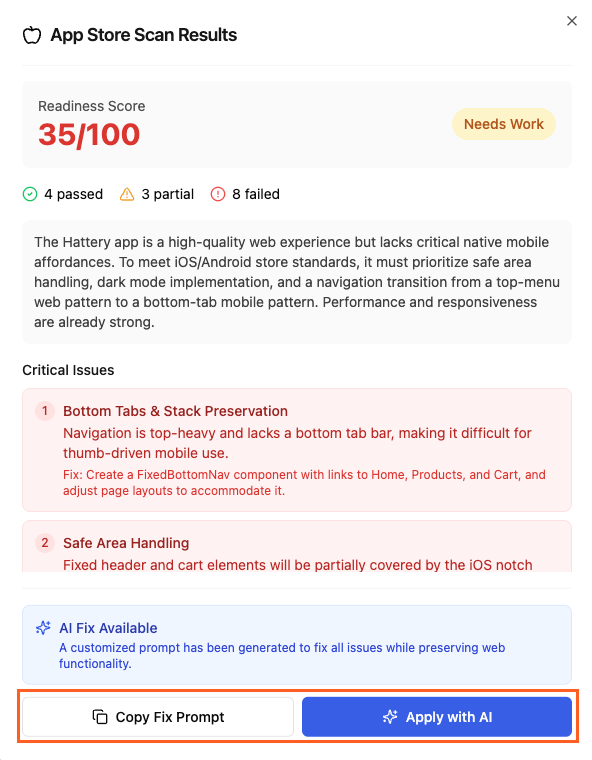
Problémák javítása MI-vel az áruházi beküldéshez
- lépés | Az alkalmazásfájlok létrehozása
Az egyes áruházak fájljait közvetlenül a Mobilalkalmazás lapon hozhatja létre, így nem kell elhagynia az alkalmazásszerkesztőt. A vizsgálaton átesett alkalmazásból hozza létre az App Store-ban és a Google Playen való beküldéshez szükséges fájlokat.
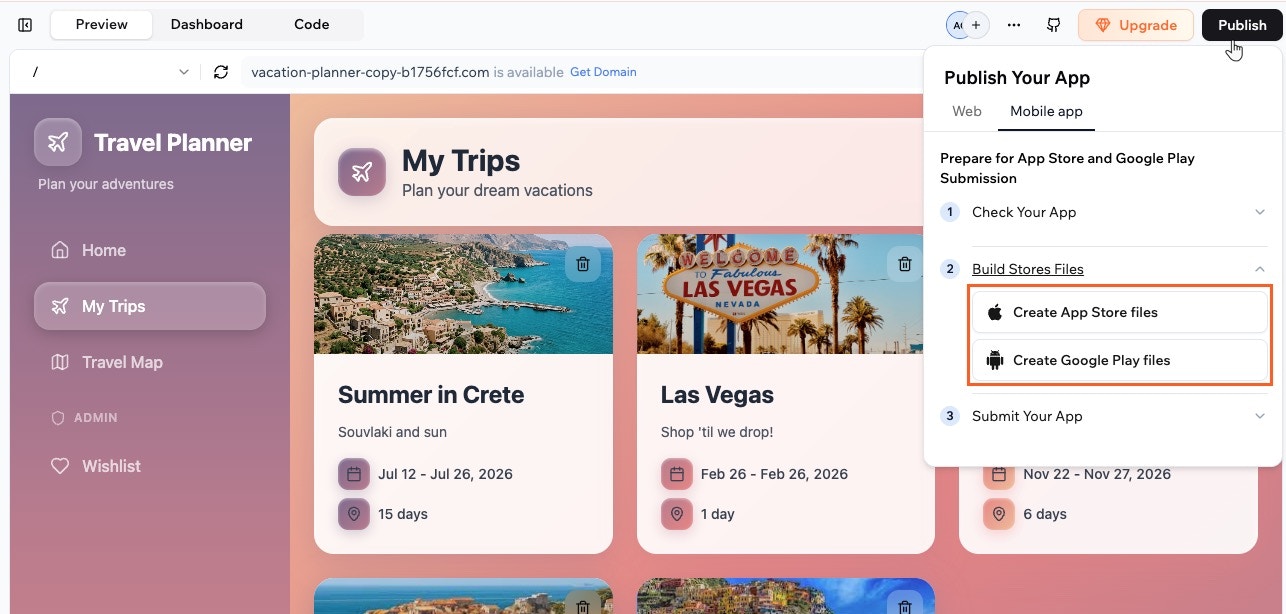
App Store- és Google Play-fájlok létrehozása a Mobile app lapon
App Store-fájlok létrehozása
Ha alkalmazása készen áll az iOS-re, a Mobilalkalmazás lapon Apple-fejlesztői hitelesítő adataival hozzon létre App Store-kompatibilis IPA-csomagot. Amikor a létrehozás befejeződött, töltse le a fájlt a Base44-ből, tárolja biztonságos helyen, és használja, amikor feltölti az alkalmazást az App Store Connectbe. App Store-fájlok létrehozása:- Nyissa meg az alkalmazásszerkesztőt.
- Kattintson a jobb felső sarokban a Közzététel gombra.
- Kattintson a Mobilalkalmazás lapra.
- Kattintson az Áruházi fájlok összeállítása, majd az App Store-fájlok létrehozása elemre.
-
Adja meg az Issuer ID, a Key ID és a Team ID értékét, töltse fel az App Store Connectből származó
.p8API-kulcsfájlt, majd kattintson a Tovább gombra.Ha push-értesítéseket szeretne küldeni az alkalmazásból, a folytatás előtt kapcsolja be ebben az ablakban az Add push notifications beállítást. Lásd: push-értesítések hozzáadása.Hol találom az azonosítóimat és az API-kulcsfájlt?
Létre kell hoznia az API-kulcsot, majd meg kell adnia az adatait a Base44-ben. A kulcs létrehozása:- Nyissa meg az App Store Connectet, és jelentkezzen be Apple-fejlesztői fiókjával.
- Kattintson a Users and Access elemre.
- Kattintson az Integrations elemre.
- Új API-kulcs létrehozásához kattintson a + gombra.
- Adjon nevet a kulcsnak, és válassza ki a megfelelő hozzáférési szerepkört (például Admin vagy App Manager).
- A kulcs létrehozásához kattintson a Generálás gombra. Az Apple-azonosítók megkeresése és az API-kulcsfájl (.p8) letöltése:
- Nyissa meg az App Store Connectet, és jelentkezzen be Apple-fejlesztői fiókjával.
- Kattintson a Users and Access elemre.
- Kattintson az Integrations elemre.
- Keresse meg a Kibocsátóazonosító (Issuer ID) és a Kulcsazonosító (Key ID) értékét.
- Kattintson a Letöltés gombra, hogy a
.p8fájlt a számítógépére mentse, és tárolja biztonságos helyen. A Team ID megkeresése: - Nyissa meg Apple-fejlesztői fiókját.
- Keresse meg a Team ID értékét a Membership details alatt.
- Ellenőrizze az alkalmazás logóját. Töltsön fel új logót a számítógépéről, vagy generáljon egyet MI-vel, majd kattintson a Generate Files gombra.
- Amikor a fájlok elkészültek, kattintson a Letöltés gombra.
Google Play-fájlok létrehozása
Ha alkalmazása készen áll az Androidra, a Mobilalkalmazás lapon hozzon létre Google Play-kompatibilis AAB-csomagot. A létrehozás után töltse le a fájlt a Base44-ből, tárolja biztonságos helyen, és töltse fel a Google Play Console-beli kiadásban. Google Play-fájlok létrehozása:- Nyissa meg az alkalmazásszerkesztőt.
- Kattintson a jobb felső sarokban a Közzététel gombra.
- Kattintson a Mobilalkalmazás lapra.
- Kattintson az Áruházi fájlok összeállítása, majd a Google Play-fájlok létrehozása elemre.
-
A képernyőn megjelenő lépésekkel ellenőrizze az alkalmazás logóját, töltsön fel új logót a számítógépéről, vagy generáljon újat MI-vel.
Logó és push-értesítések:
- Ha a Generate Google Play files ablakban módosítja a logót, az az alkalmazás jelenleg használt logóját is frissíti. A fájlok létrehozása előtt győződjön meg róla, hogy elégedett a logóval.
- Ha push-értesítéseket szeretne küldeni az alkalmazásból, a fájlok létrehozása előtt kapcsolja be ebben az ablakban az Add push notifications beállítást. Lásd: push-értesítések hozzáadása.
- Az AAB-csomag létrehozásához kattintson a Generate Files gombra.
- Amikor a fájlok elkészültek, kattintson a Letöltés gombra.
Az aláírókulcsok kezelése
A Base44 aláírja Ön helyett az alkalmazásfájlokat, így nem kell kulcstárat,.p12 tanúsítványt vagy kiépítési profilt létrehoznia vagy feltöltenie. Minden fájlt pontosan úgy töltsön fel az áruházba, ahogy letöltötte.
- App Store-fájlok: A Base44 az App Store Connect API-kulcsával hozza létre az IPA-t aláíró iOS Distribution tanúsítványt és kiépítési profilt.
- Google Play-fájlok: A Base44 minden AAB-t a saját feltöltési kulcsával ír alá. Ezt a kulcsot és a kulcstárát nem töltheti le, és nincs is rájuk szüksége. Az első AAB feltöltésekor a Google Play App Signing regisztrálja a feltöltési kulcsot, majd a felhasználók által telepített verziót az alkalmazás-aláíró kulcsával írja alá, amelyet a Google őriz Ön helyett.
Push-értesítések hozzáadása
A push-értesítések akkor is megjelennek a felhasználó telefonján, ha az alkalmazás be van zárva. Ugyanabban az ablakban kapcsolja be őket, ahol az áruházi fájlokat létrehozza, majd töltse fel a hitelesítő adatokat Apple-fejlesztői fiókjából vagy saját Firebase-projektjéből. Az iOS és az Android külön kezelendő, ezért mindkettőt állítsa be, hogy az alkalmazás minden felhasználóját elérje.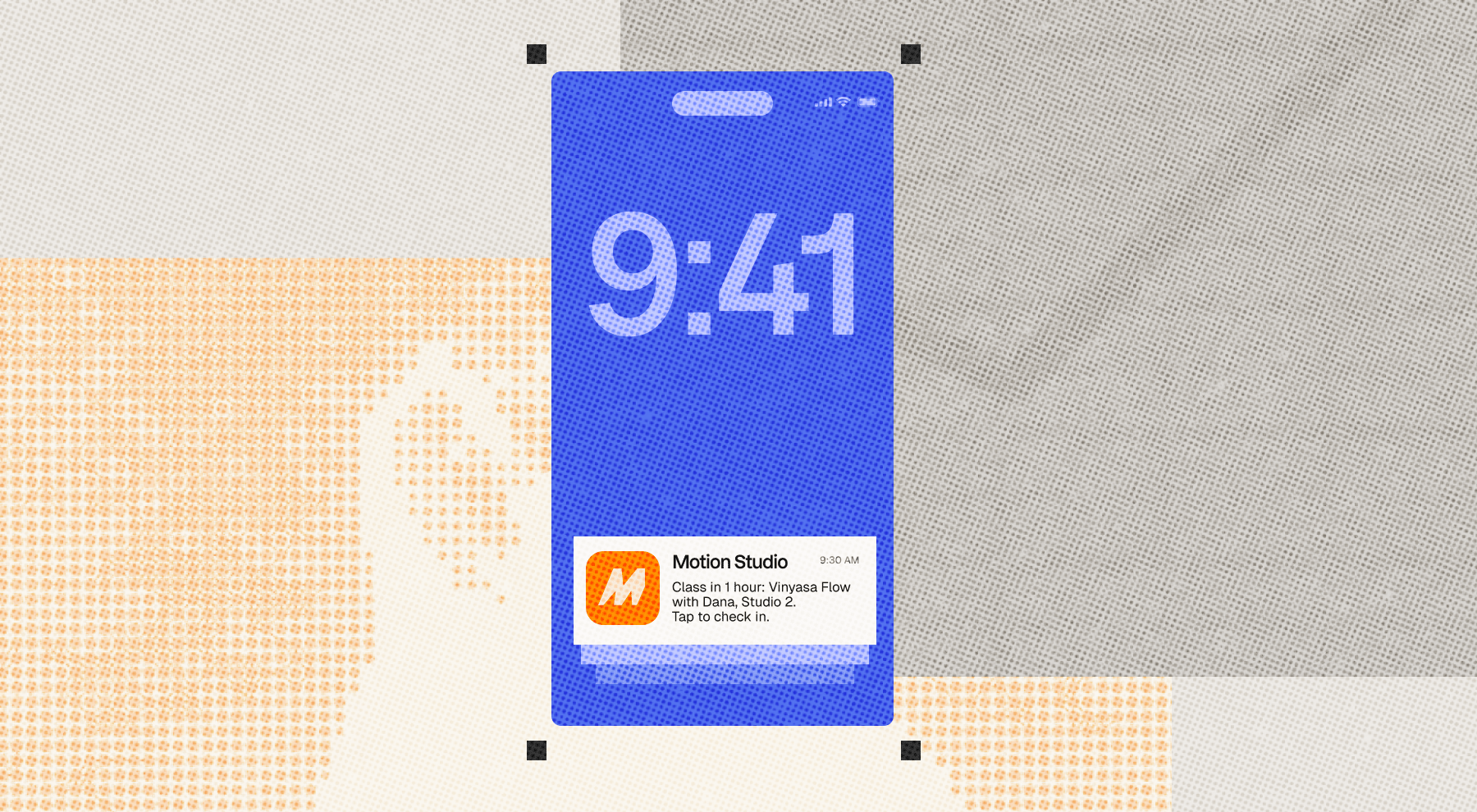
Egy push-értesítés
- iOS-hez: Aktív Apple Developer Program-tagságra és APNs-hitelesítési kulcsra van szüksége.
- Androidhoz: Google-fiókra és saját Firebase-projektre van szüksége. Az ingyenes Spark csomag elegendő.
Push-értesítések beállítása iOS-hez
Push-értesítések beállítása iOS-hez
.p8 fájlt és egy 10 karakteres Key ID-t ad.Ez külön kulcs az ugyanebben az ablakban korábban megadott App Store Connect API-kulcstól. Mindkettőnek saját Key ID-ja van, és mindkét fájl .p8 végződésű, ezért letöltéskor jegyezze meg, melyik melyik.Az iOS push-hitelesítő adatok hozzáadása:- Kezdje el az App Store-fájlok létrehozását, és töltse ki az App Store Connect hitelesítő adatait.
- Kapcsolja be az Add push notifications beállítást.
- Ha még létre kell hoznia a kulcsot, az Apple lépéseiért kattintson a How to create an APNs auth key elemre.
- Töltse fel a kulcsot az Upload the APNs auth key (.p8) alatt.
- Ellenőrizze az APNs-kulcsazonosító mezőt. A Base44 a kulcs feltöltésekor kitölti. Ha üres marad, illessze be a kimásolt Key ID-t.
- Kattintson a Tovább gombra, majd fejezze be a folyamatot a fájlok létrehozásához és letöltéséhez.
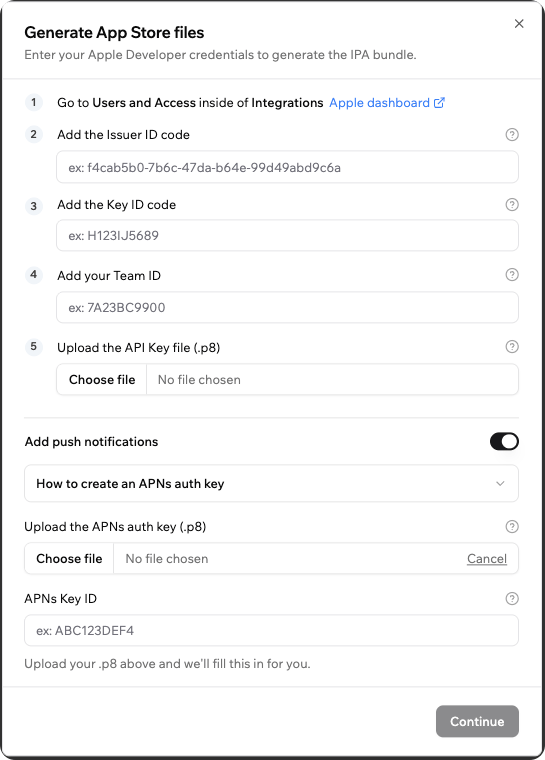
Az APNs-hitelesítési kulcs megadása a Generate App Store files ablakban
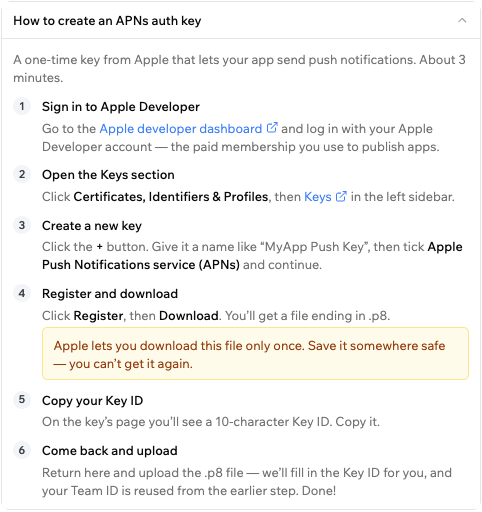
A beépített útmutató az APNs-hitelesítési kulcs létrehozásához
Push-értesítések beállítása Androidhoz
Push-értesítések beállítása Androidhoz
google-services.json fájl beépül az alkalmazásba, hogy fogadhassa az értesítéseket, a szolgáltatásfiók-kulcs pedig lehetővé teszi, hogy a Base44 elküldje őket. Hozza létre a projektet a Firebase konzolban, regisztrálja Android-alkalmazását a Base44 által mutatott csomagnévvel, majd töltse le mindkét fájlt ugyanabból a projektből.Az Android push-hitelesítő adatok hozzáadása:- Kezdje el a Google Play-fájlok létrehozását, és ellenőrizze az alkalmazás logóját.
- Kapcsolja be az Add push notifications beállítást.
- Ha még létre kell hoznia a projektet, a Firebase lépéseiért kattintson a How to set up Firebase & download your files elemre.
- Töltse fel a
google-services.jsonfájlt az Upload google-services.json alatt. - Töltse fel a szolgáltatásfiók-kulcsot az Upload the service account key (.json) alatt.
- Kattintson a Generate Files gombra, majd töltse le a fájlokat, amikor elkészültek.
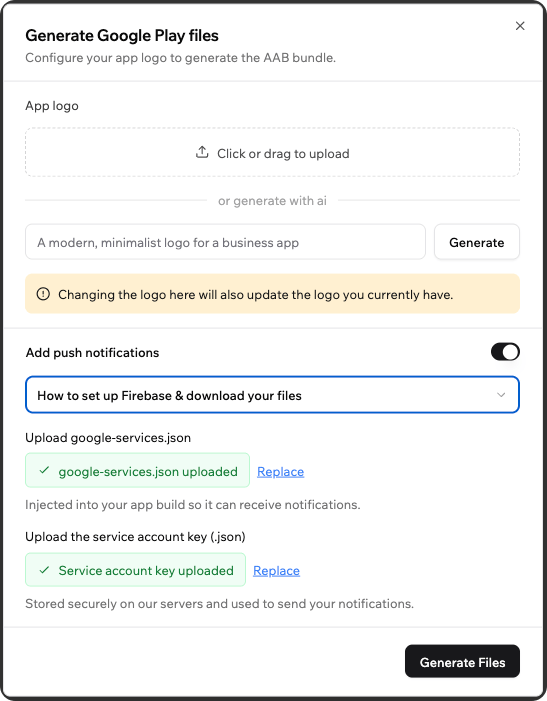
A Firebase-fájlok megadása a Generate Google Play files ablakban
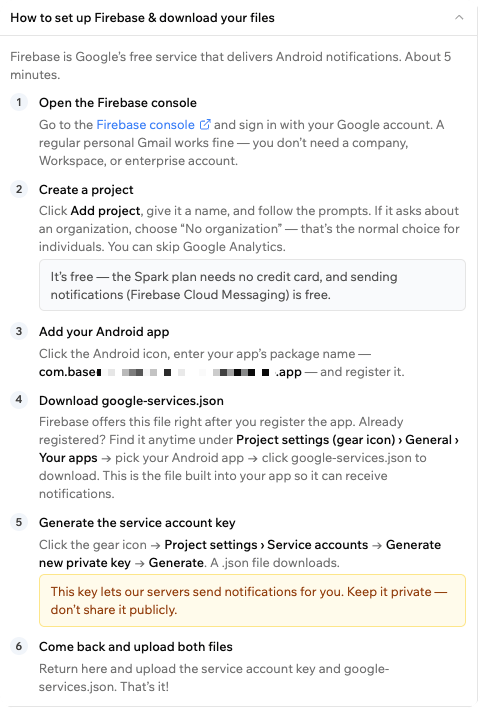
A beépített útmutató a Firebase beállításához
Az értesítések küldése
Az értesítéseket az alkalmazás backendjéből küldheti a SendPushNotification integrációval. Mindegyik tartalmaz egy címet, egy üzenetet, egy opcionális műveletgomb-feliratot és egy opcionális hivatkozást az alkalmazás egy adott oldalára. Amikor valaki először megnyitja az alkalmazást, eldönti, engedélyezi-e az értesítéseket. Mindenkinek küldhet, aki elfogadja. További információ a push-értesítések küldéséről.Google Play SHA hozzáadása
Ha az alkalmazás Google-bejelentkezést használ, adja meg a Google Play aláírási ujjlenyomatait a Base44-ben, hogy a Google-bejelentkezés a Google Playről telepített verzióban is működjön. Hogy mit kell megadnia, az attól függ, hogyan írja alá a Google Play az alkalmazást. Az ujjlenyomatok lekérése a Google Play Console-ból:- Nyissa meg a Google Play Console-t, és jelentkezzen be fejlesztői fiókjával.
- Lépjen a Test and release, majd az App integrity, végül az App signing részhez.
- Ellenőrizze, hogy az oldalon látható-e kvantumbiztos (quantum-ready) jelvény:
- Van jelvény: Töltse le a tanúsítványokat tartalmazó .zip fájlt a Downloads részből.
- Nincs jelvény: Másolja ki a SHA-256 fingerprint értékét az App signing key certificate alól.
- Nyissa meg az alkalmazásszerkesztőt.
- Kattintson a jobb felső sarokban a Közzététel gombra.
- Kattintson a Mobilalkalmazás lapra.
- Kattintson az Áruházi fájlok összeállítása elemre, majd a Google Play-fájlok részben a További műveletek ikonra .
- Kattintson az Add Google Play SHA elemre.
- Válassza ki az aláírási beállítást:
- Quantum-ready signing: Kattintson az Upload certificates .zip gombra, és válassza ki a letöltött fájlt.
- Standard signing: Illessze be az ujjlenyomatot a SHA-256 Fingerprint mezőbe.
- Kattintson a Mentés gombra.
Google-kódrészlet hozzáadása
Amikor regisztrálja a csomagnevet a Google Play Console-ban, a Google ADI-regisztrációs kódrészletet adhat a csomagnév tulajdonjogának igazolásához. Ha a rendszer kéri, ezt a kódrészletet hozzá kell adnia a Base44-alkalmazáshoz. A Google ezt a követelményt fokozatosan vezeti be, így még nem minden fiókot érint. A Google-kódrészlet hozzáadása a Base44-ben:- Nyissa meg az alkalmazásszerkesztőt.
- Kattintson a jobb felső sarokban a Közzététel gombra.
- Kattintson a Mobilalkalmazás lapra.
- Kattintson az Áruházi fájlok összeállítása elemre, majd a Google Play-fájlok részben a További műveletek ikonra .
- Kattintson az Add Google Snippet elemre.
- Illessze be az ADI-kódrészletet a Google Snippet mezőbe.
- Kattintson a Save & Build gombra.
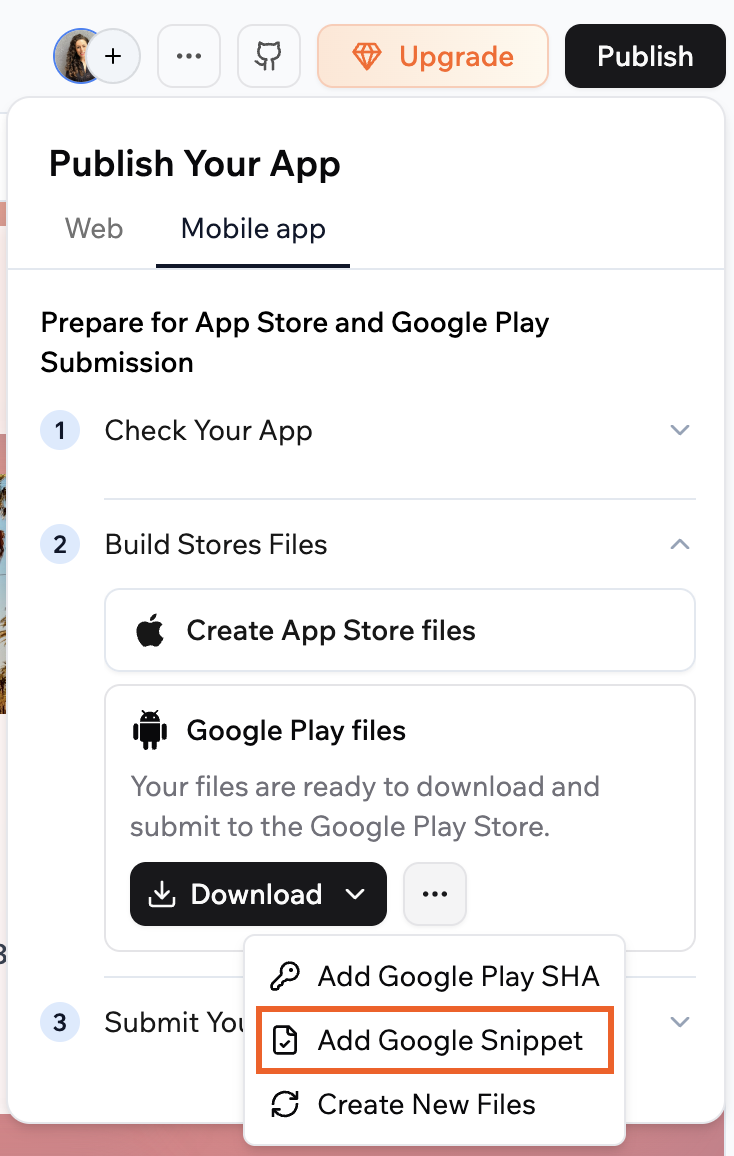
Google-kódrészlet hozzáadása
- lépés | Az alkalmazás beküldése
Az App Store- és Google Play-fájlok létrehozása után fejezze be a beküldést az Apple és a Google irányítópultján.
A Base44 segít felkészíteni az alkalmazást, de minden, ami az App Store Connectben vagy a Google Play Console-ban történő beküldés után történik, Ön és az alkalmazás-áruházak között zajlik. Önnek kell ellenőriznie a beküldés állapotát, válaszolnia az áruházak e-mailjeire, és végrehajtania az áruházak által kért módosításokat.
Kövesse lépésenkénti vizuális útmutatónkat az alkalmazás Apple App Store-ba és Google Play Áruházba való beküldéséhez.
A csomagazonosító (bundle ID) megkeresése
Az alkalmazáslistázás létrehozásakor az App Store Connect csomagazonosítót (bundle ID), a Google Play Console pedig csomagnevet (package name) kér. A Base44 mindkettőt beállítja Ön helyett, és a kettő értéke azonos:com.base[app-id].app, ahol az [app-id] a Base44-alkalmazásazonosító.
Az alkalmazásazonosítót az alkalmazásszerkesztő URL-jében találja. Ha például a szerkesztő URL-je a 69e0c4bdd31bdu8fda51775g részt tartalmazza, a csomagazonosító és a csomagnév com.base69e0c4bdd31bdu8fda51775g.app.
Ha az Apple szerint a csomagazonosító nem érhető el, az alkalmazás valószínűleg már létezik az App Store Connect-fiókjában. Új alkalmazás létrehozása helyett adjon hozzá új verziót a meglévő listázáshoz.
Az App Store-fájlok létrehozása után a csomagazonosítót a Mobilalkalmazás lapról is kimásolhatja.
A csomagazonosító kimásolása:
- Nyissa meg az alkalmazásszerkesztőt.
- Kattintson a jobb felső sarokban a Közzététel gombra.
- Kattintson a Mobilalkalmazás lapra.
- Kattintson az Áruházi fájlok összeállítása elemre, majd az App Store-fájlok részben a További műveletek ikonra .
- Kattintson a Copy App Bundle ID elemre.
A listázási anyagok előkészítése
Mindkét áruház szövegeket és képeket kér a listázási oldalhoz, a Base44-ben létrehozott fájloktól függetlenül.Az áruházi listázás anyagainak előkészítése
- Az alkalmazás rövid és hosszú leírását
- Képernyőképeket az alkalmazásról a gyakori telefonméreteken, valamint tabletes képernyőképeket, ha tableteket is támogatni szeretne. Képernyőképeket úgy készíthet, hogy megnyitja a közzétett alkalmazást egy eszközön vagy szimulátorban, végigmegy a fő folyamatokon, és natív eszközös képernyőképeket készít, amelyeket feltölt az egyes áruházakba.
- Az alkalmazás ikonját és a szükséges kiemelt grafikákat az Apple és a Google méret- és formátumirányelvei szerint
- Egy támogatási URL-t és az adatvédelmi szabályzat URL-jét a Base44-alkalmazásból
Az alkalmazás frissítése
Ha az alkalmazás már elérhető az áruházakban, a legtöbb módosítás a Base44-ben való közzététel után azonnal megjelenik a mobilalkalmazásban, mert az alkalmazás az élő webalkalmazást tölti be. Új alkalmazásfájlokra és áruházi frissítésre csak akkor van szükség, ha valami az alkalmazásba beépített elem változik, például a neve, az ikonja vagy a nyitóképernyője. Ugyanez érvényes, ha push-értesítéseket vagy új eszközengedélyeket igénylő funkciót ad hozzá.Új fájlok létrehozása
Frissítés küldéséhez hozzon létre új fájlkészletet a Base44-ben, és töltse fel ugyanahhoz a listázáshoz az App Store Connectben vagy a Google Play Console-ban. Minden új fájlkészlet létrehozásakor a Base44 automatikusan magasabb buildszámot ad a buildnek. Új fájlok létrehozása egy frissítéshez:- Nyissa meg az alkalmazásszerkesztőt.
- Kattintson a jobb felső sarokban a Közzététel gombra.
- Kattintson a Mobilalkalmazás lapra.
- Kattintson az Áruházi fájlok összeállítása elemre, majd az App Store-fájlok vagy a Google Play-fájlok részben a Letöltés melletti További műveletek ikonra .
- Kattintson az Új fájlok létrehozása elemre.
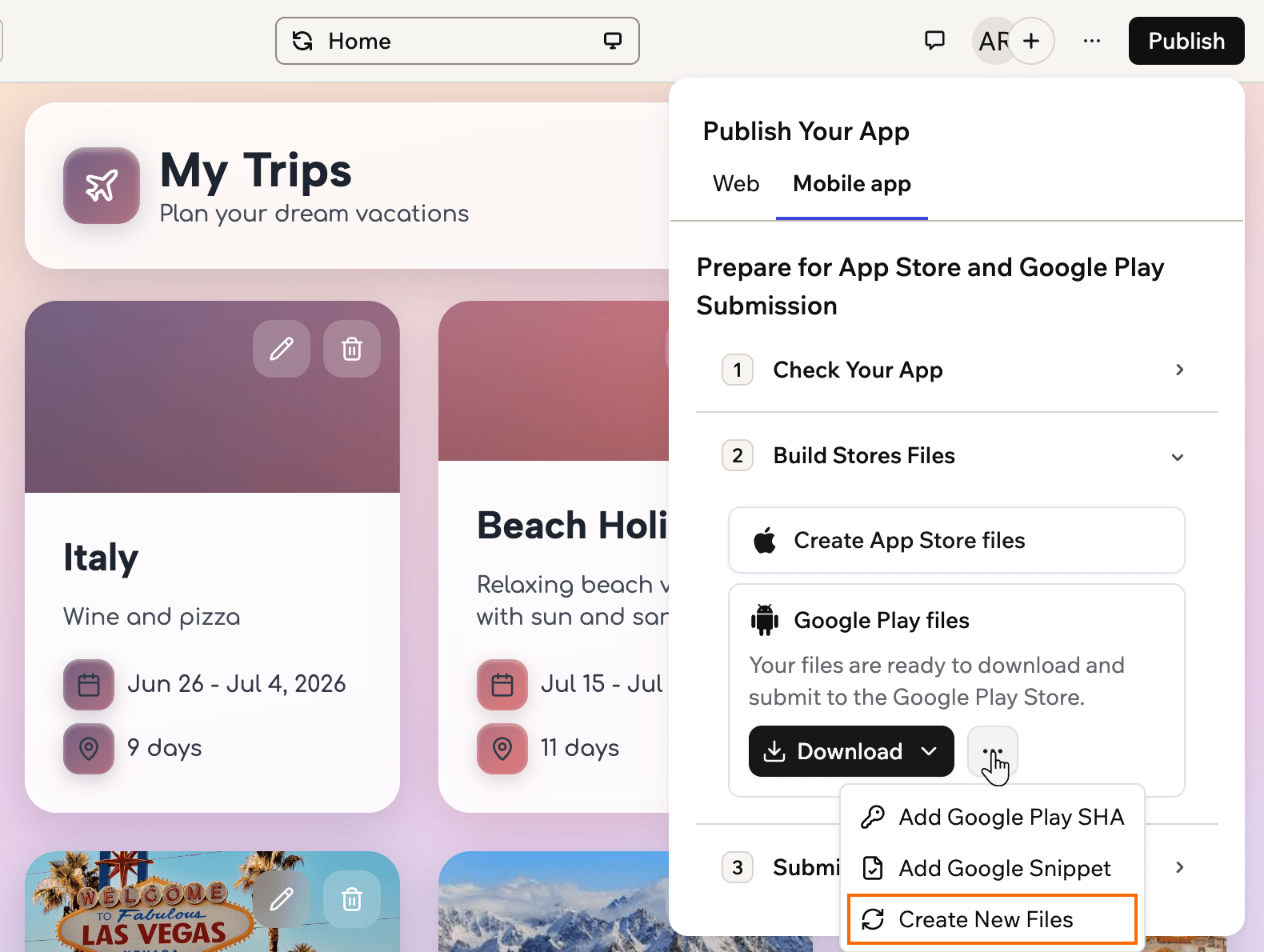
Új fájlok létrehozása a More actions menüből
- A képernyőn megjelenő lépésekkel ellenőrizze az adatokat és az alkalmazás logóját, majd kattintson a Generate Files gombra.
- Amikor a fájlok elkészültek, kattintson a Letöltés gombra.
- Töltse fel az új fájlt a meglévő alkalmazás új verziójaként az App Store Connectben, vagy új kiadásként a Google Play Console-ban.
Az alkalmazásikon módosítása
Az alkalmazásikon a Base44-alkalmazás logója. A nyitóképernyő, amelyet a felhasználók az alkalmazás megnyitásakor látnak, ugyanezt a logót mutatja egy háttérszínen, amelyet a Base44 a logóból választ. A nyitóképernyőhöz nincs külön feltöltés. Az alkalmazásikon és a nyitóképernyő logójának módosítása:- Az alkalmazásszerkesztőben hozzon létre új fájlokat a frissíteni kívánt áruházhoz.
- A logó lépésénél töltsön fel új logót a számítógépéről, vagy generáljon egyet MI-vel.
- Kattintson a Generate Files gombra, majd töltse le, és töltse fel az új fájlt az áruházba.
- A Base44-alkalmazás logója: Ha ebben az ablakban módosítja a logót, az a Base44-alkalmazás logóját is frissíti.
- A nyitóképernyő háttere: A Base44 minden új fájlkészlet létrehozásakor a logóból választja ki a háttérszínt, így az a logóval együtt változik. Ha a logó háttere átlátszó, a Base44 a feketét vagy a fehéret használja, attól függően, melyik emeli ki jobban a logót, és az alkalmazásikon átlátszó részeit is ezzel a színnel tölti ki. Ha maga szeretné megválasztani a színt, használjon tömör hátterű PNG-logót.
- Az áruházi listázás képei: A listázási oldal ikonját és képernyőképeit az egyes áruházakban kezelheti. A Google Play a Play Console-ban kéri a listázási ikon feltöltését, ezért ott is frissítse.
- Extra nyitóképernyő Androidon: Android 12 és újabb rendszeren a telefon először a saját nyitóképernyőjét mutatja, majd az alkalmazásét, így a logó kissé elmozdul, amikor a második megjelenik. Ez várható viselkedés. Ne kérje az MI-csevegést, hogy adjon nyitóképernyőt az alkalmazáshoz, mert az egy újabb képernyőt ad ezek után.
Hibaelhárítás
A legtöbb probléma a fájlok feltöltésekor, az áruházi listázás kitöltésekor vagy az ellenőrzés során jelentkezik. Keresse meg a tapasztalt problémát, majd kövesse a javítás lépéseit.Gyakori problémák
Ha problémái vannak az alkalmazás beküldésével, keresse meg az alábbiakban a helyzetét.Az Apple szerint az alkalmazásom binárisában nincsenek architektúrák
Az Apple szerint az alkalmazásom binárisában nincsenek architektúrák
ITMS-90085: No architectures in the binary hibát mutatja, az alkalmazásfájlok általában rendben vannak. A Transporter újabb verzióinak az Apple fejlesztőeszközeire van szükségük az alkalmazás feltöltés előtti ellenőrzéséhez, és ezek nélkül az ellenőrzés sikertelen.A hiba javítása:- Mac-gépén nyissa meg a Terminált, illessze be ezt a parancsot, és nyomja meg a Return billentyűt:
- Kattintson a Telepítés gombra, és várja meg, amíg az eszközök telepítése befejeződik. Helyette a teljes Xcode alkalmazást is telepítheti a Mac App Store-ból.
- Lépjen ki a Transporterből, majd nyissa meg újra.
- A Base44-ben hozzon létre új fájlokat, és töltse fel az új fájlt. A régi fájl ismételt feltöltése sikertelen, mert az Apple már ismeri a buildszámát.
Az Apple figyelmeztet az alkalmazásom betűtípusai miatt
Az Apple figyelmeztet az alkalmazásom betűtípusai miatt
ITMS-91198 üzenetet mutatja, és olyan betűtípusokat listáz, mint az Arial vagy a Verdana, ezek a Base44 által létrehozott alkalmazásfájlokból származnak, nem az alkalmazásából. Ez figyelmeztetés, nem elutasítás. A feltöltés sikeres, és az alkalmazás normálisan működik, így semmit sem kell módosítania.Az Apple iPaden elutasította az alkalmazásomat
Az Apple iPaden elutasította az alkalmazásomat
- Az alkalmazásszerkesztőben váltsa az előnézetet tabletnézetre, és ellenőrizze az összes fő oldalt.
- Kérje meg az MI-csevegést, hogy javítson mindent, ami megnyúltnak, levágottnak vagy nehezen koppinthatónak tűnik. Például:
- Tegye közzé a módosításokat. A legtöbb elrendezési módosítás új fájlok nélkül is eljut az alkalmazásba.
- Adjon iPad-képernyőképeket a listázáshoz az App Store Connectben, mert az Apple kéri ezeket, ha az alkalmazás iPaden is fut.
- Válaszoljon az ellenőrnek az App Store Connectben, és küldje be újra az alkalmazást.
Az alkalmazásom nem fordul fekvő tájolásba
Az alkalmazásom nem fordul fekvő tájolásba
APK-t szeretnék, amelyet a Google Play nélkül telepíthetek Androidra
APK-t szeretnék, amelyet a Google Play nélkül telepíthetek Androidra
- Kattintson az alkalmazásszerkesztő jobb felső sarkában a Közzététel gombra.
- Kattintson a Mobilalkalmazás lapra.
- Kattintson az Áruházi fájlok összeállítása elemre, majd hozza létre a Google Play-fájlokat, ha még nem tette meg.
- Kattintson a Google Play-fájlok részben a Letöltés gombra, majd az APK (Direct Install) lehetőségre.
- Küldje el a fájlt Android-telefonjára, és nyissa meg. Ha a telefon kéri, engedélyezze a telepítést abból az alkalmazásból, amellyel a fájlt megnyitotta.
AdMob-hirdetéseket szeretnék megjeleníteni az alkalmazásomban
AdMob-hirdetéseket szeretnék megjeleníteni az alkalmazásomban
Az Apple demófiókot kér az alkalmazásom ellenőrzéséhez
Az Apple demófiókot kér az alkalmazásom ellenőrzéséhez
- Nyissa meg a közzétett alkalmazást, és regisztráljon egy olyan e-mail-címmel, amelyet ellenőrizni tud. E-mail-címet és jelszót használjon, ne Google- vagy Apple-bejelentkezést, hogy az ellenőr is be tudjon jelentkezni vele. Hogy az alkalmazás milyen módokat kínál, a bejelentkezési módok kiválasztása részben ellenőrizheti.
- Adjon némi mintatartalmat a fiókhoz, hogy az ellenőr lássa, hogyan működik az alkalmazás.
- Az App Store Connectben lépjen az alkalmazásverzióhoz, az App Review Information alatt válassza a Sign-in required lehetőséget, és adja meg az e-mail-címet és a jelszót.
- A Google Play Console-ban adja meg ugyanezeket az adatokat az alkalmazás tartalombeállításainak App access részében.
Az App Store Connect SKU-t és csomagazonosítót kér
Az App Store Connect SKU-t és csomagazonosítót kér
Hibák és elutasítások
Ha a fájlok létrehozásakor hibaüzenetet lát, vagy egy áruház elutasítja az alkalmazást, keresse meg alább az üzenetet vagy az okot.401-es hiba iOS IPA-fájlok létrehozásakor
401-es hiba iOS IPA-fájlok létrehozásakor
- Nyissa meg az App Store Connectet, és jelentkezzen be Apple-fejlesztői fiókjával.
- Kattintson a Users and Access, majd az Integrációk elemre.
- Ellenőrizze, hogy a Base44-ben megadott Kibocsátóazonosító (Issuer ID), Kulcsazonosító (Key ID) és Csapatazonosító (Team ID) értékek egyeznek-e az App Store Connectben láthatókkal.
- Ellenőrizze, hogy a feltöltött
.p8API-kulcsfájl a megfelelő fájl-e, és hogy a kulcsot nem vonták-e vissza, illetve nem járt-e le. - Ha valami nem stimmel, hozzon létre új API-kulcsot az App Store Connectben, töltse le az új
.p8fájlt, frissítse az összes mezőt a Base44-ben, és próbálja újra létrehozni a fájlokat.
403-as hiba iOS IPA-fájlok létrehozásakor
403-as hiba iOS IPA-fájlok létrehozásakor
- Nyissa meg az App Store Connectet, és jelentkezzen be Apple-fejlesztői fiókjával.
- Kattintson a Users and Access, majd az Integrációk elemre.
- Ellenőrizze a használt API-kulcs Access szerepkörét.
- Ha a kulcs nem Adminisztrátor szerepkörű, hozzon létre új kulcsot:
- Új kulcs hozzáadásához kattintson a + gombra.
- Adjon meg egy nevet, és válassza az Adminisztrátor szerepkört.
- Kattintson a Generálás gombra, és töltse le a
.p8fájlt.
- A Base44-ben frissítse az Issuer ID, a Key ID és a Team ID értékét, töltse fel az új
.p8fájlt, majd próbálja újra létrehozni az App Store-fájlokat.
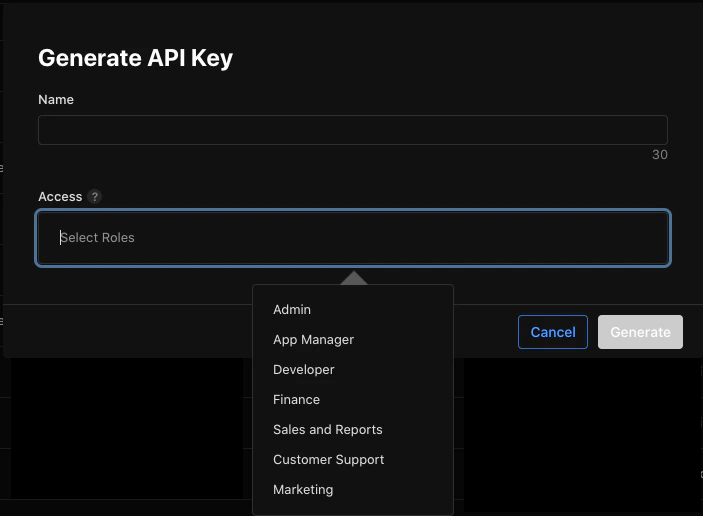
Az API-kulcs Admin szerepköre
409-es hiba iOS IPA-fájlok létrehozásakor
409-es hiba iOS IPA-fájlok létrehozásakor
- Nyissa meg Apple-fejlesztői fiókjában a Certificates, Identifiers & Profiles részt.
- Kattintson a Certificates elemre, és szűrjön az iOS Distribution tanúsítványokra.
- Vonjon vissza legalább egy már nem szükséges iOS Distribution tanúsítványt.
- Próbálja újra létrehozni az App Store-fájlokat a Base44 Mobilalkalmazás lapján.
- Egy iOS Distribution tanúsítvány általában visszavonható az alkalmazás jóváhagyása után, anélkül, hogy ez érintené azokat, akik már telepítették az alkalmazást.
- Az Apple jellemzően a következőket engedi:
- Legfeljebb 3 aktív éles/terjesztési tanúsítvány a normál Apple Developer Programban
- Legfeljebb 2 aktív vállalati terjesztési tanúsítvány
- Legfeljebb 12 fejlesztési tanúsítvány
App Store- vagy Google Play-elutasítás Stripe-on keresztüli díjfelszámítás miatt
App Store- vagy Google Play-elutasítás Stripe-on keresztüli díjfelszámítás miatt
- Nyissa meg az alkalmazásszerkesztőt, és kérje meg az MI-csevegést, hogy módosítsa az alkalmazást az adott áruház szabályai szerint. Például távolítsa el a digitális tartalom fizetési folyamatát a mobilalkalmazásból.
- Tegye közzé a módosítást, és hozzon létre új fájlokat.
- Válaszoljon az ellenőrnek az Apple Resolution Centerében vagy a Google Play fellebbezési folyamatában, és magyarázza el, mit módosított.
- Küldje be újra az alkalmazást.
A Google Play számlázási engedélyt kér
A Google Play számlázási engedélyt kér
com.android.vending.BILLING engedélyt kéri, az alkalmazás nem tartalmazza a Google Play Billinget. A Base44-alkalmazások ezt még nem támogatják, és az engedélyt maga sem adhatja hozzá, így a Google Play Console-ban nem értékesíthet előfizetéseket vagy alkalmazáson belüli termékeket az alkalmazásához. Hogy mit tehet helyette, az értékesítés az alkalmazásban részben olvashatja.App Store-elutasítás HealthKit-jogosultság miatt
App Store-elutasítás HealthKit-jogosultság miatt
NSHealthShareUsageDescription kulcsra vonatkozó hibával utasítja el az alkalmazást, ezt az iOS-buildben szereplő HealthKit-jogosultság okozza.A Base44 nem támogatja a HealthKitet, és jelenleg nincs mód a NSHealthShareUsageDescription hozzáadására a build-konfigurációhoz. Ha az alkalmazás nem használja a HealthKitet, nincs teendője. Ez az aktuális iOS-build ismert korlátja.Eltérő csomagazonosító vagy aláírókulcs frissítés feltöltésekor
Eltérő csomagazonosító vagy aláírókulcs frissítés feltöltésekor
- Tekintse át a meglévő alkalmazáslistázást az App Store Connectben vagy a Google Play Console-ban, és hasonlítsa össze a csomagazonosítót és az aláírókulcsot a Base44-build értékeivel.
- Ha nem egyeznek, és a meglévő listázást nem tudja frissíteni, hozzon létre új alkalmazásbejegyzést az áruházban, és küldje be a Base44-buildet új alkalmazásként.
- Szükség esetén frissítse az ikont, az alkalmazás nevét vagy leírását, hogy a felhasználók egyértelműen azonosíthassák az új alkalmazást.
Az áruház elutasítja a buildszámot, vagy azt jelzi, hogy a csomag nem változott
Az áruház elutasítja a buildszámot, vagy azt jelzi, hogy a csomag nem változott
Az alkalmazásomat az engedélyei vagy az adatvédelmi szabályzata miatt utasították el
Az alkalmazásomat az engedélyei vagy az adatvédelmi szabályzata miatt utasították el
- Olvassa el figyelmesen az elutasító e-mailt, hogy lássa, melyik engedély vagy viselkedés aggasztja az áruházat.
- Frissítse a Base44-alkalmazás adatvédelmi szabályzat és felhasználási feltételek oldalát, hogy:
- Leírja, milyen típusú adatokat gyűjt az alkalmazás (például helyadatok, kamera vagy mikrofon)
- Elmagyarázza, miért gyűjti az adatokat, és hogyan vehetik fel Önnel a kapcsolatot adatvédelmi ügyekben
- Gondoskodjon róla, hogy az adatvédelmi szabályzat és a feltételek hivatkozásai a regisztráció vagy a bejelentkezés előtt megjelenjenek (például a kezdőlap láblécében vagy a bejelentkezési képernyőn).
- Tegye közzé a módosításokat, hogy a frissített oldalak élesbe kerüljenek.
- Ha az áruház egy engedélyt vagy annak magyarázatát utasította el, hozzon létre új fájlokat, és töltse fel őket. A Base44 minden új fájlnál újra átvizsgálja az alkalmazást, és frissíti az engedélyeit.
- Küldje be újra az alkalmazást ellenőrzésre.
A fő URL és a jogi oldalak elérése
A fő URL és a jogi oldalak elérése
- Gondoskodjon róla, hogy az adatvédelmi és feltételoldalak élesek legyenek a Base44-alkalmazáson.
- Helyezzen el jól látható hivatkozásokat ezekre az oldalakra az alkalmazás belépési oldalán, például a láblécben vagy egy menüben.
- Ha az alkalmazás zárt vagy csak tagoknak szóló kezdőlapot használ, gondoskodjon róla, hogy az adatvédelmi és feltételhivatkozások a regisztráció előtt is elérhetők legyenek (például a bejelentkezési vagy a regisztrációs oldalon).
GYIK
Kattintson az alábbi kérdésekre, hogy többet megtudjon a Base44-alkalmazás Apple App Store-ba és Google Playre való beküldéséről.Beküldés előtt el kell érnem a 100-as készenléti pontszámot?
Beküldés előtt el kell érnem a 100-as készenléti pontszámot?
Beküldhetem csak az egyik áruházba?
Beküldhetem csak az egyik áruházba?
Mi történik, ha a vizsgálat a javítások után is sikertelen ellenőrzéseket mutat?
Mi történik, ha a vizsgálat a javítások után is sikertelen ellenőrzéseket mutat?
Be tudja küldeni a Base44 helyettem az alkalmazásomat az áruházakba?
Be tudja küldeni a Base44 helyettem az alkalmazásomat az áruházakba?
Ellenőrizheti a Customer Care a beküldésemet, vagy tárgyalhat helyettem az áruházakkal?
Ellenőrizheti a Customer Care a beküldésemet, vagy tárgyalhat helyettem az áruházakkal?
Módosíthatom az alkalmazásom által kért eszközengedélyeket?
Módosíthatom az alkalmazásom által kért eszközengedélyeket?
Szükségem van egyéni domainre az alkalmazás beküldéséhez?
Szükségem van egyéni domainre az alkalmazás beküldéséhez?
Mely natív funkciókat támogatja a Base44 mobilalkalmazás?
Mely natív funkciókat támogatja a Base44 mobilalkalmazás?
- A teljes offline mód és a HealthKit még nem támogatott.
- Egyes natív képességek az alkalmazás által igényelt engedélyektől függően továbbra is további ellenőrzést igényelhetnek az Apple vagy a Google részéről.
Mennyi ideig maradnak bejelentkezve a felhasználók az alkalmazásban?
Mennyi ideig maradnak bejelentkezve a felhasználók az alkalmazásban?