

Ha még nem használta a Tenzait, a Tenzai felveszi Önnel a kapcsolatot a fiók beállításához, mielőtt csatlakozhatna, ezért regisztráljon egy kicsivel az első teszt előtt.
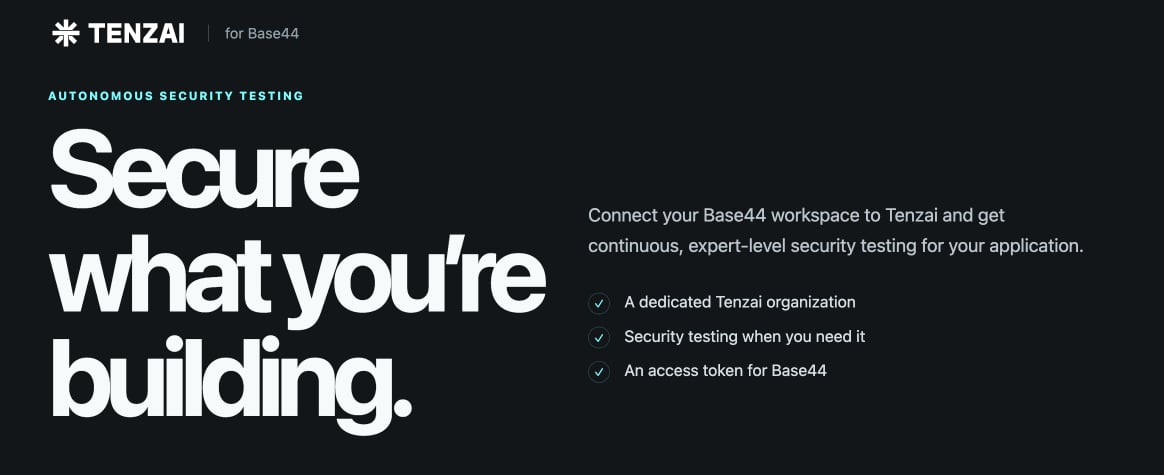
Tenzai for Base44
Hogyan működik
A pentestet a Base44-ből indítja, a Tenzai pedig a saját Tenzai-fiókjában futtatja. A Base44 ideiglenes tesztbejelentkezést ad a Tenzainak az alkalmazáshoz, így a nyilvános oldalak mellett a bejelentkezés után látható oldalakat is tesztelheti. Az Ön saját bejelentkezési adatait soha nem osztjuk meg. Amikor a teszt befejeződik, e-mailt kap, a teljes jelentés pedig megjelenik a Tenzai irányítópultján. A pentesteket a Tenzai-fiókjára számlázzák, és nem használnak Base44-krediteket.Mikor érdemes tesztet futtatni:Egy teszt csak az alkalmazás futtatáskor közzétett verzióját fedi le, így nem egyszeri ellenőrzés. Futtasson tesztet:
- Az alkalmazás elindítása előtt.
- Nagyobb változtatások után, például bejelentkezés, fizetés vagy új felhasználói szerepkörök hozzáadásakor.
- Ha egy ügyfél vagy audit kéri.
- lépés: A Tenzai csatlakoztatása
Csatlakoztassa a Tenzait egyszer a munkaterülethez. A csatlakoztatás után a munkaterület tulajdonosai és adminisztrátorai a munkaterület bármely alkalmazásán futtathatnak pentestet.
A Tenzai csatlakoztatása előtt: Szüksége van egy Tenzai-fiókra és egy hozzáférési kulcsra. Ha nincs ilyen, a Tenzai csatlakoztatása ablakból regisztrálhat, és akkor csatlakozhat, amikor a Tenzai elküldte a kulcsot.
- Kattintson a munkaterület oldalsávjában az Összekötők elemre.
- Kattintson az Összekötő hozzáadása gombra.
- Keressen rá a Tenzai kifejezésre, és kattintson rá.
- Tegye a következők egyikét:
A Tenzai-fiók csatlakoztatása
A Tenzai-fiók csatlakoztatása
Ha már van Tenzai-fiókja, használja a Tenzai-fiókjából származó hozzáférési kulcsot.
- Illessze be Tenzai-hozzáférési kulcsát a Hozzáférési kulcs mezőbe.
- Kattintson a Csatlakozás gombra.
Regisztráció Tenzai-fiókra
Regisztráció Tenzai-fiókra
Ha még nincs Tenzai-fiókja, regisztráljon a Tenzai csatlakoztatása ablakból. A Tenzai először beállítja a fiókját, így később csatlakozik, amikor a Tenzai elküldi a hozzáférési kulcsot. A meghívó hivatkozás egyszer használható, és automatikusan lejár.
- Kattintson a Click here to register hivatkozásra. Megnyílik a Tenzai for Base44 oldal.
- Az Accept your invitation alatt kattintson a Continue securely gombra.
- A Tell us about your organization alatt adja meg az Utónév, a Vezetéknév és a Munkahelyi e-mail értékét. A Company or team mezőt is kitöltheti.
- Jelölje be az I’m authorized to connect this workspace jelölőnégyzetet.
- Kattintson a Create my Tenzai access gombra. Megerősítést lát arról, hogy a Tenzai megkapta a kérését.
- Várja meg, amíg a Tenzai elküldi a hozzáférési kulcsot. Ha megkapta, ismételje meg a fenti 1–3. lépést a Tenzai csatlakoztatása ablak megnyitásához, majd kövesse A Tenzai-fiók csatlakoztatása lépéseit.
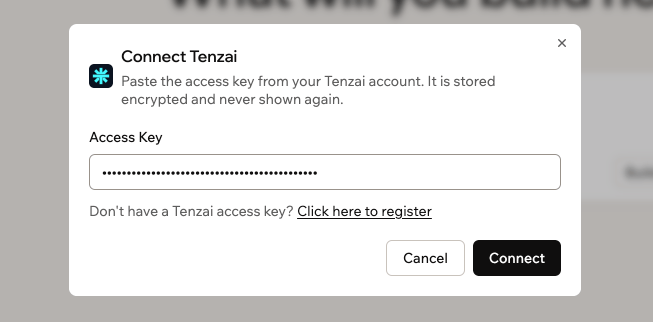
A munkaterület csatlakoztatása a Tenzaihoz
A Tenzai csatlakoztatásáról:
- Ha a munkaterület oldalsávjában nem látja az Összekötők elemet, nyissa meg a munkaterület-beállításokat, és a build tools alatt lépjen az összekötők oldalára. A Tenzai az alkalmazásépítőknek szóló összekötők között szerepel, egy Hozzáadás gombbal.
- A hozzáférési kulcsot titkosítva tároljuk, és mentés után nem jelenik meg újra.
- lépés: Pentest futtatása
A pentest az alkalmazás aktuálisan közzétett verzióján fut.
Pentest futtatása:
- Kattintson az alkalmazásszerkesztőben az Irányítópult elemre.
- Kattintson a Biztonság elemre.
- A Tenzai-behatolásteszt kártyán kattintson a Behatolásteszt futtatása gombra.
- Tekintse át a részleteket a Behatolásteszt futtatása párbeszédablakban.
- Jelölje be a Tudomásul veszem, hogy ez a teszt tesztadatokat hozhat létre vagy módosíthat jelölőnégyzetet.
- Kattintson a Behatolásteszt futtatása gombra.
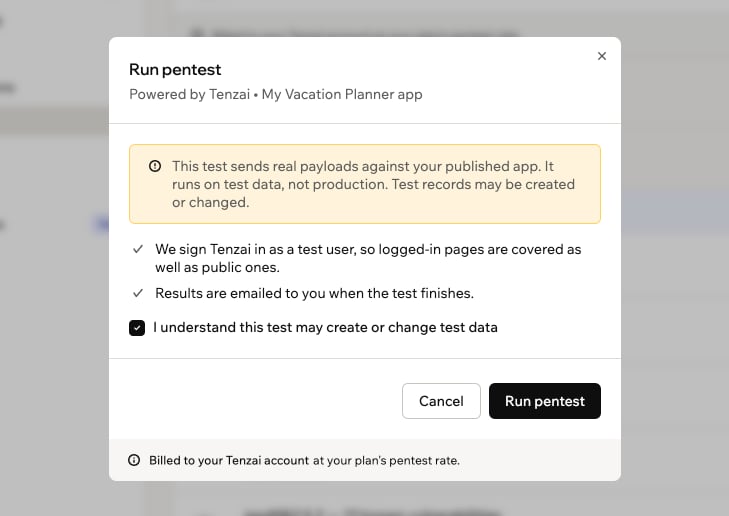
Teszt megerősítése a Run pentest ablakban
- lépés: Az eredmények áttekintése
A teszt futása közben a Tenzai-kártya mutatja a kezdés idejét, a Behatolásteszt futtatása gomb pedig Futtatás… feliratra vált. Egy teszt több órán át is tarthat, és amikor elkészül, e-mailt kap.
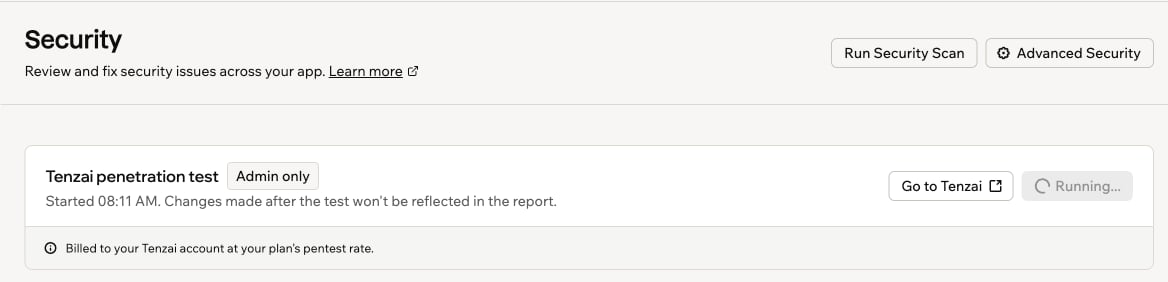
Folyamatban lévő Tenzai-teszt
A jelentés megnyitása
Amikor egy teszt befejeződik, a Tenzai e-mailben, PDF-mellékletként elküldi a teljes jelentést. A Tenzai-fiókjából is bármikor megnyithatja. A jelentés megnyitása:- Kattintson az alkalmazásszerkesztőben az Irányítópult elemre.
- Kattintson a Biztonság elemre.
- A Tenzai-behatolásteszt kártyán kattintson az Ugrás a Tenzaihoz gombra.
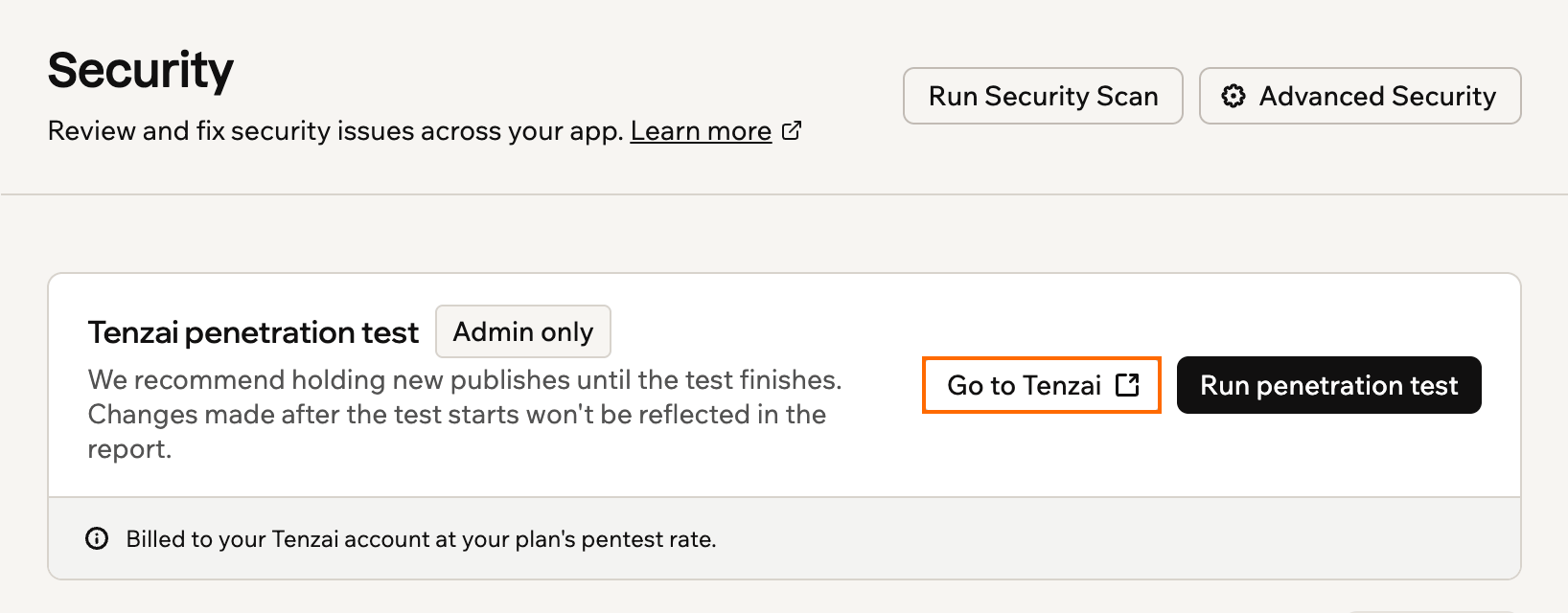
A Tenzai-fiók megnyitása a Security oldalról
Az összefoglaló értelmezése
A jelentés egy összefoglalóval kezdődik arról, mit talált a Tenzai: az általános kockázati szint, hogy az alkalmazás hány részét tesztelte, és az összes megállapítás súlyosság szerint rendezve, a Kritikus szinttől az Alacsony szintig.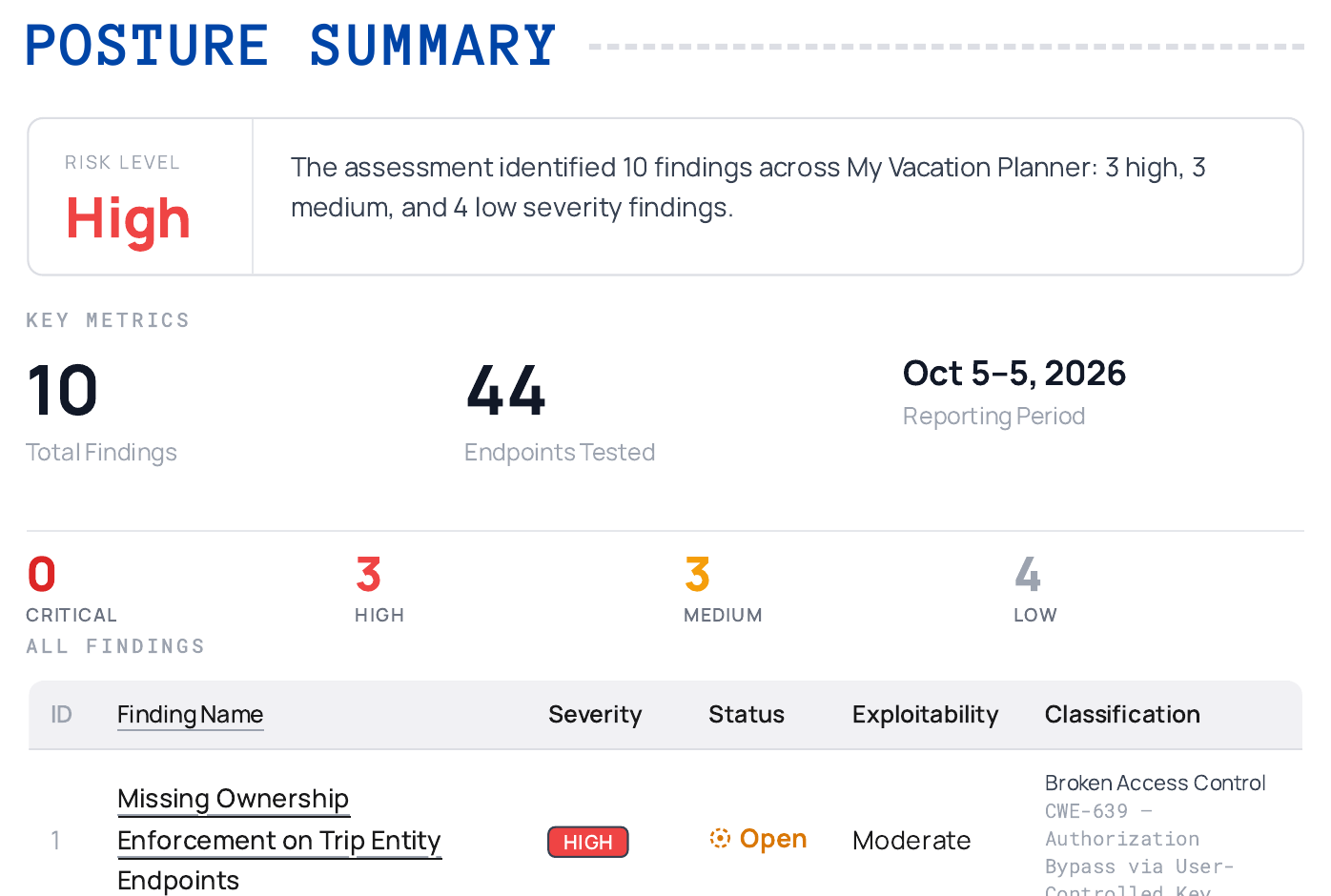
Az összefoglaló egy Tenzai-jelentés elején
Egy megállapítás értelmezése
Minden megállapítás külön szakaszt kap. Mutatja a súlyosságot, az alkalmazás érintett részeit, és azt, hogy a probléma még nyitott-e, majd a következőket:- Hatás: Mit tehetne vele egy támadó.
- Attack path and evidence: Hogyan csinálta a Tenzai lépésről lépésre, bizonyítékként az elküldött kérésekkel.
- Remediation: Hogyan javítható.
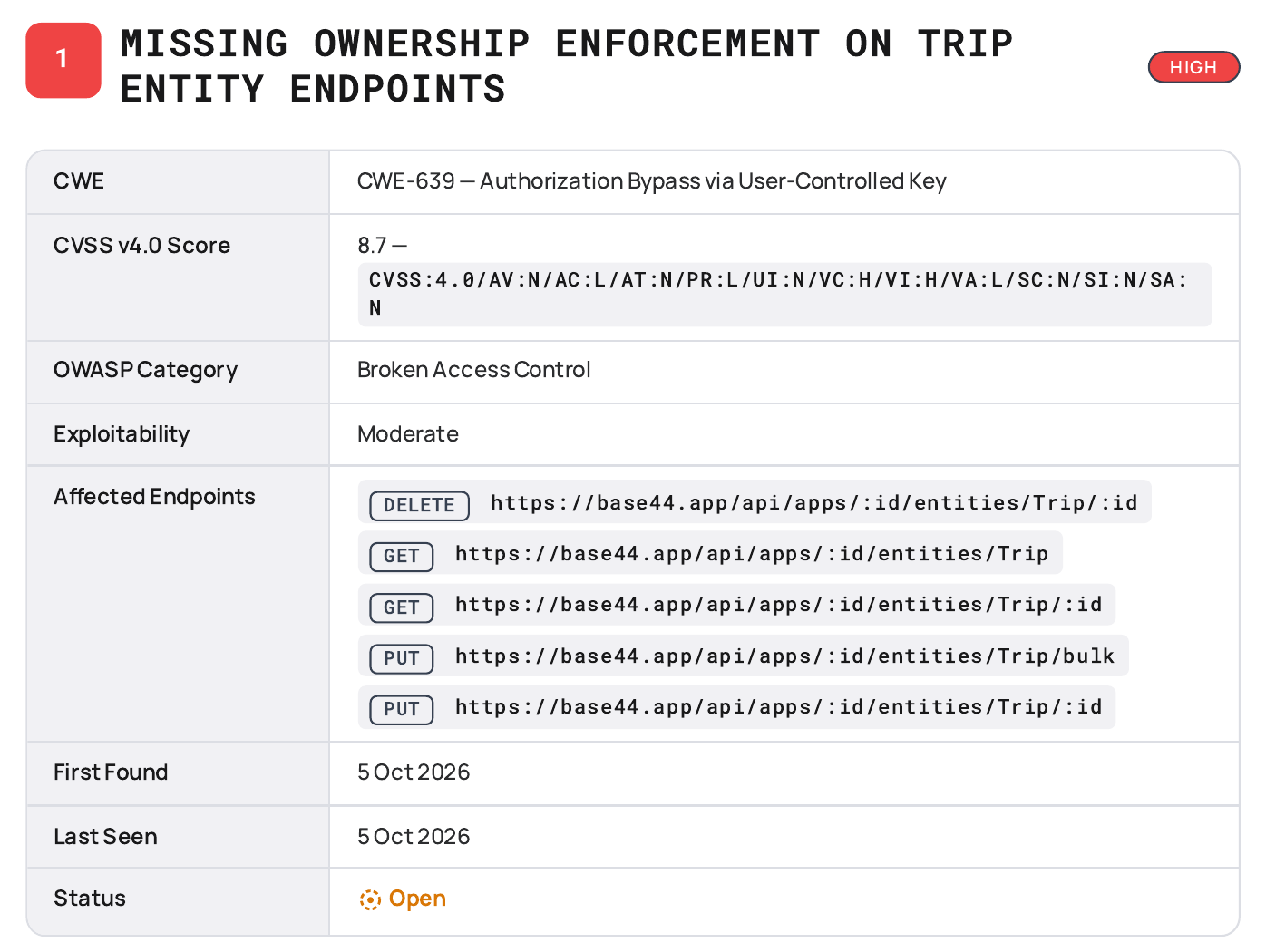
Példa egy megállapításra egy Tenzai-jelentésben
A megállapítások javítása
Haladjon a legsúlyosabbtól a legkevésbé súlyos megállapításig, és a javítások után teszteljen újra. A Tenzai által talált problémák javítása:- Az alkalmazásszerkesztőben váltsa az MI-csevegést Megbeszélés módba, illessze be a megállapítás Hatás és Remediation részét, és kérdezze meg az MI-t, hogyan javíthatja az alkalmazásban.
- Váltson Építés módba, és kérje meg az MI-t, hogy végezze el a javítást.
- Futtasson biztonsági vizsgálatot az alkalmazás ellenőrzéséhez.
- Tegye közzé az alkalmazást, majd futtasson újabb pentestet annak megerősítésére, hogy a problémák megoldódtak.
A kapcsolat kezelése
A munkaterület tulajdonosai és adminisztrátorai bármikor frissíthetik vagy eltávolíthatják a Tenzai-kapcsolatot. Ha a munkaterület oldalsávjában nem látja az Összekötők elemet, nyissa meg inkább az összekötők oldalát a munkaterület-beállításokból.A hozzáférési kulcs frissítése
Frissítse a hozzáférési kulcsot, ha újat hoz létre a Tenzaiban, vagy ha a Tenzai már nem fogadja el a mentett kulcsot. A Tenzai-hozzáférési kulcs frissítése:- Kattintson a munkaterület oldalsávjában az Összekötők elemre.
- Keresse meg a Tenzai elemet, majd kattintson a Megtekintés gombra.
- A Kapcsolatok alatt kattintson a kapcsolat melletti Szerkesztés gombra.
- Adja meg az új hozzáférési kulcsot.
- Kattintson a Módosítások mentése gombra.
A kapcsolat törlése
Az összekötő törlése a munkaterület összes alkalmazásánál leállítja a pentesteket. A Tenzai-összekötő törlése:- Kattintson a munkaterület oldalsávjában az Összekötők elemre.
- Keresse meg a Tenzai elemet, majd kattintson a Megtekintés gombra.
- A Kapcsolatok alatt kattintson a kapcsolat melletti Összekötő törlése gombra.
- Olvassa el a megerősítő üzenetet, majd a megerősítéshez kattintson az Összekötő törlése gombra.
GYIK
Kattintson az alábbi kérdésekre, hogy többet megtudjon a Tenzaijal végzett pentestekről.Miért nem tudok pentestet futtatni?
Miért nem tudok pentestet futtatni?
A Behatolásteszt futtatása gomb csak akkor érhető el, ha az alábbiak mindegyike teljesül:
- Ön a munkaterület tulajdonosa vagy adminisztrátora. A többi tag nem látja a Tenzai-kártyát.
- Az alkalmazás közzé van téve.
- Az alkalmazás aktuális verzióján van biztonsági vizsgálat.
- Az alkalmazáson nem fut már másik pentest.
Mi a teendő, ha a Tenzai nem fogadja el a hozzáférési kulcsomat?
Mi a teendő, ha a Tenzai nem fogadja el a hozzáférési kulcsomat?
Ha a Tenzai nem fogadja el a hozzáférési kulcsot, vagy a kulcs nem indíthat vizsgálatot, ellenőrizze a kulcsot és az engedélyeit a Tenzai-fiókjában. Ezután frissítse a hozzáférési kulcsot a Base44-ben.
Miben különbözik a Tenzai a Wiztől?
Miben különbözik a Tenzai a Wiztől?
A Wiz az alkalmazás függőségeinek és kódjának átvizsgálásával egészíti ki a biztonsági vizsgálatot. A Tenzai a futó, közzétett alkalmazást támadja, hogy megmutassa, mit tehetne valójában egy támadó. Mindkettőt használhatja.
Ezt az oldalt MI segítségével fordítottuk. A legpontosabb és legfrissebb információkért tekintse meg az angol nyelvű változatot.