

Az MI-csevegésről
A Base44 MI-csevegése több egy egyszerű kódgenerátornál. Intelligens asszisztensként működik: megérti a célját, és a megfelelő eszközökkel juttatja el oda. Alkalmazásai pontosabbak, kontextustudatosabbak és rugalmasabbak lesznek, így Ön az összetett funkciók gyors építésére koncentrálhat, miközben az intelligens automatizálás a háttérben dolgozik. A csak szöveggel válaszoló hagyományos MI-vel szemben az ágensalapú MI tudja, mikor kell a weben keresnie, a fájljait ellenőriznie, vagy más forrásokból adatokat behoznia. Automatikus modellválasztással a prompt igényeihez igazodó, élvonalbeli modelleket választ, így valódi megoldásokat kap anélkül, hogy modelleket vagy technikai részleteket kellene kezelnie. Az MI-csevegéssel az alkalmazását építi. Ha az alkalmazás felhasználóinak saját asszisztenst szeretne adni, akivel beszélgethetnek, lásd az MI-ügynöképítőt.Mit jelent ez a gyakorlatban? Íme néhány példa:
- Osszon meg egy nyilvános webhely hivatkozását a csevegésben, hogy a dizájnt, az elrendezést és a látható tartalmat azonnal átmásolja az alkalmazásába. Például: „Másolja át az elrendezést innen:
https://example.com.” - Kérje meg az ügynököt, hogy kész kódok vagy bevett megoldások keresésével segítsen a bevált gyakorlatok követésében. Például: „Mutassa meg a felhasználói hitelesítés szokásos mintáját.”
- Vegyen át listákat vagy tartalmakat más webhelyekről, és használja őket az alkalmazásában, például termékkatalógusok importálásával vagy webhelyek szövegeinek és képeinek összegyűjtésével. Például: „Importálja a terméklistát innen:
https://example.com.” - Frissítse egyszerű, világos utasításokkal az alkalmazás által már tárolt adatokat. Ha például az alkalmazás pontokat tart nyilván minden személyhez: „Adjon Emilynek egy pontot a házi feladatáért.”
Az MI-csevegés módjainak használata
A Base44 MI-alapú alkalmazásépítőjének 2 csevegési módja van. Az MI-csevegés alján lévő módválasztó legördülő menüben válthat közöttük.- Építés: Azonnal végrehajtja a promptjait.
- Megbeszélés: Kérdezhet, vagy megtervezheti a következő módosítást, és a kód nem változik, amíg jóvá nem hagyja.
A Build mód használata
Írja be, mire van szüksége, és az MI azonnal cselekszik. Ez a mód tökéletes gyors módosításokhoz és funkciókérésekhez. A legjobb eredményért legyen a lehető legpontosabb. Minél több részletet ad meg, annál pontosabban építi meg az MI az alkalmazást. A Build mód alapértelmezés szerint ki van választva, így az alábbi lépésekre csak akkor van szükség, ha egy másik módból tér vissza. Példaprompt- Nyissa meg az MI-csevegést az alkalmazásszerkesztőben.
- Kattintson a csevegés alján a módválasztó legördülő menüre.
- Válassza az Építés lehetőséget.
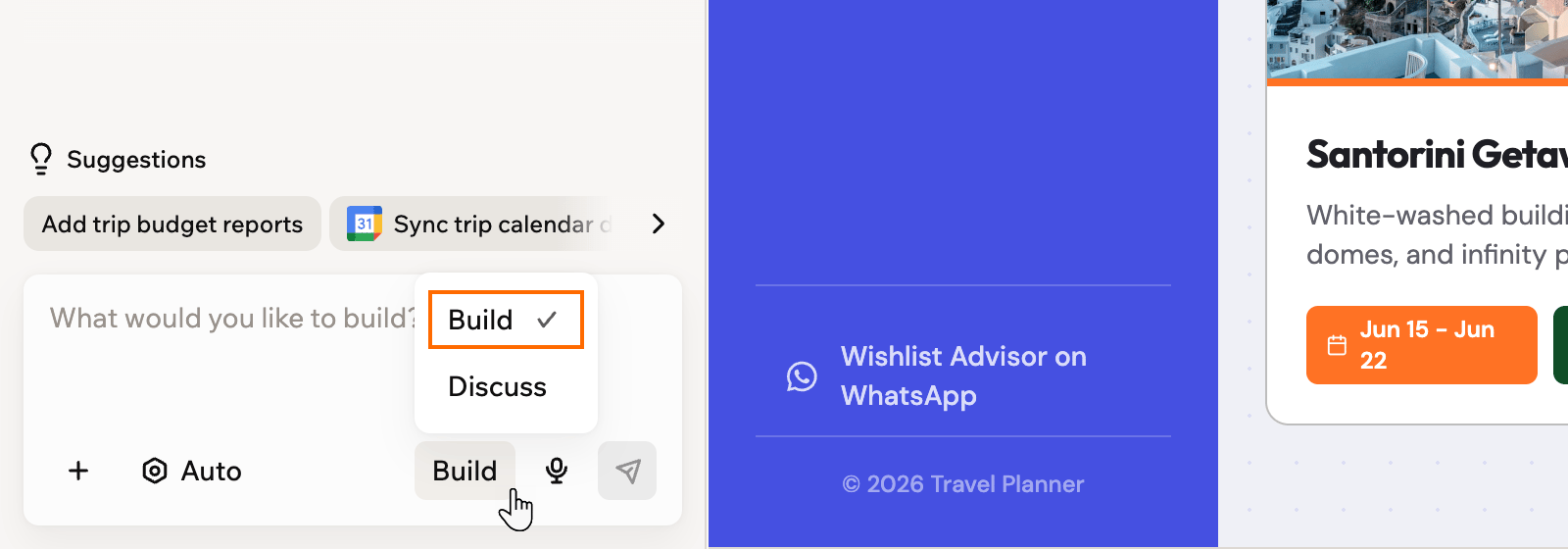
Az MI-csevegés átváltása Build módra
A Discuss mód használata
Ötleteljen, tisztázzon kérdéseket, vagy fedezzen fel lehetőségeket, mielőtt módosítaná az alkalmazást. Biztonságos tér kérdésekhez, javaslatokhoz vagy a lehetőségek átbeszéléséhez. A kérdéstől függően az MI közvetlenül válaszol, vagy áttekintésre javasol egy módosítást, és semmi sem épül meg, amíg jóvá nem hagyja. A Discuss módban egy üzenet jellemzően kb. 0,3 üzenetkreditet használ. Ha átbeszélt valamit, de nem kapott jóváhagyandó tervet, váltson vissza Build módra, és kérje meg az MI-t a módosításra. Amikor az MI tervet javasol, az közvetlenül a csevegőmező fölött jelenik meg. Kattintson a Megtekintés gombra a teljes terv elolvasásához, a Jóváhagyás gombra a megépítéséhez, vagy az Elutasítás gombra, ha tovább szeretné beszélni. A döntés után a terv kártyaként a csevegésben marad, és rákattintva újra megnyithatja.- Krediteket takarít meg, mert a módosítások véglegesítése előtt elkerüli a felesleges próbálkozásokat.
- Saját MI-modellt használ, függetlenül az alkalmazásban kiválasztott modelltől, ezért alacsony a költsége.
- Nyissa meg az MI-csevegést az alkalmazásszerkesztőben.
- Kattintson a csevegés alján a módválasztó legördülő menüre.
- Válassza a Megbeszélés lehetőséget.
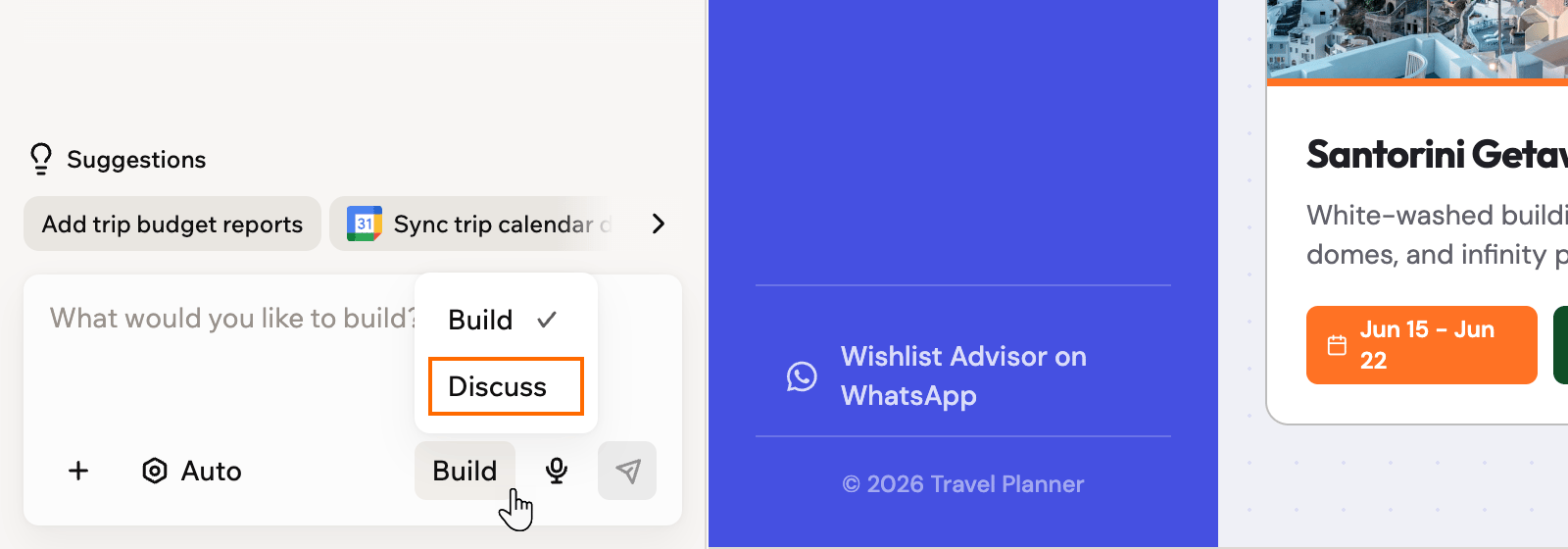
Az MI-csevegés átváltása Discuss módra
A Select mód használata
Jelöljön ki egy elemet az alkalmazás előnézetében, hogy módosítsa a dizájnját, új változatot kérjen rá az MI-től, megjegyzést fűzzön hozzá, vagy komponensként mentse. A Select módnak saját gombja van a szerkesztő tetején, nem a csevegési módok legördülő menüjében található. A szerkesztések munka közben automatikusan mentődnek. Ugyanazon munkameneten belül a szerkesztő tetején lévő visszavonás és újra gombokkal legfeljebb 50 lépést vonhat vissza vagy ismételhet meg, és a szerkesztések az előnézet újratöltése után is megmaradnak. Ha nem mentett módosításokkal próbál kilépni, a böngésző figyelmezteti. A szerkesztések a Verzióelőzmények részben is megjelennek, így a kézi szerkesztések egy korábbi állapotát bármikor visszaállíthatja.
A Select mód indítása az alkalmazásszerkesztő tetejéről
- Kattintson az alkalmazásszerkesztő tetején a Kijelölés gombra.
- Az alkalmazás előnézetében kattintson arra, amivel dolgozni szeretne:
- Egy elem: Kattintson rá.
- Elemek csoportja: Kattintson egy olyan elemre, amely máshol is ismétlődik az oldalon, például egy lista egyik elemére. Minden példány kiemelődik, és a módosítás egyszerre mindegyikre vonatkozik. Ha csak egy példányt szeretne módosítani, inkább írja le a módosítást az MI-csevegésben Build módban.
- Válasszon egy lehetőséget az elem mellett megjelenő sávban:
- Dizájn: Megnyitja a stíluseszköztárat.
- Módosítás saját kezűleg: Állítsa be a színeket, a szöveget, a betűtípust vagy a térközöket. Kattintson a Tailwind szerkesztése gombra Tailwind-osztályok hozzáadásához, a Kód gombra az elem kódjának megnyitásához, vagy a Törlés gombra az eltávolításához.
- Kérje az MI-t: Kattintson az Elem szerkesztése gombra, írja le a módosítást, majd kattintson a Küldés gombra. Discuss módban ez a gomb Megbeszélés feliratú.
- Újragenerálás: Új változatot kér az MI-től az elemből. Válasszon egy irányt, például Különböző stílusok felfedezése, Különböző elrendezések kipróbálása vagy Színek cseréje, vagy írja le a sajátját, majd kattintson a Küldés gombra.
- Megjegyzés: Írjon megjegyzést az elemhez. Elküldéskor a Base44 az elemhez tűzi. Lásd: megjegyzések az alkalmazáshoz.
- Komponens mentése: Az elem mentése a komponenskönyvtárba, hogy újra felhasználhassa. Lásd: saját komponensek létrehozása.
- Dizájn: Megnyitja a stíluseszköztárat.
- Ha végzett, kattintson ismét az alkalmazásszerkesztő tetején a Kijelölés gombra a Select módból való kilépéshez.
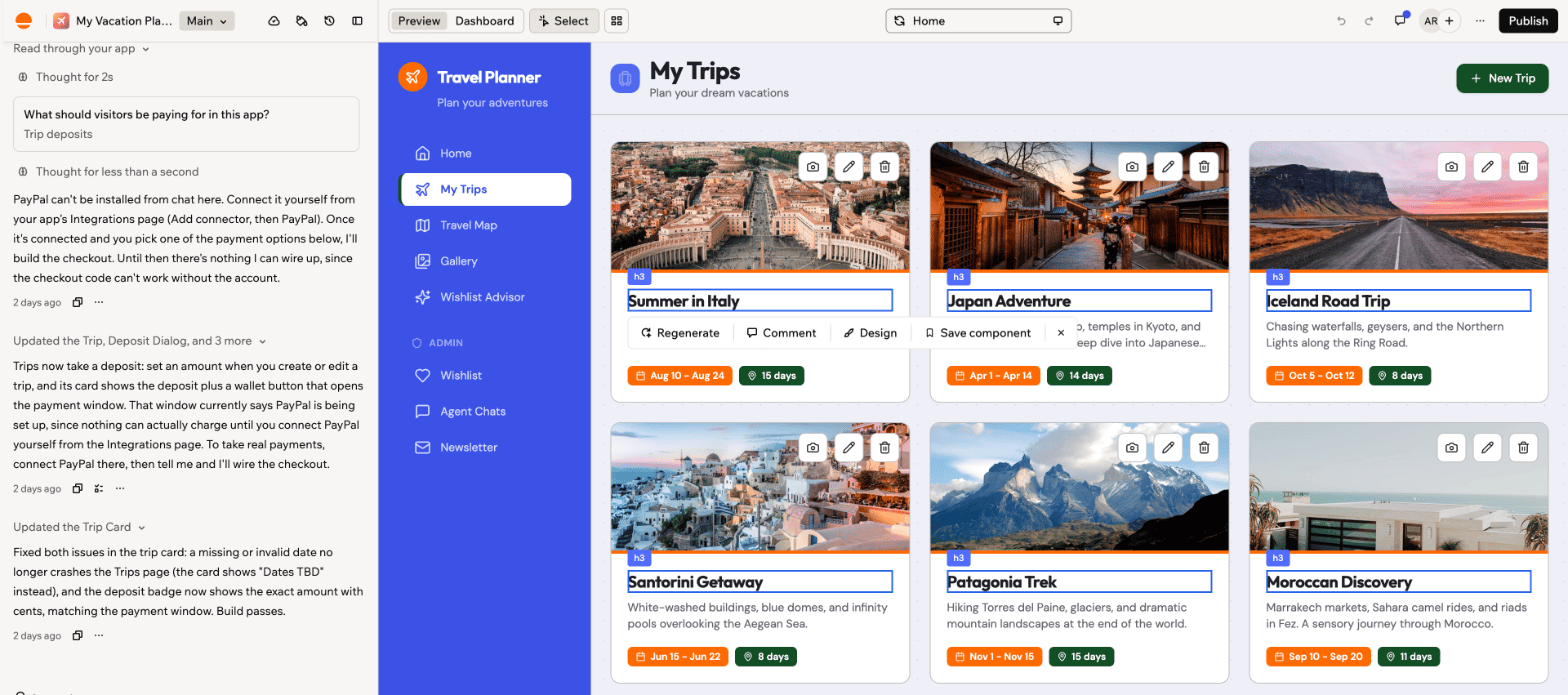
Ismétlődő elem kijelölése Select módban
- Kézi szerkesztések: A stíluseszköztárban saját kezűleg végzett módosítások nem használnak kreditet.
- MI-módosítások: Az Elem szerkesztése és az Újragenerálás üzenetkrediteket használ.
Az MI-csevegés testreszabása
Ön dönti el, hogyan viselkedjen az MI-csevegés az alkalmazásában. Válassza ki az azt működtető modellt, döntse el, milyen gyakran álljon meg engedélyt kérni, válassza ki, hogy javasolja-e a következő szöveget, zárolja azokat a fájlokat, amelyekhez nem nyúlhat, és adjon neki szabályokat, amelyeket minden promptnál követ. A modellt az alkalmazásszerkesztő MI-csevegésének alján lévő modellválasztóból választhatja ki. A többi beállítás az MI-csevegés jobb alsó sarkában, a mikrofon melletti További lehetőségek ikon alatt található. Ha egy alkalmazást csak megtekinthet, a További lehetőségek nem látható. A Fájlok zárolása és az Egyéni utasítások az alkalmazás fő verziójára, a main verzióra vonatkozik, ezért nem jelenik meg, amíg egy ágon dolgozik. Az ág az alkalmazás külön másolata a módosítások kipróbálásához. Ágon a csevegőpanel tetején az alkalmazás neve helyett az ág neve látható. A main verzióhoz való visszatéréshez kattintson az ág nevére, és válassza a Fő csevegés lehetőséget.A modell kiválasztása
Válasszon kézzel modellt, ha több irányítást szeretne. Minden modellnek megvannak a maga erősségei, így a prompthoz leginkább illőt választhatja. Már az első prompt megírásakor választhat, vagy az alkalmazásszerkesztőben munka közben bármikor módosíthatja. A lista először a fő modelleket mutatja, a többit az alján lévő További modellek lehetőségre kattintva láthatja.Elérhető modellek
- Auto: Minden kéréshez a legjobb MI-modellt választja.
- Base 1: A Base44 első saját modellje, amelyet a platform valós építési mintáin tanítottak. Kiegyensúlyozott, általános célú választás a mindennapi építéshez és beszélgetéshez is.
- Opus 5.5: A legfejlettebb gondolkodó modell a legnehezebb problémákhoz. Összetett, többlépéses logikához, bonyolult architektúradöntésekhez és olyan szélsőséges esetekhez használja, ahol a legnagyobb pontosságra van szükség.
- Sonnet 5.5: Kiegyensúlyozott választás a mindennapi építéshez, íráshoz, refaktoráláshoz és hibaelhárításhoz, a minőség és a sebesség erős kombinációjával.
- GPT-6.1 Sol: Erős GPT-6.1 lehetőség nehéz gondolkodási feladatokhoz és nagy, folyamatosan változó projektekhez.
- Gemini 4 Carbon: A Google legújabb Gemini-modellje, erős választás összetett építésekhez és hibakereséshez. Kérésenként több kreditet használ.
- GPT-6 Luna: A legkönnyebb GPT-6 lehetőség mindennapi feladatokhoz és gyors módosításokhoz, alacsonyabb kreditköltséggel.
- GPT-6.1 Terra: Könnyebb GPT-6.1 lehetőség a mindennapi építéshez és a többlépéses gondolkodáshoz, a GPT-6.1 Solnál alacsonyabb kreditköltséggel.
- GPT 6 Astra: A legújabb és legképesebb GPT-modell a legnehezebb gondolkodási feladatokhoz és a legigényesebb építésekhez. Kérésenként több kreditet használ.
- Gemini 3.8 Flash: Gyors lehetőség mindennapi feladatokhoz és gyors módosításokhoz, ha azonnal választ szeretne.
- Fable 5.2: Kiváló összetett, többlépéses építésekhez és részletes hibakereséshez, ha alapos, magas minőségű eredményt szeretne. Kérésenként több kreditet használ.
- Haiku 5.5: Gyors, könnyű Claude-modell mindennapi feladatokhoz és gyors módosításokhoz.
- Gemini 4 Argon: Egy korábbi Gemini 4 modell összetett építésekhez és hibakereséshez, a Gemini 4 Carbonnál alacsonyabb kreditköltséggel.
Az első promptnál
Az első promptnál
- A Base44 kezdőlapján, a promptmező alatt kattintson a modell gombra. Amíg nem választ modellt, az Auto felirat látható rajta.
- Válassza ki a kívánt modellt, vagy hagyja az Auto lehetőséget.
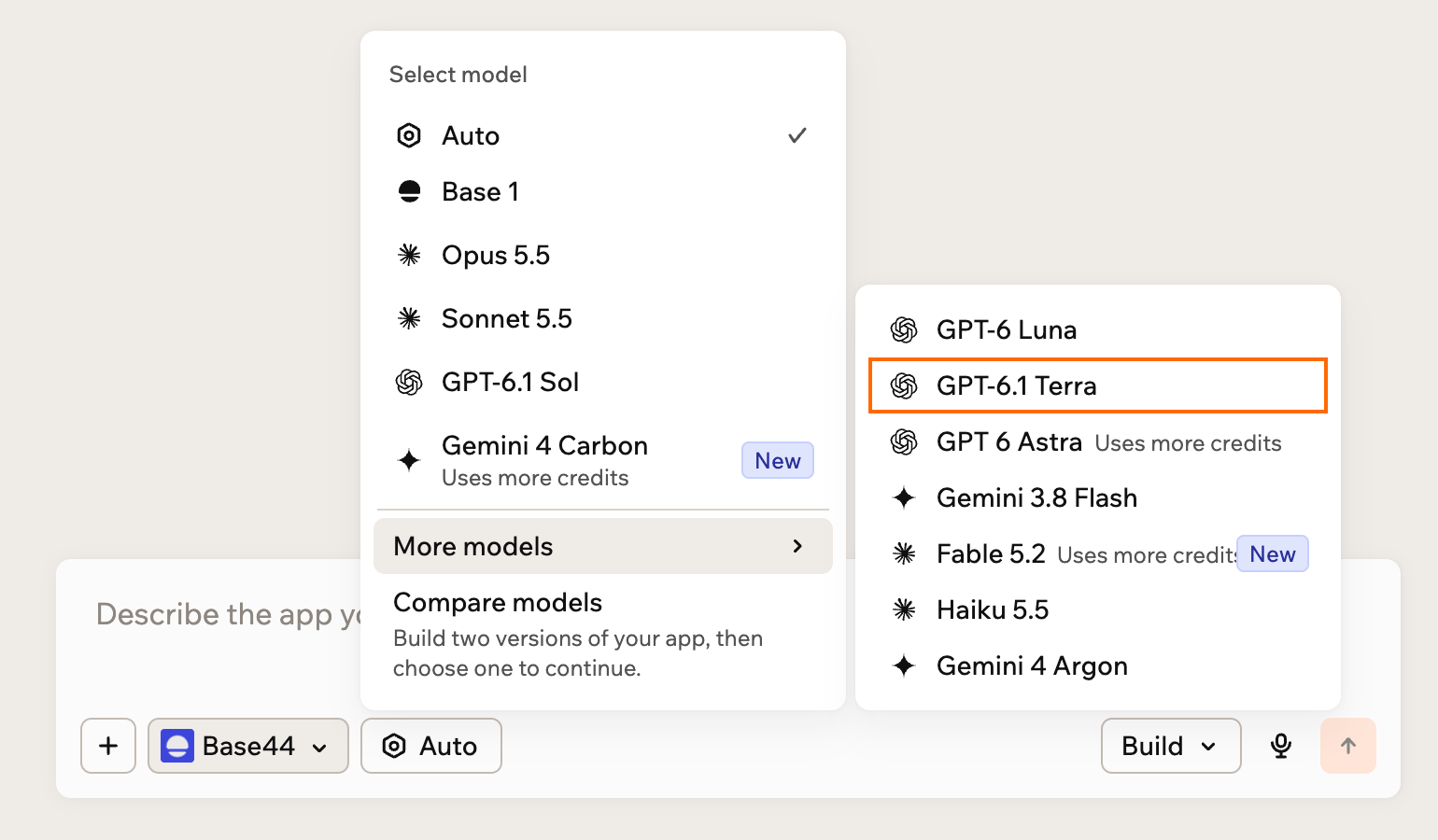
MI-modell kiválasztása az első promptnál
Építés közben
Építés közben
- Nyissa meg az alkalmazásszerkesztőt.
- Az MI-csevegésben kattintson a panel alján, az Építés melletti modellválasztóra.
- Válassza ki a használni kívánt modellt, vagy hagyja az Auto lehetőséget, hogy a Base44 minden kéréshez a legjobb modellt válassza.
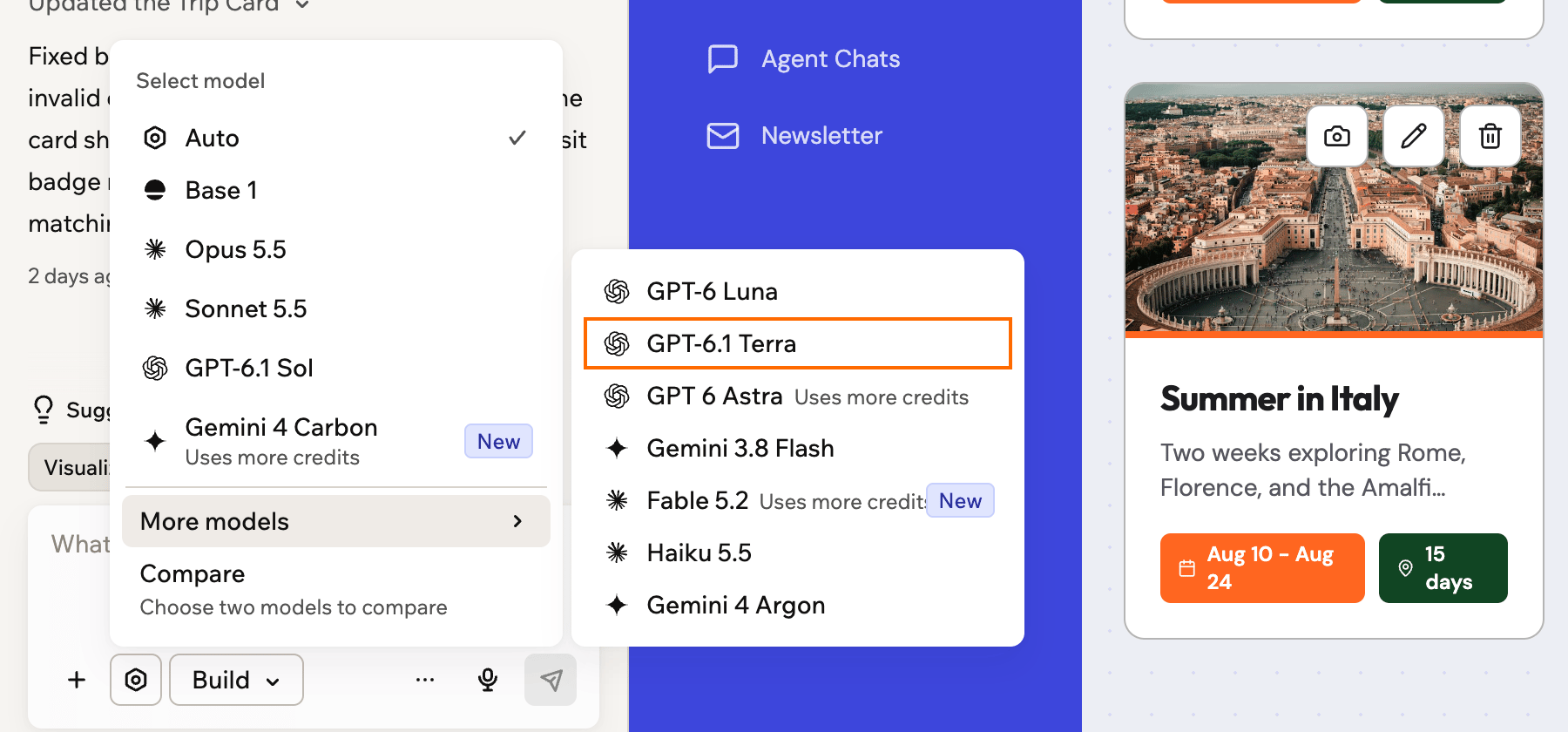
MI-modell kiválasztása az alkalmazásszerkesztőben
Az erőfeszítési szint beállítása
Az erőfeszítési szint határozza meg, mennyi gondolkodást fordít az MI-modell az egyes válaszokra. A magasabb szint segíthet a nehéz problémáknál, például a trükkös hibáknál vagy az összetett logikánál, de a válaszok tovább tartanak, és több kreditet használnak. Az alacsonyabb szint gyorsabb a rövid, egyszerű módosításoknál. A következő szintek közül választhat:- Auto: A modell saját alapértelmezett erőfeszítési szintje.
- Alacsony vagy Közepes: Gyorsabb válaszok a mindennapi módosításokhoz.
- Magas, Nagyon magas vagy Max.: Több gondolkodás a legnehezebb problémákhoz.
- Az erőfeszítés gombja minden saját kezűleg választott modellnél megjelenik, kivéve a Base 1 és a Haiku 5.5 modellt. Az Auto lehetőségnél és modellek összehasonlításakor nem jelenik meg.
- A választás a fiókjába mentődik. Ha másik modellre vált, visszaáll Auto értékre.
- Az első prompt előtt a Base44 kezdőlapjának promptmezőjéből is beállíthatja.
- Nyissa meg az alkalmazásszerkesztőt.
- Az MI-csevegésben kattintson a modellválasztó melletti erőfeszítés gombra.
- Válassza ki a kívánt erőfeszítési szintet.
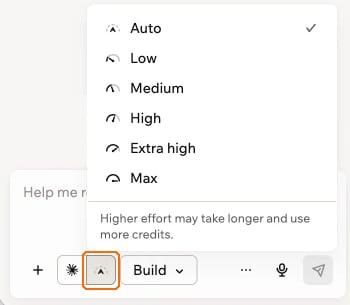
Erőfeszítési szint kiválasztása az MI-csevegésben
Az Auto approve használata
Az Auto approve csökkenti a megszakításokat építés közben. Bekapcsolt állapotban a jóváhagyásra váró lépések többsége magától lefut, azok a lépések pedig, amelyekhez valamire szükség van Öntől, továbbra is kérdeznek. Az adatokhoz való hozzáférést bővítő módosítások mindig előbb kérdeznek, akkor is, ha a csevegésben kérte őket, például ha valakinek írási hozzáférést ad, vagy lazít azon, ki láthat vagy módosíthat egy táblát. A beállítás a teljes alkalmazásra vonatkozik, nem az egyes lépésekre, így mindenki, aki benne épít, ugyanazt a viselkedést kapja. Bárki, aki szerkesztheti az alkalmazást, be- vagy kikapcsolhatja, és a választás akkor is megmarad, ha az alapértelmezés később megváltozik. Ami kérdezés nélkül futott le, az automatikusan jóváhagyva címkét kap a csevegésben, így továbbra is láthatja, mi történt. Kattintson a címkére a beállítás kezeléséhez, vagy kapcsolja ki az Automatikus jóváhagyás beállítást, ha a lépéseket futtatásuk előtt szeretné áttekinteni.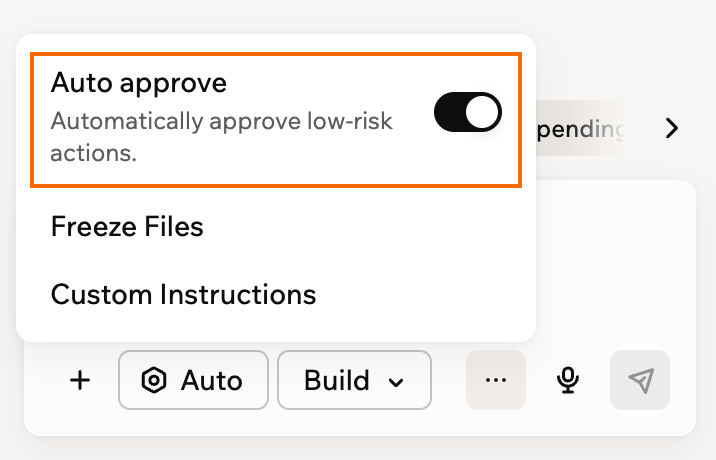
Az Auto approve bekapcsolása a More options menüből
- Kattintson az alkalmazásszerkesztő MI-csevegésének jobb alsó sarkában a További lehetőségek ikonra .
- Kapcsolja be vagy ki az Automatikus jóváhagyás beállítást. A választás azonnal érvénybe lép, így nincs mit menteni.
A javaslatok használata
Az MI-csevegés javasolhatja, mit írjon következőként az üzenetében, így gyorsabban írhat promptokat. Ennek neve Autocomplete. Alapértelmezés szerint be van kapcsolva, és bármikor be- vagy kikapcsolhatja. A választás a fiókjába mentődik, így minden alkalmazására vonatkozik.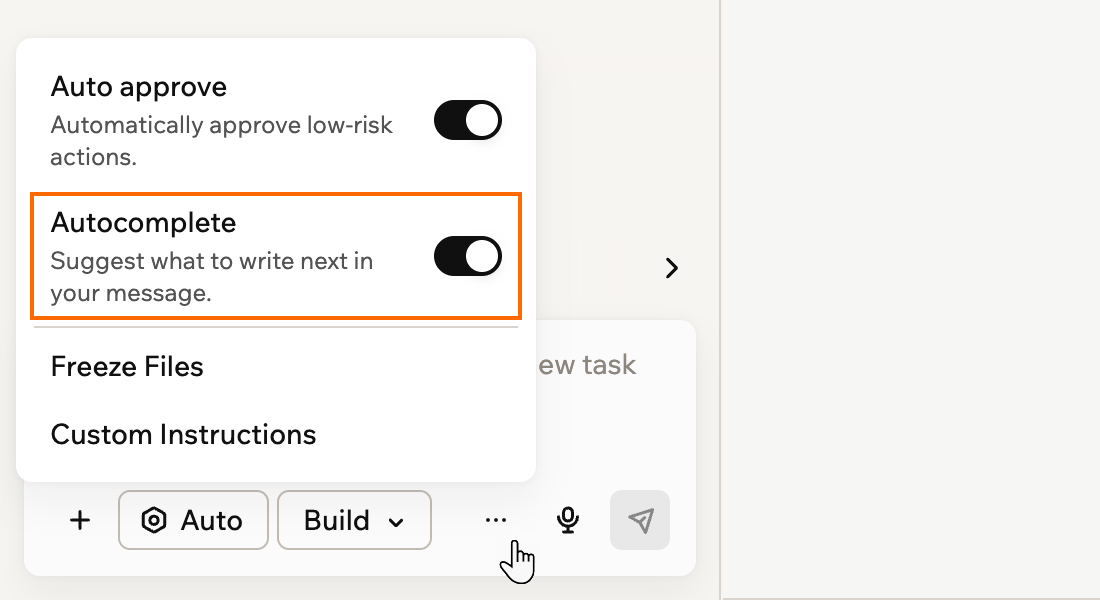
Az Autocomplete be- vagy kikapcsolása a More options menüből
- Kattintson az alkalmazásszerkesztő MI-csevegésének jobb alsó sarkában a További lehetőségek ikonra .
- Kapcsolja be vagy ki az Automatikus kiegészítés beállítást.
Fájlok zárolása
Zároljon fájlokat, hogy az MI ne módosítsa őket, és így megvédje azt a munkát, amelyhez nem szeretné, hogy hozzányúljanak. Fájlokat csak a main verzióban zárolhat, ágon nem. A fájlok típus szerint vannak csoportosítva, például oldalak, komponensek, függvények, entitások, ügynökök és munkafolyamatok. Az oldalak és a komponensek alkotják azt, amit a felhasználók az alkalmazásban látnak, az entitások határozzák meg az alkalmazás adatainak tárolását, a függvények pedig kódot futtatnak a szerveren.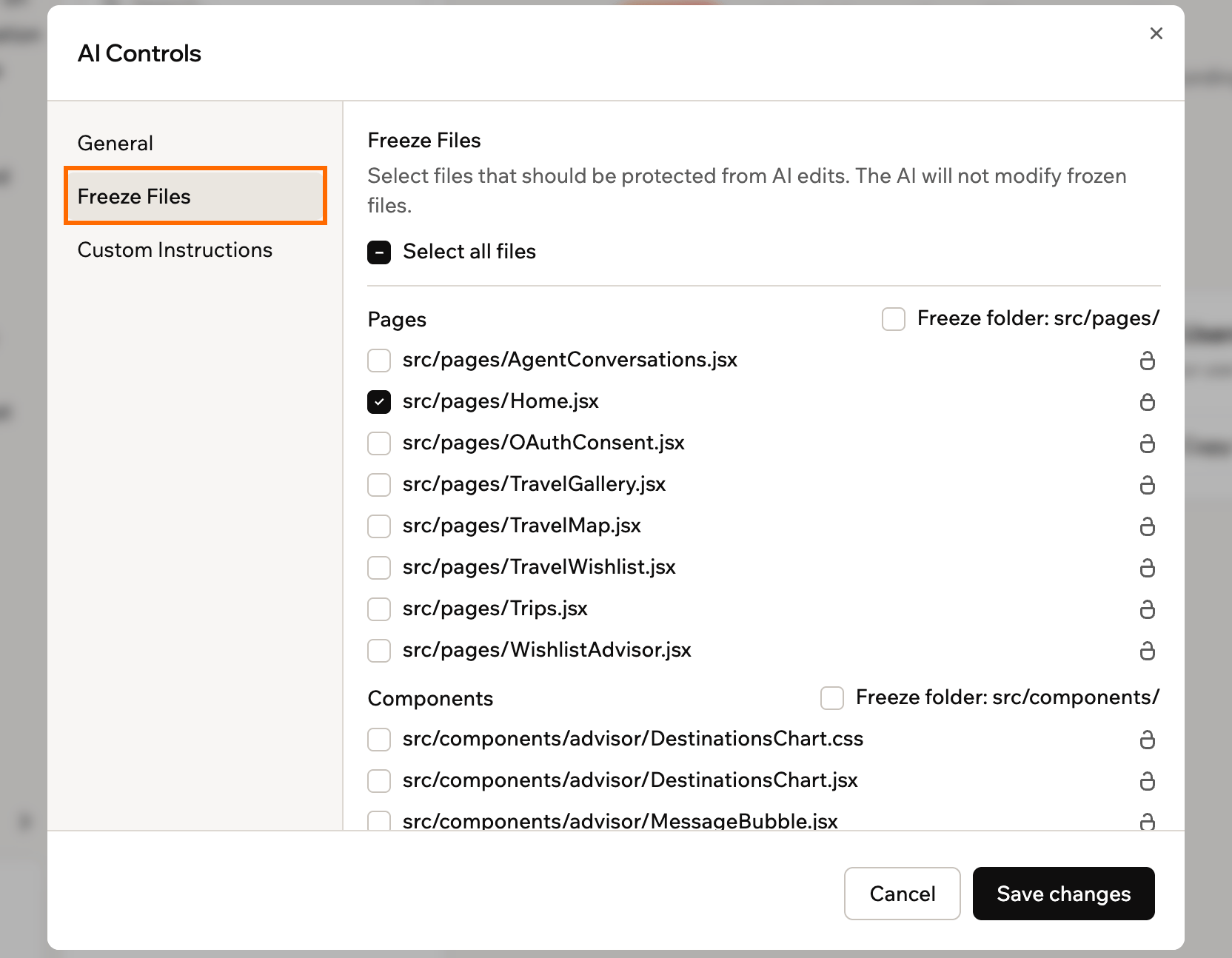
Az MI-szerkesztésektől védendő fájlok kiválasztása
- Kattintson az alkalmazásszerkesztő MI-csevegésének jobb alsó sarkában a További lehetőségek ikonra .
- Kattintson a Fájlok zárolása elemre.
- Jelölje be a védeni kívánt fájlok melletti jelölőnégyzetet.
- (Nem kötelező) Egy csoport mellett válassza a Mappa zárolása lehetőséget a mappa teljes tartalmának zárolásához, vagy az Összes fájl kijelölése lehetőséget az alkalmazás összes fájljának zárolásához.
- Kattintson a Változtatások mentése gombra.
Egyéni utasítások hozzáadása
Adjon meg útmutatást, amelyet az MI minden promptnál követ, például hangnemet, dizájnszabványokat vagy a kívánt viselkedést. Egyszer írja meg, és az alkalmazás minden interakciójára vonatkozik. Egyéni utasításokat csak a main verzióban adhat hozzá, ágon nem.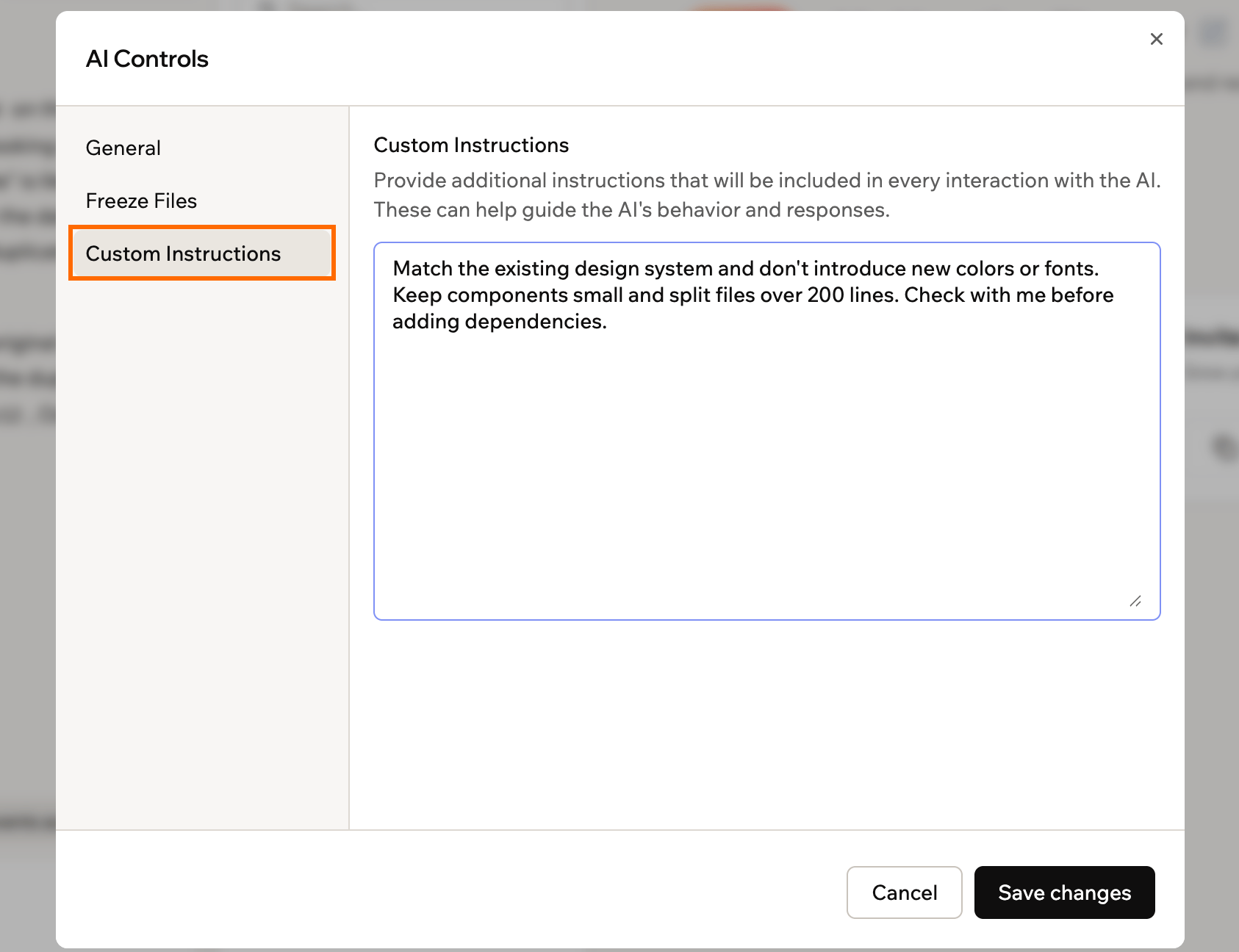
Az MI által minden promptnál követett utasítások beállítása
- Kattintson az alkalmazásszerkesztő MI-csevegésének jobb alsó sarkában a További lehetőségek ikonra .
- Kattintson az Egyéni utasítások elemre.
- Adja meg az utasításait a szövegmezőben, soronként egyet.
- Kattintson a Változtatások mentése gombra.
Skill vagy összekötő hozzáadása a prompthoz
Írja be a/ jelet az MI-csevegésbe, hogy egy munkaterület-skillt vagy egy összekötőt vonjon be a kérésébe, ahelyett hogy szavakkal írná le. A skill az MI-nek szóló, mentett utasításkészlet, amelyen a munkaterület osztozik. Az összekötő egy másik eszközhöz, például a Gmailhez vagy a Slackhez kapcsolja az alkalmazást. A lista szűréséhez gépeljen tovább, majd nyomja meg az Enter billentyűt, vagy kattintson az elemre, hogy hozzáadja a prompthoz.
A menüben 2 csoport található:
- Készségek: Az Ön számára elérhető munkaterület-skillek, így az MI-csevegés ennél a promptnál ezeket az utasításokat követi. Egy prompthoz egy skillt adhat hozzá.
- Összekötők: Az alkalmazás által használható összekötők. A már csatlakoztatottakon Csatlakoztatva jelvény látható, és többet is hozzáadhat.
Fájlok és mappák említése
Írja be a@ jelet az MI-csevegésbe, hogy az MI-t az alkalmazás konkrét fájljaira vagy mappáira irányítsa, így pontosan azokon dolgozik, és nem kell keresnie őket. Az MI minden említett fájlt elolvas, mielőtt nekilát. Mappa esetén átnézi a benne lévő fájlokat, és elolvassa azokat, amelyekre a kéréshez szüksége van.
Minden említés @ jellel és az útvonalával jelenik meg a promptban, így a kérés többi részét köré írhatja. Például:
- Írja be a
@jelet az alkalmazásszerkesztő MI-csevegésébe. - Kattintson a Fájlok és mappák lehetőségre, vagy gépeljen tovább egy fájl vagy mappa név szerinti kereséséhez.
- Kattintson egy fájlra, hogy hozzáadja a prompthoz, vagy nyisson meg egy mappát, és kattintson a lista tetején a nevére a teljes mappa említéséhez.
Válasz az MI kéréseire
Az MI-nek időnként szüksége van valamire Öntől a folytatáshoz, például jóváhagyásra, egy választásra vagy egy csatlakoztatott fiókra. Ezek a kérések közvetlenül a csevegőmező fölött jelennek meg, mint a Discuss mód tervei, így a beszélgetés visszagörgetése nélkül láthatja, mire vár az MI. Az MI például kérheti, hogy hagyjon jóvá egy módosítást az alkalmazás adataiban, telepítsen egy csomagot, adjon meg egy API-kulcsot, válasszon fizetési szolgáltatót, vagy csatlakoztasson egy fiókot, például a GitHubot vagy a Slacket. Ha több kérés is vár, a csevegőmező feletti helyen osztoznak, és egyszerre egyet lát, két nyíl között egy számlálóval, például 1/3. Ha az MI egyszerre több kérdést tett fel, a számlálóban minden kérdés külön kérésnek számít. Amit beírt vagy kiválasztott, megmarad, amikor másik kérésre lép. Magában a beszélgetésben egy rövid sor, például Várakozás a válaszára, jelzi, hol kérdezett az MI.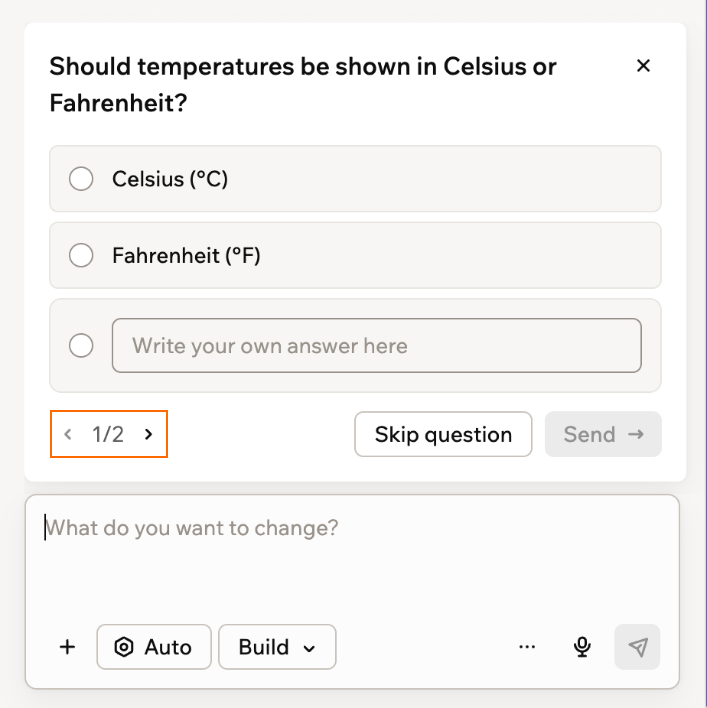
Az MI kérései a csevegőmező fölött várakoznak
- Nyissa meg az alkalmazásszerkesztőt.
- Keresse meg a kérést közvetlenül a csevegőmező fölött. Ha több is vár, a számláló melletti nyilakkal léphet közöttük.
- Válaszoljon a kérésre, például jóváhagyással, egy lehetőség kiválasztásával vagy a fiók csatlakoztatásával. Ha nemet szeretne mondani, kattintson egy jóváhagyásnál az Elutasítás gombra, vagy egy kérdésnél a Kérdés kihagyása lehetőségre, illetve zárja be a kérdést. Az MI ott folytatja, ahol abbahagyta.
Üzenetek sorba állítása a csevegésben
Ha az MI-csevegés már dolgozik egy prompton, nem kell várnia, mielőtt mást kérne. Tovább gépelhet, további promptokat adhat hozzá, és fájlokat csatolhat. Az MI-csevegés egy üzenetsorba teszi őket, és egyenként elküldi, ahogy az egyes válaszok elkészülnek.- A sor a csevegés beviteli mezője fölött jelenik meg, és futási sorrendben mutatja az összes függő promptot.
- Egyszerre legfeljebb 7 üzenetet állíthat sorba.
- A sorba állított üzenetek akkor is elküldésre kerülnek, ha bezárja az alkalmazásszerkesztőt.
Modellek összehasonlítása
Minden MI-modellnek megvannak a maga erősségei és gyengeségei: az egyik jobb lehet a dizájnban és a vizuális csiszolásban, a másik erősebb a logikában és az adatokkal végzett munkában. Ahelyett, hogy találgatná, melyik modell illik a kéréséhez, a modell-összehasonlítás a következő üzenetét egyszerre 2 modellen futtatja, így mindkét eredményt megtekintheti, és megtarthatja a jobbat. A fő alkalmazás érintetlen marad, amíg nem választ.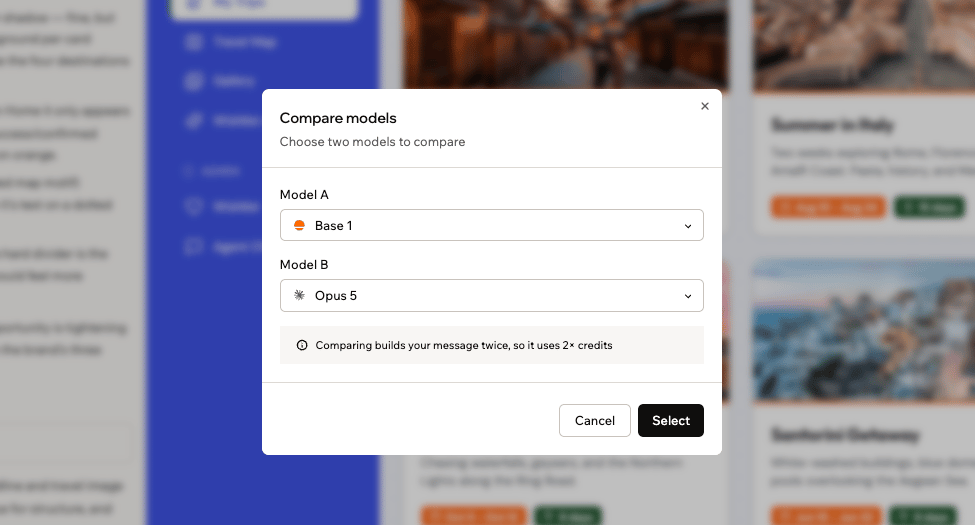
2 modell összehasonlítása egymás mellett
Összehasonlítás indítása
A modellválasztóban válassza ki a 2 összehasonlítandó modellt, majd küldje el azt az üzenetet, amelyet mindkét módon meg szeretne építeni. 2 modell összehasonlítása:- Nyissa meg az alkalmazást az alkalmazásszerkesztőben.
- Kattintson a csevegés beviteli mezőjében a modellválasztóra.
- Kattintson az Összehasonlítás lehetőségre.
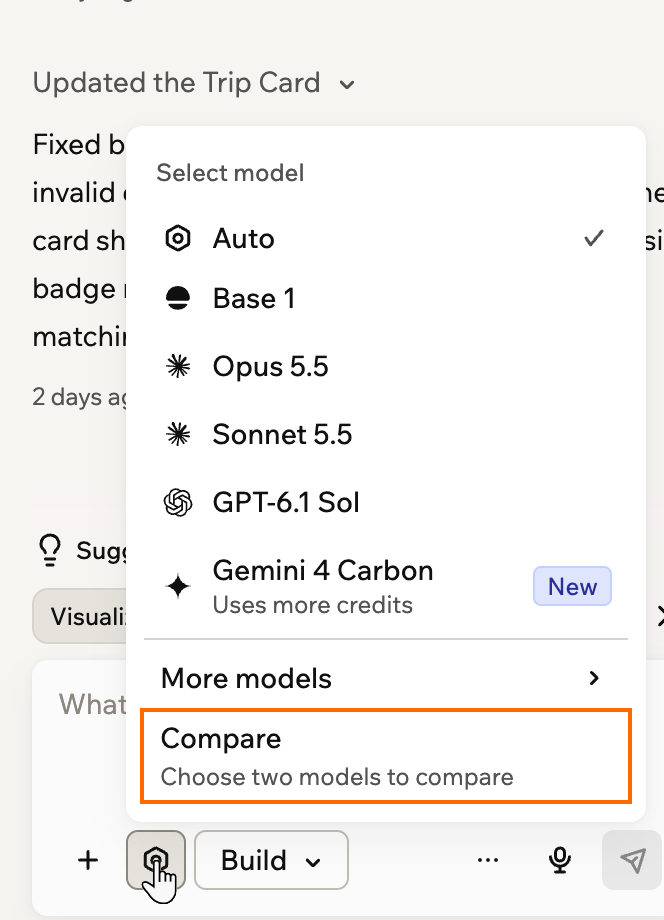
A Compare lehetőség a modellválasztóban
- Válassza ki az A modell és a B modell értékét. 2 különböző modellnek kell lennie.
- Kattintson a Kijelölés gombra.
- Küldje el az üzenetet. A Base44 kétszer építi meg, mindkét modellel egyszer.
Változat kiválasztása
Amíg a 2 változat épül, a csevegésben egy Két verzió összehasonlítása kártya mutatja az egyes változatok állapotát. Amikor mindkettő elkészült, a kártya megkérdezi: Melyik lehetőséget választja?, és Option A és Option B néven listázza a változatokat.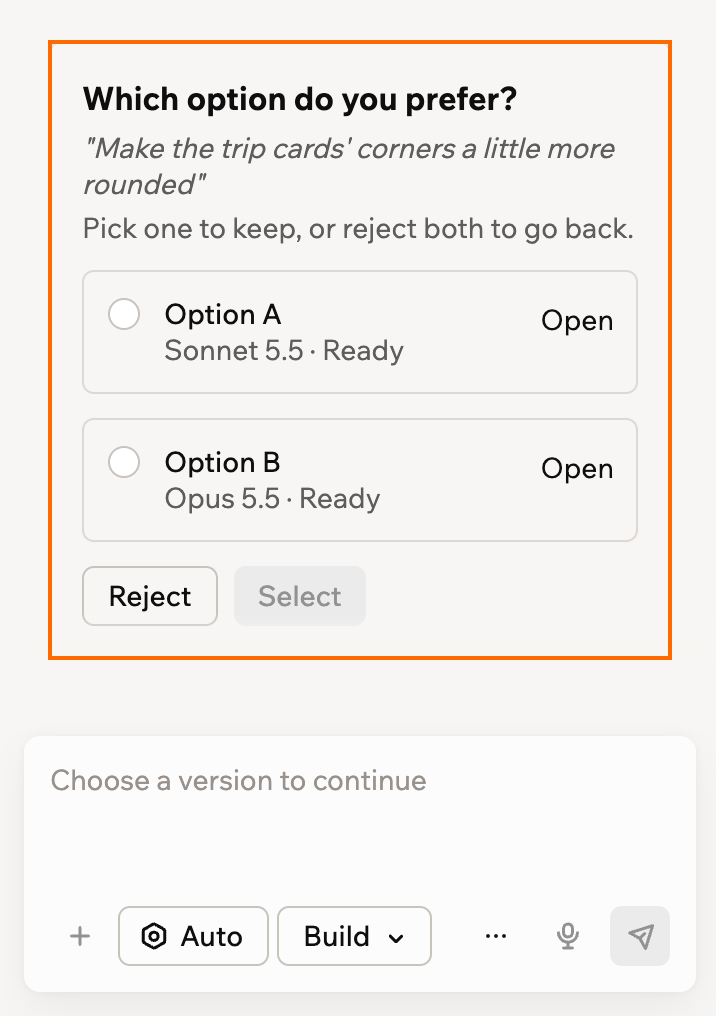
Választás a 2 összehasonlított változat között
- Kattintson egy lehetőségnél a Megnyitás gombra az előnézetéhez. Az előnézet tetején lévő modellfülekkel válthat a 2 változat között, és a döntés előtt tovább csevegve finomíthat egy változatot.
- Tegye a következők egyikét:
- Válassza ki a kedvelt változatot: A kártyán válassza az Option A vagy az Option B lehetőséget, majd kattintson a Kijelölés gombra. A megtartott változat beolvad a fő alkalmazásba, a meg nem tartott pedig a verziólistában marad, amíg nem törli.
- Mindkettő elutasítása: Kattintson az Elutasítás gombra, majd a megerősítéshez a Mindkettő törlése gombra. Ez véglegesen eltávolítja mindkét változatot és a csevegéseiket. A fő alkalmazás érintetlen marad.
Módosítások visszavonása
Kísérletezzen szabadon, és próbáljon ki új ötleteket, hiszen a módosításokat bármikor visszavonhatja. Az alkalmazást visszaállíthatja egy adott prompt előtti állapotra, egy korábbi verziót visszatölthet a szerkesztőbe, vagy egy korábbi verziót közvetlenül a Version History részből tehet közzé anélkül, hogy megváltoztatná, amin éppen dolgozik.Egy adott prompt visszavonása
Vigye az egeret a csevegési előzmények megfelelő üzenete fölé, kattintson az alatta lévő Visszaállítás ikonra, majd a Megerősítés gombra, hogy az alkalmazást a közvetlenül a módosítás előtti állapotra állítsa vissza. Az ezt követően végzett módosítások is visszavonódnak, így gyorsan visszatérhet az alkalmazás egy korábbi verziójához. Ha a visszavonás helyett a kérését szeretné módosítani, kattintson a korábbi üzeneten a Szerkesztés ikonra. A csevegés megnyit egy Edit this message and resend panelt. Újraküldéskor a Base44 visszavonja az üzenet utáni módosításokat, majd alkalmazza a frissített kérést.Egy korábbi verzió visszaállítása vagy közzététele
A piszkozat az a verzió, amelyen az alkalmazásszerkesztőben dolgozik, az élő alkalmazás pedig a közzétett verzió, amelyet a felhasználók használnak. Kattintson a csevegés tetején a Verzióelőzmények ikonra a verziólista megnyitásához. Innen megtekintheti a verziókat, közzétehet egy korábbi verziót a jelenlegi piszkozat módosítása nélkül, visszaállíthatja a szerkesztőt egy régebbi verzióra, megtekintheti vagy összehasonlíthatja a kódot, vagy visszaugorhat ahhoz a csevegőüzenethez, amely az adott verziót létrehozta. Kattintson egy verzióra a listában, hogy betöltse az előnézetbe. Minden verziónál kattintson a További műveletek ikonra , és válasszon:- Ennek a verziónak a közzététele: A verzió közzététele az élő alkalmazásban, miközben a jelenlegi piszkozat nyitva marad a szerkesztőben, így tovább dolgozhat.
- Visszaállás erre a verzióra: A szerkesztőben lévő jelenlegi piszkozat lecserélése erre a verzióra.
- Kódmódosítások: Annak megtekintése, mely fájlokat módosította ez a verzió az előzőhöz képest, és mi változott bennük.
- Kód összehasonlítása a mainnel: Egy ágon annak megtekintése, miben tér el a verzió kódja a main verzióétól.
- Kód megtekintése: A verzió kódjának megnyitása.
- Ugrás az üzenethez a csevegésben: Ugrás a verziót létrehozó csevegőüzenethez. A csevegésből létrehozott verzióknál jelenik meg.
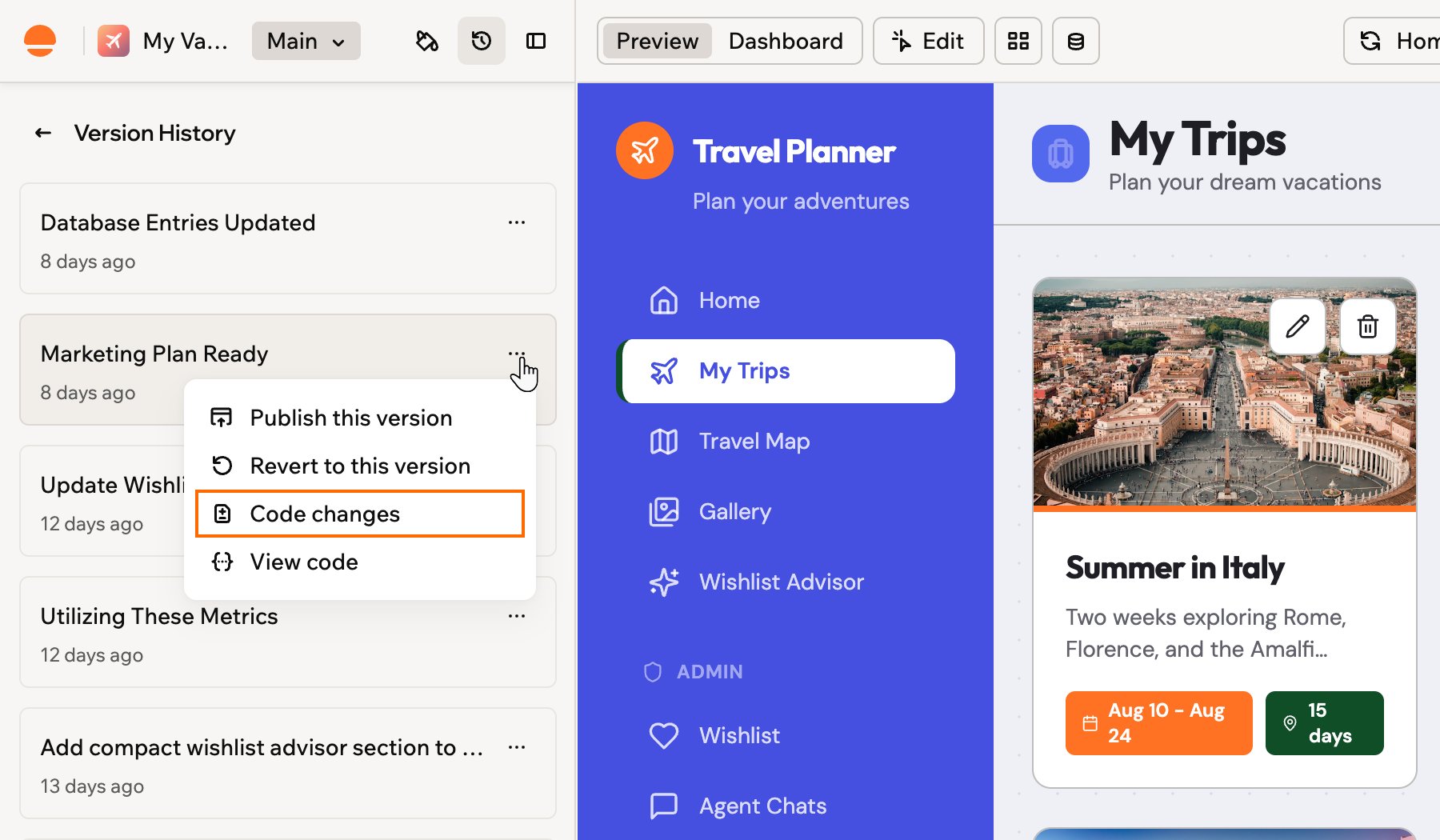
Egy verzió összehasonlítása az előzővel
A közzé nem tett módosítások ellenőrzése
Közzététel előtt pontosan ellenőrizheti, mi változott a legutóbbi közzététel óta. A Base44 megnyit egy Nem közzétett változtatások ablakot, amely felsorolja az élő alkalmazástól eltérő összes fájlt és az azokban történt változásokat. Ez a lehetőség akkor jelenik meg, ha az alkalmazás közzé van téve, és a main verzión dolgozik, nem egy ágon. A piszkozat összehasonlítása az élő alkalmazással:- Kattintson az alkalmazásszerkesztő jobb felső sarkában a További műveletek ikonra .
- Kattintson az Összehasonlítás az élő kóddal lehetőségre.
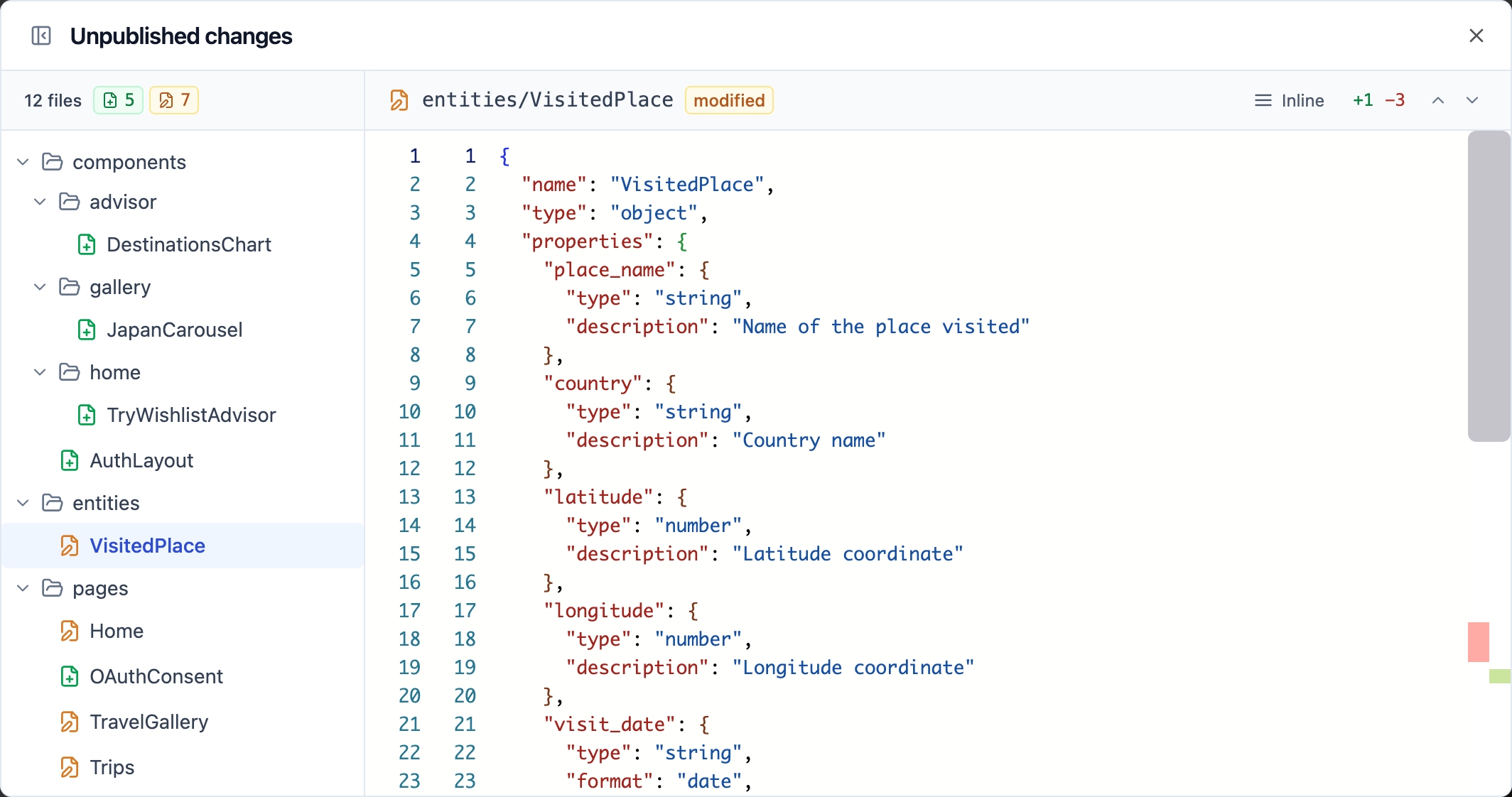
A legutóbbi közzététel óta történt változások ellenőrzése
Az MI-csevegés hibaelhárítása
A legtöbb csevegési probléma hosszú vagy összetett promptból, böngésző- vagy hálózati hibából, illetve be nem fejeződő futásból ered. Ha az MI-csevegés nem a várt módon működik, keresse meg alább a helyzetét.Az MI-csevegés nem válaszol, vagy elakadt egy prompton
Az MI-csevegés nem válaszol, vagy elakadt egy prompton
- Kattintson az alkalmazásszerkesztő MI-csevegésének üzenetmezőjében a leállítás gombra az aktuális futás befejezéséhez.
- Térjen vissza az elakadt prompt előtti állapotra. Kattintson az üzenet alatti Visszaállítás ikonra, vagy nyissa meg a Verzióelőzmények részt, és állítson vissza egy működő verziót.
- Váltson Discuss módra, válasszon másik modellt az MI-csevegésben, és küldjön egy rövid üzenetet. A modellválasztáshoz Builder vagy magasabb csomag szükséges.
- Ha a prompt hosszú volt, vagy egyszerre sokat kért, ossza kisebb promptokra, és egyenként küldje el őket.
- Frissítse az oldalt, és ellenőrizze az internetkapcsolatot.
- Ürítse a böngésző gyorsítótárát, és kapcsolja ki azokat a bővítményeket, amelyek szkripteket blokkolhatnak, vagy nyissa meg az alkalmazásszerkesztőt privát vagy inkognitóablakban.
- Ellenőrizze, hogy maradt-e kreditje, mert ha elfogy, az MI félúton leállhat.
Az MI rendre rosszul hajtja végre a módosításomat
Az MI rendre rosszul hajtja végre a módosításomat
- Írja le, mit lát most, és mit szeretne helyette, például: „A profiloldal Save gombja nem csinál semmit. Mentenie kellene a módosításaimat, és megerősítést kellene mutatnia.”
- A Select móddal jelölje ki a kérdéses elemet, hogy az MI az alkalmazás megfelelő részét módosítsa.
- Váltson Discuss módra, hogy előbb átbeszélje a problémát, majd építse meg a javítást, amikor a terv megfelelőnek tűnik.
Hiába kértem az MI-t, hogy vonja vissza a módosításomat
Hiába kértem az MI-t, hogy vonja vissza a módosításomat
Nem tudok visszavonni, amíg az alkalmazás épül
Nem tudok visszavonni, amíg az alkalmazás épül
Az MI-csevegés szerint a projektem túl nagy
Az MI-csevegés szerint a projektem túl nagy
- Küldjön rövidebb üzenetet. Távolítsa el a hosszú beillesztett szövegeket, például naplókat vagy teljes fájlokat, és inkább írja le, mire van szüksége.
- Ossza a nagy kérést kisebb promptokra, és egyenként küldje el őket.
- Egy üzenethez kevesebb képet vagy fájlt csatoljon.
- Ha az MI-nek újra látnia kell egy oldalt, csatoljon egy új képernyőképet önállóan, egy rövid üzenetben.
GYIK
Kattintson az alábbi kérdésekre, hogy többet megtudjon az MI-csevegés módjairól és vezérlőiről.Miért nem tudok modell-összehasonlítást indítani?
Miért nem tudok modell-összehasonlítást indítani?
- Az alkalmazásnak legalább egy építéssel kell rendelkeznie. Előbb építsen valamit, majd hasonlítson össze.
- Az összehasonlítások a main verzióból indulnak. Ha egy ágon van, váltson vissza a main verzióra.
- A Model A és a Model B 2 különböző modell kell legyen, és mindkettőnek elérhetőnek kell lennie az összehasonlításhoz.
- Az importált alkalmazások még nem támogatottak.
Mi történik, ha kódhiba van az alkalmazás előnézetében?
Mi történik, ha kódhiba van az alkalmazás előnézetében?
Kérhetek kredit-visszatérítést az MI hibáiért?
Kérhetek kredit-visszatérítést az MI hibáiért?
Mire képes a Base44 ágensalapú MI-je az eszközeivel?
Mire képes a Base44 ágensalapú MI-je az eszközeivel?
- Rekordok olvasása, létrehozása, frissítése és törlése az alkalmazás adatbázisában. Szűrhet, rendezhet, lapozhat, illetve tömegesen frissíthet vagy törölhet. Hozzáadhat például tesztfelhasználókat, olvasottnak jelölheti a régi üzeneteket, vagy eltávolíthatja a lejárt rekordokat.
- Webes keresés a releváns dokumentáció vagy funkciók megtalálásához. Keresőként működik a releváns oldalakkal, címekkel és leírásokkal.
- Webhelyadatok lekérése bármely URL-ről. Markdown vagy HTML lekérése, például dokumentáció kinyeréséhez vagy élő oldaltartalom eléréséhez.
- Intelligens fájlkeresés. A munkafolyamathoz szükséges fájlok vagy kódrészletek gyors megtalálása.
- Bármely projektfájl tartalmának elolvasása szerkesztés előtt. Ez hasznos az alkalmazás kódszerkezetének áttekintéséhez.
- A projekt fájljainak módosítása. Oldalak, komponensek, entitások, függvények vagy elrendezések szerkesztése, célzott részleges szerkesztésekkel is. Javíthat például hibákat, adhat hozzá funkciókat, vagy frissítheti a stílusokat.
- Naplók és konzolkimenet vizsgálata a hibakereséshez vagy a hibák megértéséhez.
- Környezeti változók és titkos adatok beállítása vagy frissítése szükség szerint. Hozzáadhat vagy frissíthet például API-kulcsokat, mint az
OPENAI_API_KEYvagy aSTRIPE_SECRET_KEY.
Van, amire a Base44 ágensalapú MI-je nem képes?
Van, amire a Base44 ágensalapú MI-je nem képes?
Hogyan határozza meg és kezeli az időzónát az alkalmazásszerkesztő?
Hogyan határozza meg és kezeli az időzónát az alkalmazásszerkesztő?
Beszélhetek az MI-csevegéssel gépelés helyett?
Beszélhetek az MI-csevegéssel gépelés helyett?
Hogyan működik az automatikus modellválasztás?
Hogyan működik az automatikus modellválasztás?
- Kisebb vizuális vagy szöveges finomításokhoz gyors, hatékony modelleket választ, amelyek a sebességre és a válaszkészségre vannak optimalizálva.
- Nagyobb architekturális módosításokhoz vagy adatfolyamokhoz mélyebb gondolkodású modelleket használ, amelyek fájlokon, entitásokon és logikán átívelően tudnak tervezni.
- Ha valami nem sikerül, vagy hibába ütközik, stratégiát vagy modellt válthat a helyreállításhoz és az újrapróbálkozáshoz.