

Fontos információk
Külső domain csatlakoztatása előtt tartsa szem előtt a következőket:- Az egyéni domainek a Starter és magasabb csomagokban érhetők el. Egy már meglévő domain csatlakoztatásáért a Base44 nem számít fel külön díjat, magáért a domainért pedig továbbra is a domainszolgáltatójának fizet.
- A rekordokat ott adja hozzá, ahol a domain DNS-ét kezelik. Ha a domain névszerverei egy másik DNS-szolgáltatóra, például a Cloudflare-re mutatnak, ott adja hozzá a rekordokat, ne annál a cégnél, ahol a domaint vásárolta.
- Ha kézzel adja hozzá a DNS-rekordokat, győződjön meg róla, hogy pontosan megegyeznek a Base44 irányítópultján láthatókkal.
- Távolítsa el a Base44-gyel használt állomásnevek AAAA (IPv6) rekordjait, mert blokkolhatják a kapcsolatot. Lásd: AAAA-rekordok blokkolják a domainemet.
- Távolítsa el vagy módosítsa azokat a CAA-rekordokat, amelyek blokkolhatják a Base44 által használt hitelesítésszolgáltatókat.
- Ha a DNS-szolgáltatója proxyzást kínál, állítsa a Base44-rekordokat DNS only értékre.
- Az SSL-tanúsítvány automatikusan kiállításra kerül, amint a domain igazolva van, és a DNS helyesen oldódik fel.
- Ha egy 2025. június 5. előtt törölt alkalmazás régi domainjét használja újra, forduljon a Customer Care csapatához, hogy töröljük a rendszerünkből.
A domain csatlakoztatása
A domaint az alkalmazás Domainek oldalán adja hozzá, majd 2 módon irányíthatja a Base44-re. A Base44 beállíthatja Ön helyett a DNS-t, miután bejelentkezett a domainszolgáltatójához (ez a lehetőség nyílik meg alapértelmezés szerint), vagy maga adhatja hozzá a rekordokat a szolgáltatónál. Adja meg a gyökérdomaint, példáulmycoolapp.com. A Base44 vele együtt a www változatot is csatlakoztatja, így a www.mycoolapp.com címet nem kell külön hozzáadnia. Aldomain, például app.mycoolapp.com csatlakoztatásáról lásd: Aldomain csatlakoztatása.
A domain csatlakoztatása:
- Kattintson az alkalmazásszerkesztőben a Dashboard elemre.
- Kattintson a Domainek elemre.
- Kattintson a Meglévő domain csatlakoztatása gombra.
- Adja meg a domaint, például
mycoolapp.com, majd kattintson a Hozzáadás gombra. - Tegye a következők egyikét:
A DNS beállíttatása a Base44-gyel
A DNS beállíttatása a Base44-gyel
www változathoz. Ezután automatikusan igazolja a domaint, és az alkalmazás általában 30 percen belül elérhető és védett a domainjén. Ha Ön a munkaterület tulajdonosa, ajánlatot is láthat arra, hogy üzleti e-mail-címet adjon hozzá az új domainen.Ha nem az Ön szolgáltatója látható, vagy más kezeli a DNS-t, kattintson a beállítási ablakban a Connect a different way lehetőségre:- Set up manually: Megmutatja a szolgáltatónál hozzáadandó rekordokat.
- Send login link to admin: Beállítási hivatkozást küld e-mailben annak, aki a DNS-t kezeli.
- Szolgáltató módosítása: Lehetővé teszi, hogy saját maga válassza ki a szolgáltatót.
- Kattintson a beállítási ablakban a Continue with [your provider] gombra, például Continue with GoDaddy.
- Jelentkezzen be a domainszolgáltatójához.
- Tekintse át a DNS-módosításokat, majd hagyja jóvá őket.
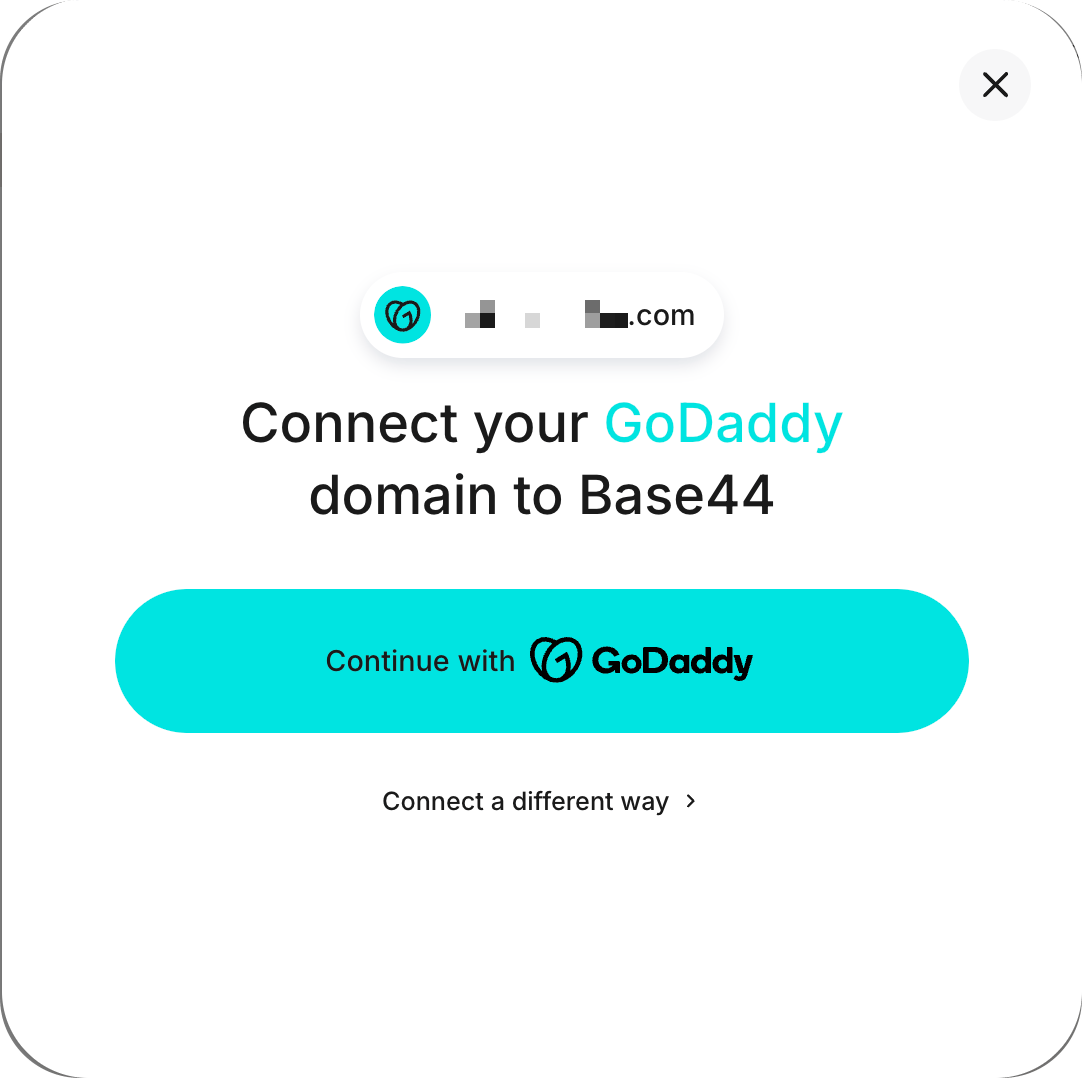
Bejelentkezés a domainszolgáltatóhoz
A DNS-rekordok kézi hozzáadása
A DNS-rekordok kézi hozzáadása
www változathoz. Az állomás vagy név mezőbe csak @ vagy www értéket írjon, ne a teljes domaint, mert a legtöbb szolgáltató automatikusan hozzáadja a domaint. Ha TTL-mezőt lát, hagyja az alapértelmezett értéken.A DNS-rekordok kézi hozzáadása:- Ha megnyílt, zárja be a beállítási ablakot.
- Kattintson a domain melletti További műveletek ikonra , majd a DNS-utasítások elemre.
- Válassza az ANAME/ALIAS vagy az A-rekord lapot.
- Adja hozzá a látható rekordokat a domainszolgáltatónál, és távolítsa el a gyökérdomain minden egyéb A- vagy AAAA-rekordját, például a parkoltatási vagy alapértelmezett rekordokat.
- Kattintson a DNS-utasítások ablakában a Domain ellenőrzése gombra.
Aldomain csatlakoztatása
Csatlakoztathat egy már meglévő aldomaint, példáulapp.yourdomain.com, hogy Base44-alkalmazása saját címet kapjon, miközben a fő domain továbbra is a mostani tartalmát szolgálja ki. Adja meg a teljes aldomaint a Meglévő domain csatlakoztatása részben, majd bízza a Base44-re a DNS beállítását, vagy adja hozzá maga a rekordot, ugyanúgy, mint gyökérdomain esetén.
Az aldomainhez csak CNAME-rekord szükséges. A DNS-utasítások egy opcionális rekordot is felsorolnak a www változathoz.
- Kattintson az alkalmazásszerkesztőben a Dashboard elemre.
- Kattintson a Domainek elemre.
- Kattintson az aldomain melletti További műveletek ikonra , majd a DNS-utasítások elemre.
- Adjon hozzá egy CNAME-rekordot a domainszolgáltatónál, névként csak az előtagot megadva (például
appazapp.yourdomain.comesetén), értékként pedig abase44.onrender.comcímet. - Távolítsa el az ugyanazon a néven lévő A-, AAAA- vagy egyéb rekordokat.
- Kattintson a DNS-utasítások ablakában a Domain ellenőrzése gombra.
Egy másik munkaterület által használt domain átvétele
Ha a domain egy másik munkaterület alkalmazásához volt csatlakoztatva, a Base44 annak a munkaterületnek tartja fenn, még az alkalmazás törlése után is. Saját maga átveheti, ha igazolja, hogy Ön rendelkezik a domain felett, így nem kell a Customer Care csapatához fordulnia. A domain áthelyezése a saját munkaterülete alkalmazásai között más: az azonnal csatlakozik. Amikor a Hozzáadás gombra kattint, a párbeszédablak jelzi, hogy a domain egy másik munkaterülethez van regisztrálva, és megmutat egy közzéteendő TXT-rekordot. Ennek a rekordnak a hozzáadása igazolja, hogy a domain ma az Öné, amire a Base44-re mutató DNS-rekordok önmagukban nem alkalmasak.- A rekordot az Ön munkaterületére és a megadott domainre állítjuk ki, ezért az átvételt ugyanabból a munkaterületből fejezze be. Ha a párbeszédablakban módosítja a domaint, a rekord törlődik, és újrapróbálkozáskor újat kap.
- Ha a domain még egy élő alkalmazáshoz van csatlakoztatva, a rekord helyett egy hibaüzenetet lát arról, hogy a domain már létezik. Az alkalmazás tulajdonosának előbb el kell távolítania belőle a domaint.
- Kattintson az alkalmazásszerkesztőben a Dashboard elemre.
- Kattintson a Domainek elemre.
- Kattintson a Meglévő domain csatlakoztatása gombra.
- Adja meg a domaint, majd kattintson a Hozzáadás gombra. Ha a domain fenn van tartva, a párbeszédablak mutatja a hozzáadandó rekordot.
- Másolja ki a rekord Típus, Név és Érték értékét, minden sorban a Másolás a vágólapra használatával. A név így néz ki:
_b44-verify.yourdomain.com, az érték pedigbase44-domain-claim=előtaggal kezdődik. - Adja hozzá ezt a TXT-rekordot a domainszolgáltatónál, és hagyjon időt a terjedésére.
- A Base44-ben kattintson ismét a Hozzáadás gombra, majd állítsa be a DNS-t A domain csatlakoztatása részben leírtak szerint.
A fő cím kiválasztása
A domain igazolása után az alkalmazás az egyéni domainen, és továbbra is a beépítettbase44.app címén is betöltődik. Alább megtalálja, mit tehet az alkalmazás címeivel.
A base44.app cím átirányítása
A base44.app cím átirányítása
base44.app címet az egyéni domainre irányíthatná át, és ez a cím továbbra is működik, amíg a domain csatlakoztatva van. A Base44 a keresőmotorok számára az egyéni domaint jelöli meg az alkalmazás fő címeként, ezért mindenhol az egyéni domaint ossza meg, ahol az alkalmazására hivatkozik.Elsődleges domain kiválasztása
Elsődleges domain kiválasztása
mycoolapp.com, előnyben részesíti az aldomainjeivel szemben.Ha azt szeretné, hogy egy domain legyen az alkalmazás egyetlen címe, irányítsa rá a többi domaint. Lásd: teljes domain átirányítása.Feltöltött fájlok kiszolgálása a saját domainről
Feltöltött fájlok kiszolgálása a saját domainről
base44.app címet használnak, és nem változnak a domain csatlakoztatásakor. Az alkalmazás oldalai továbbra is az egyéni domainen töltődnek be, és a fájlhivatkozások ott is működnek.A domain hibaelhárítása
A külső domainnel kapcsolatos problémák többsége hiányzó, elgépelt vagy egy korábbi webhelyről visszamaradt DNS-rekordokból ered. A domain a Domains oldalon Ellenőrzésre vár állapotot mutat, amíg a Base44 meg nem erősíti a rekordokat, utána pedig Ellenőrzött állapotot. Az alatta lévő sor mutatja, mikor ellenőrizték utoljára. Ha a domain nem csatlakozik, továbbra is Ellenőrzésre vár állapotú, vagy hibát mutat, keresse meg a látottaknak megfelelő esetet. A legtöbb javítás a domainszolgáltatónál történik, majd a Domains oldalon folytatódik.AAAA-rekordok blokkolják a domainemet
AAAA-rekordok blokkolják a domainemet
www vagy a csatlakoztatott aldomain AAAA (IPv6) rekordjait. A Base44 IPv4-et használ, és ezek a rekordok blokkolhatják a kapcsolatot, így a domain igazolásra várva maradhat, nem töltődik be, vagy biztonsági figyelmeztetést mutat.AAAA-rekordok eltávolítása:- Jelentkezzen be abba a szolgáltatásba, ahol a domain DNS-ét kezelik.
- Nyissa meg a domain DNS-rekordjait.
- Törölje az összes AAAA típusú rekordot a csatlakoztatott neveknél.
- Kattintson az alkalmazásszerkesztőben a Dashboard, majd a Domainek elemre.
- Kattintson a domain melletti További műveletek ikonra , majd az Igazolás elemre.
A domainem még mindig nincs igazolva
A domainem még mindig nincs igazolva
- Kattintson az alkalmazásszerkesztőben a Dashboard elemre.
- Kattintson a Domainek elemre.
- Kattintson a domain melletti frissítés ikonra az állapot újbóli ellenőrzéséhez.
- Kattintson a domain melletti További műveletek ikonra , majd az Igazolás elemre.
Hibát látok a domain ellenőrzésekor vagy igazolásakor
Hibát látok a domain ellenőrzésekor vagy igazolásakor
- This domain isn’t attached to Base44’s hosting yet: Kattintson a domain melletti További műveletek ikonra , majd az Igazolás elemre az újbóli csatolásához. Nézzen vissza néhány perc múlva.
- Base44’s hosting provider is rate limiting vagy Base44’s hosting provider is unavailable: Ez átmeneti. Várjon néhány percet, majd próbálja újra.
Régi DNS-rekordok akadályozzák a működést
Régi DNS-rekordok akadályozzák a működést
@) és a www változatnak csak a DNS-utasításokban szereplő Base44-rekordra van szüksége. A domainszolgáltatónál egy korábbi webhelyről vagy alapértelmezett beállításból visszamaradt rekordok máshová irányíthatják a látogatókat, vagy megakadályozhatják a domain igazolását.A domainszolgáltatónál ellenőrizze a csatlakoztatott nevek összes rekordját:- Távolítsa el a gyökérdomain minden egyéb A-rekordját, a szolgáltató által hozzáadott parkoltatási vagy alapértelmezett rekordokat is.
- Távolítsa el az AAAA (IPv6) rekordokat. Lásd: AAAA-rekordok blokkolják a domainemet.
- Távolítsa el vagy cserélje le a
wwwolyan régi CNAME-rekordját, amely más állomásra mutat. - Kapcsolja ki a domain továbbítását, az URL-átirányításokat vagy a parkoltatást. Ezek rejtett A-rekordot adhatnak hozzá, amelyet a nyilvános DNS-eszközök mutatnak, de a DNS-beállítások nem.
A www vagy a gyökérdomain nem töltődik be
A www vagy a gyökérdomain nem töltődik be
mycoolapp.com címet csatlakoztat, a Base44 a www változatot is beállítja, és a www látogatóit a gyökérdomainre irányítja. Ha a www.mycoolapp.com címet adja meg, a Base44 helyette a mycoolapp.com címet csatlakoztatja.Mindkét változatnak saját rekordra van szüksége a domainszolgáltatónál:- Ha a gyökérdomain nem töltődik be, ellenőrizze az
@rekordot. Ez egybase44.onrender.comcímre mutató ANAME vagy ALIAS, illetve egy216.24.57.1címre mutató A-rekord, ha a szolgáltató nem támogatja az ANAME-et vagy az ALIAS-t. - Ha a
wwwváltozat nem töltődik be, adja hozzá vagy javítsa awwwCNAME-rekordját, amely abase44.onrender.comcímre mutat.
www változathoz a Customer Care csapatának további beállítására van szükség. Lásd: Aldomain csatlakoztatása. Egyes domainvégződések, például az uk.com, egyáltalán nem használhatják a www változatot. Lásd: Fontos információk.A domainem még mindig a régi webhelyemet mutatja
A domainem még mindig a régi webhelyemet mutatja
- A domainszolgáltatónál ellenőrizze, hogy abban a szolgáltatásban módosította-e a rekordokat, amelyre a domain névszerverei mutatnak. Ha a névszerverek egy másik DNS-szolgáltatóra mutatnak, a regisztrátornál hozzáadott rekordoknak nincs hatása.
- Távolítsa el a gyökérdomain és a
wwwrégi rekordjait a Régi DNS-rekordok akadályozzák a működést részben leírtak szerint. - Hagyjon időt a DNS terjedésére. Egyes helyeken és eszközökön a régi webhely látszik, amíg a gyorsítótárazott rekordok le nem járnak.
SSL- vagy biztonsági figyelmeztetéseket látok
SSL- vagy biztonsági figyelmeztetéseket látok
ERR_SSL_PROTOCOL_ERROR, általában azt jelenti, hogy valami még akadályozza a tanúsítványt. A Base44 automatikusan kiállítja az SSL-tanúsítványt, amint a domain igazolva van, és a rekordok helyesen oldódnak fel, külön tanúsítványlépés nélkül.A domainszolgáltatónál ellenőrizze, hogy:- Nincsenek AAAA-rekordok a csatlakoztatott neveknél.
- Nincsenek olyan CAA-rekordok, amelyek blokkolják a Base44 által használt hitelesítésszolgáltatókat. Távolítsa el vagy módosítsa őket.
- A Base44-rekordok DNS only értékre vannak állítva, nem proxyzottak, ha a DNS-szolgáltató proxyzást kínál, például a Cloudflare szürke felhője. Tartsa őket így, mert a proxyzás miatt az újonnan hozzáadott oldalak 404-es hibát is adnak az egyéni domainen.
Hibaüzenetet kapok, hogy a domain már létezik
Hibaüzenetet kapok, hogy a domain már létezik
- Ez az alkalmazás, gyökérdomainként: Ha a
www.mycoolapp.comcímet adta meg, és amycoolapp.commár ehhez az alkalmazáshoz van csatlakoztatva, nincs mit hozzáadni, mert a Base44 mindkettőt együtt csatlakoztatja. Ha awwwváltozat nem töltődik be, lásd: A www vagy a gyökérdomain nem töltődik be. - Egy másik alkalmazás a munkaterületén: Törölje a domaint abból az alkalmazásból, majd adja hozzá ehhez. Azonnal csatlakozik. Lásd: domain eltávolítása.
- Egy alkalmazás egy másik munkaterületen: Kérje meg az alkalmazás tulajdonosát, hogy távolítsa el belőle a domaint. Ezután adja hozzá az alkalmazásához, és ha a Base44 kéri, vegye át TXT-rekorddal.
A domainnevemet nem fogadja el a rendszer
A domainnevemet nem fogadja el a rendszer
facebook, google vagy amazon, akár egy hosszabb szó részeként is. Ezt nem csatlakoztathatja Base44-alkalmazáshoz, ezért válasszon másik domaint.A domainem egy másik tárhelyfiókhoz van csatlakoztatva
A domainem egy másik tárhelyfiókhoz van csatlakoztatva
A nyilvántartóm csak a névszerverek módosítását engedi
A nyilvántartóm csak a névszerverek módosítását engedi
.ar domaineknél, csak névszerverek beállítását engedik, DNS-rekordok hozzáadását nem. Ilyenkor használjon DNS-szolgáltatót, például a Cloudflare-t a rekordok tárolására.Domain csatlakoztatása egy másik DNS-szolgáltatón keresztül:- Hozzon létre fiókot egy DNS-szolgáltatónál, például a Cloudflare-nél, és adja hozzá a domaint.
- Másolja ki a DNS-szolgáltatótól kapott névszervereket.
- A nyilvántartónál állítsa be ezeket a névszervereket a domainhez, majd várja meg, amíg a módosítás elterjed.
- A DNS-szolgáltatónál adja hozzá kézzel a Base44-rekordokat, és ha a szolgáltató kínál proxyzást, állítsa őket DNS only értékre.
A domainem DNSSEC-et használ
A domainem DNSSEC-et használ
- A DNS-szolgáltatónál ellenőrizze, hogy be van-e kapcsolva a DNSSEC, és másolja ki az ott kapott DS-rekordot.
- A regisztrátornál cserélje le a DS-rekordot erre, vagy kapcsolja ki a DNSSEC-et.
- Hagyjon időt a módosítás internetes terjedésére, majd ellenőrizze újra a domaint a Domains oldalon.
GYIK
Kattintson az alábbi kérdésekre, hogy többet megtudjon a külső domain csatlakoztatásáról.A Base44-gyel állítsam be a DNS-t, vagy adjam hozzá kézzel a rekordokat?
A Base44-gyel állítsam be a DNS-t, vagy adjam hozzá kézzel a rekordokat?
Mi a DNS terjedése, és hogyan ellenőrizhetem?
Mi a DNS terjedése, és hogyan ellenőrizhetem?
Miért nem csatlakozik a domainem?
Miért nem csatlakozik a domainem?
Újra felhasználhatom egy törölt alkalmazás domainjét?
Újra felhasználhatom egy törölt alkalmazás domainjét?
Beállíthatok domainátirányításokat a Base44-ben?
Beállíthatok domainátirányításokat a Base44-ben?
Kikapcsolhatom a www.domain.com címről a domain.com címre történő átirányítást?
Kikapcsolhatom a www.domain.com címről a domain.com címre történő átirányítást?
www → root átirányítást.Előfordulhat, hogy SEO-okokból vagy személyes preferenciából a www változatot szeretné elsődleges domainnek. A Google szempontjából a www és a gyökérdomain egyformán kezelendő, ha a kanonikus beállítás következetes.Kerülő megoldásként győződjön meg róla, hogy a DNS-beállításokban van egy www CNAME-rekord, amely a base44.onrender.com címre mutat. Így a www.domain.com betölti az alkalmazást. Ha finomabban szeretné szabályozni az átirányítás működését, állítsa be ezt a DNS- vagy tárhelyszolgáltatójánál, a Base44-en kívül.Ha a jövőben több beállítási lehetőséget szeretne ehhez a funkcióhoz, küldjön be funkciókérést a Base44 termékcsapatának.