

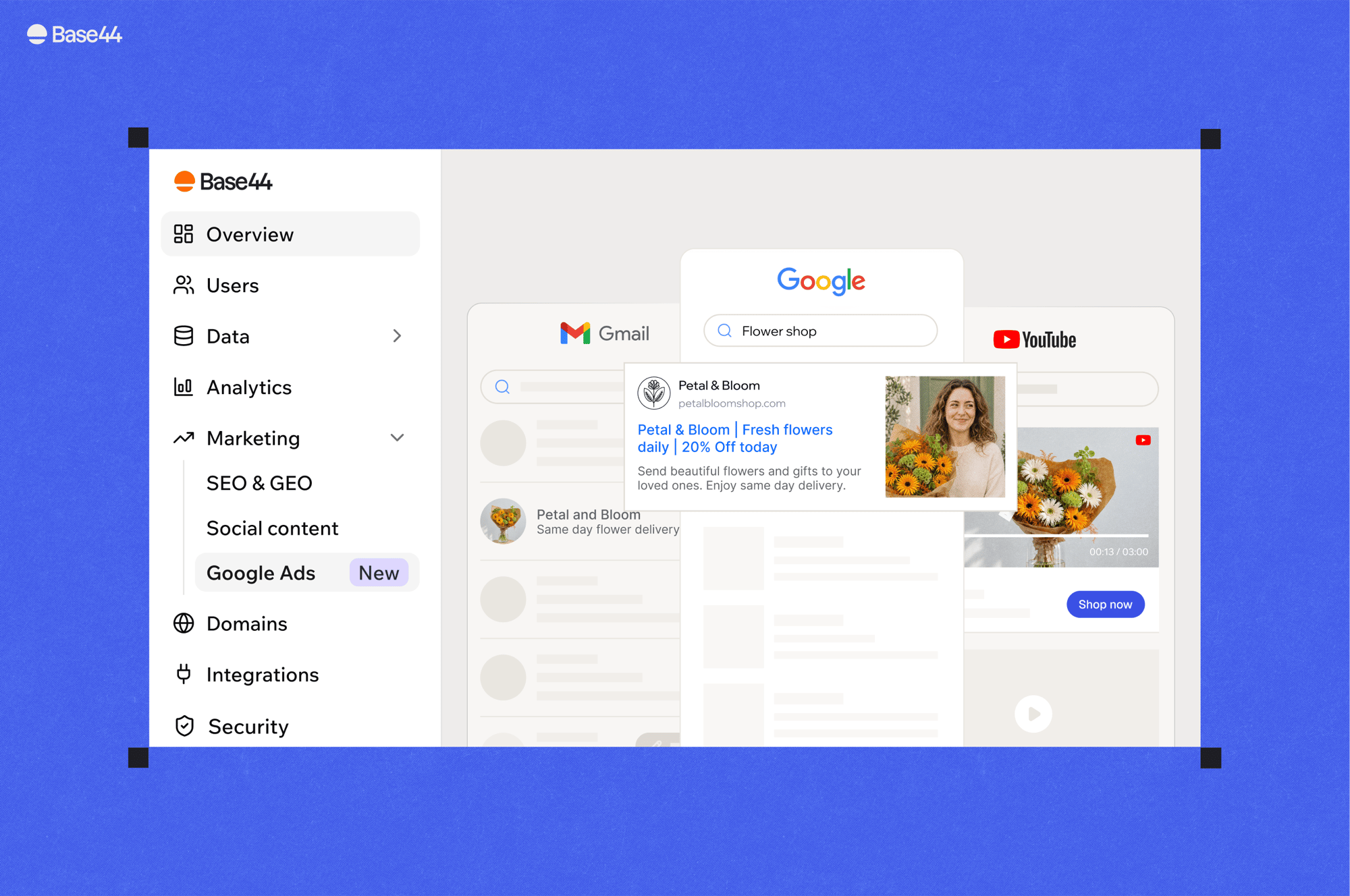
Egy kampány a Google teljes hálózatán
A Base44 megnyitása
Kezdésként nyissa meg az alkalmazás irányítópultját.
Kampány létrehozása előtt:
- Kampány indításához és futtatásához az alkalmazásnak közzétettnek és Nyilvános beállításúnak kell lennie. Ha nincs közzétéve, vagy le van tiltva, a Base44 szünetelteti a kampányait.
- A Google Ads-kampányokat a Base44-előfizetéstől külön számlázzuk.
- A Google bizonyos tartalmak és termékek hirdetését korlátozza vagy tiltja. Kampány létrehozása előtt tekintse át a Google Ads irányelveit.
- A beállítás befejezéséhez aktív fizetési módra van szüksége.
A kampány megértése
Minden itt létrehozott kampány Google Performance Max-kampány. A Google dönti el, hol jelennek meg a hirdetések a Keresőben, a YouTube-on, a Gmailben, a Display-hálózaton, a Discoverben és a Térképen, mely elemeket kombinálja, és ki látja az egyes hirdetéseket. Azt is meghatározza, mennyibe kerül egy kattintás. Amit Ön szabályoz:- A költségkeret, napi összegként.
- Az elemek, vagyis a címsorok, leírások, képek és a logó, amelyekből a Google összeállítja a hirdetéseket.
- A kulcsszótémák, amelyek segítenek a Google-nek megérteni, mely keresések relevánsak a hirdetésekhez. A hirdetések a nem felsorolt, kapcsolódó kereséseknél is megjelenhetnek.
- A kizárt kifejezések, vagyis a kizárt keresések.
- A helyek, hogy a hirdetések csak ott fussanak, ahol értékesít.
- A konverziós célok, hogy a Google az Ön számára fontos eseményekre optimalizáljon.
Kampány létrehozása
A Base44 az alkalmazás tartalmából indításra kész kampányt készít, így nem kell a nulláról megírnia a hirdetéseket. Átnézi, amit készített, beállítja a napi költségkeretet, kiválasztja, hol fusson, és elindítja. Közben előnézetben látja, hogyan néz ki a hirdetése a Keresőben, a Gmailben, a YouTube-on, a Display-hálózaton és a Discoverben. Az első kampány előtt az irányítópult Google Ads oldala példákat mutat arra, hogyan nézhetnek ki az alkalmazás hirdetései. Ezek az alkalmazás saját képét, logóját, nevét és webcímét használják, MI által írt hirdetésszöveggel. Ha az alkalmazásnak még nincs képe, mintahirdetéseket lát helyettük.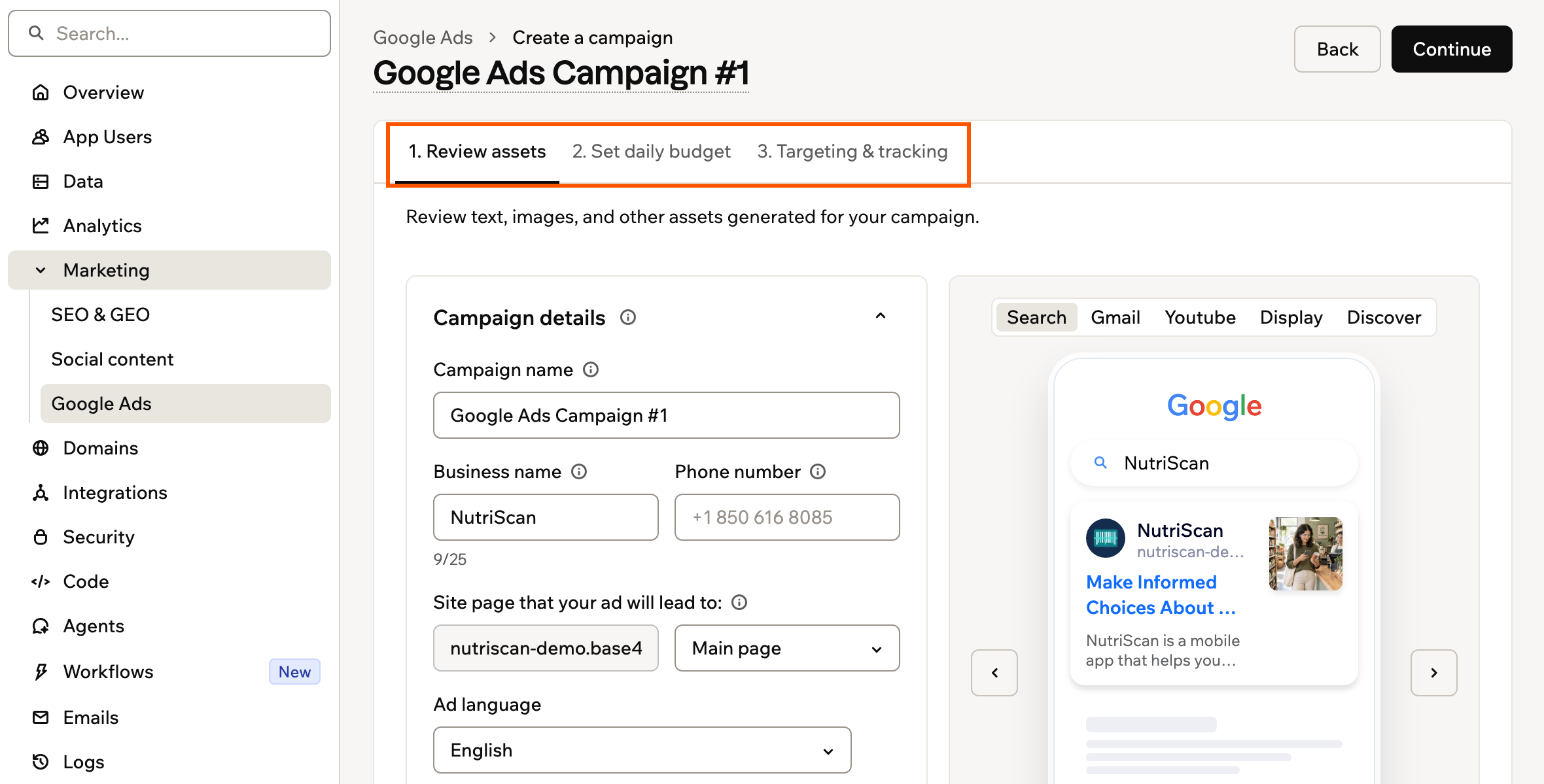
A kampánybeállítás folyamata
Korlátok és követelmények:
- Aktív kampányok: Kezdetben 2, amely az időben teljesített fizetésekkel 5-re nő. Az időben teljesített fizetések a maximális napi költségkeretet is növelik.
- Összes kampány: Legfeljebb 5, aktív vagy szüneteltetett. Archiváljon egyet, hogy helyet csináljon.
- Képek: Töltsön fel egy fekvő (1,91:1) és egy négyzetes (1:1) képet. Az álló képek nem kötelezők. Legfeljebb 5 MB-os JPG, PNG vagy GIF fájlokat használjon.
- Logó: A hirdetéshez legalább 128 × 128 képpontos négyzetes logó szükséges. Ha az alkalmazásnak van logója, a Base44 azt használja. Ha nincs, a folytatáshoz adjon hozzá egyet.
- Kattintson az alkalmazásszerkesztőben az Irányítópult elemre.
- Kattintson a Marketing elemre.
- Kattintson a Google Ads elemre.
- Az első kampányhoz kattintson a Kezdés, további kampányhoz az Új kampány gombra.
-
Ellenőrizze a kampány adatait és elemeit a Hirdetési elemek áttekintése lépésben:
- Kampány adatai: Ellenőrizze a kampány nevét, a cégnevet és a telefonszámot. A cégnév és a telefonszám megjelenhet a hirdetésekben. A Hirdetés nyelve beállítás határozza meg, ki látja a hirdetést. A szöveg az alkalmazás nyelvén marad.
- A webhely oldala, ahová a hirdetés vezet: Válassza ki az oldalt, ahová a felhasználók érkeznek. Ha üresen hagyja, a főoldalt használja.
- Webhelylinkek: Kattintson a Webhelylink hozzáadása gombra, hogy további oldalakra irányítsa a felhasználókat. A webhelylink domainje a kampány létrehozása után nem módosítható.
- Rövid címsorok, Hosszú címsorok és Leírások: Kattintson a Hozzáadás gombra új címsor vagy leírás hozzáadásához, vagy az Összes újragenerálása gombra egy teljes szakasz cseréjéhez.
-
Képek és Logó:
- További képlehetőségekért kattintson a Továbbiak generálása gombra (csak képeknél).
- Az összes kép cseréjéhez kattintson a Hozzáadás, majd az Összes újragenerálása gombra.
- Egy kép cseréjéhez kattintson a képen a További képműveletek ikonra, majd a Kép újragenerálása lehetőségre.
- Saját kép használatához kattintson a Hozzáadás, majd a Kép feltöltése vagy a Logó feltöltése gombra.
- Videó (nem kötelező): Legfeljebb 5 videót adhat hozzá a Videó feltöltése gombbal, vagy egy YouTube-hivatkozás beillesztésével és a Hozzáadás gombra kattintva. Az első kampánynál a feltöltés a folyamat későbbi szakaszában válik elérhetővé, ezért illesszen be hivatkozást, vagy adjon hozzá videót az indítás után.
- Kattintson a Tovább gombra.
- A Napi költségkeret beállítása lépésben válasszon egy előre beállított összeget, vagy adja meg saját napi költségkeretét a képernyőn látható tartományon belül.
- Kattintson a Tovább gombra. Ha még nem mentett fizetési módot, kattintson inkább a Fizetés ellenőrzése és folytatás gombra.
-
A Célzás és követés lépésben (amelynek neve Célzás, ha az alkalmazás már követi a konverziókat) válassza ki, hol fusson a hirdetés, és mire keresnek a felhasználók:
-
A Hol jelenik meg a hirdetése alatt válassza az Adott helyek vagy az Egy cím közelében lehetőséget:
- Adott helyek: Adjon hozzá vagy távolítson el helyeket aszerint, hogy hol értékesít. Ha egyet sem választ ki, a Google világszerte megjeleníti a hirdetést.
- Egy cím közelében: Keressen rá a címre, és válasszon sugarat. A hirdetések a címtől ezen a távolságon belül tartózkodóknak jelennek meg.
- A Mire keresnek rá az emberek (kulcsszavak) alatt szerkessze az alkalmazás alapján javasolt keresési témákat.
- Ha az alkalmazás még nem követi a konverziókat, kattintson a Kövesse nyomon a sikereit alatt a Követés beállítása MI-vel gombra, küldje el az előkészített üzenetet az MI-csevegésben, majd tegye közzé az alkalmazást.
-
A Hol jelenik meg a hirdetése alatt válassza az Adott helyek vagy az Egy cím közelében lehetőséget:
- Kattintson a Jóváhagyás és indítás gombra.
-
Ha az alkalmazás eredményeket, például értékesítéseket vagy regisztrációkat követ, a Base44 megjeleníti a Mit hozzanak Önnek a hirdetései? kérdést. Válasszon egy lehetőséget:
- Válasszon célt, például Értékesítés, Érdeklődők vagy Regisztrációk, vagy a Minden számít lehetőséget, majd kattintson a Cél mentése gombra.
- A lépés kihagyásához kattintson a Most nem gombra.
Költségkeret, számlázás és kreditek
A napi költségkeret határozza meg a költés ütemét. A Base44 a kampány által kapott kattintásokért számláz.A költségkeret értelmezése
A beállított összeg napi átlagos költségkeret, nem szigorú napi korlát. A Google többet költ azokon a napokon, amikor jó lehetőséget lát az alkalmazása számára, és kevesebbet a csendesebb napokon, így a költés napról napra változik. Egy forgalmas napon a Google a napi átlagos költségkeret kétszeresét is elköltheti. Ezt más napokon alacsonyabb költéssel egyenlíti ki.A terhelések
A Base44 az aktuális számlázási ciklus becsült hirdetéskattintásaiért számláz, 15%-os Base44 szolgáltatási díjjal. A számlázási ciklus azt határozza meg, mikor fizet, nem a költési korlátot. Egy számlázási ciklus hirdetési költségei meghaladhatják a napi átlagos költségkeret és a ciklus napjainak szorzatát.- Milyen gyakran: Az új hirdetési fiókokat 3 naponta, a régebbieket hetente egyszer terheljük. A költségkeret-képernyő mutatja, milyen gyakran terheljük a fiókját.
- Korrekciók: A Google végleges költségei havonta módosíthatják a következő fizetést. A számlázási országtól függően áfa is felszámításra kerülhet.
- Sikertelen fizetések: Ezek szüneteltethetik vagy letilthatják a kampányt. Ha a 14 napos türelmi idő sikeres fizetés nélkül lejár, a Google Ads újraaktiválásához frissítse a fizetési módot.
Ha egy fizetés lejárt
Ha egy fizetés lejárt, értesítés jelenik meg a Google Ads irányítópulton egy Fizetés rendezése hivatkozással, amely közvetlenül az egyenleg rendezéséhez visz. Amíg az értesítés látható, megmarad a hozzáférése a fiókhoz:- Amit továbbra is lát: Az irányítópult, a kampánylista, valamint az egyes kampányok részletei és szerkesztője nyitva marad, így a fizetés rendezése közben is követheti a teljesítményt.
- Ami szünetel: Az egyenleg kifizetéséig minden csak olvasható, akkor is, ha más úton jut el egy szerkesztőképernyőre.
- Meddig terjed ki: A korlátozás a teljes munkaterületre vonatkozik. Ha a munkaterület bármely Google Ads-fiókjának kifizetetlen egyenlege van, a Google Ads mindenkinél szünetel, amíg minden lejárt egyenleget ki nem fizet.
A hirdetési kreditek követése
Ha elkölthető hirdetési kreditjei vannak, a Google Ads irányítópult mutatja a Hirdetésikredit-egyenleg egyenlegét. A hirdetési kreditek automatikusan a Google Ads-terhelésekre vonatkoznak. Elkülönülnek a Base44 üzenet- és integrációs kreditjeitől. Egyes kampányok jogosultak lehetnek a Google ajánlatára, amely hirdetési kreditet ad, miután a kampány az első 60 napjában elköltött egy meghatározott összeget. Az ajánlat csak új hirdetőknek szól, és a Base44 az indítás előtt mutatja a jutalmat és a szükséges költést. A Google feltételei érvényesek. Az irányítópult értesítést is mutat, amikor hirdetési kreditek kerülnek jóváírásra, hamarosan lejárnak, lejártak vagy teljesen elfogytak. Ha elfogytak, a Base44 a következő terhelést teljes összegben számlázza.A kampány teljesítményének figyelése
A Google Ads irányítópult az összes kampány együttes teljesítményét mutatja, így láthatja, melyek működnek, és mit érdemes módosítani. Válasszon dátumtartományt, és az oldalon minden ahhoz igazodik.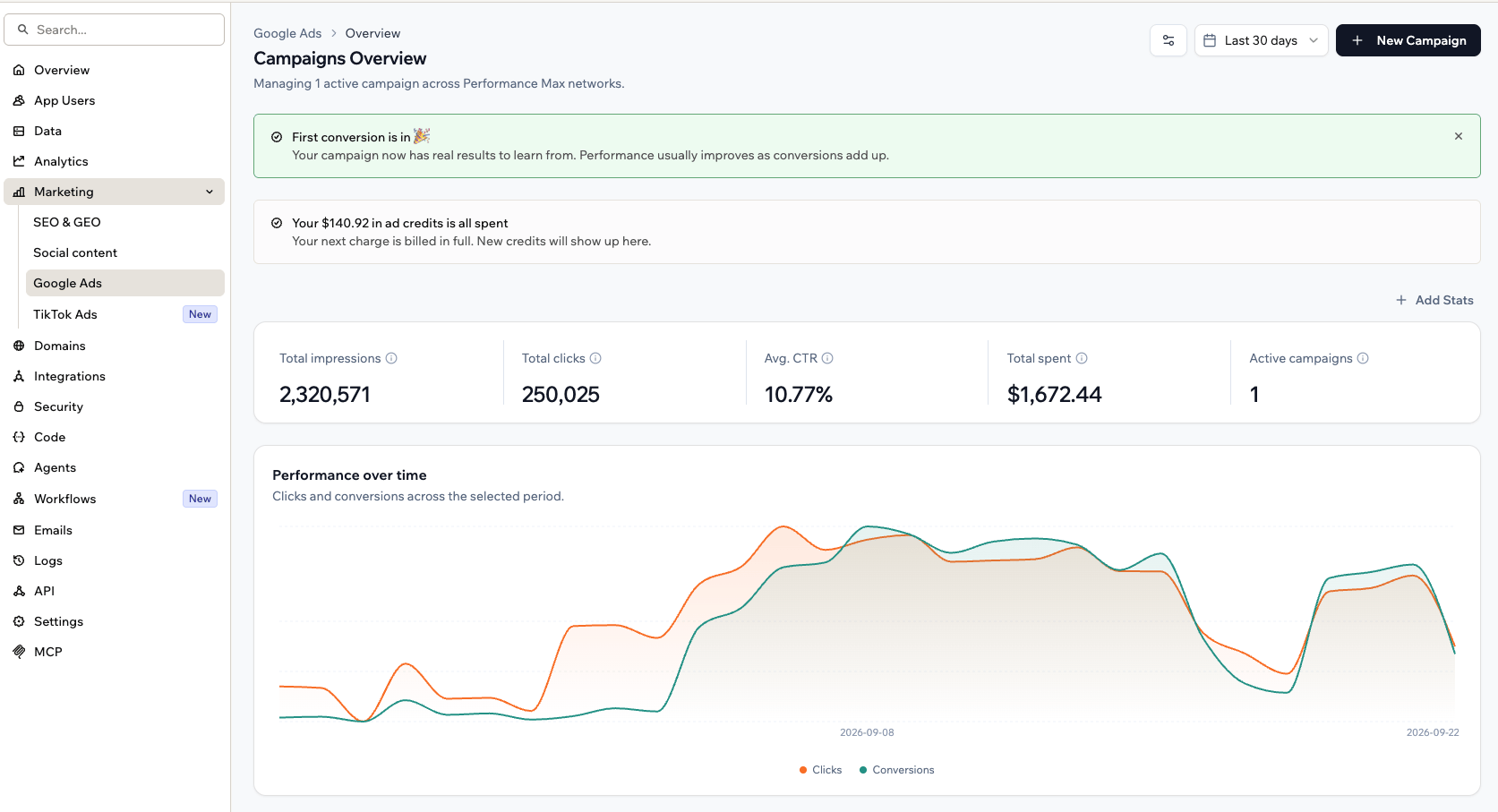
A Google Ads irányítópult
Ha egy kampány beavatkozást igényel, az állapota Figyelmet igényel értékre változik. Nyissa meg a kampányt, nézze át a problémát, és kövesse a megjelenő lépéseket.
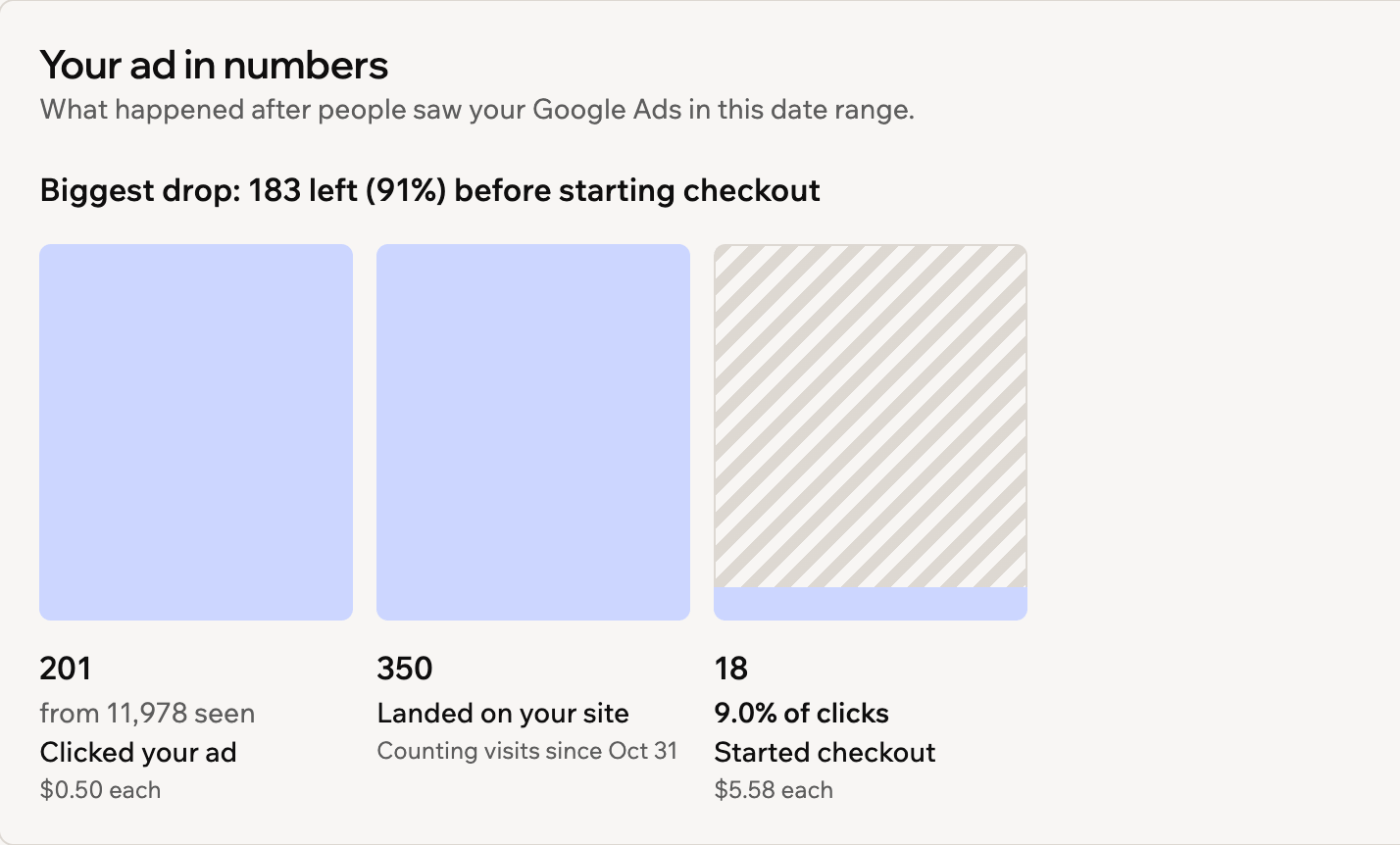
Mi történt, miután látták a hirdetést
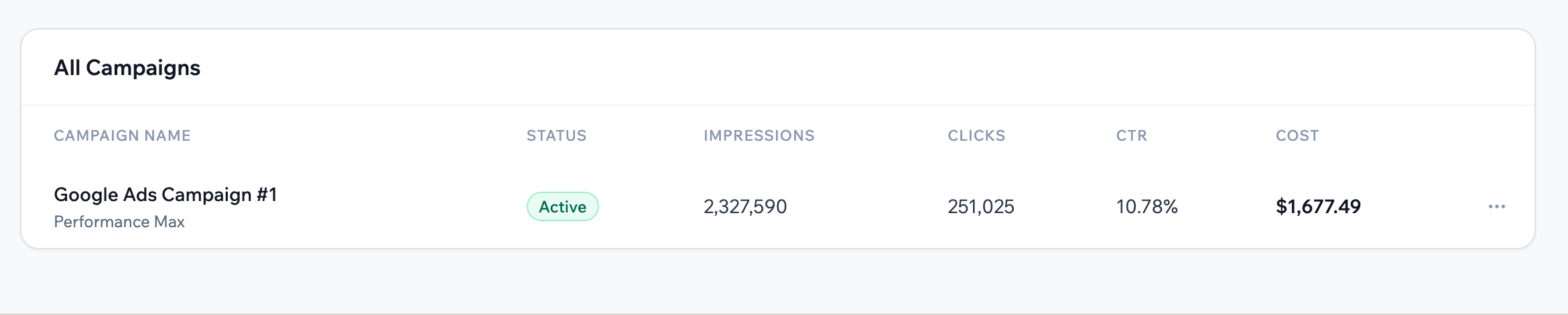
A kampányok összehasonlítása
A statisztikák kiválasztása
Kiválaszthatja, mely számok jelenjenek meg az irányítópult tetején, hogy elsőként a legfontosabbakat lássa. A megjelenített statisztikák módosítása:- Kattintson az alkalmazásszerkesztőben az Irányítópult elemre.
- Kattintson a Marketing elemre.
- Kattintson a Google Ads elemre.
- Kattintson a Mutatók hozzáadása gombra.
- A Fő mutatók testreszabása alatt jelölje ki a kívánt statisztikákat:
- Összes megjelenés: Hányszor jelentek meg a hirdetései.
- Összes kattintás: Hányszor kattintottak a hirdetéseire.
- Átl. CTR: A hirdetéseket látók közül rájuk kattintók aránya.
- Konverziók: A hirdetései által hozott végső eredmények, például vásárlások, regisztrációk és érdeklődők.
- Összes költés: A kampányokra összesen elköltött összeg.
- Aktív kampányok: Hány kampánya fut és jelenít meg hirdetéseket.
- Az alkalmazás által követett minden konverziós művelet, például a regisztrációk, külön statisztikaként.
- Kattintson a Mentés gombra.
Hogyan számoljuk a konverziókat:
- Csak a végső eredmények számítanak. A közbenső lépések, például a kosárba helyezés vagy a fizetés megkezdése nem.
- Az alkalmazáson belüli telefonszámra kattintások nem számítanak, a hirdetésekből indított hívások viszont igen.
- A hirdetései által hozott minden végső eredmény számít, nem csak az, amelyet a kampány céljaként választott. A cél azt mondja meg a Google-nek, mely eredményekre törekedjen.
- Az irányítópult, a kampányoldalak, a konverziónkénti költség, a hirdetésiköltség-megtérülés és az MI-csevegés eredményei mind ugyanezt a számítást használják.
MI-javaslatok alkalmazása
Az MI-javaslatok olyan módosításokra hívják fel a figyelmet, amelyek valószínűleg javítják az eredményeket, például a megjelenést visszafogó költségkeret emelésére, és gyakran el is tudják végezni a módosítást Ön helyett. Egy javaslat alkalmazása:- Kattintson az alkalmazásszerkesztőben az Irányítópult elemre.
- Kattintson a Marketing elemre.
- Kattintson a Google Ads elemre.
- Az MI-elemzések és -javaslatok alatt válasszon egy lehetőséget a javaslathoz:
- Javítás most: A módosítás elvégzése.
- Javítás MI-vel: A munka átadása az MI-csevegésnek. Egyes javaslatoknál érhető el.
- Javaslat elvetése: A javaslat elvetése.

Javaslatok a kampányok javítására
A céloldal javítása
Az az oldal, ahová a hirdetés vezet, nagyban befolyásolja, hogy egy kattintásból értékesítés vagy regisztráció lesz-e. Amikor elindítja az első olyan kampányt, amely egy adott oldalra vezet, az MI marketing, használhatóság és tartalom szempontjából átnézi az oldalt, és olyan módosításokat javasol, amelyek több látogatót késztethetnek cselekvésre. Rámutathat például egy olyan címsorra, amely nem mondja el, mit kínál, egy homályos gombfeliratra, vagy az oldalon hagyott helyőrző szövegre. A javaslatok a Google Ads irányítópult MI-elemzések és -javaslatok részében jelennek meg Webhely-optimalizálás címkével. Ha Ön a munkaterület tulajdonosa, a 3 legfontosabb javaslatot e-mailben is megkaphatja. Minden oldalt csak egyszer nézünk át. Az átnézést nem futtathatja újra maga. A céloldal javítása MI-vel:- Kattintson az alkalmazásszerkesztőben az Irányítópult elemre.
- Kattintson a Marketing elemre.
- Kattintson a Google Ads elemre.
-
Kattintson egy Webhely-optimalizálás címkéjű javaslat melletti Javítás MI-vel gombra.
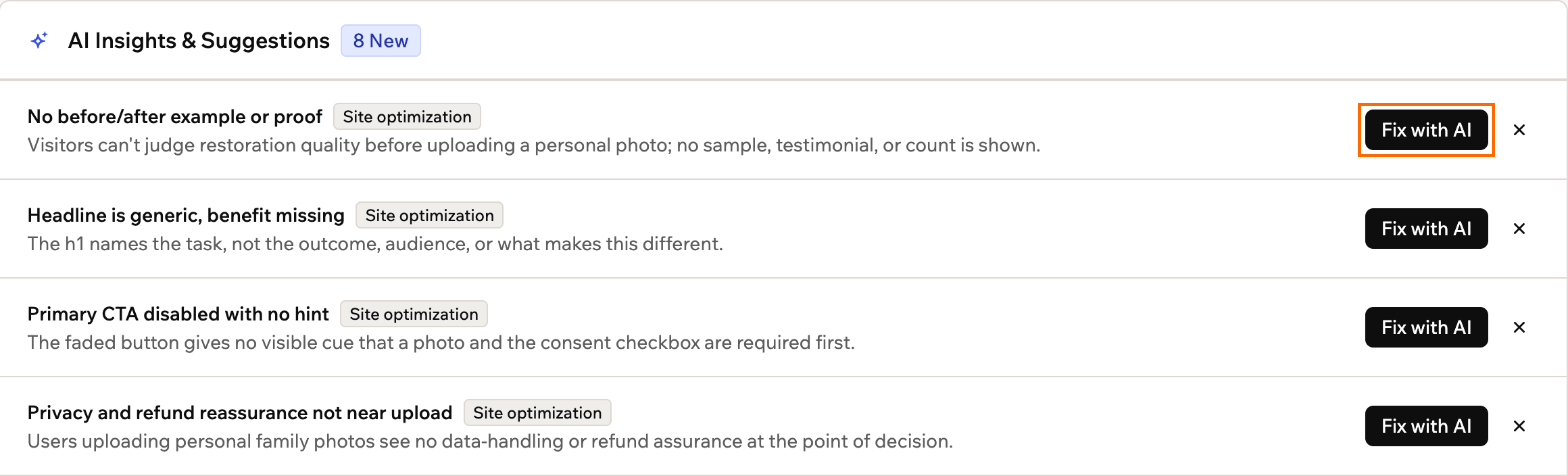
A céloldal javítása MI-vel
- Nézze át az MI-csevegésben az előkészített üzenetet, és küldje el.
- Tegye közzé az alkalmazást, hogy a hirdetésre kattintók lássák a változásokat.
Az üzenet elküldése ugyanúgy krediteket használ, mint az MI-csevegés bármely más üzenete.
Egy kampány áttekintése
Nyisson meg egy kampányt a Google Ads irányítópultról, hogy lássa, hogyan teljesít, és mi áll az eredmények mögött. Az alábbi teljesítménykártyák a kiválasztott dátumtartományra vonatkoznak. Az Az Ön hirdetése kártya a hirdetés előnézetét mutatja a célzással és a céloldallal. A Google kerüli, hogy a hirdetéseket a saját tulajdonosaiknak mutassa, így előfordulhat, hogy nem látja a hirdetését, amikor rákeres. Az indítás után a kampány 3 szakaszon halad végig, amelyek a Kampány beállítása alatt láthatók:- Kampány felülvizsgálata: A Google ellenőrzi a hirdetést a hirdetési irányelvei alapján. Ez általában 1–2 napig tart.
- Kampányoptimalizálás: A Google tanul a korai forgalomból, és finomhangolja a megjelenítést. Ez a tanulási időszak.
- Folyamatos MI-optimalizálás: Ettől kezdve a Google a valós konverziók alapján folyamatosan hangolja a költségkeretet, a liciteket és a kreatívokat, Önnek semmit sem kell tennie.
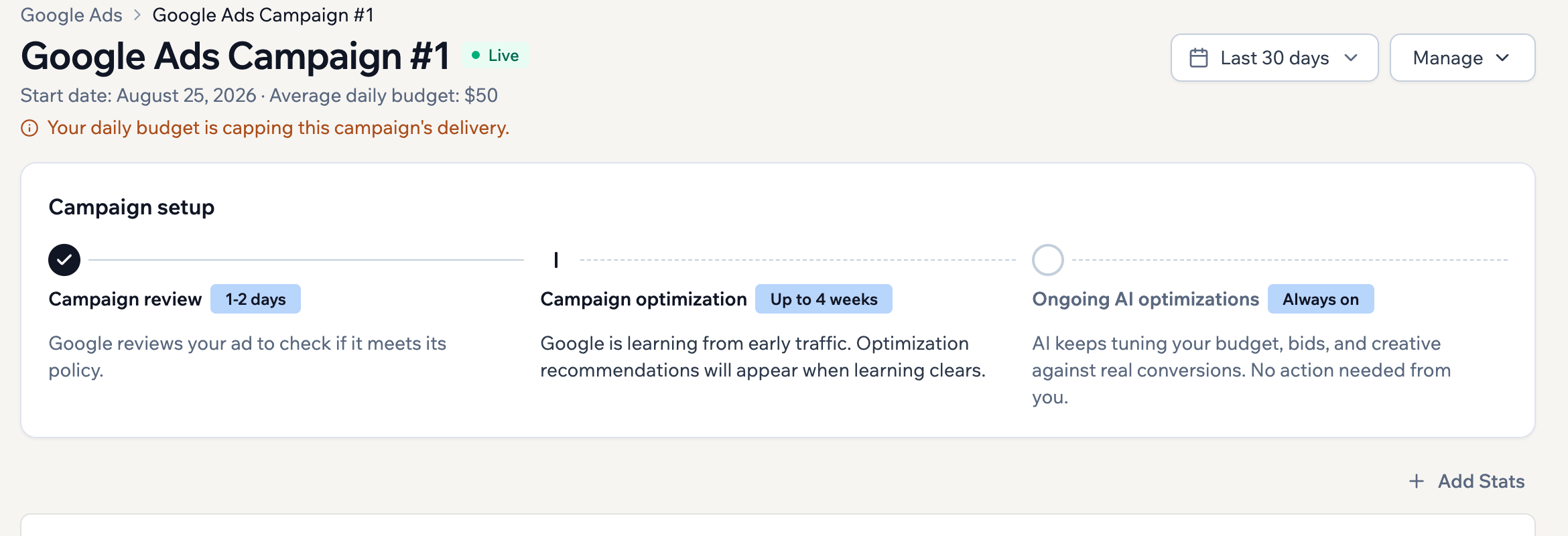
Egy kampány 3 szakasza az indítás után
A kampány hatásának értelmezése
Az A kampány hatása kártya megbecsüli, mit ért el egy kampány az üzleti célok tekintetében. A konverziókat Értékesítés és Érdeklődők csoportra bontja, és mindegyiket az egyes végrehajtott műveletek szerint részletezi. A Műveletenkénti költség alatt a kampány által rögzített minden konverziós művelet külön sort kap. Ha a kampány a regisztrációkat és az árajánlatkéréseket is követi, mindkettőhöz külön sort lát, nem egy közös számot.A kártya minden költségadata a kampány adott dátumtartományra eső teljes költését osztja el az adott művelet konverzióival. A Google nem tudja a költést egyetlen konverziós művelethez rendelni, így ezek az adatok nem adják ki az elköltött összeget. Egymáshoz viszonyítva, tájékoztató jelleggel értelmezze őket, ne különálló költségekként.
- A megjelenő lapok: Csak az alkalmazás által követett célcsoportok jelennek meg, így egy csak érdeklődőket generáló kampánynak nincs Értékesítés lapja. Ha az Értékesítés és az Érdeklődők lap is megjelenik, válasszon egyet a részletezés megtekintéséhez.
- Egyetlen összevont szám: Ha egy csoportban nincsenek külön részletezhető műveletek, a műveletenkénti sorok helyett egyetlen Értékesítésenkénti költség vagy Érdeklődőnkénti költség értéket kap a teljes csoportra.
- Vásárlási lépések: Egyes régebbi fiókoknál a kosárba helyezés és a fizetés megkezdése az Értékesítés lap külön Vásárlási lépések szakaszában jelenik meg, mindegyik saját lépésenkénti költséggel. Ezek nem számítanak értékesítésnek vagy konverziónak.
- Konverziós érték és hirdetésiköltség-megtérülés: Csak akkor jelennek meg, ha követi a konverziós értékeket.
- A Google által nem kategorizálható konverziók: Ha a kampány olyan konverziókat rögzített, amelyek sem értékesítések, sem érdeklődők, a kártya ezt jelzi, és részletezés helyett az összesített számot adja meg.
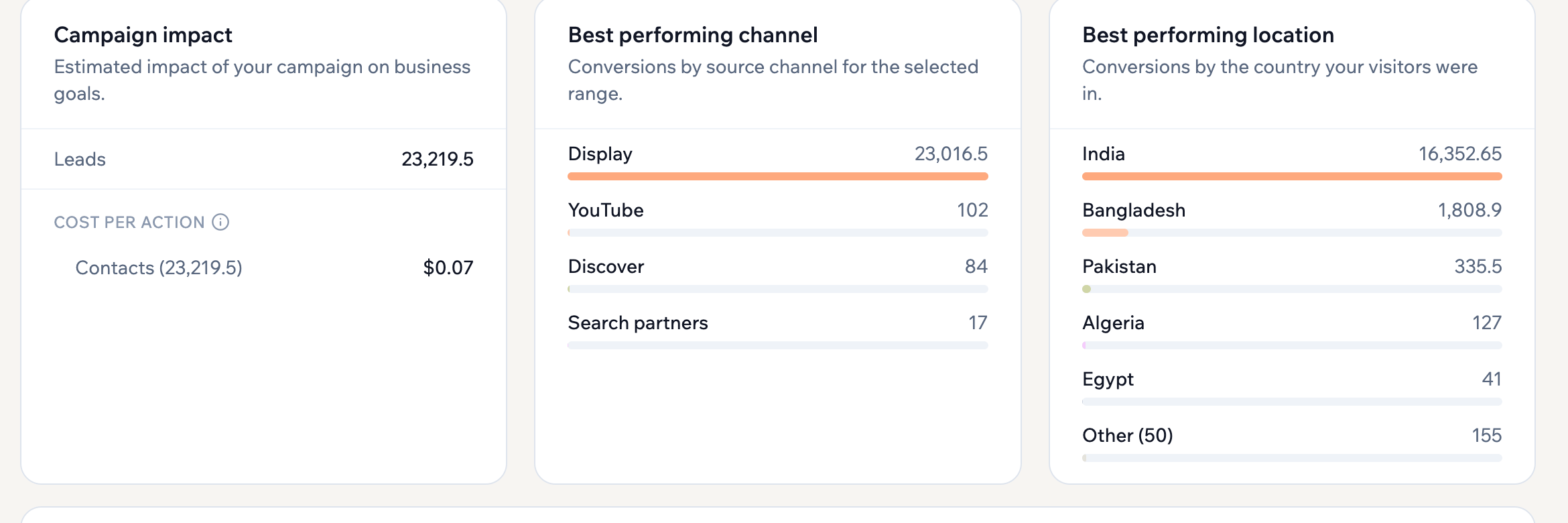
A kampány hatása és a konverziók forrásai
A keresési kifejezések áttekintése
Nézze meg azokat a valós kereséseket, amelyeknél a hirdetései megjelentek, és zárja ki a nem illőket, hogy a költségkeret azokhoz jusson, akik azt keresik, amit Ön kínál. A Kategóriák keresése alatt a Google csoportosítja a kapcsolódó kereséseket, és mutatja a becsült keresési mennyiségüket, megjelenéseiket, kattintásaikat és konverzióikat. A kategóriák akkor jelennek meg, ha a kampánynak elég forgalma van.A Keresőkifejezések kártya akkor jelenik meg, amikor a Google befejezte a kampány ellenőrzését.
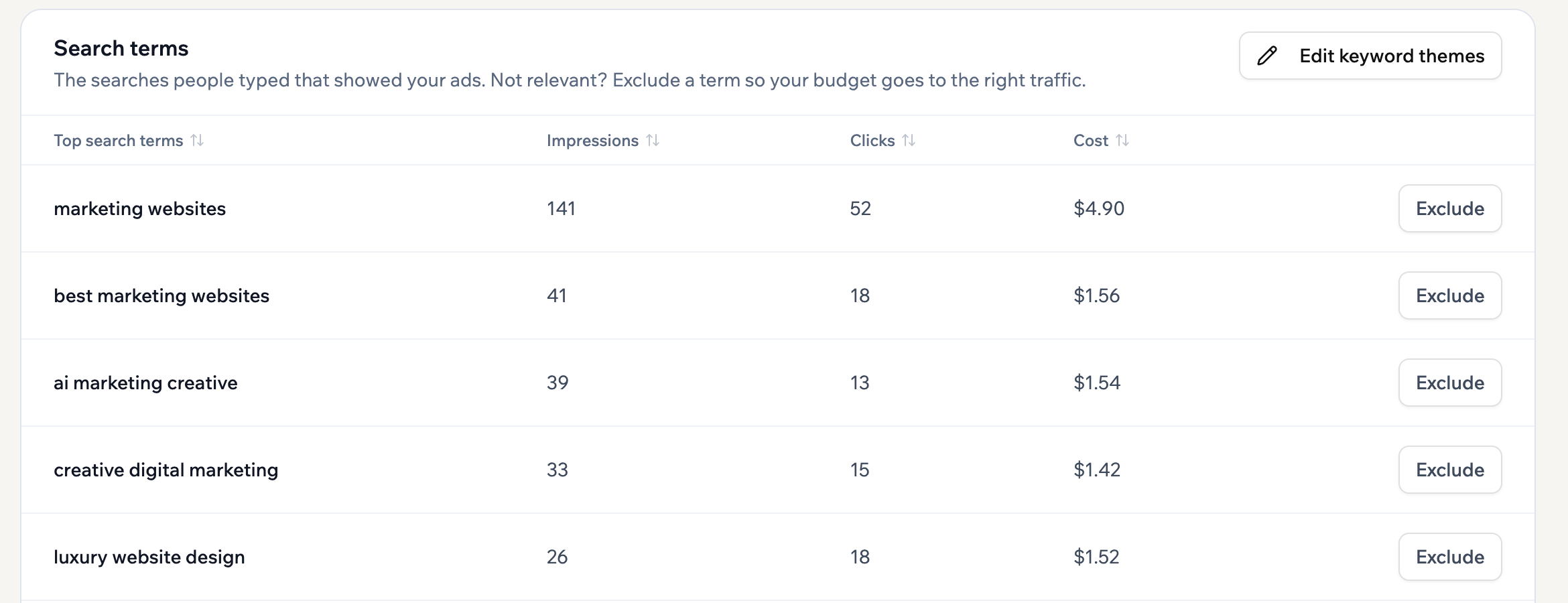
Keresések kizárása a Search terms részből
- Kattintson az alkalmazásszerkesztőben az Irányítópult elemre.
- Kattintson a Marketing elemre.
- Kattintson a Google Ads elemre.
- Válassza ki a frissíteni kívánt kampányt.
- A Keresőkifejezések alatt keresse meg a kizárni kívánt keresést.
- Kattintson a mellette lévő Kizárás gombra.
A kulcsszavak szerkesztése
A kulcsszótémák a releváns keresések felé terelik a Google-t. A kizárt kifejezések blokkolják a nem kívánt kereséseket. A kulcsszótémák és a kizárt kifejezések szerkesztése:- Kattintson az alkalmazásszerkesztőben az Irányítópult elemre.
- Kattintson a Marketing elemre.
- Kattintson a Google Ads elemre.
- Válassza ki a frissíteni kívánt kampányt.
- A Keresőkifejezések alatt kattintson a Kulcsszótémák szerkesztése gombra.
- Válasszon lapot:
- Kulcsszótémák: A hirdetések által célzott keresések módosítása. A Base44 3 forrásból javasol témákat: Google-kulcsszóötletek, az alkalmazás tartalmából származó Kulcsszóötletek a kampányához, valamint A kampány keresőkifejezései. A hozzáadható témák száma korlátozott, és a párbeszédablak jelzi, ha eléri a korlátot.
- Kizárt kifejezések: Olyan kifejezések hozzáadása, amelyeknél a hirdetések nem jelennek meg. Egy kizárt kifejezés csak az adott pontos keresést blokkolja, ezért minden kizárni kívánt megfogalmazást adjon hozzá. A Search terms táblázatból kizárt kifejezések itt is megjelennek.
- Kattintson a Mentés gombra.
Az elemek állapotának ellenőrzése
Nézze meg, mely címsorokat, képeket és videókat értékeli magasra a Google, és melyek nem futnak, hogy lecserélhesse a gyengéket. Minden elem 2 címkét kap:- Teljesítmény: Hogyan teljesít az elem az azonos típusú elemekhez képest: Kiváló, Jó vagy Alacsony. Amíg a Google még teszteli, Tanulás látható, az értékelések pedig nagyjából 4 hét kampányfutás után jelennek meg.
- Állapot: Megjelenhet-e az elem. Az Eligible elemek futhatnak. Bármely más állapot fölé víve az egeret láthatja az okát.
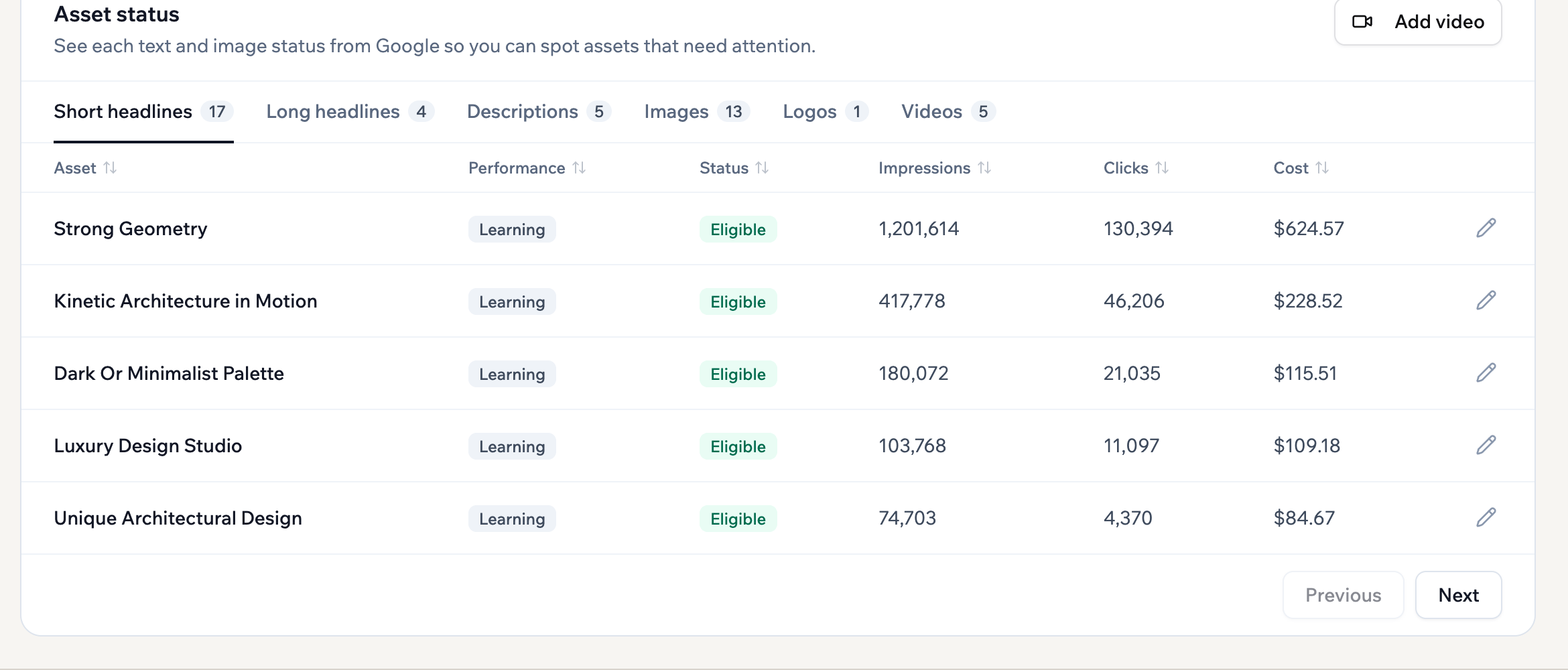
Az egyes elemek értékelése és állapota
- Kattintson az alkalmazásszerkesztőben az Irányítópult elemre.
- Kattintson a Marketing elemre.
- Kattintson a Google Ads elemre.
- Válassza ki a frissíteni kívánt kampányt.
- Az Elemek állapota alatt válassza ki a kívánt elemtípus lapját.
- Az elem mellett kattintson szövegnél az Elem szerkesztése, képnél a Képelem feltöltése vagy a Logóelem feltöltése, videónál a Videó módosítása gombra. Szöveg szerkesztésekor a Generálás MI-vel gombbal új változatot is kérhet.
- Kattintson a Mentés gombra.
- Kattintson az alkalmazásszerkesztőben az Irányítópult elemre.
- Kattintson a Marketing elemre.
- Kattintson a Google Ads elemre.
- Válassza ki a frissíteni kívánt kampányt.
- Az Elemek állapota alatt kattintson a megjelölt elem állapota alatti Javítás MI-vel gombra.
- Nézze át az új változatot, majd kattintson a Mentés gombra.
A kampány kezelése
Módosítsa a futó kampányt, ha változnak a tervei, igazítsa a költségkeretét, vagy szüneteltesse egy időre. A kampány kezelése:- Kattintson az alkalmazásszerkesztőben az Irányítópult elemre.
- Kattintson a Marketing elemre.
- Kattintson a Google Ads elemre.
- Válassza ki a kezelni kívánt kampányt.
- Nyissa meg a Kezelés menüt, majd válassza ki, mit szeretne tenni:
- Kattintson a Kampány szerkesztése lehetőségre a kampány adatainak frissítéséhez.
- Kattintson a Költségkeret kezelése lehetőségre a napi költségkeret módosításához.
- Kattintson a Konverziós célok kezelése lehetőségre annak kiválasztásához, mely eseményekre összpontosítson a kampány. A módosítás újraindítja a tanulási időszakot.
- Kattintson az Ideiglenes szüneteltetés lehetőségre egy aktív kampány szüneteltetéséhez. A Mielőtt szünetelteti először a kampány számait mutatja. Ha meggondolja magát, kattintson a Futtatás folytatása gombra.
- Kattintson a Kampány folytatása lehetőségre egy szüneteltetett kampány folytatásához.
- Kattintson a Kampány archiválása lehetőségre a már nem szükséges kampány archiválásához. Az archiválás véglegesen leállítja.
Ha egy számlázási ciklus közben szünetelteti a kampányt, a Base44 a szüneteltetés előtti kampánytevékenységért továbbra is számláz.
A kampány videóinak frissítése
Adjon hozzá saját videót, hogy alkalmazását a YouTube-on és más videós megjelenési helyeken mutassa. Ha nem ad hozzá egyet, a kampány fizetős csomag esetén az ingyenes videóhirdetést használja, vagy a Google készít videót a képeiből és szövegeiből. Videókat a kampány létrehozásakor vagy az indítás után bármikor hozzáadhat.A kampányvideókról:
- A feltöltött videó nem listázottként kerül fel a YouTube-ra, egy olyan csatornára, amelyet a Google kezel a hirdetési fiókjához, így nem jelenik meg a saját csatornáján vagy a YouTube-keresésben.
- A videóknak legalább 10 másodperc hosszúnak kell lenniük, egy feltöltött fájl pedig legfeljebb 64 MB lehet.
- Egy új feltöltés feldolgozása a YouTube-on eltarthat egy pillanatig. Ha azt látja, hogy még feldolgozás alatt áll, kattintson az Újraellenőrzés gombra. A videó nem töltődik fel kétszer.
- Ha az ingyenes videóhirdetés elkészülte előtt indít, a Base44 elkészültekor hozzáadja az adott kampányhoz. Önnek semmit sem kell tennie.
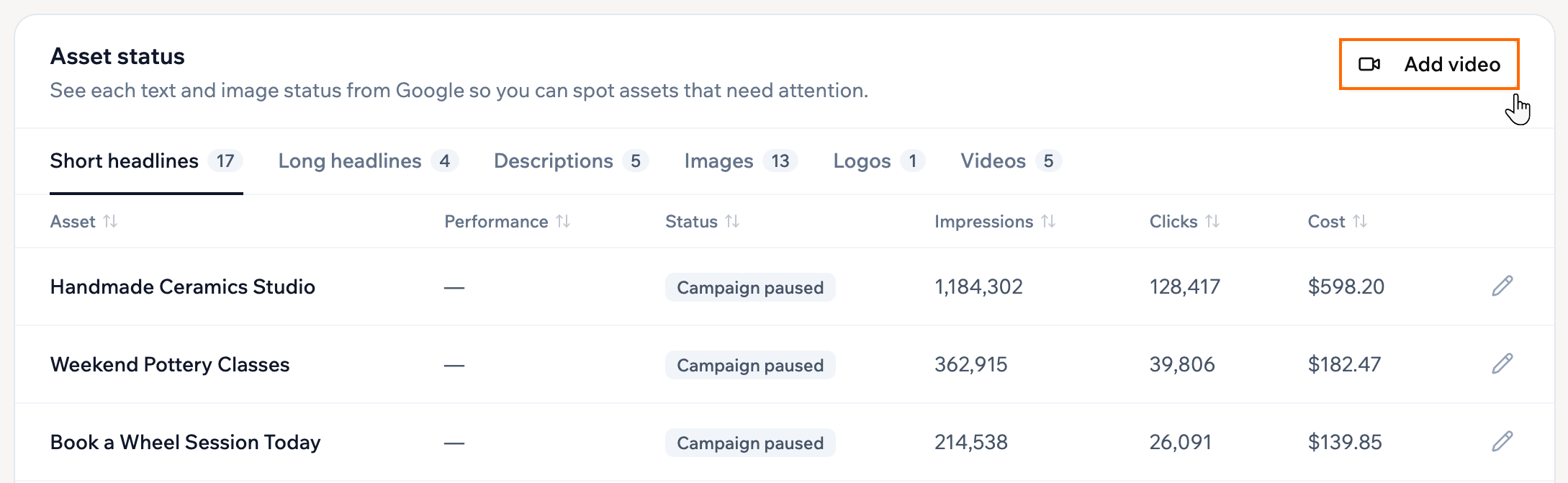
Videó hozzáadása az Asset status részből
- Kattintson az alkalmazásszerkesztőben az Irányítópult elemre.
- Kattintson a Marketing elemre.
- Kattintson a Google Ads elemre.
- Válassza ki a frissíteni kívánt kampányt.
- Az Elemek állapota alatt kattintson a Videó hozzáadása gombra.
- Kattintson a Videó feltöltése gombra, és válasszon fájlt, vagy illesszen be egy hivatkozást a YouTube-videó linkje mezőbe.
- Kattintson a Mentés gombra.
Konverziós események beállítása
A konverziós események megmondják a Google Ads-nek, mely műveletek számítanak sikernek, például egy regisztráció, egy űrlapbeküldés vagy egy vásárlás, így a költségkeretet azokra fordíthatja, akik a legnagyobb valószínűséggel végrehajtják őket. Ezután konverziós célokkal határozza meg, mely eseményekre optimalizáljanak az egyes kampányok. Alapértelmezés szerint mindegyikre. A konverziós eseményeket általában a kampány létrehozásakor állítja be. Akkor használja ezeket a lépéseket, ha egy futó kampány beállítási kártyája események hozzáadását kéri, vagy azt jelzi, hogy az alkalmazásban lévő címke nem egyezik a kampánnyal. Konverziós események beállítása egy futó kampányban:- Kattintson az alkalmazásszerkesztőben az Irányítópult elemre.
- Kattintson a Marketing elemre.
- Kattintson a Google Ads elemre.
- Válassza ki a frissíteni kívánt kampányt.
- Kattintson a konverziós események beállítási kártyáján a Hozzáadás a csevegéshez gombra.
- Küldje el az előkészített üzenetet az MI-csevegésben, hogy a szükséges események bekerüljenek az alkalmazásba.
- Tegye közzé az alkalmazást, hogy az események érvénybe lépjenek.
A fiók kezelése
Egyes beállítások az alkalmazás összes kampányára vonatkoznak, nem csak egyre:- Fizetési mód: Annak a kártyának a frissítése, amelyre a Base44 a Google Ads-költéseket és -díjakat terheli.
- Tevékenység: A fiók eseményeinek áttekintése, beleértve a kampány-, számlázási és fiókmódosításokat, a választott dátumtartományban.
- Minden kampány szüneteltetése: Az összes aktív kampány ideiglenes leállítása. Bármikor folytathatja őket, a fiók csatlakoztatva marad.
- Összes lemondása: A Google Ads-fiók költségkeretének megszüntetése és az alkalmazás hirdetési fiókjának inaktiválása.
- Kattintson az alkalmazásszerkesztőben az Irányítópult elemre.
- Kattintson a Marketing elemre.
- Kattintson a Google Ads elemre.
- A dátumtartomány mellett kattintson a Google Ads-beállítások ikonra.
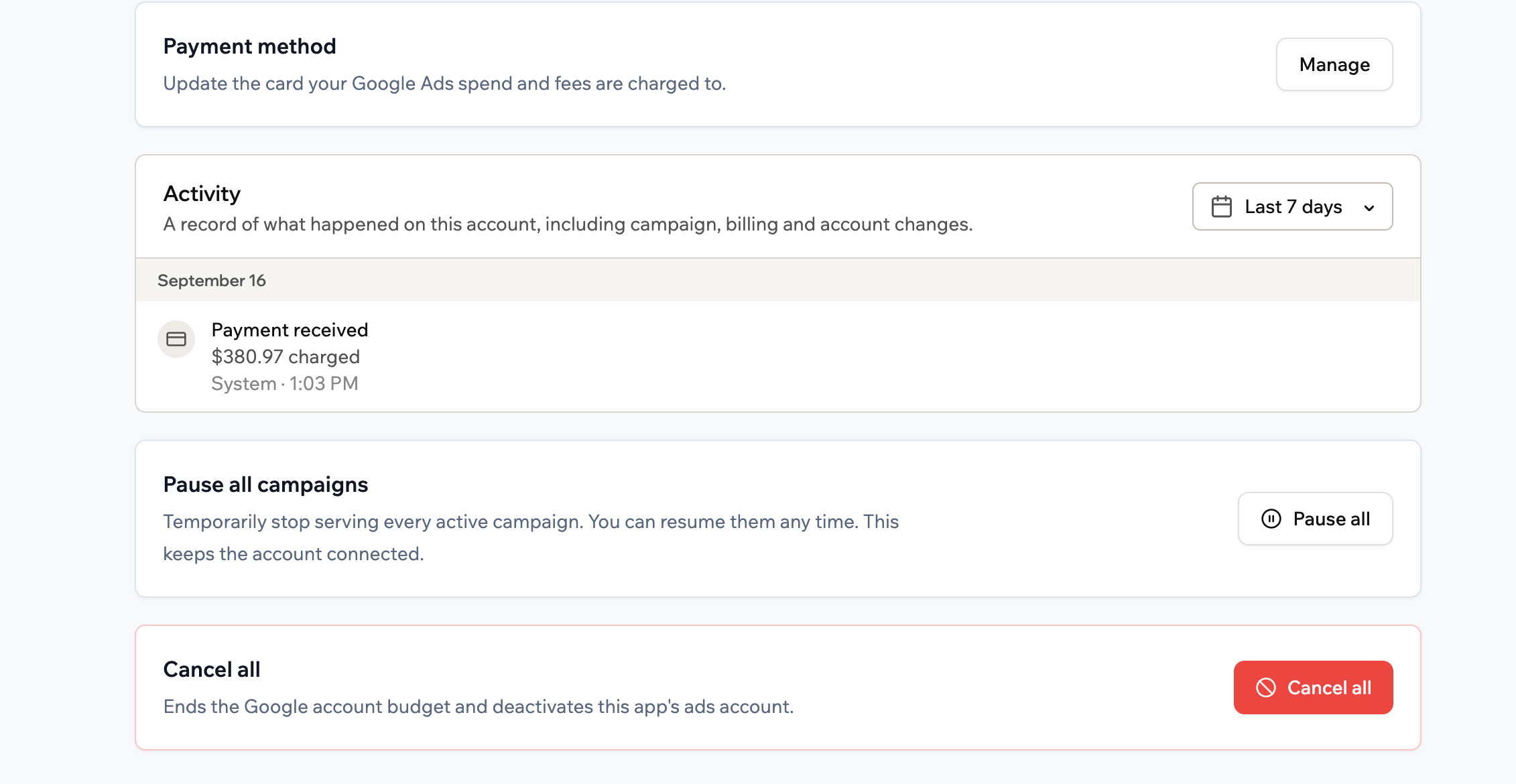
Az összes kampány beállításai
GYIK
Szükségem van Google Ads-fiókra?
Szükségem van Google Ads-fiókra?
A Base44 az első kampány indításakor létrehoz egy Google Ads-fiókot az alkalmazásához, így nincs szüksége sajátra. Meglévő fiókot nem csatlakoztathat.
A kampányelemek generálása krediteket használ?
A kampányelemek generálása krediteket használ?
A Google Ads-kampányokhoz üzenet- és integrációs kreditek felhasználása nélkül generálhat elemeket.
Importálhatok kampányt egy másik alkalmazásból?
Importálhatok kampányt egy másik alkalmazásból?
Hozzon létre új kampányt az alkalmazásában. A Base44 nem támogatja a kampányok importálását másik Base44-alkalmazásból vagy Google Ads-fiókból.
Miért szünetel a kampányom?
Miért szünetel a kampányom?
Ellenőrizze a szüneteltetés lehetséges okait:
- Ön szüneteltette.
- Egy fizetés sikertelen volt, és a 14 napos türelmi idő lejárt. A Google Ads újraaktiválásához frissítse a fizetési módot.
- A Google irányelv-ellenőrzésre vagy elutasításra jelölt meg egy hirdetési elemet vagy a céloldalt. Ilyenkor a kampány állapota Figyelmet igényel, így nyissa meg a kampányt, hogy lássa, mit jelöltek meg.
- Az alkalmazás nincs közzétéve, vagy le van tiltva. A Base44 szünetelteti a kampányait, amíg Ön nem folytatja őket. Miután az alkalmazás közzé van téve, és a tiltás megszűnt, kattintson a Kampány folytatása gombra minden folytatni kívánt kampánynál. A Google Ads-tevékenység rögzíti a szüneteltetést.
Mi történik, ha elérem az aktív kampányok korlátját?
Mi történik, ha elérem az aktív kampányok korlátját?
A Base44 megkéri, hogy előbb szüneteltesse valamelyik aktív kampányát. Ha a korlát elérésekor indít vagy folytat egy kampányt, a Base44 felsorolja aktív kampányait mindegyik költésével, kattintásaival és konverzióival. Kattintson a szüneteltetni kívánt kampány melletti Szüneteltetés gombra, és a Base44 folytatja az új vagy folytatott kampánnyal. A szüneteltetett kampányt később folytathatja.
Ezt az oldalt MI segítségével fordítottuk. A legpontosabb és legfrissebb információkért tekintse meg az angol nyelvű változatot.