

Az alkalmazás e-mailjeinek tervezése a Base44-ben
Kezdés egy sablonból
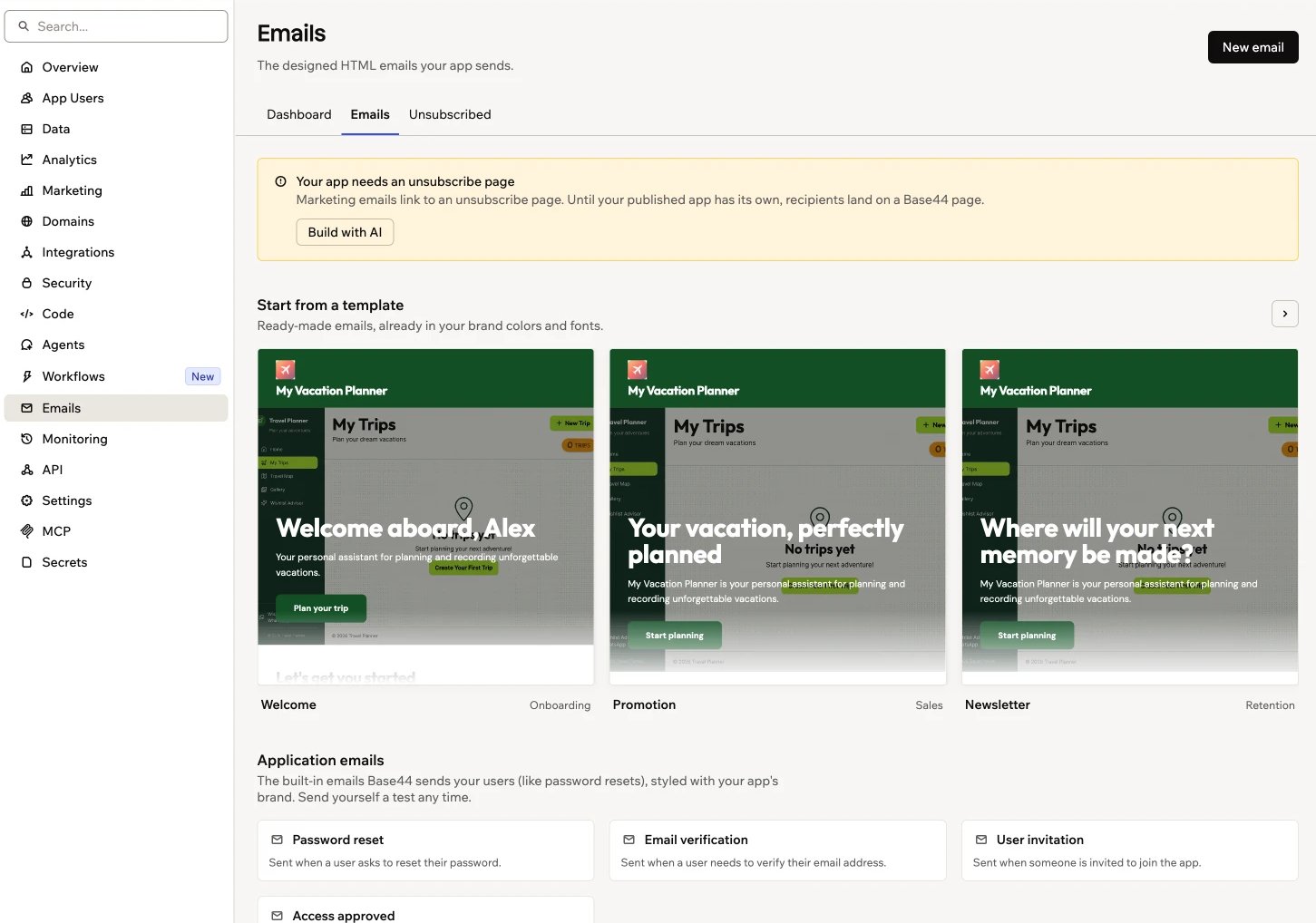
A Base44 minden alkalmazáshoz kezdő e-maileket ír, már az alkalmazás logójával, színeivel és betűtípusaival. Válasszon egyet, hogy saját e-mailként mentse. Az előnézetben nyílik meg, és tetszés szerint módosíthatja. Kezdés egy sablonból:- Kattintson az alkalmazásszerkesztőben az Irányítópult elemre.
- Kattintson az E-mailek elemre.
- Kattintson az E-mailek lapra.
- A Kezdés sablonból alatt keresse meg a kívánt sablont. Ha az alkalmazásnak 3-nál több sablonja van, a többit a nyilakkal érheti el.
- Vigye az egeret a sablon fölé, és kattintson a Sablon használata gombra.
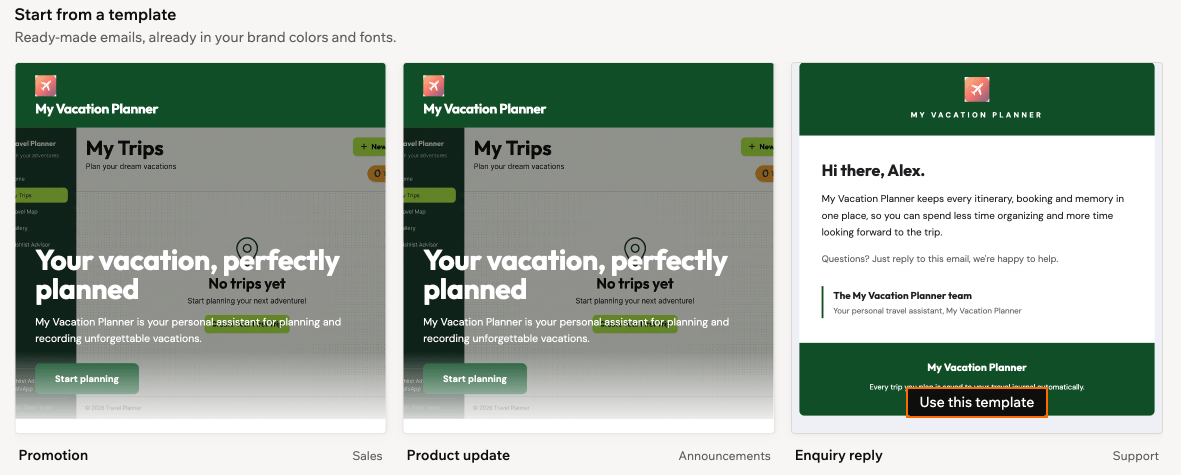
Kezdés egy sablonból a Base44-ben
Tervezés az MI-csevegéssel
Írja le az MI-csevegésben a kívánt e-mailt, és az MI az alkalmazás stílusában megtervezi. Például:Design a welcome email that thanks new members and links to their profile page. Beírhatja közvetlenül az MI-csevegésbe, vagy kezdhet az E-mailek lapról is.
E-mail tervezése az MI-csevegéssel:
- Kattintson az alkalmazásszerkesztőben az Irányítópult elemre.
- Kattintson az E-mailek elemre.
- Kattintson az E-mailek lapra.
- Kattintson a jobb felső sarokban az Új e-mail gombra.
- Írja le az e-mailt az MI-csevegésben, és küldje el az üzenetet.
Előnézet és tesztelés
Nyisson meg bármelyik e-mailt, hogy pontosan lássa, mit kapnak az alkalmazás felhasználói, ellenőrizze a megjelenését különböző képernyőkön, nézze meg az eredményeit, és küldjön magának tesztpéldányt.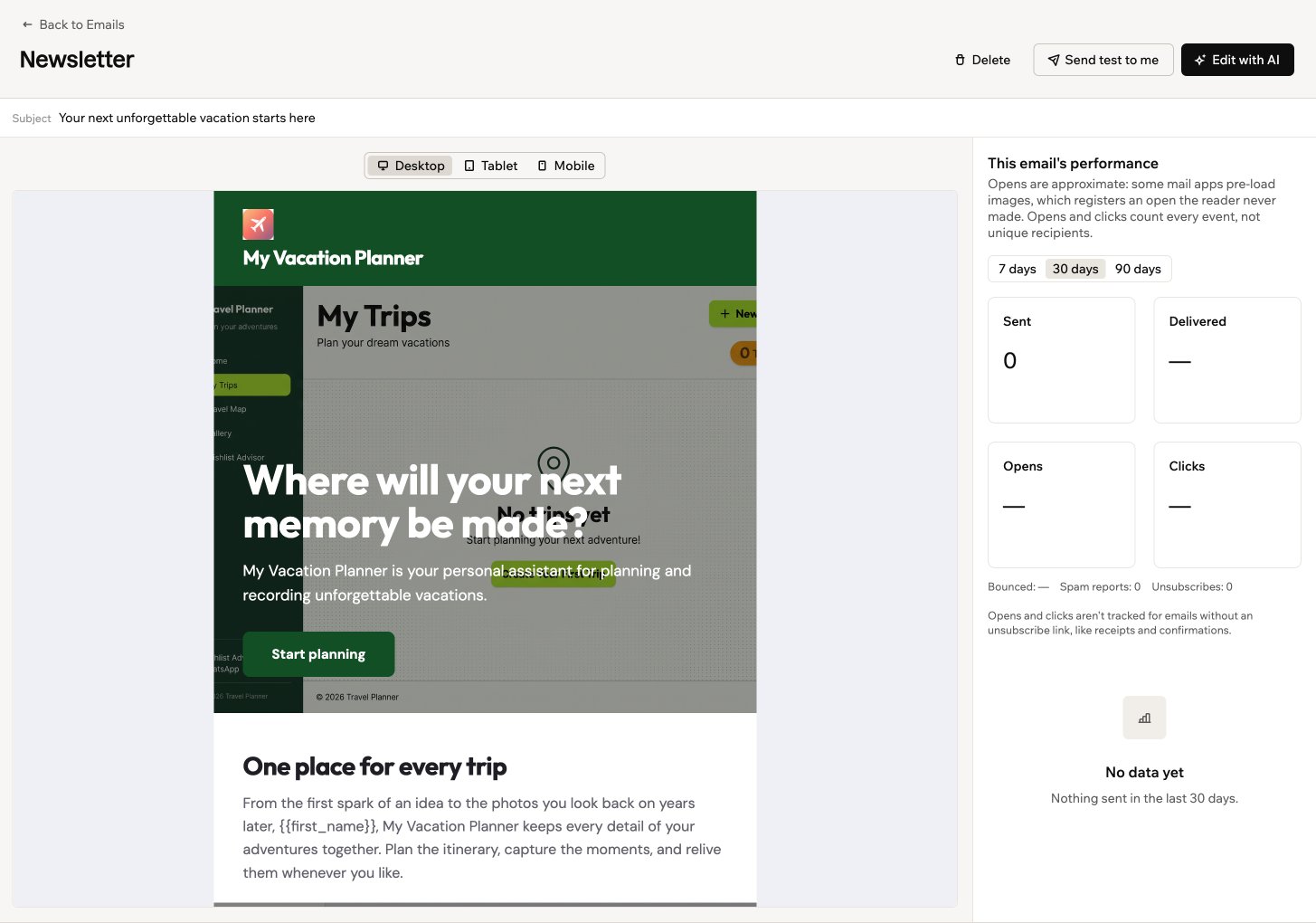
E-mail előnézete a Base44-ben
- Kattintson az alkalmazásszerkesztőben az Irányítópult elemre.
- Kattintson az E-mailek elemre.
- Kattintson az E-mailek lapra.
- Kattintson a megnyitni kívánt e-mailre. A gyorsabb kereséshez írja be a nevét az E-mailek keresése… mezőbe.
- Válassza ki, mit szeretne tenni:
- Más képernyőméretek ellenőrzése: Kattintson az előnézet fölött az Asztali, a Táblagép vagy a Mobil lehetőségre.
- Teszt küldése: Kattintson a Teszt küldése nekem gombra, hogy saját postafiókjába kapjon egy példányt. A tárgy [Test] előtaggal kezdődik, és a helyőrzők, például a
{{first_name}}, valódi név helyett leírt formájukban jelennek meg. - Az e-mail módosítása: Kattintson a Szerkesztés MI-vel gombra, és írja le az MI-csevegésben, mit kell módosítani.
- Az e-mail törlése: Az Ön által tervezett e-maileknél kattintson a Törlés gombra, majd a megerősítéshez a Sablon törlése gombra.
Az e-mail törlése nem vonható vissza. Az azt küldő munkafolyamatok és backend-függvények nem működnek, amíg újra létre nem hozza az e-mailt.
A beépített e-mailek testreszabása
Ha az alkalmazásban van bejelentkezés, automatikusan 4 fiókkal kapcsolatos e-mailt küld a használóinak. Ezeket nem kell beállítania vagy bekapcsolnia. A Base44 az alkalmazás regisztrációs és bejelentkezési folyamatának részeként küldi őket, a közzétett alkalmazáshoz illő stílusban, annak logójával, színeivel, betűtípusaival és gombstílusával. Ha módosítja az alkalmazás dizájnját, ezek az e-mailek a következő közzétételkor követik a változást.- Jelszó-visszaállítás: Akkor küldi, amikor egy felhasználó jelszó-visszaállítást kér.
- E-mail-cím ellenőrzése: Akkor küldi, amikor egy felhasználónak igazolnia kell az e-mail-címét.
- Felhasználói meghívás: Akkor küldi, amikor valakit meghívnak az alkalmazásba.
- Hozzáférés jóváhagyva: Akkor küldi, amikor egy alkalmazás-hozzáférési kérelmet jóváhagynak.

A beépített e-mailek testreszabása a Base44-ben
- Kattintson az alkalmazásszerkesztőben az Irányítópult elemre.
- Kattintson az E-mailek elemre.
- Kattintson az E-mailek lapra.
- Az Alkalmazás-e-mailek alatt kattintson a módosítani kívánt e-mailre.
- Kattintson a Szerkesztés MI-vel gombra, és írja le az MI-csevegésben, mit kell módosítani.
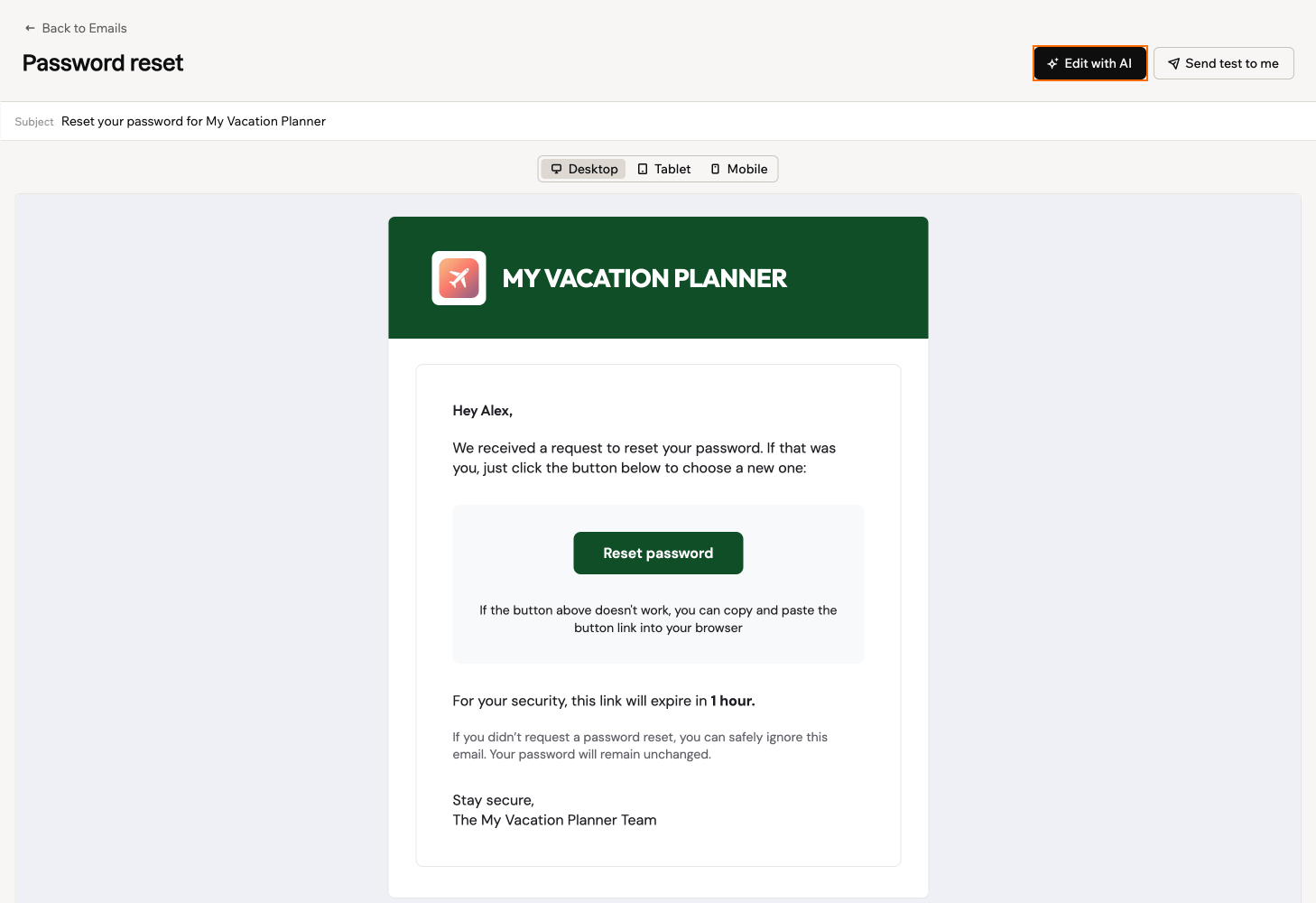
Beépített e-mail módosítása az MI-vel
Az e-mail-ellenőrző e-mail olyanokhoz érkezik, akik még regisztrálnak, ezért az Ön változata néhány további ellenőrzésen megy át a küldés előtt. Az alkalmazásnak saját egyéni e-mail-domainre van szüksége, az Ön változatának meg kell jelenítenie az ellenőrző kódot, és előbb felülvizsgálatra kerül, ami akár egy óráig is tarthat. Addig az alkalmazás felhasználói a Base44 változatát kapják, és az előnézet a Küldés folyamatban alatt mutatja az okát.
Küldés munkafolyamatokból
Bármelyik megtervezett e-mail lehet egy munkafolyamat lépése, így automatikusan kiküldésre kerül, amikor valami történik az alkalmazásban, például új regisztráció vagy egy rendelés teljesítése esetén. Hozzáadásához kérje meg az MI-csevegést, például:When a new user signs up, send them a welcome email. Az MI megtervezi az e-mailt, és E-mail küldése lépésként futtatásra készen hozzáadja a munkafolyamathoz. Ha megnyitja a munkafolyamatot, a lépés mutatja, kinek szól az e-mail, mi a tárgya, és melyik sablont használja.
Egy E-mail küldése lépés csak az alkalmazásba regisztrált személyeknek küldhet e-mailt. Ha másnak szeretne e-mailt küldeni, kérje meg az MI-csevegést, hogy helyette egy backend-függvény lépésből küldje az e-mailt. További információ a munkafolyamatok létrehozásáról és arról, hogy kinek küldhet e-mailt az alkalmazás.
A leiratkozások kezelése
Az alkalmazás marketing-e-mailjei leiratkozási hivatkozással végződnek, és a levelezőalkalmazások, például a Gmail is megjelenítik saját leiratkozási gombjukat. Ha valaki leiratkozik, többé nem kap marketing-e-maileket az alkalmazástól, beleértve az egyéni e-mail-domainről küldötteket is. A tranzakciós e-mailek és a beépített fiókkal kapcsolatos e-mailek továbbra is eljutnak hozzá. Amikor valaki a hivatkozásra kattint, egy oldal megerősíti, hogy leiratkozott az alkalmazásról.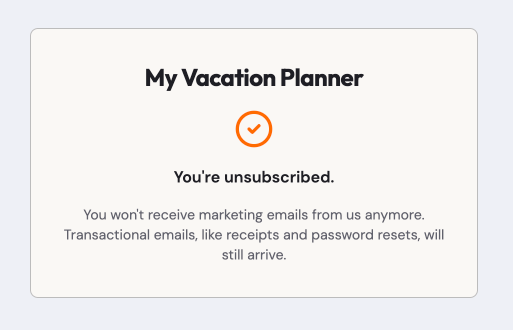
Leiratkozási oldal az alkalmazás arculatában
Marketing- és tranzakciós e-mailek
Az alkalmazás által küldött minden e-mail vagy marketing-, vagy tranzakciós e-mail, és az MI a tervezéskor dönti el, melyik:- Marketing: Üdvözlő e-mailek, hírlevelek, promóciók és bejelentések. Leiratkozási hivatkozást tartalmaznak, és a leiratkozottak nem kapják meg őket.
- Tranzakciós: Nyugták, jelszó-visszaállítások, ellenőrző kódok és fiókkal kapcsolatos értesítések. Nincs bennük leiratkozási hivatkozás, és a leiratkozottakhoz is eljutnak.
Ki iratkozott le
A Leiratkozottak lap felsorolja azokat a címeket, amelyekre az alkalmazás jelenleg nem küldhet e-mailt, és az okát is. Ide tartoznak a leiratkozottak, a visszapattant e-mailek és a spambejelentések. Senkit sem vehet le maga a listáról, de megkérheti őket, hogy iratkozzanak fel újra. A leiratkozottak megtekintése:- Kattintson az alkalmazásszerkesztőben az Irányítópult elemre.
- Kattintson az E-mailek elemre.
- Kattintson a Leiratkozottak lapra.
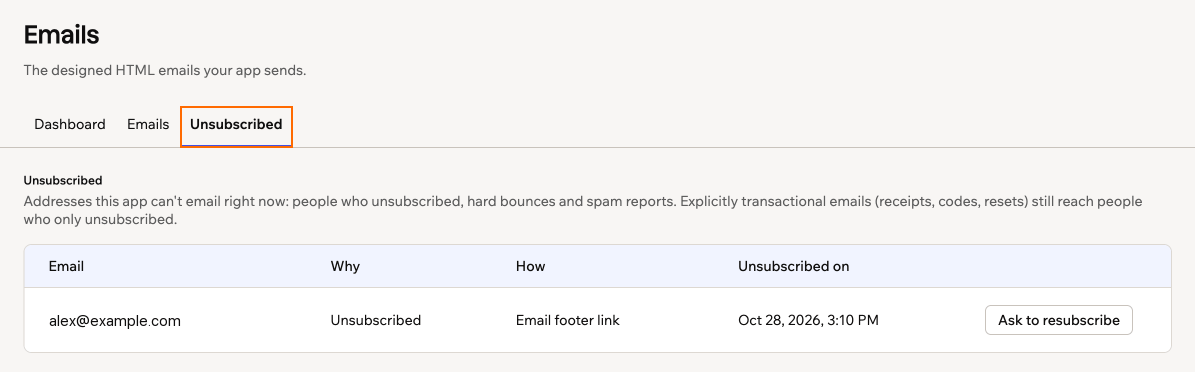
Az alkalmazás e-mailjeiről leiratkozottak megtekintése
Újrafeliratkozás kérése
Megkérhet valakit a listáról, hogy ismét fogadja az e-mailjeit. A Base44 az alkalmazás nevében rövid e-mailt küld neki. Semmi sem változik, hacsak nem kattint az e-mailben az Igen, kérek újra e-maileket hivatkozásra, majd nem erősíti meg a megnyíló oldalon. Minden címet 30 naponként egyszer kérhet meg, és azokat nem kérheti meg, akik spamként jelentették az e-mailjeit.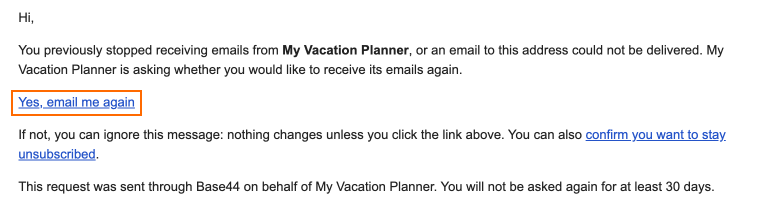
Az e-mail, amelyet valaki az újrafeliratkozás kérésekor kap
- Kattintson az alkalmazásszerkesztőben az Irányítópult elemre.
- Kattintson az E-mailek elemre.
- Kattintson a Leiratkozottak lapra.
- A cím mellett kattintson az Újrafeliratkozás kérése gombra.

Annak kérése, hogy valaki ismét fogadja az alkalmazás e-mailjeit
Az e-mailek teljesítményének követése
Nézze meg, hogyan teljesítenek az alkalmazás által küldött e-mailek: hányat küldtek el és kézbesítettek, és milyen gyakran nyitották meg őket vagy kattintottak bennük egy hivatkozásra. Láthatja a visszapattanásokat, a spambejelentéseket és a leiratkozásokat is, egy napi bontású diagramot és a leggyakrabban küldött e-mailek listáját.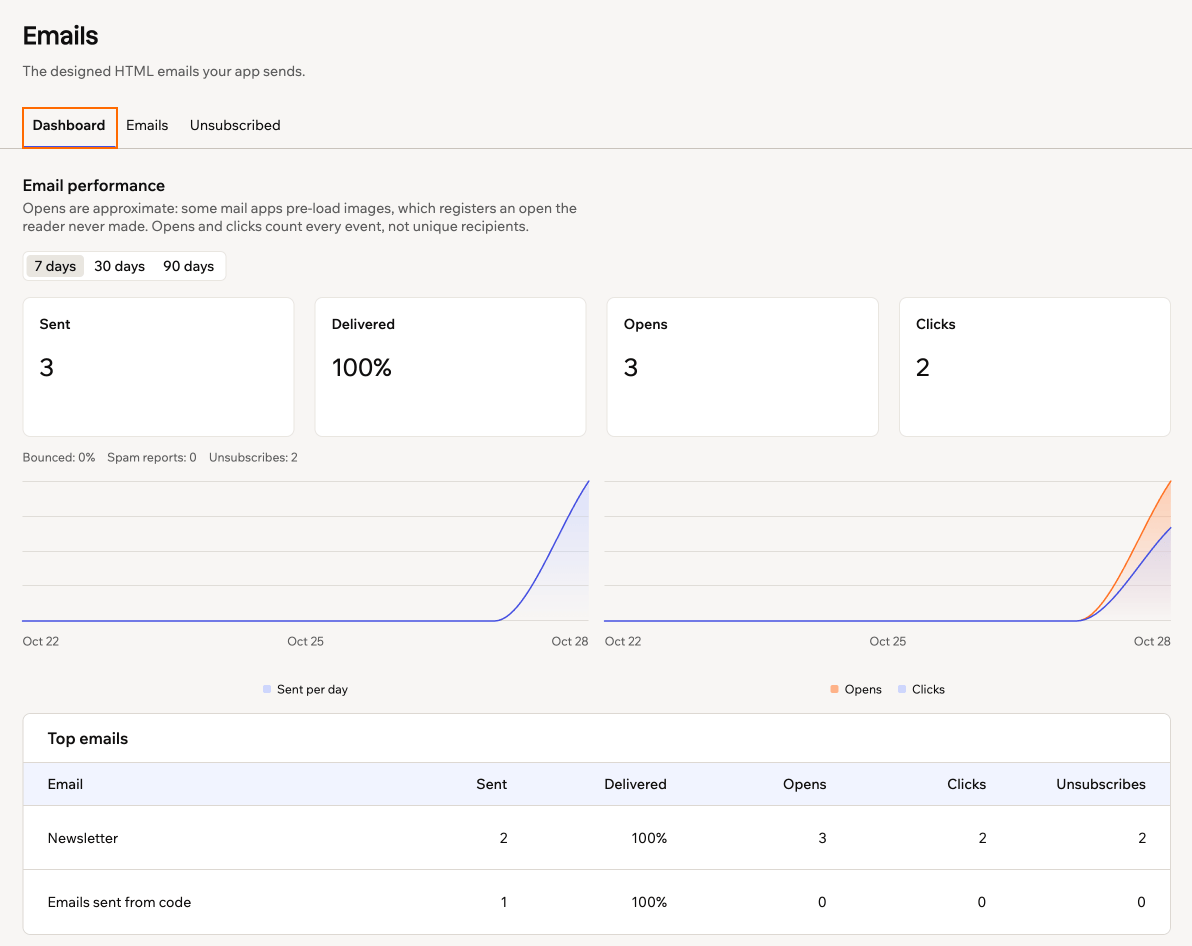
Az e-mailek teljesítményének követése a Base44-ben
Az e-mail-statisztikákról:
- A statisztikák az alkalmazás által munkafolyamatokból és backend-függvényekből küldött e-maileket fedik le. A beépített e-mailek, például a jelszó-visszaállítások, és a teszt-e-mailek nem számítanak bele.
- A megnyitások száma közelítő, mert egyes levelezőalkalmazások automatikusan betöltik a képeket. A megnyitások és kattintások minden megnyitást és kattintást számolnak, nem az egyedi személyeket.
- A tranzakciós e-maileknél, például a nyugtáknál és visszaigazolásoknál a megnyitások és kattintások nincsenek követve.
- Az alkalmazás saját e-mail-domainjéről küldött e-mailek még nem számítanak bele, ezért nem mutatnak adatot.
- Kattintson az alkalmazásszerkesztőben az Irányítópult elemre.
- Kattintson az E-mailek elemre.
- Kattintson az Irányítópult lapra.
- Az időtartomány beállításához válassza a 7 nap, a 30 nap vagy a 90 nap lehetőséget.
Ezt az oldalt MI segítségével fordítottuk. A legpontosabb és legfrissebb információkért tekintse meg az angol nyelvű változatot.