

- lépés | Ismerkedés az SSO-val
Az egyszeri bejelentkezés (SSO) lehetővé teszi, hogy a felhasználók egy OpenID Connectet (OIDC) támogató külső identitásszolgáltatóval, például Google-, Microsoft-, GitHub-, Okta-, Apple- vagy Kakao-fiókkal jelentkezzenek be a Base44-alkalmazásba, külön bejelentkezési adatok létrehozása helyett.
A Base44-alkalmazásazonosító és az átirányítási URI megkeresése:
- Nyissa meg az alkalmazásszerkesztőt a Base44-ben.
- Nézze meg a böngésző címsorát, és keresse meg az URL-ben a
/apps/és az/editor/közötti alkalmazásazonosítót. - Állítsa össze az átirányítási URI-t úgy, hogy ebben a formátumban a
{{APP_ID}}helyére az alkalmazásazonosítót írja:https://app.base44.com/api/apps/{{APP_ID}}/auth/sso/callback
Példa: az alkalmazás URL-jétől az átirányítási URI-ig
Példa: az alkalmazás URL-jétől az átirányítási URI-ig
https://app.base44.com/apps/686404784ac37377589a1f7f/editor/...Itt az alkalmazásazonosító a 686404784ac37377589a1f7f. Illessze be a formátumba:https://app.base44.com/api/apps/686404784ac37377589a1f7f/auth/sso/callbackEzt az átirányítási URI-t adja meg az SSO-szolgáltatónál.- Amikor kiválaszt egy szolgáltatót, a Base44 felsorolja az alkalmazás összes visszahívási URL-jét, hogy kimásolhassa őket. Mindegyiket regisztrálja az identitásszolgáltatónál engedélyezett átirányítási URI-ként. Egyes szolgáltatók, például a ClassLink, elutasítják a bejelentkezést, ha az átirányítási URI nem egyezik pontosan egy regisztrált értékkel.
- Alapértelmezés szerint az SSO-bejelentkezés az
app.base44.comcímen keresztül fut, akkor is, ha az alkalmazásnak egyéni domainje van. Ha a saját domainjén szeretné tartani, kapcsolja be az Az alkalmazás egyéni domainjének használata SSO-visszahívásként beállítást. Ez alapértelmezés szerint ki van kapcsolva, és a bekapcsolásához ellenőrzött egyéni domain szükséges a Domainek lapon. Bekapcsoláskor az egyéni domain visszahívási URL-jét is regisztrálja a szolgáltatónál. - A legtöbb szolgáltató, köztük a Google, a Microsoft és az Okta, az alapértelmezéssel működik. Az egyéni domaines visszahívást azoknál a szolgáltatóknál kapcsolja be, amelyek megkövetelik, hogy az átirányítási URI egyezzen a domainjével, például a ClassLink, a Clever, valamint a szigorú Azure- vagy Entra-szabályzatok esetén.
- Ha az alkalmazás saját SSO-szolgáltató helyett a munkaterület SSO-szolgáltatóját használja, a Base44 egy munkaterületi alkalmazás-bejelentkezési visszahívási URL-t mutat. Kérje meg a munkaterület adminisztrátorát, hogy adja hozzá ezt az URL-t a munkaterület identitásszolgáltatójához. További információ az SSO kikényszerítéséről a munkaterület összes alkalmazásában.
- lépés | A szolgáltató kiválasztása
Kezdésként válassza ki azt az identitásszolgáltatót, amelyet a csapata már használ. Választhat beépített lehetőséget (Google, Microsoft, GitHub vagy Okta), vagy az Advanced / Manual konfigurációval bármely OIDC-szolgáltatót csatlakoztathat, beleértve a Kakaót vagy saját IdP-jét.
Google Workspace
Microsoft 365 / Entra ID
GitHub
Okta
Advanced / Manual konfiguráció
Google Workspace
Használja a Google Workspace-et SSO-szolgáltatóként egy OAuth 2.0 webalkalmazással. Először hozzon létre egy OAuth 2.0-klienst a projektjéhez a Google Cloud konzolon, majd adja meg a hitelesítő adatokat a Base44-ben.- Ügyfélazonosítóra és titkos ügyfélkulcsra a Google Cloudból
- Az alkalmazás 1. lépésben összeállított átirányítási URI-jára
- Kattintson az alkalmazásszerkesztőben az Irányítópult elemre.
- Kattintson a Beállítások elemre.
- Kattintson a Hitelesítés elemre.
- Kattintson az Egyszeri bejelentkezés (SSO) melletti Beállítás gombra.
- Az SSO-szolgáltató kiválasztása listában válassza a Google Workspace lehetőséget.
- Adja meg a Google-tól kapott Client ID és Client Secret értéket.
- A Hatókör értéke maradjon
openid email profile. - A Felderítési URL maradjon az alapértelmezett értéken.
- Kattintson az SSO bekapcsolása gombra.
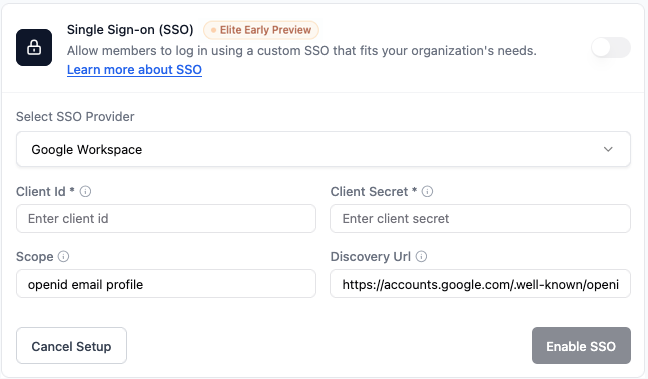
Google Workspace SSO-beállítások a Base44-alkalmazásban
Microsoft
Használja a Microsoft Entra ID-t (Azure AD) SSO-szolgáltatóként az Azure Portalon keresztül. Ha egyetlen alkalmazás helyett egy teljes vállalati munkaterülethez szeretne SSO-t beállítani, lásd: SSO a Microsoft Entra ID-hoz. A Base44 az egybérlős és a többbérlős Microsoft-konfigurációt is támogatja. Az, hogy mit ad meg a Bérlőazonosító mezőben, határozza meg, mely fiókok jelentkezhetnek be.- Alkalmazás- (ügyfél-) azonosítóra és titkos ügyfélkulcsra az Azure-ból
- Az 1. lépésben összeállított átirányítási URI-ra, hozzáadva az Azure-alkalmazásregisztrációhoz
- Az Azure-alkalmazásregisztrációban megadott
User.Readés szabványos OpenID Connect-engedélyekre (openid,email,profile)
- Kattintson az alkalmazásszerkesztőben az Irányítópult elemre.
- Kattintson a Beállítások elemre.
- Kattintson a Hitelesítés elemre.
- Kattintson az Egyszeri bejelentkezés (SSO) melletti Beállítás gombra.
- Az SSO-szolgáltató kiválasztása listában válassza a Microsoft Azure AD lehetőséget.
- Adja meg az Azure Client ID (Application (client) ID) és Client Secret értékét.
- A Bérlőazonosító mezőben adjon meg egy értéket aszerint, hogy mely fiókokat szeretné engedélyezni:
- Az Azure-ból származó címtár- (bérlő-) azonosító: Csak a saját szervezetéhez tartozók.
common: Személyes Microsoft-fiókok, valamint munkahelyi és iskolai (Microsoft 365) fiókok.organizations: Csak munkahelyi és iskolai fiókok (Microsoft 365).
- A Hatókör értéke maradjon
openid email profile. - A Felderítési URL a megadott bérlőazonosító alapján automatikusan kitöltődik. A folytatás előtt ellenőrizze, hogy helyesnek tűnik-e.
- Kattintson az SSO bekapcsolása gombra.
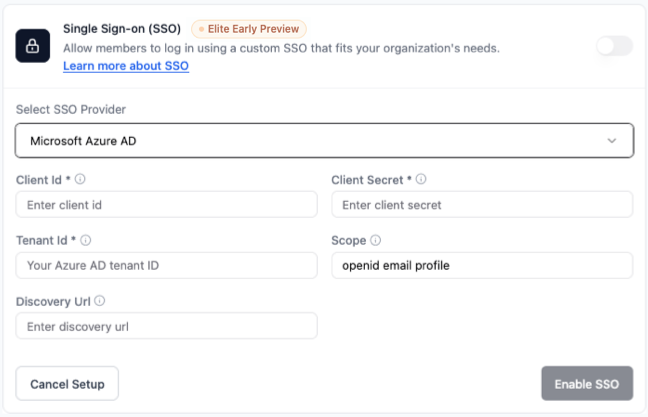
Microsoft Azure AD SSO-beállítások a Base44-alkalmazásban
GitHub
Használjon GitHub OAuth-alkalmazást SSO-szolgáltatóként. Hozzon létre egy OAuth-alkalmazást a GitHub Developer Settings oldalon, majd csatlakoztassa a Base44-ben.- A GitHub Developer Settingsben létrehozott GitHub OAuth-alkalmazásra
- Arra, hogy az alkalmazás engedélyezési visszahívási URL-je az 1. lépésben összeállított átirányítási URI legyen
- A GitHub által az OAuth-alkalmazáshoz generált ügyfélazonosítóra és titkos ügyfélkulcsra
- Kattintson az alkalmazásszerkesztőben az Irányítópult elemre.
- Kattintson a Beállítások elemre.
- Kattintson a Hitelesítés elemre.
- Kattintson az Egyszeri bejelentkezés (SSO) melletti Beállítás gombra.
- Az SSO-szolgáltató kiválasztása listában válassza a GitHub lehetőséget.
- Adja meg a GitHub Client ID és Client Secret értékét.
- A Hatókör értéke maradjon
user:email. - Hagyja meg a GitHubhoz tartozó alapértelmezett Hitelesítési végpont, Tokenvégpont és Felhasználóiadat-végpont értékeket.
- Kattintson az SSO bekapcsolása gombra.
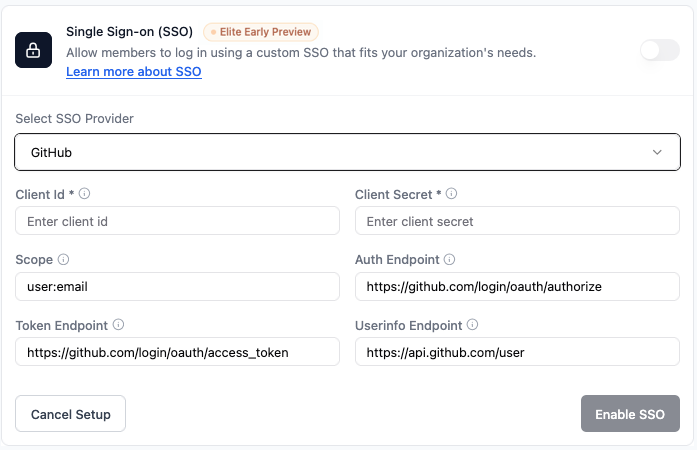
GitHub SSO-beállítások a Base44-alkalmazásban
Okta
Használja az Oktát SSO-szolgáltatóként. Az Okta Admin Console-ban hozzon létre egy OIDC-webalkalmazást a Base44-alkalmazásához, majd adja meg a hitelesítő adatokat a Base44-ben.- Okta-ügyfélazonosítóra és titkos ügyfélkulcsra
- Az Okta-aldomainjére (a
.okta.comelőtti rész, példáulyour-company)
- Kattintson az alkalmazásszerkesztőben az Irányítópult elemre.
- Kattintson a Beállítások elemre.
- Kattintson a Hitelesítés elemre.
- Kattintson az Egyszeri bejelentkezés (SSO) melletti Beállítás gombra.
- Az SSO-szolgáltató kiválasztása listában válassza az Okta lehetőséget.
- Adja meg a következőket:
- Client ID: Az Okta-ügyfélazonosító.
- Client Secret: Az Okta titkos ügyfélkulcsa.
- Okta-domain: Abban a formában adja meg, amely megfelel az Okta-szervezetének:
- Az Okta-aldomainje, például
your-company. - A teljes egyéni Okta URL-domainje, például
login.your-company.com. - A kibocsátó URL-je az engedélyezési kiszolgáló útvonalával együtt, például
https://login.your-company.com/oauth2/default, ha Okta-szervezete API Access Managementet használ egyéni engedélyezési kiszolgálókkal.
- Az Okta-aldomainje, például
- Hatókör: Maradjon
openid email profile. - Felderítési URL: Ez az Okta-domainből generálódik, és Auto jelölést kap. Ha a Base44-et máshová kell irányítania, módosíthatja, ekkor Módosítva jelölés látszik. A generált érték visszaállításához kattintson a Visszaállítás automatikusra gombra.
- Kattintson az SSO bekapcsolása gombra.
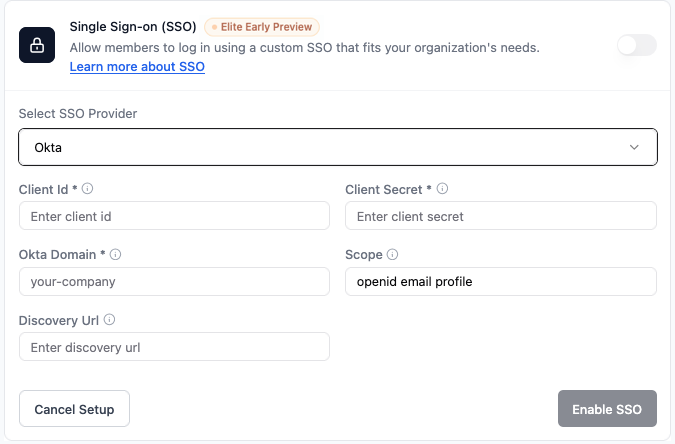
Okta SSO-beállítások a Base44-alkalmazásban
Advanced / Manual configuration
A Speciális / kézi konfiguráció lehetőséggel bármely olyan OIDC-kompatibilis identitásszolgáltatót csatlakoztathat, amelyet a beépített lehetőségek nem fednek le. Ide tartoznak az olyan szolgáltatók is, mint a Kakao, amennyiben támogatják az OIDC-t, és a szolgáltatótól kapott helyes adatokkal konfigurálja őket.- OIDC-ügyfél-hitelesítő adatokra a szolgáltatótól
- Az 1. lépésben összeállított, a szolgáltatónál regisztrált átirányítási URI-ra
- A szolgáltató Discovery URL-jére vagy az összes OIDC-végpontjára
- A szükséges hatókörökre (
openid email profilevagy ezzel egyenértékű)
- Kattintson az alkalmazásszerkesztőben az Irányítópult elemre.
- Kattintson a Beállítások elemre.
- Kattintson a Hitelesítés elemre.
- Kattintson az Egyszeri bejelentkezés (SSO) melletti Beállítás gombra.
- Az SSO-szolgáltató kiválasztása listában válassza a Speciális / kézi konfiguráció lehetőséget.
- Töltse ki a következő mezőket a szolgáltatótól kapott értékekkel:
- Név: Az SSO-konfiguráció neve (például
Auth0,Keycloak,Kakaovagy az identitásszolgáltató neve). - Client ID: Az OIDC-ügyfélazonosító.
- Client Secret: Az OIDC titkos ügyfélkulcsa.
- Hatókör: Adja meg az
openid email profileértéket. - Felderítési URL: A szolgáltató Discovery URL-je, ha elérhető.
- Auth Endpoint, Token Endpoint, Userinfo Endpoint, Jwks Uri: Ha nem használ Discovery URL-t, illessze be az egyes végpontokat a szolgáltató dokumentációjából.
- Név: Az SSO-konfiguráció neve (például
- (Nem kötelező) Kapcsolja ki az alábbi beállítások valamelyikét, ha a szolgáltató elutasítja. Alapértelmezés szerint mindkettő be van kapcsolva:
- PKCE használata (ajánlott): Hozzáadja a szabványos OAuth 2.1 PKCE-kihívást a bejelentkezéshez. Csak azoknál a szolgáltatóknál kapcsolja ki, amelyek elutasítják az ismeretlen OAuth-paramétereket, például a ClassLink vagy a régebbi Shibboleth- és ADFS-telepítések.
- Offline hozzáférés kérése: Frissítési tokent kér a szolgáltatótól. Csak az ezt elutasító szolgáltatóknál, például a fentieknél kapcsolja ki. Nincs hatása a
response_mode=form_postmódot használó szolgáltatóknál, például az Apple-nél.
- Kattintson az SSO bekapcsolása gombra.
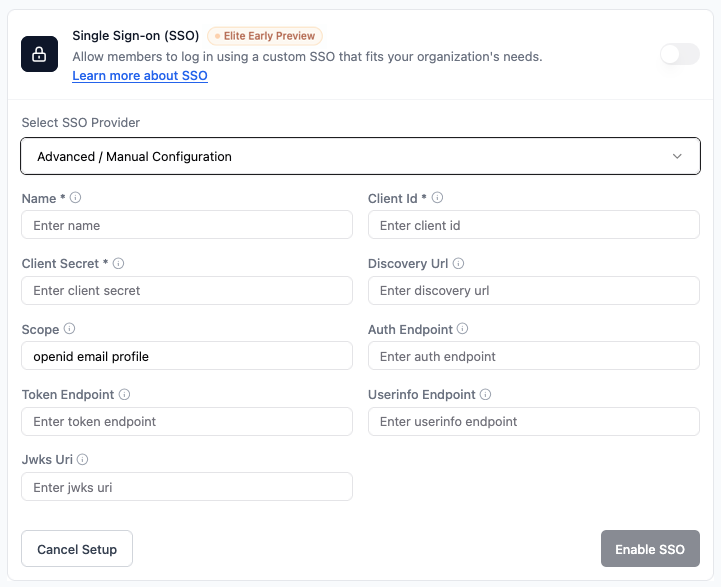
Advanced / Manual SSO-konfiguráció a Base44-alkalmazásban
- lépés | Az SSO-bejelentkezés tesztelése
Az SSO beállítása után jelentkezzen be vele az alkalmazásba, hogy ellenőrizze, minden működik-e.
Az SSO-bejelentkezés tesztelése:
- Ha be van jelentkezve az alkalmazásba, jelentkezzen ki.
- Nyissa meg az alkalmazás bejelentkezési képernyőjét.
- Kattintson a Bejelentkezés SSO-val gombra, vagy válassza ki a konfigurált szolgáltatót.
- Jelentkezzen be egy jóváhagyott domainhez tartozó e-mail-címmel.
Automatikus hozzáférés az alkalmazáshoz
Adjon hozzáférést a felhasználóknak az alkalmazáshoz, amint SSO-n keresztül bejelentkeznek, meghívó nélkül. Az automatikus beengedés (auto-admit) alkalmazásonkénti beállítás, amely felülírja a munkaterület alapértelmezését. Alapértelmezés szerint ki van kapcsolva.- Kattintson az alkalmazásszerkesztőben az Irányítópult elemre.
- Kattintson a Beállítások elemre.
- Kattintson a Hitelesítés elemre.
- Az SSO-szolgáltató mellett kattintson a Beállítás gombra.
- Kapcsolja be vagy ki az SSO-felhasználók automatikus beengedése beállítást.
- Kattintson az SSO-beállítások mentése gombra, vagy az SSO bekapcsolása gombra, ha az alkalmazás a munkaterület SSO-szolgáltatóját használja.
- Az automatikus beengedés kikapcsolása leállítja az új felhasználók beengedését. Nem távolítja el azokat, akiknek már van hozzáférésük. Ha meg szeretné akadályozni, hogy valaki újra bejelentkezzen, távolítsa el vagy függessze fel az identitásszolgáltatóban.
- Ha a munkaterület az összes alkalmazásnál kikényszeríti az SSO-t, az SSO-felhasználók automatikus beengedése azonnal érvénybe lép. Ha a beállítás le van tiltva, ellenőrizze, hogy az alkalmazás privát-e, és hogy az SSO-e az egyetlen engedélyezett bejelentkezési mód.
Más bejelentkezési módok felkínálása
Egy SSO-t használó alkalmazás azt is lehetővé teheti, hogy a felhasználók Google-, Microsoft-, Facebook- vagy Apple-fiókkal, illetve e-mail-címmel és jelszóval jelentkezzenek be. Ezt akkor használja, ha egy alkalmazás a cégen belüli és kívüli felhasználókat is kiszolgálja. Például a munkatársai a cég identitásszolgáltatóján keresztül jelentkeznek be, míg a céges fiókkal nem rendelkező ügyfelek, páciensek vagy alvállalkozók Google-fiókkal. Ön választja ki, mely e-mail-domaineknek kell továbbra is SSO-t használniuk, például a cége domainjét. Akinek az e-mail-címe ezek valamelyikén van, csak SSO-val jelentkezhet be. Mindenki más az alkalmazás által kínált bármely bejelentkezési módot használhatja. Ezt azután teheti meg, hogy beállította és bekapcsolta az SSO-t az alkalmazáshoz. Alapértelmezés szerint ki van kapcsolva. Más bejelentkezési módok felkínálása az SSO mellett:- Nyissa meg az alkalmazásszerkesztőt.
- Kattintson az Irányítópult elemre.
- Kattintson a Beállítások elemre.
- Kattintson a Hitelesítés elemre.
-
Az Egyszeri bejelentkezés (SSO) alatt írjon be egy domaint az SSO-t kötelezően használó e-mail-domainek mezőbe, majd nyomja meg az Enter billentyűt. Ismételje meg minden domainnél, beleértve az aldomaineket is, például a
mail.example.comcímet, amely nem egyezik azexample.comdomainnel. -
Kapcsolja be a Más bejelentkezési módok engedélyezése az SSO mellett beállítást.
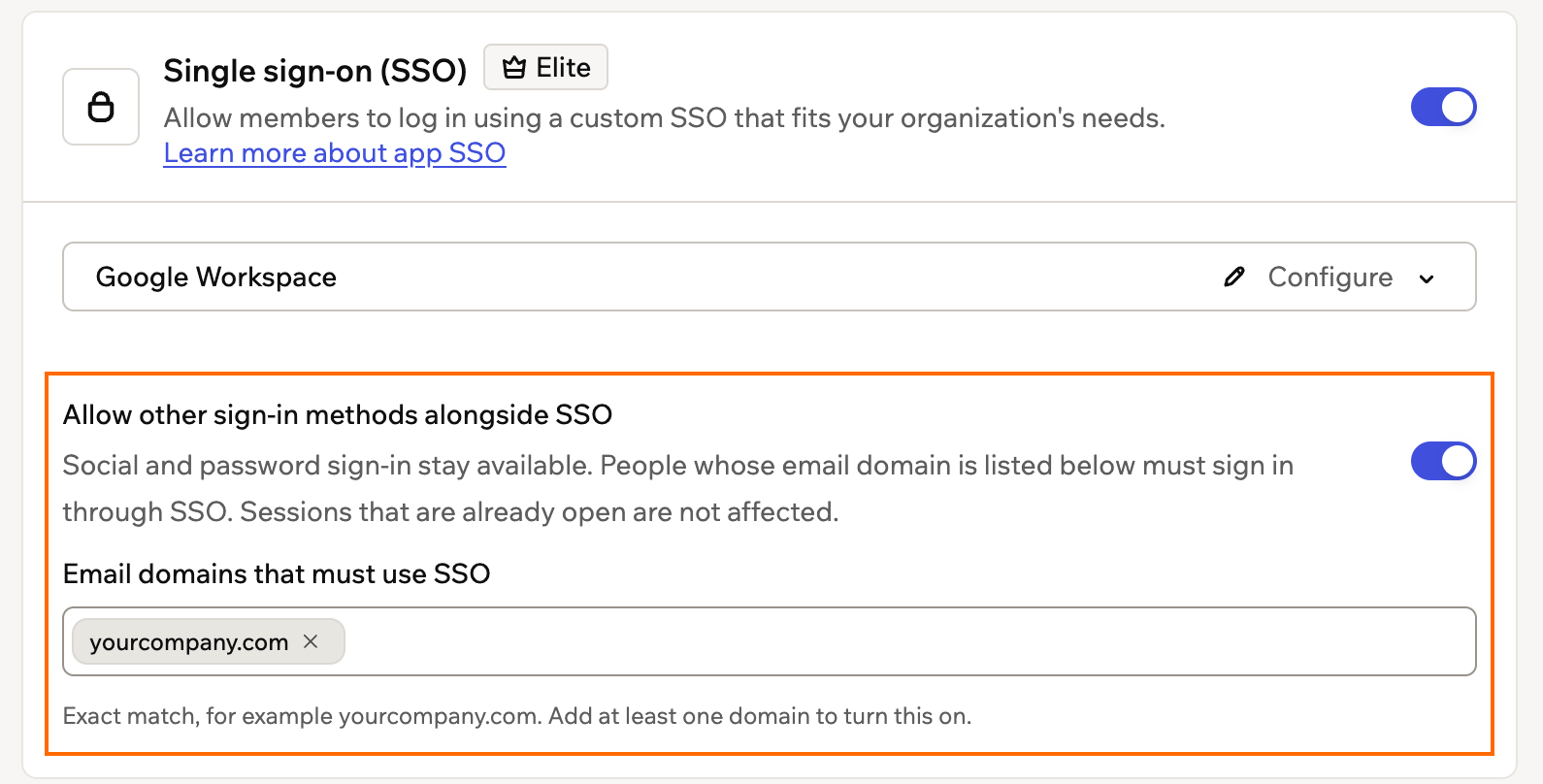
Más bejelentkezési módok engedélyezése az SSO mellett
- Kapcsolja be az SSO mellett felkínálni kívánt összes bejelentkezési módot, például a Google-t vagy az e-mail-címet és jelszót.
- (Nem kötelező) Ha az alkalmazás egyéni bejelentkezési oldalakat használ, kattintson az Egyszeri bejelentkezés (SSO) alatt a Küldés a csevegésbe gombra. Az MI hozzáadja az SSO-gombot és minden bekapcsolt bejelentkezési mód gombját a bejelentkezési és regisztrációs oldalakhoz.
- Ha már nem szeretne más bejelentkezési módokat felkínálni, kapcsolja ki a Más bejelentkezési módok engedélyezése az SSO mellett beállítást. A Google-, Microsoft-, Facebook- és Apple-bejelentkezés leáll, így akik ezek valamelyikével regisztráltak, többé nem tudnak így bejelentkezni. Az e-mail-címes és jelszavas bejelentkezés működik, amíg be van kapcsolva, ezért azt is kapcsolja ki, ha azt szeretné, hogy az SSO legyen az egyetlen belépési mód. Ha minden domaint eltávolít a listáról, a Base44 kikapcsolja Ön helyett a beállítást.
- Ha valaki, akinek az e-mail-címe az Ön domainjeinek valamelyikén van, más bejelentkezési módot próbál, üzenetet lát, amely arra kéri, hogy SSO-val jelentkezzen be.
- A már bejelentkezett felhasználók bejelentkezve maradnak, amikor módosítja ezt a beállítást.
Hatókörök és felhasználói adatok
Amikor valaki SSO-val jelentkezik be, a Base44 néhány adatot kiolvas az identitásszolgáltatóból, és ezekkel hozza létre a felhasználói rekordját az alkalmazásban. Ha tudja, mit olvas ki a Base44, könnyebben választhatja ki a hatóköröket, és tervezheti meg, hogyan kezeli az alkalmazás a szerepköröket.A hatókörök kiválasztása
A Base44 a Hatókör mezőt pontosan úgy küldi el a szolgáltatónak, ahogy megadja. A Base44-nek szüksége van minden felhasználó e-mail-címére, ezért mindig adja meg az azt visszaadó hatóköröket: OIDC-szolgáltatóknál azopenid email profile, GitHubnál a user:email értéket.
Bármilyen más, a szolgáltató által engedélyezett hatókört is hozzáadhat, például a szolgáltató valamelyik API-jához tartozót. A további hatókörök nem változtatják meg, mit ment a Base44 a felhasználóról. Akkor hasznosak, ha az alkalmazás backend-függvényei a felhasználó hozzáférési tokenjével hívják a szolgáltatót. Ezt a tokent az SDK SSO moduljával kaphatja meg.
A Base44 által mentett adatok
A Base44 a szolgáltatótól csak 2 adatot ment a felhasználói rekordba: az e-mail-címet és a nevet. Semmi mást nem ment, például profilképeket, csoportokat, szerepköröket vagy egyéni jogcímeket, és saját leképezéseket sem állíthat be. A felhasználó szerepköre az alkalmazásban mindig a Base44-ből származik, például abból a szerepkörből, amelyet meghíváskor ad neki.- E-mail-cím: Kötelező. A Base44 az
emailjogcímet az ID tokenből olvassa ki, vagy ha az ID token nem tartalmazza, a szolgáltató userinfo végpontjáról. Microsoft Entra esetén, ha nincsemailjogcím, a Base44 a felhasználó egyszerű felhasználónevét (UPN) használja, ha az e-mail-cím. Ha a Base44 nem talál e-mail-címet, a bejelentkezésEmail not returned by OAuth providerhibával meghiúsul. - Név: A Base44 a
namejogcímet, illetve a GitHub-nevet vagy -felhasználónevet olvassa ki, és a felhasználó teljes neveként menti. Ha nincs név, a Base44 az e-mail-cím @ előtti részét használja. A név csak a felhasználó első bejelentkezésekor mentődik, így a szolgáltatónál végzett későbbi módosítások nem frissítik.
GYIK
Kattintson egy kérdésre, hogy többet megtudjon az SSO-ról.Be kell állítanom az SSO-t, ha csak egy bejelentkezési módot használok?
Be kell állítanom az SSO-t, ha csak egy bejelentkezési módot használok?
Mi az átirányítási URI, és hol használom?
Mi az átirányítási URI, és hol használom?
https://app.base44.com/api/apps/{{APP_ID}}/auth/sso/callbackMi a Discovery URL, és meg kell adnom?
Mi a Discovery URL, és meg kell adnom?
- Google esetén nem kell Discovery URL-t megadnia. A Base44 automatikusan kezeli.
- Microsoft (Azure / Entra ID) esetén a Discovery URL a megadott bérlőazonosító alapján automatikusan kitöltődik. A formátum
https://login.microsoftonline.com/{TENANT_ID}/v2.0/.well-known/openid-configuration, ahol a{TENANT_ID}a címtár bérlőazonosítója, acommonvagy azorganizations. - Okta esetén a Discovery URL az aldomainből automatikusan kitöltődik, de sok beállításhoz más URL szükséges (általában a
/oauth2/defaultformátum), hogy az Okta visszaadja az e-mail-címet. A pontos formátumot az Okta beállítási megjegyzéseiben találja. - GitHub esetén a Discovery URL mezőt üresen hagyhatja.
- Advanced / Manual szolgáltatóknál, például a Kakaónál, kövesse a szolgáltató dokumentációját. Ha kap Discovery URL-t, illessze be a Felderítési URL mezőbe. Ha nem, adja meg helyette az egyes végpontokat.
Mi a teendő, ha hibát látok SSO-bejelentkezéskor?
Mi a teendő, ha hibát látok SSO-bejelentkezéskor?
- A Base44-ben megadott átirányítási URI pontosan egyezik-e a szolgáltató irányítópultján lévővel.
- Helyes-e az ügyfélazonosító, a titkos ügyfélkulcs és a Discovery URL, ha használ ilyet.
- A hatókör
openid email profilevagy ezzel egyenértékű e-mail-hatókör-e a szolgáltató konfigurációjában és a Base44-ben is.
Miért mutatja a Google-bejelentkezés továbbra is a „base44.com” nevet az alkalmazásom neve helyett az egyéni SSO beállítása után?
Miért mutatja a Google-bejelentkezés továbbra is a „base44.com” nevet az alkalmazásom neve helyett az egyéni SSO beállítása után?
base44.com nevet mutatja alkalmazásnévként vagy jelvényként, az egyéni Google-projektjét még nem hagyták jóvá teljesen. Amint a Google jóváhagyja a projektet, a base44.com helyett az alkalmazás saját neve vagy arculata jelenik meg.Hogyan érhetem el, hogy a Google-bejelentkezésben a „base44.com” helyett az alkalmazásom neve jelenjen meg?
Hogyan érhetem el, hogy a Google-bejelentkezésben a „base44.com” helyett az alkalmazásom neve jelenjen meg?
base44.com helyett az alkalmazás neve vagy arculata jelenik meg.Mely alkalmazások használnak gyakran SSO-t vagy OAuth-ot?
Mely alkalmazások használnak gyakran SSO-t vagy OAuth-ot?