

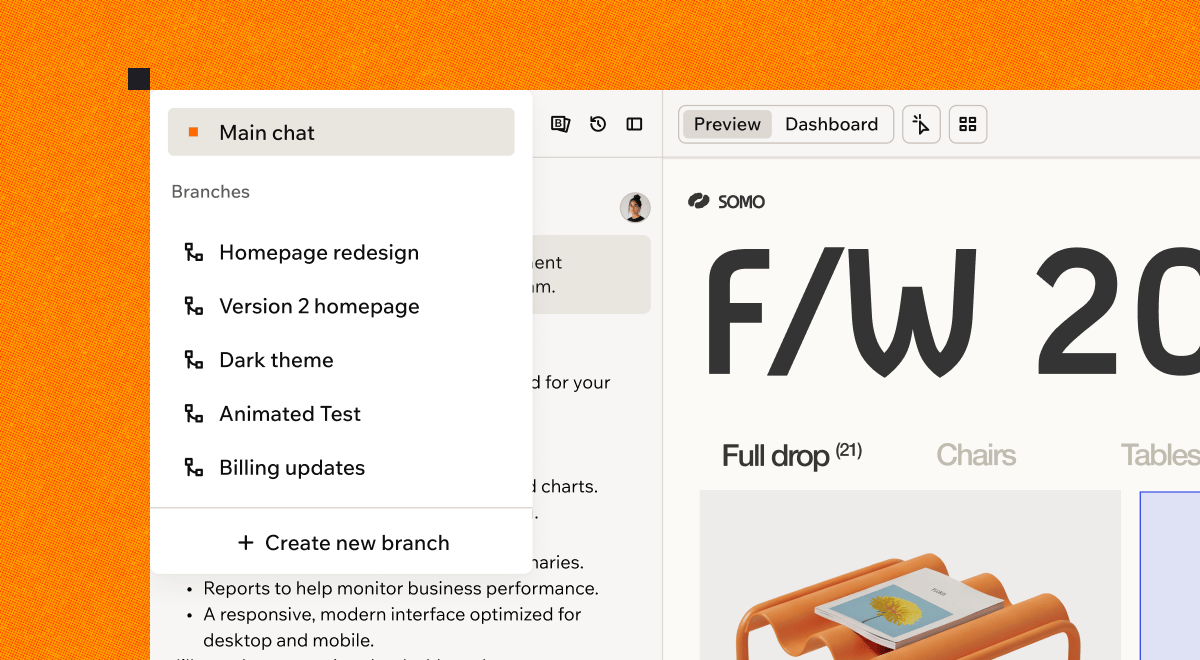
Dolgozzon több ágon a fő alkalmazás mellett
Az ágak használati módjai
- Újratervezés tesztelése. Próbáljon ki egy új megjelenést, és hasonlítsa össze a jelenlegi verzióval. Ha meggondolja magát, egyszerűen hagyja az ágat.
- Az élő alkalmazás készenlétben tartása. Ha egy projekt közben apró javításra van szükség, javítsa és tegye közzé azonnal a mainről. A nagyobb, folyamatban lévő munka biztonságban marad az ágán.
- Később induló funkció építése. Dolgozzon előre egy kiadás előtt, és tartsa a funkciót egy ágon az indulás napjáig.
- Párhuzamos munka. Építsen egyszerre több ágon, és dolgozzon csapatával egyszerre különböző ötleteken, mindenki a saját ágán.
Hogyan működnek az ágak
Az alkalmazás fő verziójának neve main. Amikor ágat hoz létre, a Base44 a main aktuális állapotából indít egy külön munkavonalat. Az ágak párhuzamosan futnak, így a main érintése nélkül próbálhat ki változásokat. Az alkalmazás egyes részei az adott ághoz tartoznak, mások közösek a mainnel:Ág létrehozása
Írja le, mit szeretne építeni, és a Base44 létrehozza az ágat, és azonnal elkezdi az építést. A Base44 az első üzenet alapján nevezi el az ágat. A nevek legfeljebb 3 szóból állnak, és mindig angolok, bármilyen nyelven ír. Az ágakat nem lehet átnevezni. Telefonon is használhat ágakat, mobilböngészőben vagy a Base44 alkalmazásban. Az ágmenü csak akkor jelenik meg, ha az alkalmazásnak már van ága, ezért az első ágat számítógépen hozza létre, vagy kérje meg az MI-csevegést, hogy indítson egyet. Ezután telefonról is válthat ágat, építhet és beolvaszthat.Új ág indítása
Új ötlet építéséhez indítson ágat az ágmenüből. Ág létrehozása:- Nyissa meg az alkalmazást az alkalmazásszerkesztőben.
- Kattintson az MI-csevegés tetején a Fő elemre vagy az aktuális ág nevére.
- Kattintson az Új ág létrehozása gombra.
- Írja be a csevegőmezőbe, mit szeretne építeni.
- Küldje el az üzenetet.
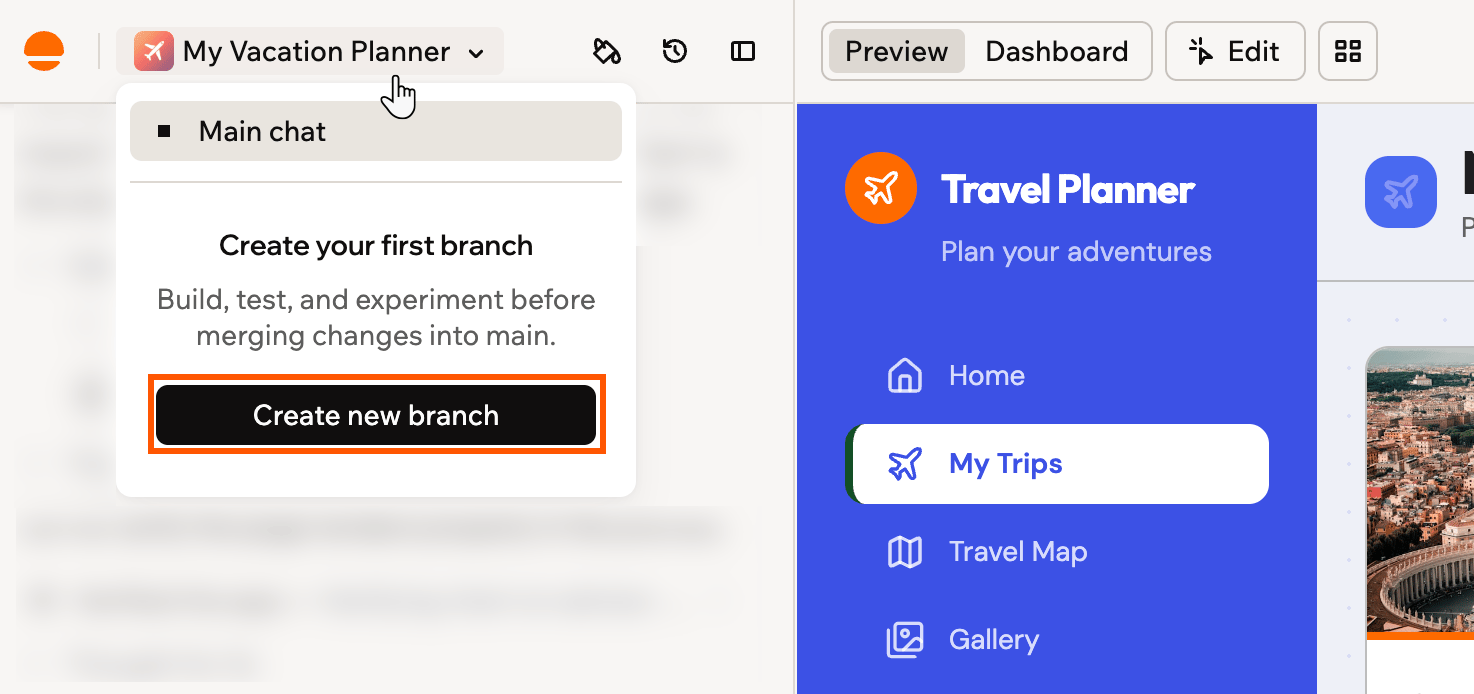
Az első ág létrehozása az ágmenüből
Privát ág létrehozása
Tegye priváttá egy ágat, ha egy ötleten szeretne dolgozni, mielőtt bárki más látná. Bárki létrehozhat ilyet, aki szerkesztheti az alkalmazást. A privát ág és a csevegése csak Önnek látható, így az alkalmazás tulajdonosa és a többi munkatársa nem látja a folyamatban lévő munkáját. Az ágmenüben a neve mellett lakat látható. Beolvasztáskor a módosítások a szokásos módon mindenki számára megjelennek a mainen. Azt, hogy egy ág privát-e, a létrehozáskor választja ki, és később nem módosíthatja. Ha eltávolítják az alkalmazás munkatársai közül, a privát ágai törlődnek. Privát ág létrehozása:- Nyissa meg az alkalmazást az alkalmazásszerkesztőben.
- Kattintson az MI-csevegés tetején a Fő elemre vagy az aktuális ág nevére.
- Kattintson az Új ág létrehozása gombra.
- Jelölje be a csevegőmező tetején a Privát ág lehetőséget.
- Írja be a csevegőmezőbe, mit szeretne építeni.
- Küldje el az üzenetet.
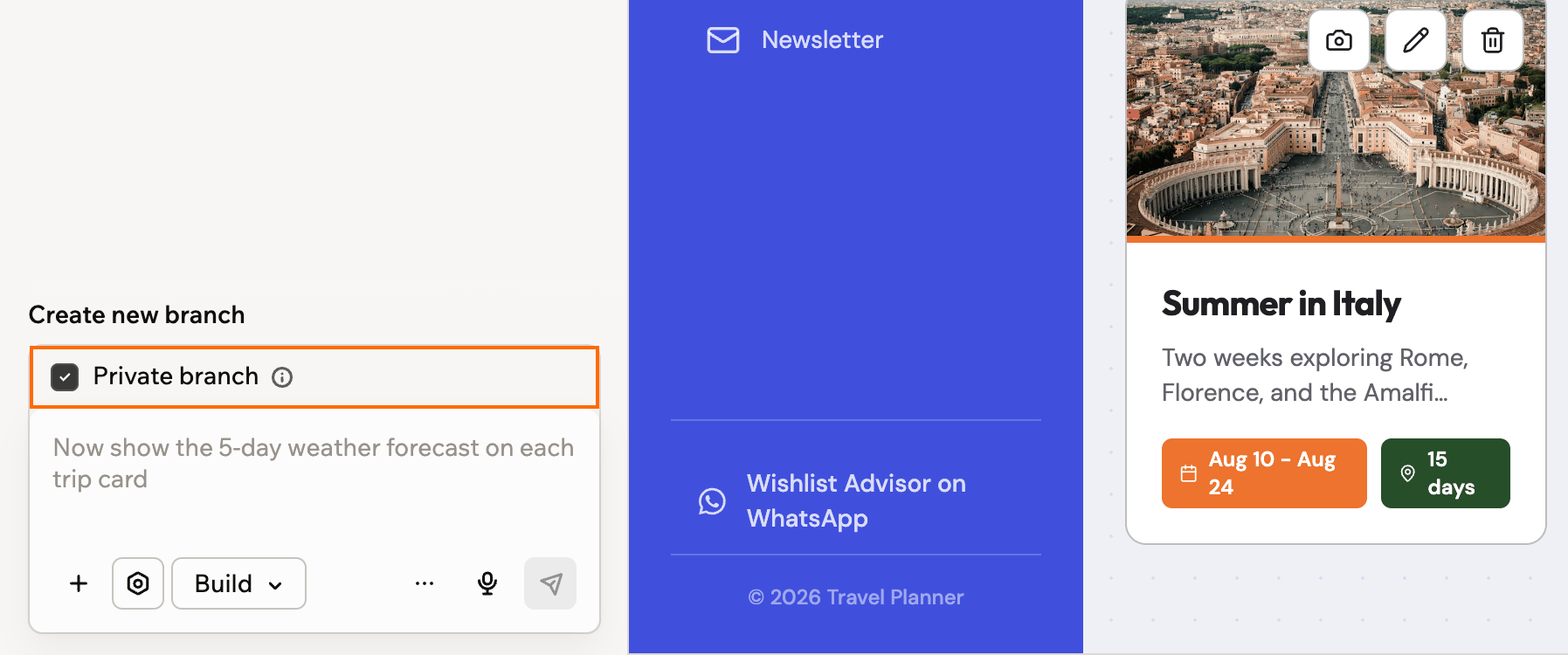
A Private branch kiválasztása az első üzenet elküldése előtt
Ág indítása egy üzenetből
A fő csevegésben elküldött bármely üzenetből indíthat ágat, hogy attól a ponttól más irányt próbáljon ki. Az új ág az alkalmazás akkori állapotából indul, Ön pedig a létrehozás közben a mainen marad. Ez a lehetőség asztali böngészőben, a mainen érhető el, de nem, amíg az alkalmazás épül. Ág indítása egy üzenetből:- Nyissa meg az alkalmazást az alkalmazásszerkesztőben.
- Vigye az egeret egy fő csevegésben elküldött üzenete fölé.
-
Kattintson alatta az Ág létrehozása innen ikonra.
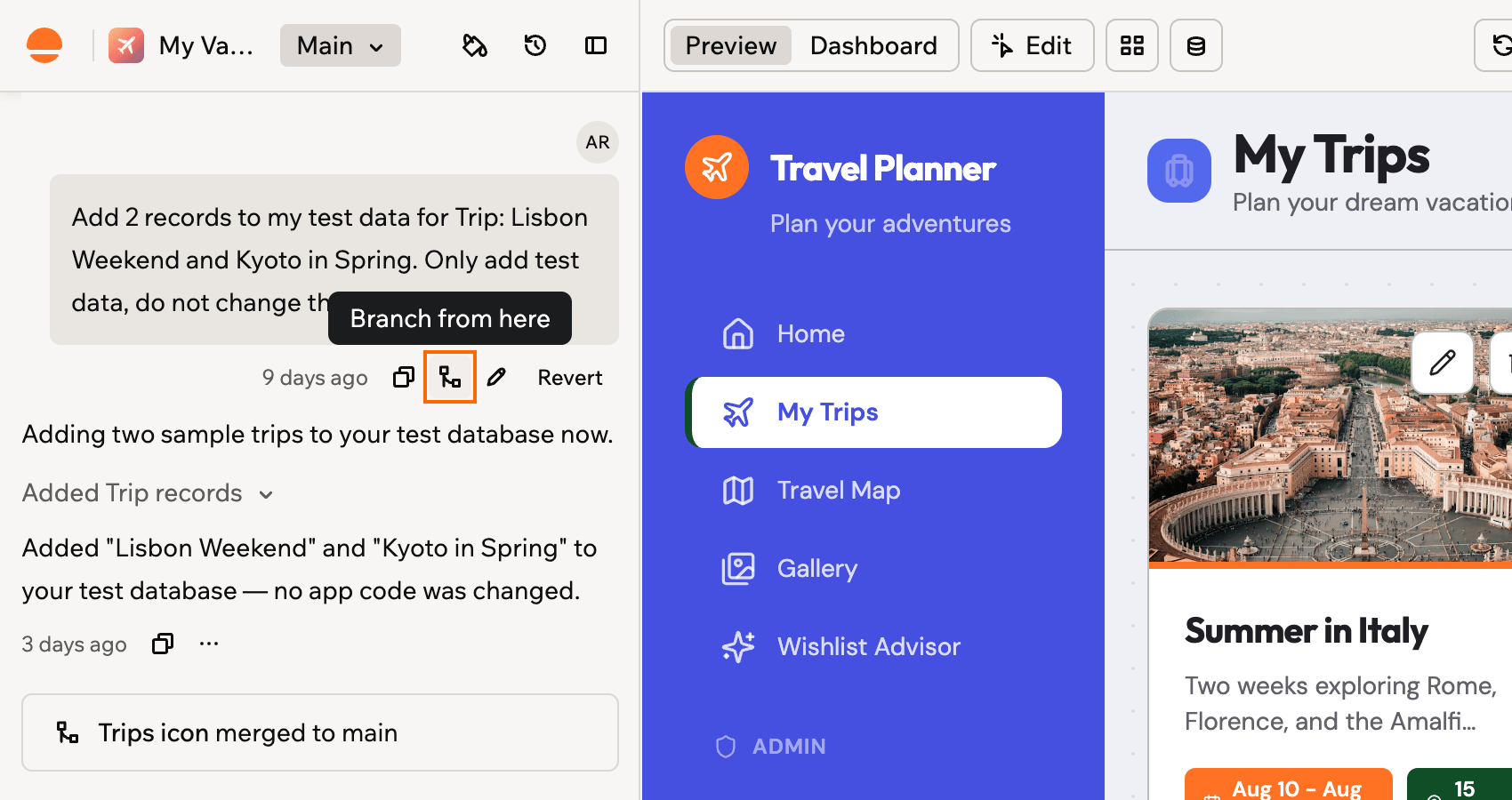
A Branch from here ikon egy elküldött üzenet alatt
- Amikor az ág elkészült, nyissa meg a csevegőpanel tetején lévő ágmenüből.
Ág kérése az MI-től
Megkérheti az MI-csevegést, hogy indítson Ön helyett ágat, így egy nagy változás az élő alkalmazástól elkülönítve épül. Például: „Építse meg az új foglalási folyamatot egy külön ágon.” Ez bármely alkalmazáson működik, a mainen és ágon is. Az MI a mainből indítja az ágat a kérésével mint első üzenettel, és ott önállóan építi tovább. Ön ott marad, ahol van, a csevegésben pedig megjelenik egy hivatkozás az új ágra. Ha nagy változást kér a közzétett alkalmazásán, például egy alapvető folyamat lecserélését vagy több oldal egyszerre történő újratervezését, az MI-csevegés javasolhatja, hogy előbb egy új ágon építse meg. Így az élő alkalmazás változatlan marad, amíg kipróbálja a változást. Ha már egy ágon van, és az ág munkájához nem kapcsolódó dolgot kér, az MI-csevegés külön ágat javasolhat hozzá.- Build mód számítógépen: A javaslat csak Build módban, számítógépes böngészőben jelenik meg. Plan vagy Discuss módban, illetve a Base44 mobilalkalmazásban nem látja.
- Csak dizájn- és funkcióváltozások: Az MI nem javasol ágat az adatok, az entitásmezők, a hozzáférési szabályok vagy az olyan beállítások módosításához, mint a hitelesítés és a fizetések, mert ezek az ágakon közösek a mainnel.
- Importált alkalmazások: A GitHubról importált alkalmazásokban az MI csak akkor javasol ágat, ha már egy ágon van.
- Nézze meg az Új ág létrehozása javaslatot az MI-csevegésben. Megmutatja, mit építene az MI az új ágon.
- Kattintson az egyik lehetőségre:
- Kezdés: A Base44 létrehozza az ágat a mainből, és ott kezd építeni, Ön pedig ott marad, ahol van. A csevegésben megjelenik egy hivatkozás rá.
- Később: Az MI bezárja a javaslatot, és nem indít ágat. Ha a mainen vagy az aktuális ágon szeretné elvégezni a változást, kérje meg az MI-csevegést, hogy folytassa.
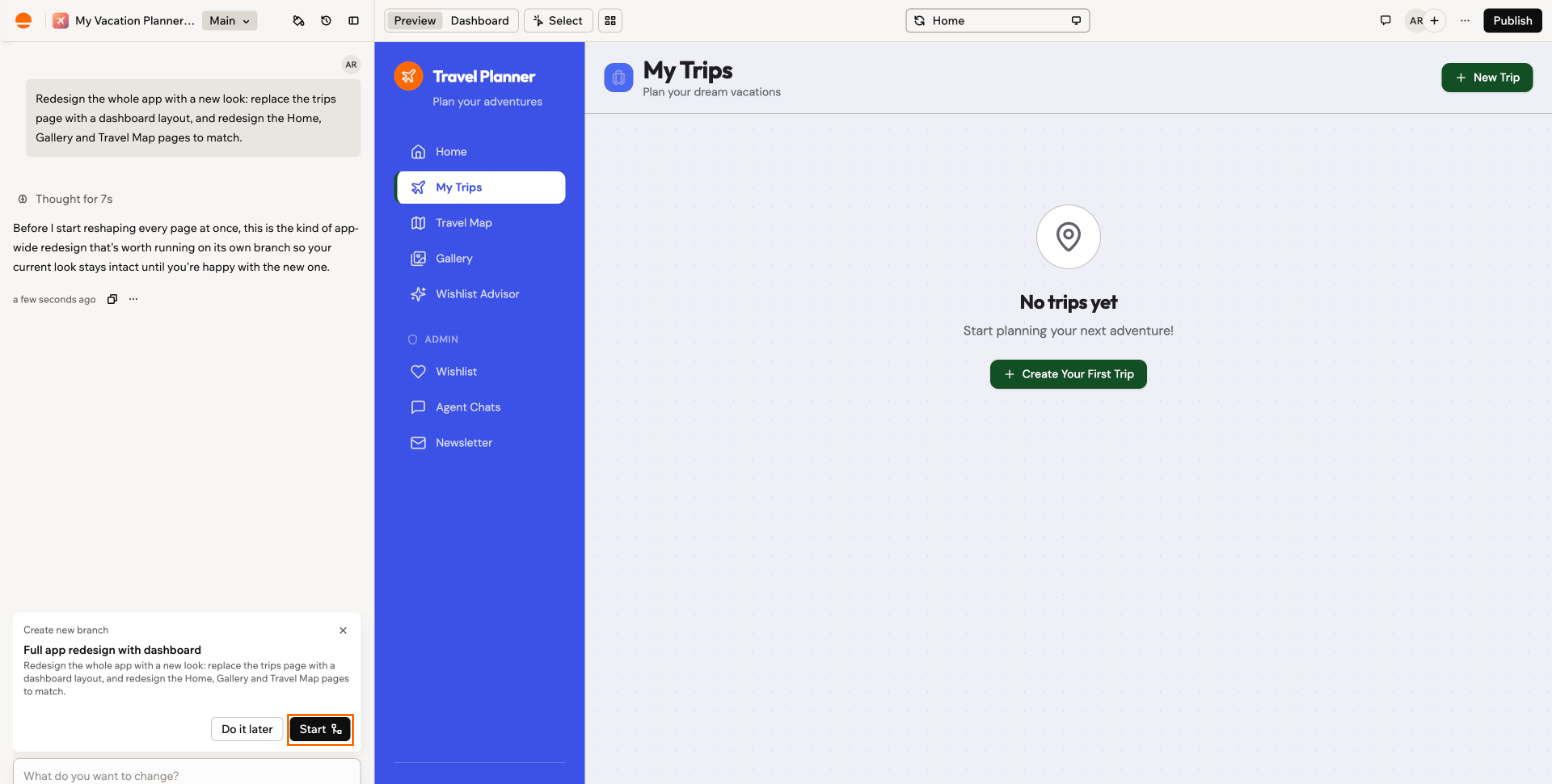
Az MI új ágat javasol egy nagy változás előtt
Importálás a GitHubról
Ha az alkalmazás a GitHubhoz van csatlakoztatva, a tárolóban már meglévő ágra is építhet. A Base44 magán az ágon dolgozik, így az Ön és a Base44 módosításai ugyanarra az ágra kerülnek a tárolóban. Ág importálása a GitHubról:- Nyissa meg az alkalmazást az alkalmazásszerkesztőben.
- Kattintson az MI-csevegés tetején a Fő elemre vagy az aktuális ág nevére.
- Kattintson az Importálás a GitHubról elemre.
- Keresse meg a kívánt ágat, majd jelölje ki.
- Kattintson az Importálás gombra.
Munka egy ágon
Amíg egy ágon van, a csevegőpanel tetején az alkalmazás neve helyett az ág neve látható, és egy forgó ikon jelzi, ha az MI dolgozik. Egy ágon ugyanúgy épít, mint a mainen: írja le a csevegésben, mit szeretne. Egy elem kijelölése és vizuális szerkesztése is az aktuális ágra mentődik, ahogy a csevegésben kért módosítások. Néhány dolog másként működik egy ágon:- A Közzététel gomb helyén az Egyesítés a mainbe gomb látható. A módosításokat a beolvasztás után a mainről teszi közzé.
- Az előnézet az alkalmazás ágbeli verzióját mutatja.
- Az oldal URL-je tartalmazza az ágat, így megoszthat egy hivatkozást, amely az alkalmazásszerkesztőt az adott ágon nyitja meg.
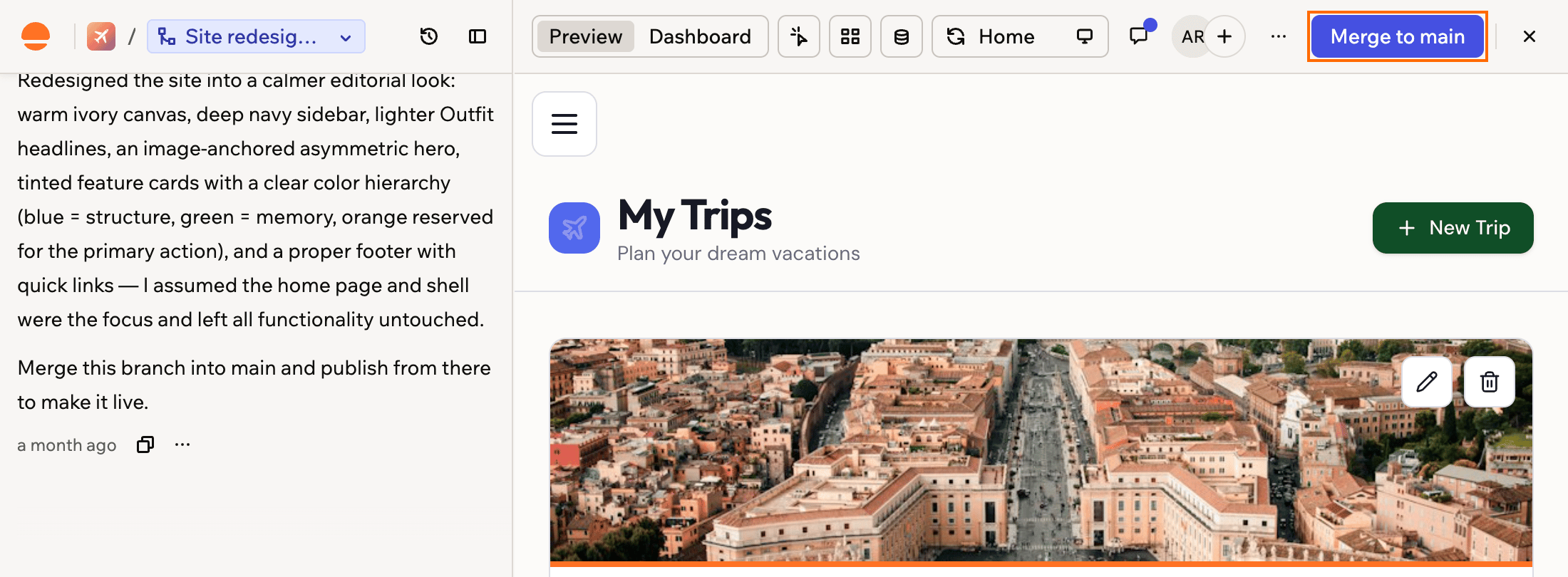
Munka egy ágon, a Publish helyén a Merge to main gombbal
Váltás ágak között
Bármikor válthat a main és az ágai között, és minden ág megtartja a módosításait a beolvasztásig. Egy ágon az Egyesítés a mainbe melletti X gombra kattintva is visszaléphet a mainre. Az egyes ágak melletti ikon az aktuális állapotot mutatja. Vigye az egeret az ikon fölé a címke megtekintéséhez:- Nyissa meg az alkalmazást az alkalmazásszerkesztőben.
- Kattintson az MI-csevegés tetején a Fő elemre vagy az aktuális ág nevére.
- Válasszon egy ágat a listából, vagy válassza a Fő csevegés elemet a mainre való visszatéréshez.
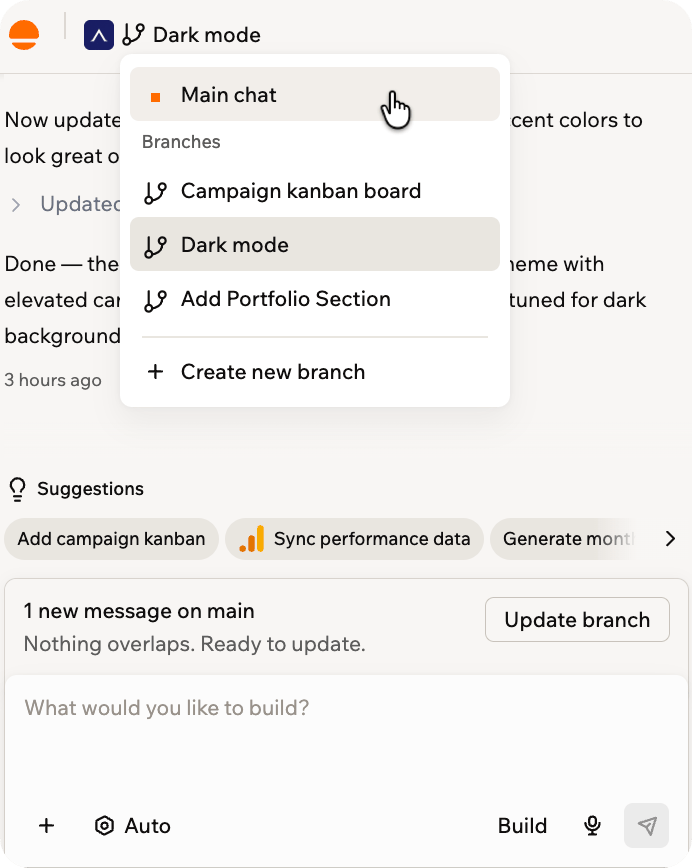
Váltás a main és az ágak között
Csatlakozás egy munkatárs ágához
Ha másokkal dolgozik egy alkalmazáson, az alkalmazásszerkesztő tetején lévő avatarok mutatják, ki melyik ágon van. Közvetlenül egy munkatárs ágára ugorhat, és ha valaki csatlakozik az Ön ágához, a Base44 rövid üzenetben jelzi. Csatlakozás egy munkatárs ágához:- Nyissa meg az alkalmazást az alkalmazásszerkesztőben.
-
Vigye az egeret egy munkatárs avatarja fölé az alkalmazásszerkesztő tetején, hogy lássa a nevét és az ágát.
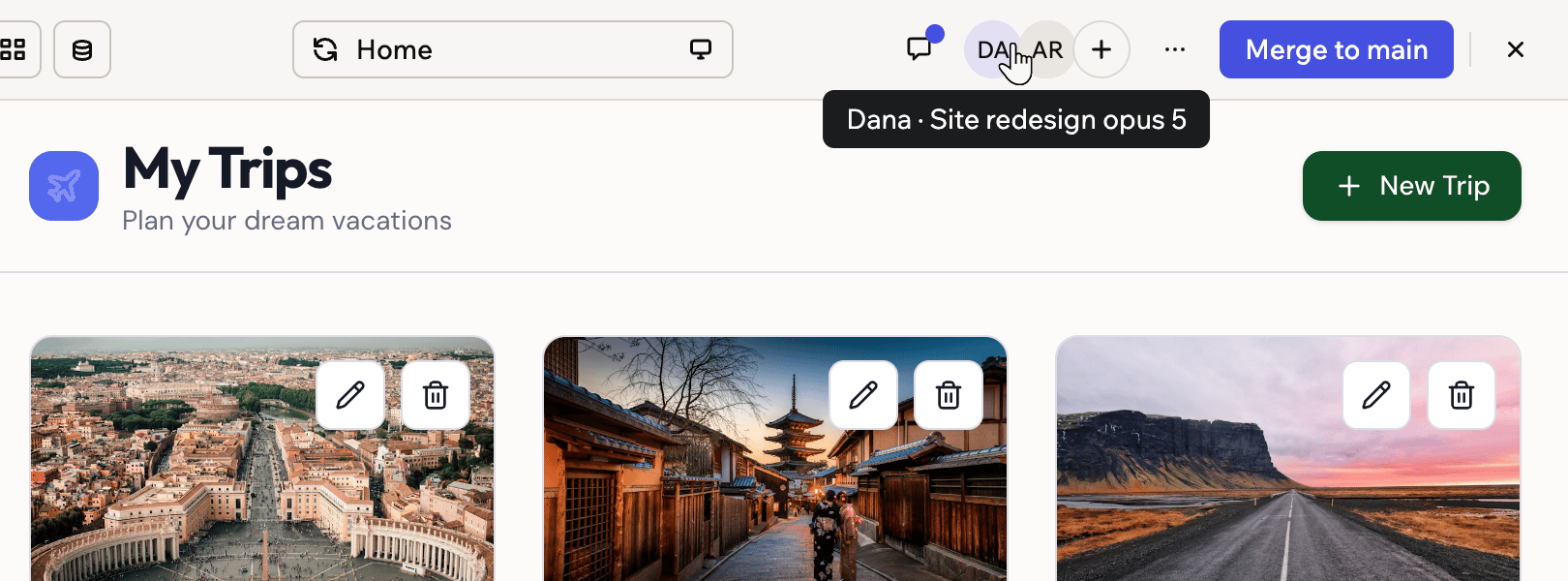
Egy munkatárs avatarja, amely mutatja, melyik ágon van
- Kattintson az avatarra, hogy megnyissa azt az ágat, amelyen van.
Az egész alkalmazást érintő módosítások
Az építés nagy részét egy ágon végzi, de egyes műveletek az egész alkalmazást érintik, nem csak egy ágat. Ezek mindig a mainen történnek, még akkor is, ha egy ágon dolgozik:- Az alkalmazás közzététele
- Titkos adatok, összekötők és munkafolyamatok létrehozása vagy módosítása
- Az alkalmazás témabeállításainak módosítása
- Egy csevegési üzenet visszavonása, illetve szerkesztése és újraküldése
- Oldal hozzáadása a Figmából
- Rekordok hozzáadásának, módosításának, törlésének vagy importálásának kérése az MI-től
Tesztadatok használata
A tesztadatokkal az élő rekordok érintése nélkül próbálhat ki dolgokat egy ágon. Az alkalmazásnak 1 tesztadatkészlete van, amelyen a main és minden ág osztozik, így egy új ág nem kap saját másolatot, és nem indul üresen. Ugyanazokat a tesztrekordokat mutatja, mint a main, és bármely ágon hozzáadott tesztrekordok mindenhol megjelennek. Az MI-csevegés ágról nem ad hozzá és nem módosít rekordokat. Ha azt szeretné, hogy az MI tesztadatokat adjon hozzá, a mainen kérje. Tesztadatok hozzáadása ágon végzett munka közben:- Nyissa meg az alkalmazást az alkalmazásszerkesztőben.
- Kattintson az MI-csevegés tetején a Fő elemre vagy az aktuális ág nevére.
- Válassza ki az ágat.
- Kattintson az Előnézet gombra.
- Kattintson az előnézet tetején a Tesztadatok bekapcsolása ikonra .
- Adjon hozzá rekordokat az alkalmazás használata közben.
Entitások módosítása
Egyes entitásmódosítások egy ágon is működnek, mások a mainen történnek. Egy ágon a következőket teheti:- Entitások létrehozása: Mindent Ön állít be, beleértve az entitás adatengedélyeit is.
- Mezők hozzáadása meglévő entitásokhoz: Az új mezők legyenek nem kötelezők, mert a meglévő rekordokban még nincsenek meg.
- Entitás vagy mező eltávolítása.
- Egy meglévő mező típusának módosítása, vagy annak módosítása, hogy kötelező-e.
- Az adatengedélyek módosítása.
Backend-függvények szerkesztése
Egy ágon backend-függvényeket adhat hozzá és módosíthat. Az ág minden módosított függvényből saját másolatot kap, beleértve az általa használt közös kódot is. Az ág beolvasztásakor a módosítások a mainre települnek. Hogy egy függvény melyik verziója fut az ág előnézetében, az attól függ, ki használja:- Ön vagy egy szerkesztő, bejelentkezve az alkalmazásba: Az ág verziója.
- Bárki más, például egy kijelentkezett látogató vagy egy alkalmazásfelhasználó: A legutóbbi közzététel verziója. Az ilyen felhasználókra támaszkodó folyamatok csak a beolvasztás és a közzététel után használhatják az ág módosításait.
- Az alkalmazás első backend-függvénye a mainen jön létre. Ezután ágról is dolgozhat a függvényeken.
- A GitHubról importált alkalmazásokban a backend-módosítások mindig a mainen történnek.
Alkalmazáson belüli ügynökök szerkesztése
Egy ágon az MI-csevegésből vagy az alkalmazás irányítópultjának Ügynökök oldaláról hozhat létre, szerkeszthet és törölhet alkalmazáson belüli ügynököket. Egy ágon az Ügynökök oldal az ág ügynökeit mutatja, és a módosítások a beolvasztásig az ágon maradnak. Addig az alkalmazás, beleértve az ág előnézetét is, a main ügynökeit futtatja. Ha az alkalmazás main ága védett, a mainen az ügynökszerkesztő csak megtekintésre szolgál. Módosításokhoz hozzon létre ágat. Ha a mainen az Ügynök hozzáadása gombra kattint, és elküldi a kérést, a Base44 áthelyezi egy új ágra Ön helyett.Kód szerkesztése
A Kód lap az alkalmazás fájljait úgy mutatja, ahogy az aktuális ágon vannak. Ott szerkesztheti őket, és amit ment, az a beolvasztásig az ágon marad. A legtöbb fájl közvetlenül az ágra mentődik, beleértve az oldalak, az elrendezés, a stílusok és a backend-függvények fájljait, így a main érintetlen marad. Néhány fájl az egész alkalmazást módosítja, nem csak egy ágat. Ha ezek valamelyikét próbálja menteni, a Base44 leállítja a mentést, és elmondja, mit tegyen helyette:- Entitásfájlok: Kérje a módosítást az ág csevegésében, vagy váltson a mainre. Hogy egy ág önállóan mit módosíthat, lásd: entitások egy ágon.
- Bármi, ami az élő alkalmazást módosítaná: Végezze el a módosítást a mainen, és az ág beolvasztás nélkül átveszi.
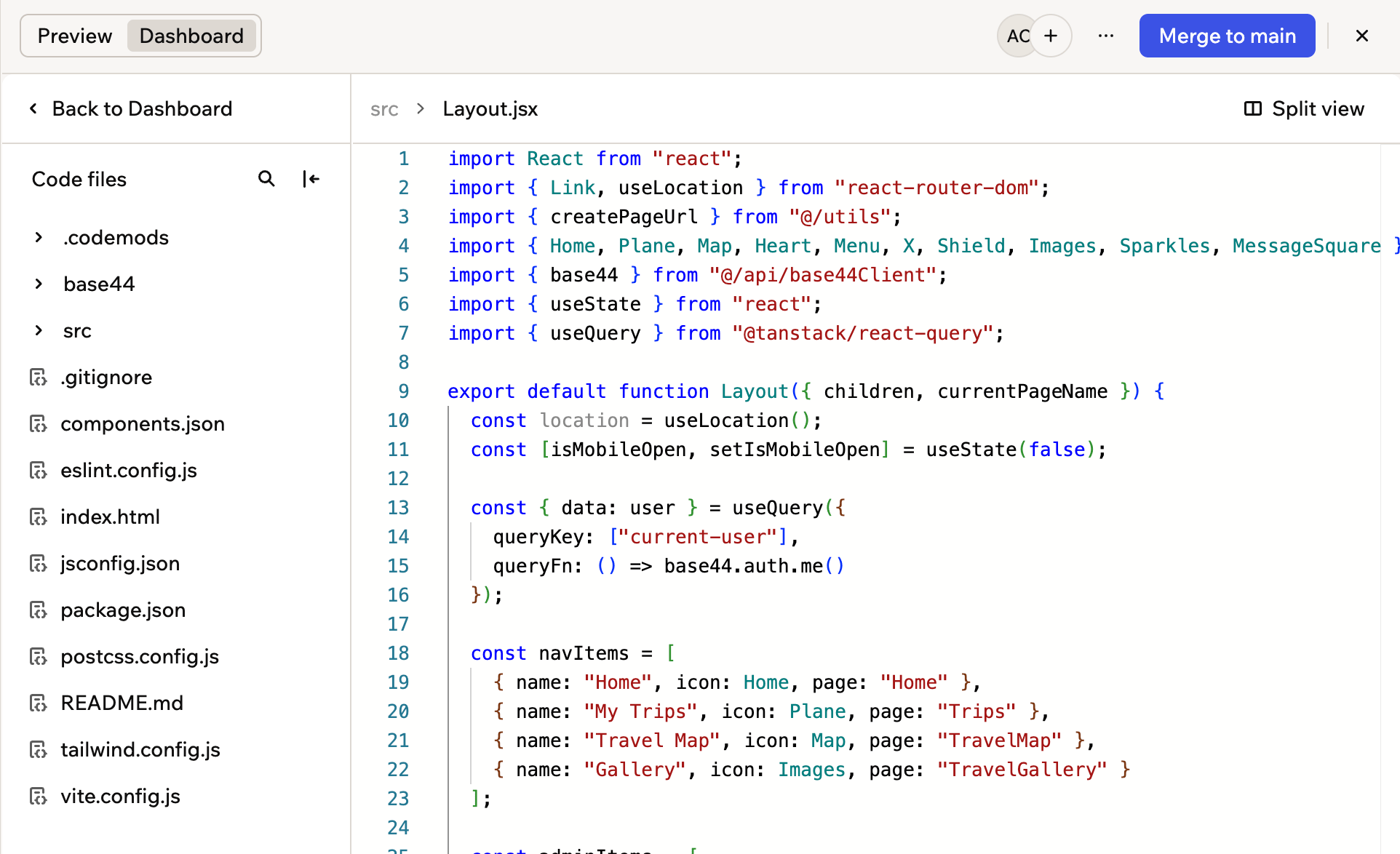
A Code lap egy ágon, az ág saját fájljaival
- A mainen történik: Amikor a mainen szerkeszt egy backend-függvényt, a Mentés és újratelepítés gombbal menti. Egy ágon a gomb Mentés, ezért egy függvény újratelepítéséhez váltson a mainre.
- Az élő alkalmazás megtartja a közzétett verziót: Az újratelepítés frissíti a függvényt az előnézetben és a szerkesztőben végzett teszteléskor. Az élő alkalmazás a következő közzétételig a legutóbbi közzététel verzióját futtatja.
- A közzététel mindent élesít a mainen: Egyetlen függvényt nem tehet közzé önmagában. Közzétételkor a main összes módosítása egyszerre kerül élesbe, beleértve az újratelepített függvényt is.
- A munkafolyamatok azonnal az új verziót használják: Amikor egy munkafolyamat meghívja a függvényt, közzététel nélkül a legújabb verziót futtatja.
A verzióelőzmények használata
Minden ágnak saját verzióelőzményei vannak. Ezekkel visszanézheti, hogyan fejlődött az ág, összehasonlíthatja a mainnel, és bármely korábbi pontra visszatérhet.Verzió visszaállítása
Egy verzió visszaállítása csak az adott ágat módosítja. A main pontosan úgy marad, ahogy van.- Ami visszaáll: Az ág oldalai, dizájnja, entitásai és backend-függvényei visszatérnek az adott verzióhoz, a csevegése pedig ahhoz az üzenethez, amely létrehozta.
- Ami marad: A rekordjai, mert közösek a mainnel. A későbbi verziók is a listában maradnak, így újra előreléphet.
- Nyissa meg az alkalmazást az alkalmazásszerkesztőben.
- Kattintson az MI-csevegés tetején a Fő elemre vagy az aktuális ág nevére, majd válassza ki az ágat.
- Kattintson a csevegőpanel tetején a Verzióelőzmények ikonra .
- Kattintson egy verzióra a listában, hogy betöltse az előnézetbe.
- Kattintson a verzió melletti További lehetőségek ikonra .
- Kattintson a Visszaállás erre a verzióra elemre.
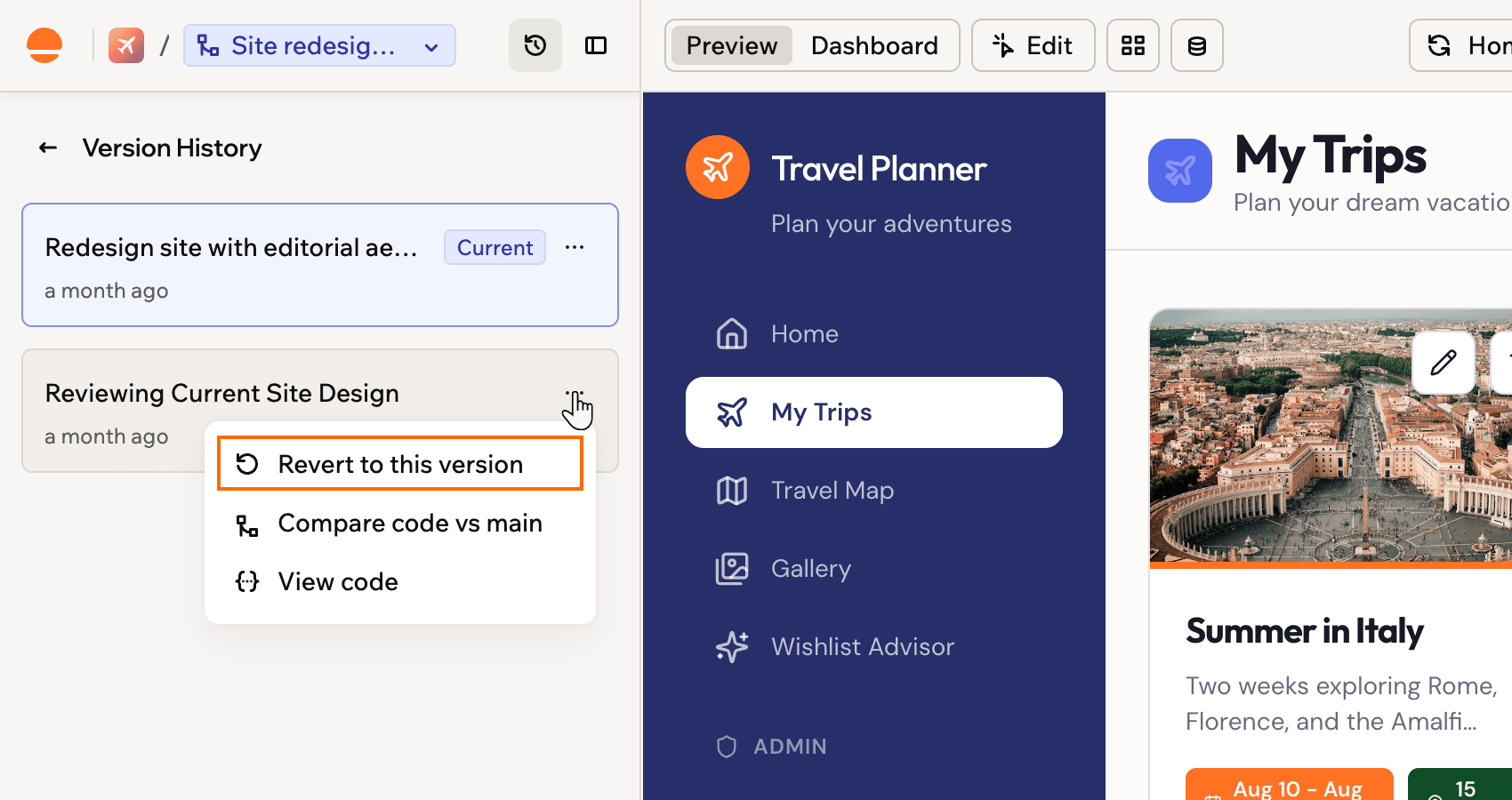
Egy ág korábbi verziójának visszaállítása
- Az Ennek a verziónak a közzététele csak a mainen érhető el, mert a közzététel mindig a fő alkalmazást teszi élessé. Egy ág munkájának kiadásához olvassza be a mainbe, és onnan tegye közzé.
- Egy verziót akkor állítson vissza, amikor az ág befejezte az építést, és a mainből való frissítés is befejeződött. Ha az ág foglalt, a Base44 jelzi, és amint végzett, visszaállíthatja.
Összehasonlítás a mainnel
Beolvasztás előtt pontosan megnézheti, miben tér el egy verzió kódja a maintől. A Base44 megnyit egy Változások a mainhez képest ablakot, amely felsorolja az összes eltérő fájlt, és mindegyikben azt, mi változott. Egy ágverzió összehasonlítása a mainnel:- Nyissa meg az alkalmazást az alkalmazásszerkesztőben.
- Kattintson az MI-csevegés tetején a Fő elemre vagy az aktuális ág nevére, majd válassza ki az ágat.
- Kattintson a csevegőpanel tetején a Verzióelőzmények ikonra .
- Kattintson az összehasonlítani kívánt verzió melletti További lehetőségek ikonra .
-
Kattintson a Kód összehasonlítása a mainnel elemre.
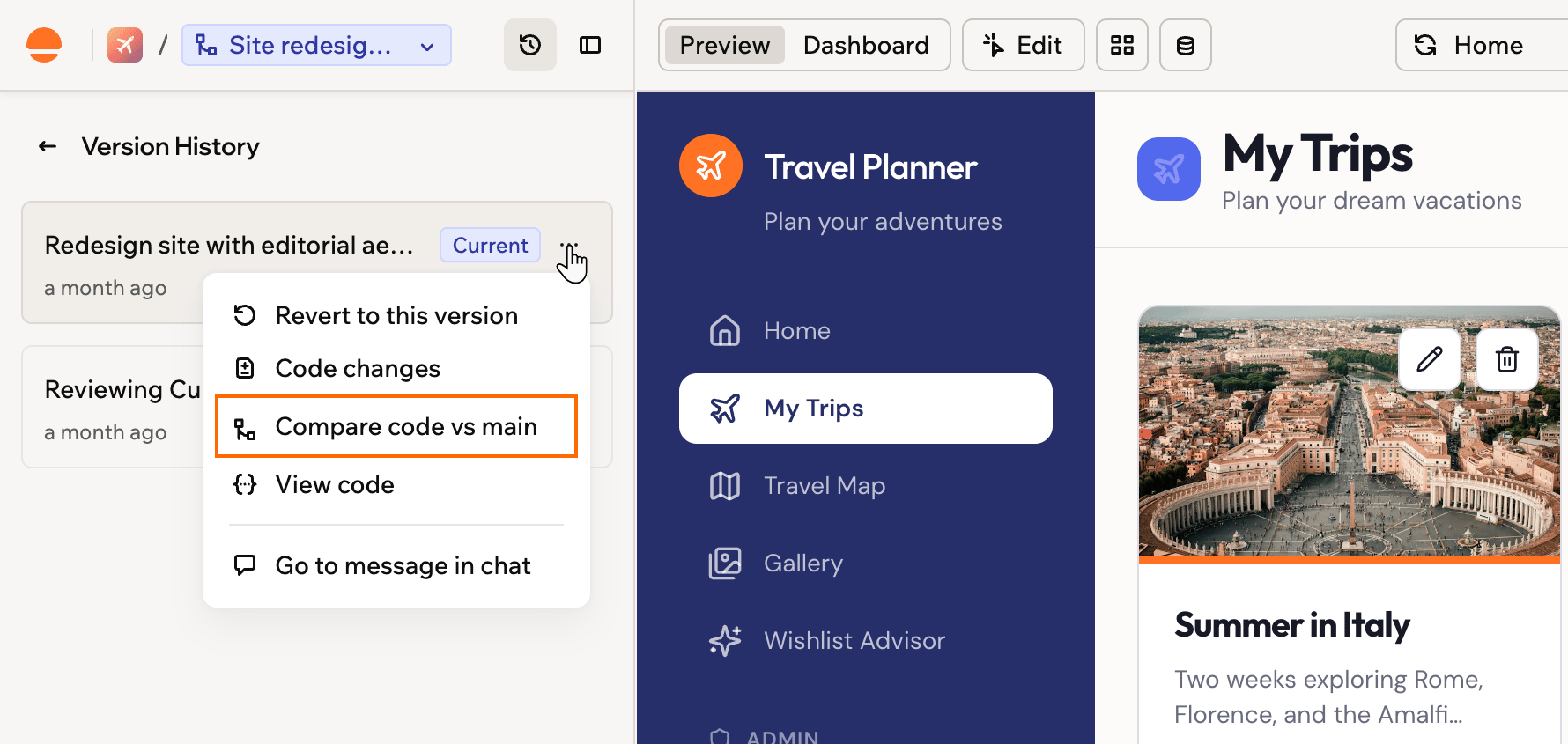
Egy ágverzió összehasonlítása a mainnel
-
Kattintson egy fájlra a listában, hogy lássa, mi változott benne.
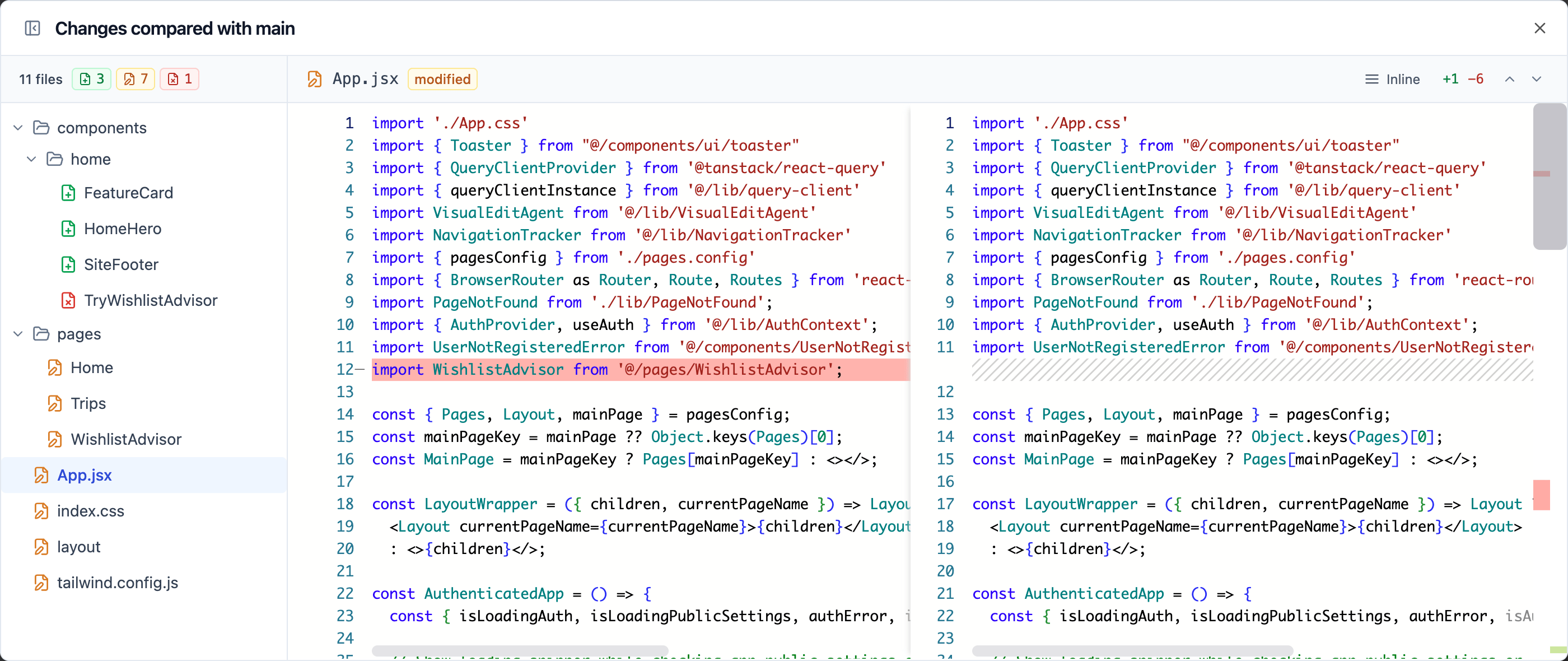
A Changes compared with main ablak
Frissítés a mainből
Ha a main megváltozik, amíg az ág nyitva van, az ágon a csevegőmező fölött megjelenik egy kártya. Elmondja, mennyi változott a mainen, és átfedésben van-e valami az Ön ágával. Frissítéskor az MI egyesíti a main módosításait az ággal. Ha egyes módosítások átfedésben vannak, az MI feloldja őket Ön helyett. Ha a 2 verzió valóban ütközik, az MI kérdést tesz fel a csevegésben, hogy eldönthesse, mit tart meg. Frissítést az ágmenüből is indíthat. Kattintson egy ág melletti További műveletek ikonra , majd a Frissítés a mainből elemre. A main legújabb módosításainak behozása az ágba:- Nyissa meg az alkalmazást az alkalmazásszerkesztőben.
- Kattintson az MI-csevegés tetején a Fő elemre vagy az aktuális ág nevére, majd válassza ki az ágat.
- Kattintson a csevegőmező fölötti frissítési kártyán az Ág frissítése gombra.
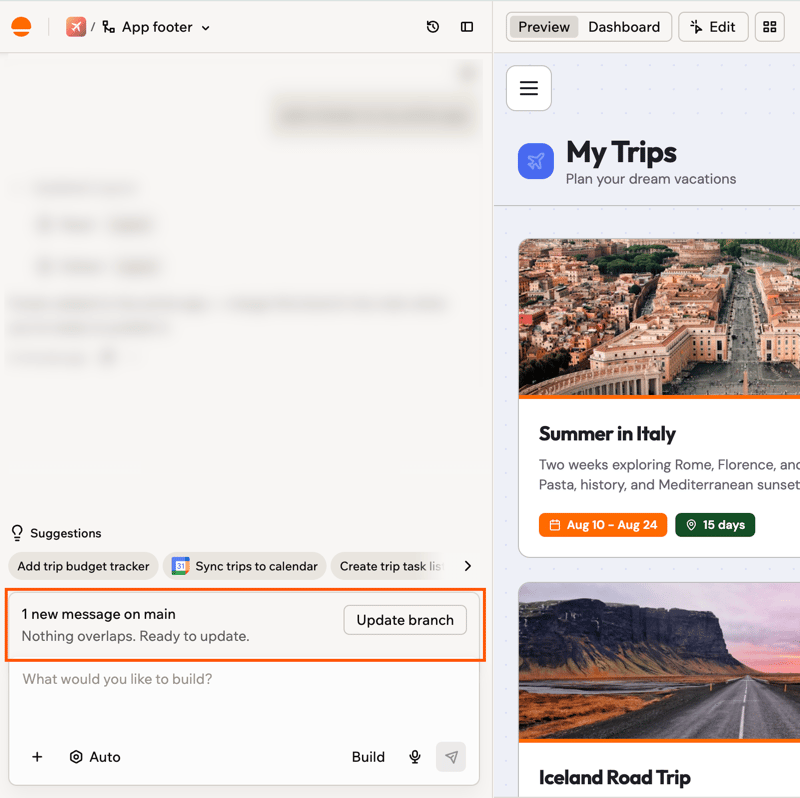
A frissítési kártya, amely a csevegőmező fölött jelenik meg, ha a main megváltozott
Beolvasztás a mainbe
A beolvasztás mindent behoz a mainbe, amit az ágon épített. A módosítások csak akkor jutnak el az alkalmazás felhasználóihoz, amikor a mainről közzéteszi őket, így Ön dönti el, mi és mikor kerül ki. A GitHubról importált alkalmazásokban pull requesten keresztül olvaszt be. Lásd: munka pull requestekkel. A beolvasztás után:- A main csevegése összefoglalót mutat az ág módosításairól.
- Az ág beolvasztottként az ágak listájában marad. A csevegését továbbra is elolvashatja, de a kódja csak olvasható, az előnézete pedig a main jelenlegi állapotát mutatja.
- Ha az ág munkájáról szeretne kérdezni, nyissa meg, és zárja be az értesítést. Az MI-csevegés Discuss módban nyílik meg újra, így az MI módosítás nélkül válaszolhat az ág kódjával kapcsolatos kérdésekre. A visszatéréshez kattintson a Fő csevegés megnyitása gombra.
- Nyissa meg az alkalmazást az alkalmazásszerkesztőben.
- Kattintson az MI-csevegés tetején a Fő elemre vagy az aktuális ág nevére, majd válassza ki az ágat.
- Kattintson az MI legutóbbi válasza alatt vagy a szerkesztő tetején az Egyesítés a mainbe gombra.
- Tekintse át a megerősítést, majd kattintson az Egyesítés a mainbe gombra.
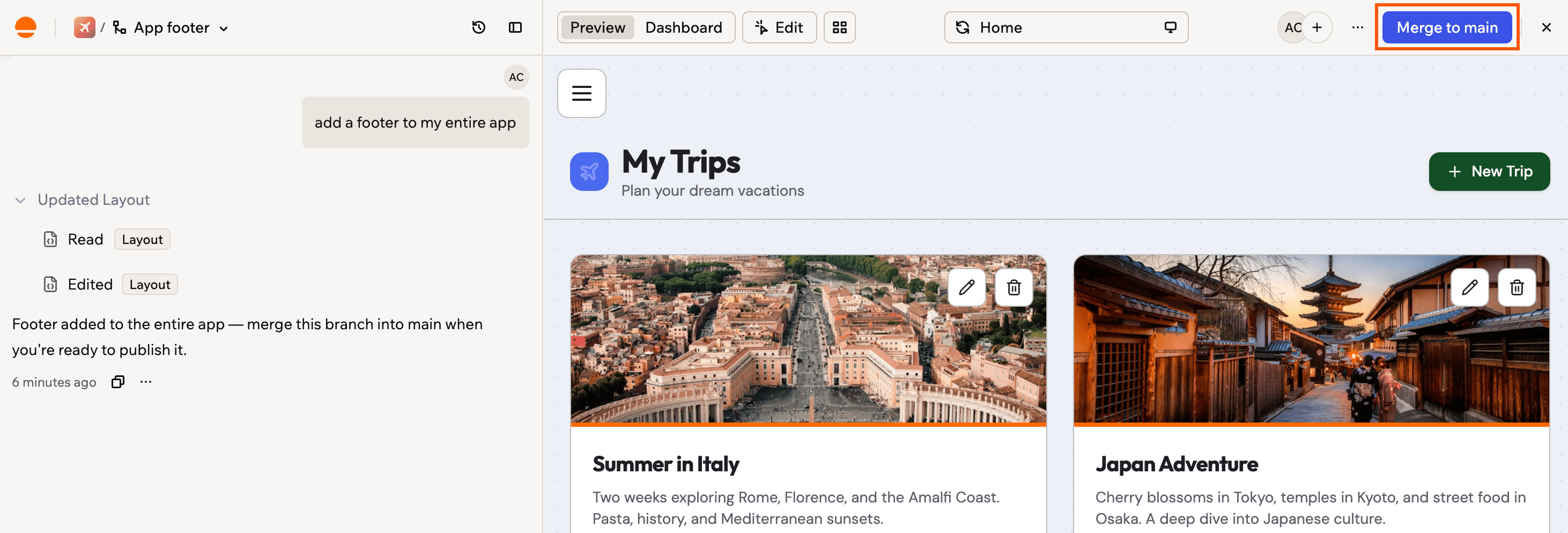
Kattintson a szerkesztő tetején a Merge to main gombra, majd tegye közzé a mainről, amikor készen áll
Ág törlése
Töröljön egy ágat, ha végzett egy ötlettel, és el szeretné távolítani a listáról. Az alkalmazás és a többi ág változatlan marad.- Nyissa meg az alkalmazást az alkalmazásszerkesztőben.
- Kattintson az MI-csevegés tetején a Fő elemre vagy az aktuális ág nevére.
- Kattintson a törölni kívánt ág melletti További műveletek ikonra .
- Kattintson a Törlés elemre.
- Tekintse át a megerősítést, majd kattintson az Ág törlése gombra.
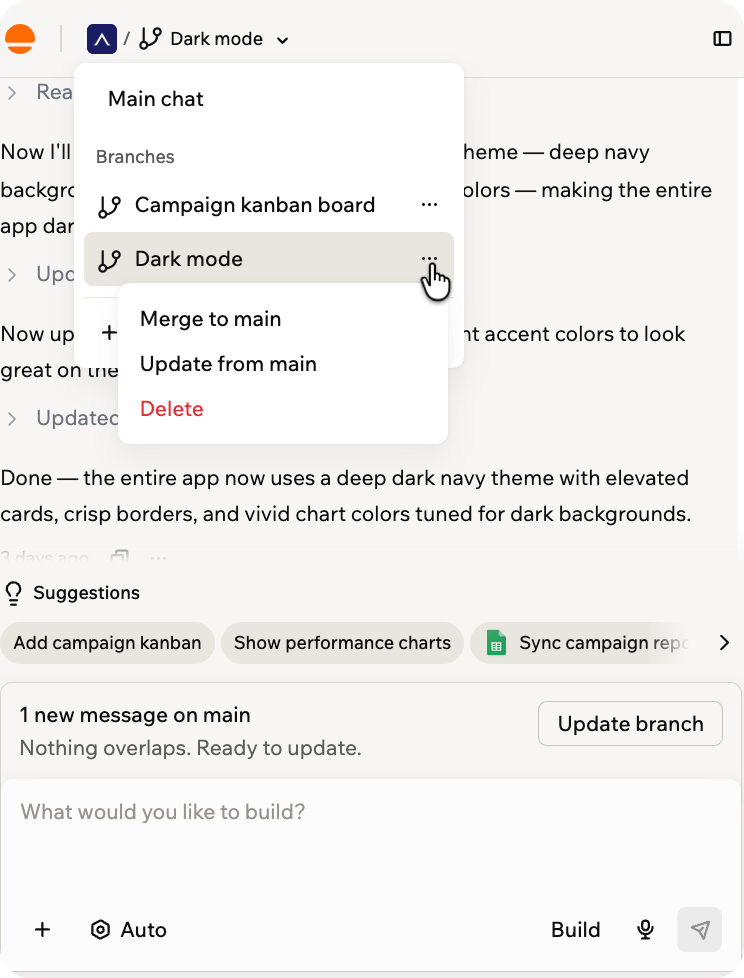
A More actions menü megnyitása egy ágon
GYIK
Válaszok az ágakkal kapcsolatos gyakori kérdésekre.Hány ágam lehet?
Hány ágam lehet?
Dolgozhatok a csapatommal egyszerre különböző ágakon?
Dolgozhatok a csapatommal egyszerre különböző ágakon?
Használnak az ágak extra krediteket?
Használnak az ágak extra krediteket?
Csatlakoztathatom az alkalmazásomat a GitHubhoz, amíg vannak ágaim?
Csatlakoztathatom az alkalmazásomat a GitHubhoz, amíg vannak ágaim?
Használhatok ágakat egy Base44-be migrált alkalmazásban?
Használhatok ágakat egy Base44-be migrált alkalmazásban?