

A marketingterv beállítása
Tekintse át a javasolt csatornákat és mutatókat, állítsa be a költségkeretet, és döntse el, kér-e versenytárs-elemzést. A terv frissül, ahogy az MI-csevegésben válaszol a Marketing Agent kérdéseire. Az előrehaladása automatikusan mentődik. Egy befejezetlen beállítás folytatásához térjen vissza a Marketing részre, és kattintson a Beállítás folytatása gombra.
A Marketing Agent beállítása
- Nyissa meg az alkalmazás irányítópultját.
- Kattintson a Marketing elemre.
- Kattintson a Marketingügynök beállítása gombra.
- Tekintse át a javasolt csatornákat a Marketingterv oldalon. Az MI-csevegésben kattintson az Igen, megfelelőek gombra, vagy írja be a saját válaszát, majd kattintson a Küldés gombra.
- Tekintse át a javasolt mutatókat a Marketingterv oldalon. Az MI-csevegésben kattintson az Ezek a mérőszámok legyenek gombra, vagy írja be a saját válaszát, majd kattintson a Küldés gombra.
- Kattintson egy javasolt havi marketing-költségkeretre, vagy adjon meg saját összeget. Ha organikus növekedésre szeretne összpontosítani, kattintson a No paid budget lehetőségre, majd a Tovább gombra.
- A versenytárs-elemzéshez kattintson az Igen, kutassa fel őket vagy a Nem, köszönöm gombra, majd a Küldés gombra a válaszok elküldéséhez és a beállítás befejezéséhez.
A marketingterv áttekintése és frissítése
Tekintse át a javasolt csatornákat, a teljesítménycélokat, a költségkeretet és a versenytárs-elemzést. A stratégia változásával frissítse ezeket a részleteket a Marketing Agenttel.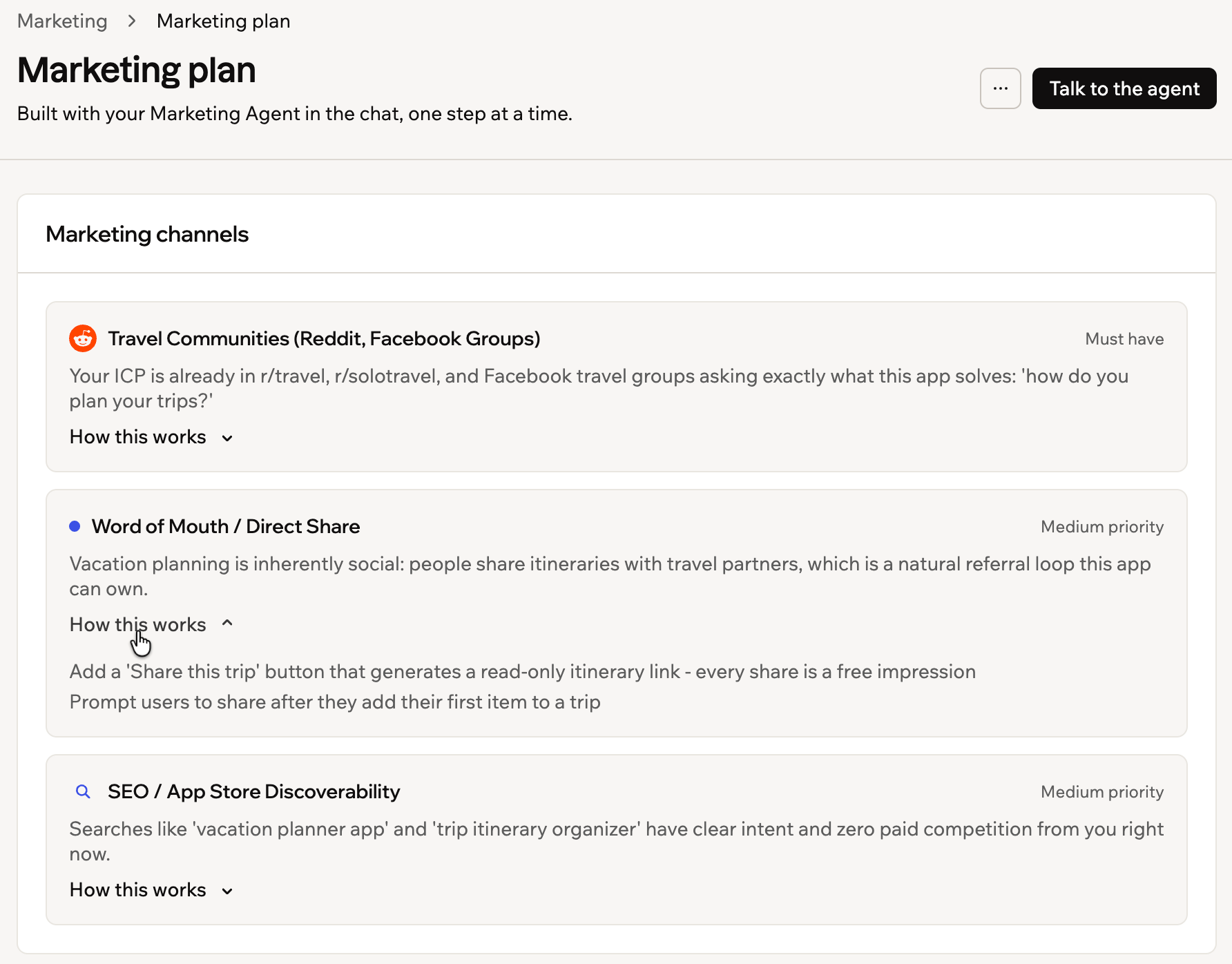
Marketingterv javasolt csatornákkal
- Nyissa meg az alkalmazás irányítópultját.
- Kattintson a Marketing elemre.
- Kattintson a Marketingterv megtekintése gombra.
- Tekintse át a tervet:
- Marketingcsatornák: A csatornák Elengedhetetlen, Közepes prioritás vagy Jó, ha van besorolással jelennek meg. Kattintson a Hogyan működik? elemre az egyes csatornákhoz javasolt taktikák megtekintéséhez.
- Követendő kulcsmutatók: Tekintse át a beállításkor kiválasztott mutatókat és a tervben szereplő célokat. A költségkeret a Targets assume: alatt látható.
- Versenytársak: Ha a beállításkor kért versenytárs-elemzést, tekintse át az egyes versenytársak nevét, webhelyét, leírását és az alkalmazásához azonosított piaci rést.
- Kattintson a Beszélgetés az ügynökkel gombra a marketingterv frissítéséhez.
SEO és GEO
Javítsa, amit a keresőmotorok és az MI-asszisztensek találnak.
Google Ads
Érje el azokat, akik arra keresnek, amit az alkalmazása kínál.
Közösségi tartalom
Készítsen tartalmat az alkalmazásához illő platformokra.
Munka a cselekvési terven
Dolgozzon végig a marketingstratégiáján alapuló javasolt feladatokon. Minden feladat elmagyarázza, miért segíthet, és mutatja, hogy Önhöz vagy a Marketing Agenthez van-e rendelve. A feladattól függően megtekintheti és kimásolhatja a javasolt szöveget, kérést küldhet az MI-csevegésnek, közösségimédia-bejegyzéseket generálhat, vagy megkérheti a Marketing Agentet, hogy dolgozzon rajta.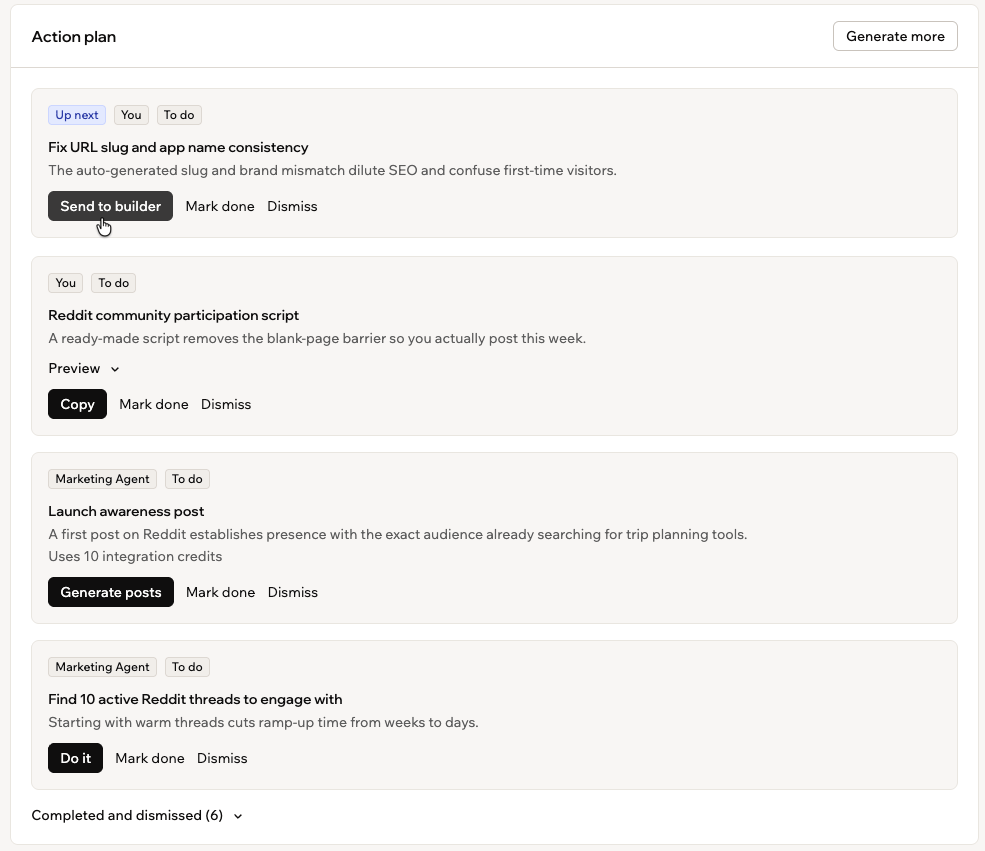
Cselekvési terv Önnek és a Marketing Agentnek szóló feladatokkal
- Nyissa meg az alkalmazás irányítópultját.
- Kattintson a Marketing elemre.
- A Cselekvési terv alatt válasszon egy feladatot, és használja az elérhető műveletét:
- Preview and Copy: Tekintse át a javasolt szöveget, majd kattintson a Másolás gombra. Megosztás előtt szükség szerint szerkessze.
- Küldés a Buildernek: Előre kitöltött kérés megnyitása az MI-csevegésben. Tekintse át és szükség szerint szerkessze a promptot, majd küldje el.
- Bejegyzések generálása: Kérje meg a Marketing Agentet, hogy generáljon közösségimédia-bejegyzéseket. Ez 10 integrációs kreditet használ.
- Végrehajtás: Kérje meg a Marketing Agentet, hogy dolgozzon a feladaton.
- Ha befejezett egy feladatot, kattintson a Megjelölés készként gombra. Egy feladat aktív listáról való eltávolításához kattintson az Elvetés gombra.
A marketingteljesítmény követése
Vesse össze az alkalmazás teljesítményét a tervben szereplő célokkal. A mutatók adatai a közzétett alkalmazás által rögzített analitikai eseményekből származnak, nem az entitásokban tárolt rekordokból. Minden mutatónál a következőket teheti:- Megtekintheti az aktuális értékét, a célt és az előrehaladást.
- Az információs ikon fölé víve az egeret megtekintheti a Mutató részletei adatait, beleértve a célt és a mérésére szolgáló analitikai eseményt.
- Ellenőrizheti, hogy kell-e követést hozzáadni, mielőtt a mutató adatokat gyűjthetne.
- Még nincs követve: Az alkalmazás nem rögzíti a szükséges eseményt. A beállításkor kattintson az Ezek a mérőszámok legyenek gombra, hogy az MI-csevegés hozzáadja a követést, majd tegye közzé az alkalmazást.
- Követés hozzáadva – várakozás az első eseményre: Az alkalmazás még nem rögzítette az első eseményt. Az események rögzítésének elindításához tegye közzé az alkalmazást.
Mire számíthat a mutatóknál:
- A közzététel után több mint egy óra is eltelhet, mire az első adatok megjelennek.
- A mutatók alapértelmezés szerint 7 napos időablakot használnak. Egyes mutatók 30 napos ablakot használhatnak.
- Az alkalmazás 60 napig őrzi meg az analitikai eseményeket, így a mutatók nem használhatnak régebbi eseményeket.
GYIK
Kattintson az alábbi kérdésekre, hogy többet megtudjon.Módosítja a Marketing Agent az alkalmazásomat?
Módosítja a Marketing Agent az alkalmazásomat?
Igen, az alkalmazás által még nem követett mutatók jóváhagyása, illetve egy cselekvési tervbeli prompt MI-csevegésnek való elküldése módosíthatja az alkalmazást. Közzététel előtt tekintse át a módosításokat. A javaslatok, a célok és a versenytárs-elemzés egyébként nem módosítják az alkalmazást.
Ki láthatja a marketingtervet?
Ki láthatja a marketingtervet?
A munkaterületen mindenki, aki legalább szerkesztő szerepkörrel rendelkezik, megtekintheti az alkalmazás marketingtervét. Mindenki külön beszélget a Marketing Agenttel, de a terv módosításai közösek.
Miért jelenik meg egy mutatónál a 'Not tracked yet' felirat?
Miért jelenik meg egy mutatónál a 'Not tracked yet' felirat?
Az alkalmazás nem rögzíti az adott mutatóhoz szükséges analitikai eseményt. A beállításkor kattintson az Ezek a mérőszámok legyenek gombra, hogy az MI-csevegés hozzáadja a követést, majd tekintse át a módosításokat, és tegye közzé az alkalmazást.
Frissíthetem a marketingtervemet a beállítás után?
Frissíthetem a marketingtervemet a beállítás után?
Igen. Kattintson a Marketingterv oldalon a Beszélgetés az ügynökkel gombra. Az MI-csevegésben a
@Marketing-agent kifejezést is beírhatja, vagy a Marketing oldalon a Csevegés az ügynökkel gombra kattinthat.Újrakezdhetem a marketingtervet?
Újrakezdhetem a marketingtervet?
Igen. Újrakezdheti, és új válaszokat adhat a beállításhoz.Újrakezdés:
A Kezdés elölről törli a jelenlegi tervet és a beállításkor megadott összes választ. Ez mindenkit érint, aki az alkalmazáson dolgozik, és nem vonható vissza.
- Nyissa meg az alkalmazás irányítópultját.
- Kattintson a Marketing elemre.
- Kattintson a Marketingterv megtekintése gombra.
- Kattintson a További műveletek ikonra.
- Kattintson a Kezdés elölről elemre.
- Kattintson a Törlés és újrakezdés gombra.
Ezt az oldalt MI segítségével fordítottuk. A legpontosabb és legfrissebb információkért tekintse meg az angol nyelvű változatot.